


ArchLabs und ArcoLinux nutzen Arch Linux als Unterbau. Das Ergebnis sind allerdings zwei ganz unterschiedliche Distributionen.
Immer mehr Distributionen im Arch-Universum setzen auf das nerdige Linux als Unterbau und wollen Installation und Benutzerfreundlichkeit des als sperrig geltenden Originals verbessern. Dabei tritt stellenweise bereits der Ubuntu-Effekt ein, sprich: Die Ableger unterscheiden sich vom Original fast nur noch durch das Wallpaper. So setzen viele Arch-Derivate auf Calamares als Installer, präsentieren den von Manjaro stammenden Willkommensbildschirm und geizen ansonsten mit Unterscheidungsmerkmalen.
Für die im Folgenden vorgestellten zwei Kandidaten aber gilt das ganz und gar nicht, sie besetzen jeweils eine eigene Nische. Zudem versuchen sie anscheinend, den Anwender mit Namenswechseln zu verwirren – deshalb gilt es, zunächst ein wenig Klarheit zu schaffen.
Am Anfang stand ArchLabs, das auf Basis des Fenstermanagers Openbox einen Arch-Linux-Ableger schuf, der vom Debian-Ableger Crunchbang und dessen Nachfolger Bunsenlabs inspiriert wurde. Deren Rezept war ein minimalistisches Debian-System mit Openbox, das wenige Ressourcen brauchte und viele Anhänger fand. Kreative Differenzen führten zur Spaltung des ArchLabs-Teams, dessen abtrünniger Teil die neue Distribution Archmerge aus der Taufe hob. Nach einigen Monaten schien der Name Archmerge nicht mehr zum Konzept zu passen, und man entschied sich für ArcoLinux. So heißt ein Bogen (englisch: “arch”) in einigen romanischen Sprachen.
Zusammengefasst handelt dieser Artikel also von ArchLabs und dessen Ableger Archmerge, der mittlerweile ArcoLinux heißt. Aber beginnen wir am Anfang, mit ArchLabs, das erstmals im Januar 2017 erschien.
ArchLabs
Die Image-Datei der aktuellen Version 2018.03 von ArchLabs beschränkt sich auf vergleichsweise sparsame 930 MByte [1]. Die dem Rolling-Release-Prinzip folgende Distribution ist als Live-Medium mit Installer ausgelegt, der Speicherverbrauch im Ruhezustand gleich nach dem Start liegt bei rund 260 MByte. Username und Passwort für die Live-Sitzung lauten liveuser und archlabs.
Nach dem Start zeigt sich ArchLabs in einem dunklen, aber unaufdringlich wirkenden Grau (Abbildung 1); alternativ steht ein hellerer Stil zur Verfügung. Der Desktop selbst nimmt keine Icons auf, ein Rechtsklick darauf macht klar: Hier ist der Fenstermanager Openbox am Werk (Abbildung 2). Grafische Effekte liefert der Compositor Compton. Am oberen Rand sitzt eine Leiste auf der Basis von Polybar. Alternativ lässt sich auch Tint2 als Panel aktivieren. Bei Bedarf nach mehr Systeminformationen binden Sie den Conky-Systemmonitor [2] über den Einstellungsdialog ein.

Abbildung 1: Trotz des gediegen wirkenden Desktops in Grautönen begnügt sich ArchLabs im Leerlauf mit 260 MByte Speicher.
Als Standard-Shell dient die Z-Shell [3]. Als Webbrowser kommt Firefox zum Einsatz, als Dateimanager Thunar. Die Multimedia-Nische besetzen Audacious für Musik und MPV für Videos. Gähnende Leere herrscht dagegen bei Büroanwendungen, Mail, Messaging und Filesharing. Hier obliegt es dem Anwender, das System mit seinen Favoriten zu erweitern (Abbildung 2).
Das Aufstocken mit benötigten Anwendungen geschieht im Arch-Universum mit dem Paketmanager Pacman. Sie bedienen ihn entweder über das Kommando pacman im Terminalemulator Termite oder über das interaktive Bash-Frontend Pacli [4]. Letzteres stammt ursprünglich von Arch-Ableger Manjaro und bietet über ein Textinterface nicht nur Zugang zu Pacman, sondern auch zum AUR-Frontend Yaourt [5]. Über Zahlen wählen Sie Installations- und Verwaltungsaufgaben rund um das Paketmanagement aus (Abbildung 2), wie unter Punkt 1 gleich die Aktualisierung des Systems.

Abbildung 2: Das praktische grafische Frontend Pacli für Pacman basiert auf dem Ncurses-Framework und setzt Pacman-Funktionen über die Eingabe von Zahlen um.
ArchLabs installieren
Möchten Sie ArchLabs nach erfolgreichen Tests installieren, gilt es zunächst, den Installer zu finden. Da es keine Icons gibt, versteckt er sich im Menü ziemlich weit unten hinter dem Eintrag Install ArchLabs. Der Assistent leitet Sie im Textmodus durch die Installation. Zunächst wählen Sie eine passende Sprache aus. Das bezieht sich nur auf den Installer selbst, der bisher noch keine deutsche Übersetzung aufweist. Im weiteren Verlauf legen Sie dann noch die System- und Tastatursprache fest.
Die Partitionierung übernimmt auf Wunsch der Installationsassistent. Alternativ teilen Sie den Massenspeicher selbst mit Gparted, Cfdisk oder Parted ein und entscheiden sich dabei für MBR oder GPT, je nachdem ob Sie ein herkömmliches BIOS oder UEFI verwenden möchten (Abbildung 3).
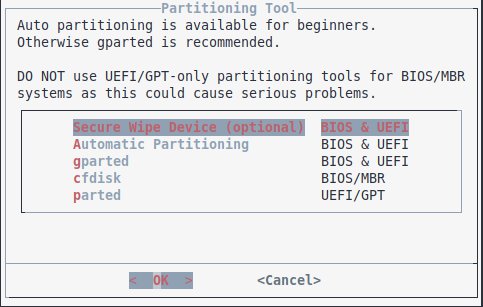
Abbildung 3: Der textbasierte Installer von ArchLabs bietet bei der Partitionierung mehrere Möglichkeiten für die Verwendung mit BIOS oder UEFI an.
Im nächsten Schritt können fortgeschrittene Anwender sich für LVM und Verschlüsselung per LUKS entscheiden. Diesen, wie alle im Installer mit optional bezeichneten Schritte, können Sie gegebenenfalls überspringen. Nach der Auswahl des gewünschten Dateisystems und entsprechender Formatierung inklusive Auswahl der Mount-Optionen richten Sie, falls Sie das wünschen, noch eine Swap-Datei ein. Zu guter Letzt binden Sie bei Bedarf weitere Partitionen ein.
Dann kehren Sie zum Auswahlmenü des Installers zurück und stoßen die Installation an. Im weiteren Verlauf möchte der Assistent wissen, wohin er den Bootloader schreiben soll. Außerdem fragt er den Hostnamen des Systems sowie Lokalisierung und Zeitzone ab, legt einen User an und erstellt das Root-Passwort.
Danach bietet die Routine optional noch einige System-Tweaks an. Hier sollten Sie für das Journal-Logging von Systemd eine Maximalgröße festlegen oder es komplett ausschalten. Unter Punkt 2 deaktivieren Sie am besten das Erstellen von Coredumps [6], die sehr viel Platz einnehmen und für Anwender normalerweise wenig Sinn ergeben. Englischsprachige Texte erklären die einzelnen Schritte bei den Tweaks ausführlich und verständlich.
Nach Abschluss der Installation und anschließendem Neustart begrüßt Sie ein ebenfalls im Stil der Text-Tools gestaltetes Willkommensskript namens AL-Hello, das als Reverenz von Bunsenlabs übernommen wurde (Abbildung 4). Über den Dialog aktualisieren Sie unter anderem das System oder installieren weitere Fenstermanager und Desktop-Umgebungen. Zur Auswahl stehen hier Awesome, Bspwm, i3-gaps und XFCE. Außerdem installieren Sie hier bei Bedarf Software aus 18 Kategorien nach.
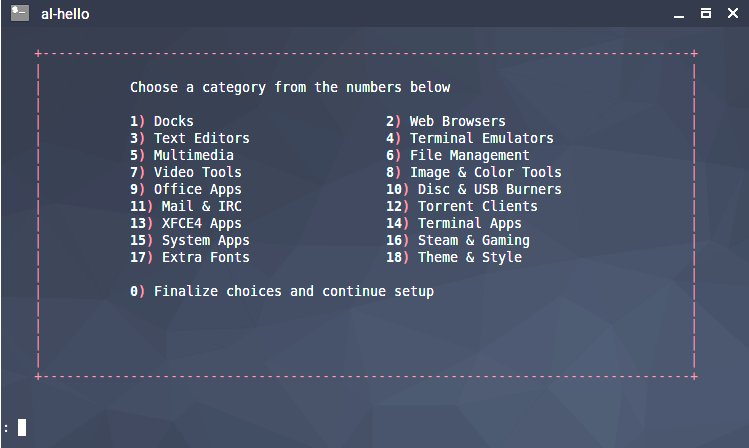
Abbildung 4: Das Script AL-Hello hilft dabei, nach erfolgter Installation die Einrichtung des Systems abzuschließen.
Darüber hinaus bietet AL-Hello die Option, auf einen LTS-Kernel zu wechseln und die Unterstützung für Drucker und Bluetooth einzuschalten. Nach Abschluss aller Einstellungen steht ein weiterer Neustart an. Die gesamte Installation und Vorbereitung von ArchLabs dauert rund eine Stunde, danach läuft auf dem Rechner ein in weiten Teilen individuell gestaltetes System.
ArchLabs bedienen
Ein Blick in die Datei /etc/pacman.conf verrät, dass ArchLabs die Arch-Repositories Core, Extra, Community und Multilib direkt verwendet und Testing als Option zum Freischalten anbietet. Zudem pflegt ArchLabs eine eigene Paketquelle [7]. Damit bleibt das Projekt sehr nah am Original; auch das Arch-User-Repository AUR steht über Pacli direkt zur Verfügung.
Neben dem Obmenu von Openbox, das sich nach Rechtsklick auf den Desktop öffnet, bietet das Polybar-Panel am oberen Bildschirmrand rechts mit Jgmenu ein zweites Menü. Daneben findet sich der Umschalter für standardmäßig vier virtuelle Desktops. Ein Rechtsklick auf den Schalter rechts der Mitte zeigt alle geöffneten Anwendungen als Vorschau zur Auswahl. Dasselbe erzielen Sie mit einem Klick der mittleren Maustaste irgendwo auf dem Panel. Dahinter steckt der Task-Switcher Skippy-XD [8].
Uhrzeit und Kalender bedürfen keiner weiteren Erläuterung. Der Paketwürfel auf der linken Panel-Seite zeigt die verfügbare Anzahl von Aktualisierungen an und öffnet nach einem Klick den Paketmanager Pacli. Daneben blendet das System die CPU- und Speichernutzung ein. Ein Klick hierhin startet den interaktiven Prozessmanager Htop. Daneben finden Sie noch den Network-Manager sowie die standardmäßig stummgeschaltete Lautstärkeanzeige.
Fazit: ArchLabs
Im Praxistest wusste das schlanke ArchLabs zu überzeugen, das sich auch für ältere Hardware eignet. Der Installer, das Pacman-Frontend Pacli sowie das Einrichtungswerkzeug AL-Hello bieten eine Vielzahl an Optionen, um das System einzustellen, ohne zur Maus greifen zu müssen. Der Paketmanager Pacman selbst zeigt sich Debians Pendant Dpkg als mindestens ebenbürtig. Die Entwickler von ArchLabs halten das bewusst schlank.
Das dunkle Erscheinungsbild in augenschonenden Grautönen mag nicht jedermanns Sache sein, lässt sich allerdings leicht abändern. Einsteigern kann man ArchLabs nur bedingt empfehlen, doch wer sich bereits seit Längerem abseits von Ubuntu oder Mint bewegt, findet hier eventuell für sich das richtige System. Installation und Konfiguration verlangen dem Anwender weniger ab als bei Arch, führen aber trotzdem zu einem individuellen System, das recht nah am Original bleibt.
ArcoLinux
Archmerge, das seit Kurzem ArcoLinux heißt, spaltete sich Ende 2017 von ArchLabs ab. Der Grund dafür waren Unstimmigkeiten über den Kurs der Distribution. ArchLabs gab anfangs ein System mit einer umfangreichen Paketliste heraus, beugte sich dann aber dem Feedback der Anwender und setzte ein minimales System auf, das wesentlich näher am Arch-Linux-Prinzip bleibt. Das wollte ein Teil des Teams nicht mittragen und gründete Archmerge.
ArcoLinux will nicht nur eine Distribution sein; das vom umtriebigen Entwickler Eric Dubois geleitete Projekt soll auch als Lernplattform für Linux im Allgemeinen und das Arch-Universum im Besonderen dienen [9]. Zwar weisen ArcoLinux und ArchLabs wenig Gemeinsamkeiten auf, doch zwei Punkte verbinden sie: Beide folgen aufgrund des Arch-Unterbaus weiterhin dem Rolling-Release-Prinzip, und auch die eleganten dunkelgrauen Standard-Themes der beiden Desktops ähneln sich stark.
Anderes Konzept
Die Unterschiede zwischen beiden Distributionen zeigt ein Blick auf den Speicherverbrauch gleich nach dem Start. Während ArchLabs sich mit 260 MByte RAM begnügt, greift ArcoLinux nicht weniger als 760 MByte ab. Hier zeigt sich die komplett andere Idee der Entwickler, deren Devise “klotzen statt kleckern” lautet. Das muss nicht negativ sein, vorausgesetzt, die eingesetzten Komponenten bringen entsprechenden Nutzen.
Das 2,1 GByte große Standard-Image von ArcoLinux richtet sich an Einsteiger [10]. Daneben gibt es im Rahmen der Lernplattform noch das knapp halb so große ArcoLinuxd, das in ein Terminal bootet, aus dem heraus sich der erfahrenere Anwender anhand der zur Lernplattform gehörenden Youtube-Videos sein persönliches System zusammenbaut [11].
Nach dem Start des Live-Images begrüßt Sie Calamares als Installer (Abbildung 5). Das macht die Marschrichtung von ArcoLinux klar: Die Distribution legt Wert auf eine vollständig grafische Bedienung statt simpler Textwerkzeuge, wie sie ArchLabs bereitstellt. Wir klicken den Installationsassistenten zunächst weg und sehen uns im System um. Für eine spätere Installation lässt er sich über den untersten Eintrag im linksseitigen, auf Plank basierenden Dock wieder aufrufen.
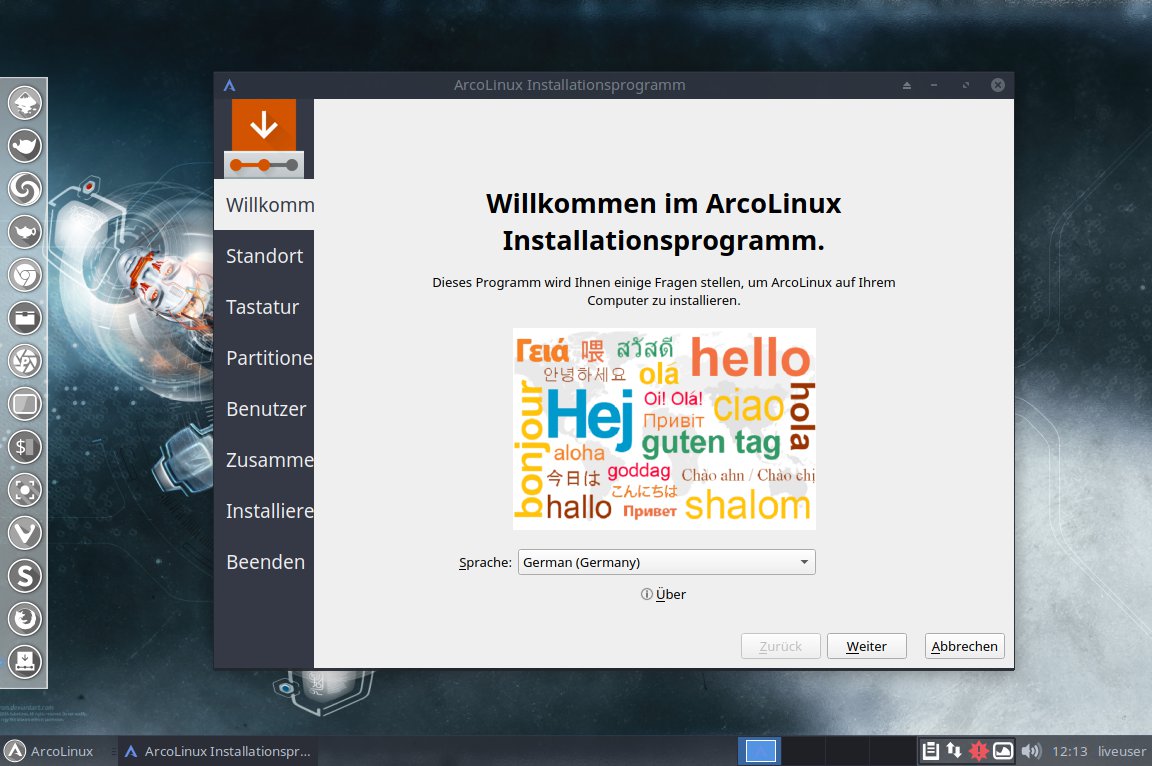
Abbildung 5: ArcoLinux bietet einen grafischen, aber funktionell eingeschränkteren Installer auf Calamares-Basis.
Alles grafisch
Der Wallpaper-Manager Variety wechselt die Hintergrundbilder alle fünf Minuten aus einem durchaus ansehnlichen Stapel, sofern Sie das nicht in seinen Einstellungen ändern. Das erledigen Sie über das Panel, das am unteren Bildschirmrand links ein Menü und rechts unter anderem auch die Einstellungen zu Variety beherbergt. Es lässt bereits erahnen, dass hier XFCE als Desktop-Umgebung zum Einsatz kommt. Das Panel beherbergt neben Variety auch ein Icon für das von Manjaro entliehene Pacman-Frontend Pamac [12].
Das Menü links im XFCE-Panel weist auf eine üppige Software-Ausstattung hin (Abbildung 6). Im Unterpunkt Internet finden sich mit Firefox, Chromium und Vivaldi gleich drei Browser. Das Prinzip zieht sich durch alle Sparten. Zu den doppelt und dreifach angebotenen Anwendungen findet sich zusätzlich eine Unzahl an Helfer-Applikationen für kleinere Aufgaben. Dabei kommen hauptsächlich Anwendungen aus dem GTK-Umfeld zum Zug. Eine Ausnahme machen die Entwickler-Tools, hier setzt ArcoLinux auf das Qt-Framework. Damit geht ArcoLinux in die genau entgegengesetzte Richtung wie ArchLabs mit seinem minimalen System.
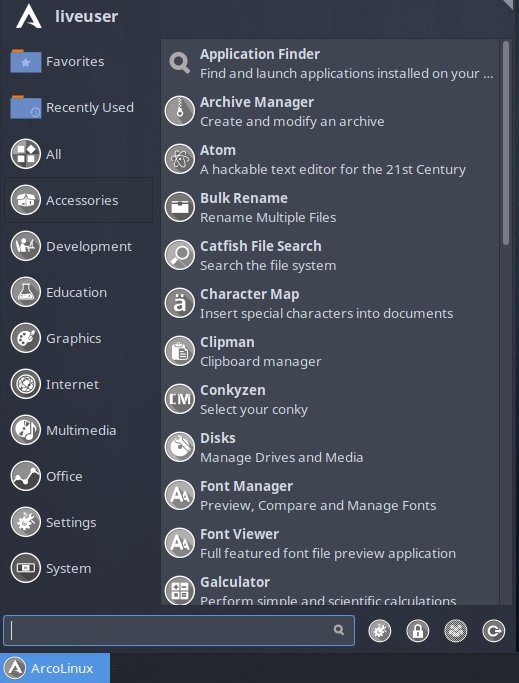
Abbildung 6: Das prall gefüllte Anwendungsmenü von ArcoLinux beherbergt oft gleich mehrere Programme für denselben Zweck.
Allerdings passt der Umstand, dass als Standard-Shell eine “nackte” Z-Shell ohne brauchbare Grundkonfiguration zum Einsatz kommt, so gar nicht in das grafisch ausgerichtete Gesamtkonzept von ArcoLinux. Damit verlangt das System dem Anwender beim ersten Start eines Terminals ab, eine solche Konfiguration zu erstellen – eine schier unüberwindliche Hürde für Einsteiger, da es vertieftes Wissen über die internen Abläufe einer Shell voraussetzt.
An dieser Stelle endete unser Test von ArcoLinux mit Virtualbox zwangsweise, da uns eine Installation in der VM trotz mehrerer Versuche nicht gelang. Der auf Calamares basierende Installer blieb beim Entpacken des Image jeweils bei knapp über 20 Prozent Fortschritt hängen. Eine anschließende Installation auf einem Thinkpad gelang dann inklusive Verkleinern der bestehenden Partition klaglos (Abbildung 7).
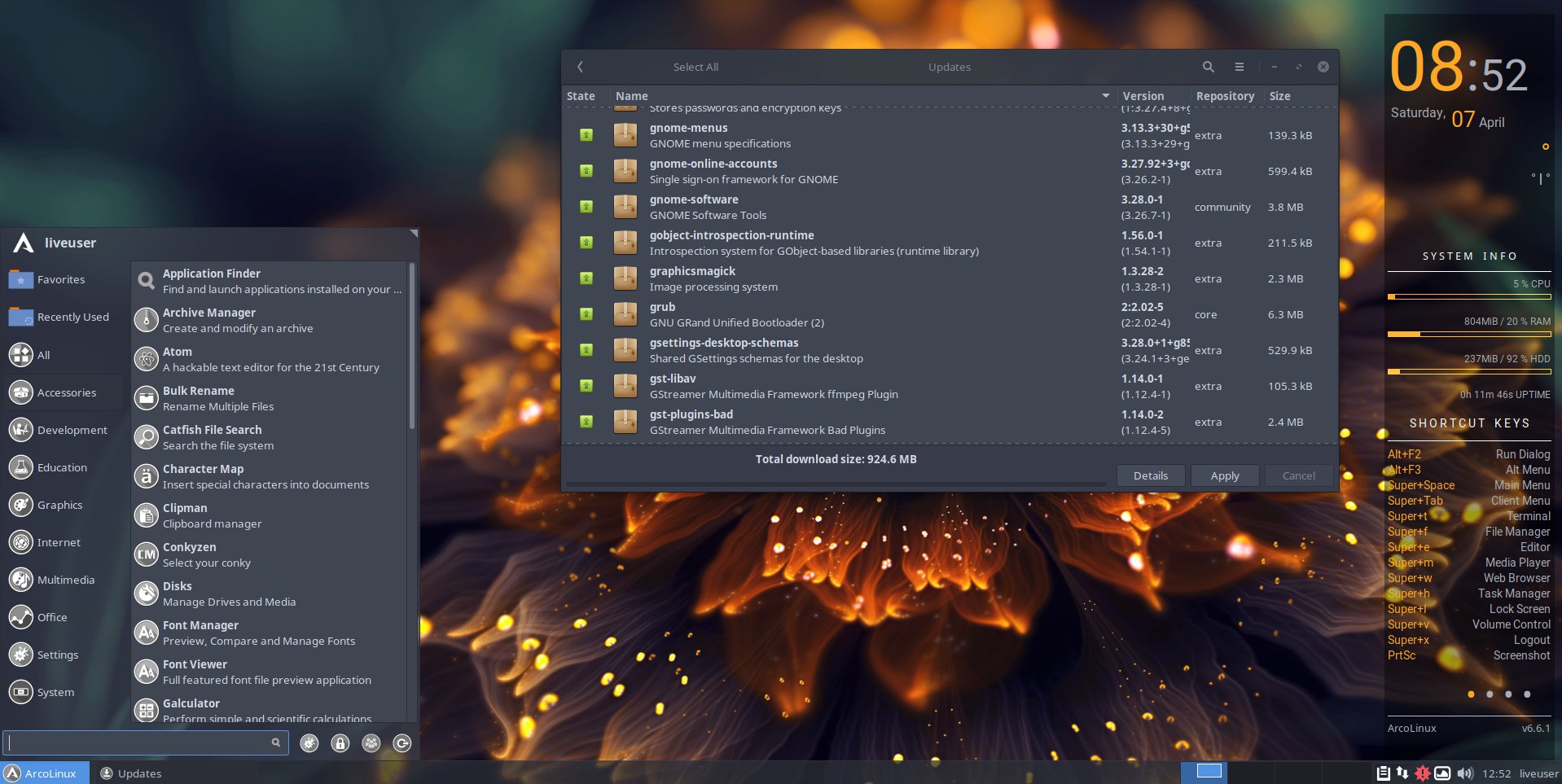
Abbildung 7: ArcoLinux bietet ein stimmiges Bild mit einem in der Voreinstellung alle fünf Minuten wechselnden Hintergrundbild.
Lernplattform inklusive
Die vorbildliche Dokumentation von ArcoLinux richtet sich an den Bedürfnissen von Einsteigern aus. Die schon sehr weit gediehene Lernplattform sieht mehrere Phasen vor, in denen der Benutzer nach dem Installieren der XFCE-Version lernt, die Fenstermanager Openbox und i3 zu installieren und zu nutzen.
In der nächsten Phase geht es dann darum, ein originales Arch Linux aufzusetzen, gefolgt vom Erstellen eines eigenen ArcoLinux-Images. Anleitungen für die einzelnen Schritte gibt es sowohl in Form von Youtube-Videos als auch in Textform. Hier haben die Entwickler viel Herzblut hineingesteckt, die Ergebnisse können sich sehen lassen.
Fazit
Wenn Sie gerne möglichst nah an Arch Linux bleiben möchten und schon etwas Erfahrung mit textbasierten Linux-Varianten gesammelt haben, dann greifen Sie am besten zu ArchLabs und probieren die Distribution einfach einmal aus. ArcoLinux dagegen bietet eine komplette grafische Bedienung und eine große Anzahl an vorinstallierten Anwendungen; hinzu kommt die liebevoll aufgesetzte Lernplattform.
Direkt vergleichen lassen sich die beiden Distributionen nicht, denn sie treten in unterschiedlichen Disziplinen an und richten sich an unterschiedliche Klientel. Unsere Sympathie liegt bei ArchLabs, denn hier liegt die Kraft in der Beschränkung auf das Wesentliche in Kombination mit einem unaufdringlichen, stimmigen Design.
Infos
-
ArchLabs-Download: https://archlabslinux.com/get-archlabs-2/
-
Yaourt: https://archlinux.fr/yaourt-en
-
AL-Repo: https://github.com/ARCHLabs/archlabs_repo/tree/master/x86_64
-
Skippy-XD: https://github.com/richardgv/skippy-xd
-
ArcoLinux: https://arcolinux.info/info/
-
ArcoLinux-Download: https://sourceforge.net/projects/arcolinux/files/
-
Youtube-Anleitungen: https://www.youtube.com/user/maclover696






Arco is nothing like ArchLabs. Arco is a joke.