


Bei Linux-Distributionen gibt es so etwas wie Liebe auf den ersten Klick. Immer mehr Anwender verfallen dabei dem Arch-Derivat Manjaro Linux.
Laut Distrowatch.com zählt Manjaro zu den drei derzeit beliebtesten Linux-Distributionen und spielt damit in derselben Liga wie Ubuntu oder Linux Mint. Das verwundert umso mehr, da es sich bei Manjaro um ein Derivat von Arch Linux handelt – also den Ableger einer für erfahrene Anwender entwickelten Distribution. Mit Manjaro treffen dessen Entwickler also offenbar den Nerv der Zeit.
Das Team hinter Manjaro sitzt überwiegend in Österreich, Deutschland und Frankreich, was die guten landessprachlichen Anpassungen erklärt. Das besondere Augenmerk der Entwickler liegt auf der Benutzerfreundlichkeit – so gibt es beispielsweise eine grafische Installationsroutine.
Manjaro basiert konzeptionell und strukturell auf Arch Linux und lässt sich auch in ein solches System umwandeln. Voreingestellt verwendet es allerdings komplett eigene Paketquellen, in denen speziell getestete Pakete und Kernel zur Verfügung stehen, um die gelegentlich auftretenden Probleme zwischen unterschiedlichen Versionen möglichst gering zu halten.
Sie installieren Manjaro aus einem laufenden Live-System heraus. Obwohl es sich bei Manjaro um eine Rolling-Release-Distribution handelt, erscheinen in gewissen Abständen stabile Releases als Basis für Installationen. Derzeit gibt es drei Varianten dieser Images [1]: Manjaro unterscheidet zwischen der offiziellen, stabilen Variante und inoffiziellen “Community Editions”, die einzelne Entwickler des Teams betreuen [2]. Hinzu kommen Vorschauen auf die nächsten Releases [3].
Die stabilen Images gibt es mit den Desktops XFCE, KDE Plasma und Gnome. Bevorzugen Sie einen simplen Fenstermanager oder eine andere Desktop-Umgebung, müssen Sie diese nach der Installation aus den Paketquellen nachziehen, was entsprechenden Installations- und Konfigurationsaufwand mit sich bringt. Zur Auswahl stehen unter anderem Budgie, Cinnamon, Deepin, i3, LXDE, LXQt und Maté sowie die Fenstermanager Awesome, Adwm, Fvwm, Fluxbox, Openbox, Window Maker und Wm2.
Manjaro pflegt und unterstützt offiziell nur noch die 64-Bit-Version der Distribution. Möchten Sie unbedingt einen älteren Rechner mit Manjaro ausstatten, gibt Ihnen das Projekt Manjaro-32 die Chance dazu. Zusätzlich gibt es spezielle, mit -rt gekennzeichnete Real-Time-Kernel, die aber wesentlich weniger verbreitet und getestet sind.
An den Start
Eine Installation von Manjaro gelingt vergleichsweise einfach. Zunächst besorgen Sie sich ein Installationsabbild sowie dessen Prüfsummendatei, mit der Sie das Abbild auf Beschädigungen testen (Listing 1, Zeile 1). Anschließend brennen Sie dieses Image auf eine DVD oder praktizieren es auf einen USB-Stick (Zeile 3 und 4). Die korrekte Device-ID für das Zielgerät ermitteln Sie beispielsweise über den Befehl lsblk.
Listing 1
$ sha1sum -c manjaro*.iso.sha1
manjaro-xfce-17.1.8-stable-x86_64.iso: OK
$ sudo dd if=manjaro-xfce-17.1.8-stable-x86_64.iso of=/dev/sdb bs=4M
$ sync
Alternativ greifen Sie zu einem grafischen Werkzeug, wie dem SuSE Studio Imagewriter [4], oder Laufwerke aus der Gnome-Desktop-Umgebung. Das bekannte Werkzeug Unetbootin unterstützt Manjaro hingegen nicht. Unter Windows eignen sich Imgburn, CDBurnerXP, Yumi oder Rufus [5] zum Schreiben des Abbilds. Nützliche Tipps finden Sie in den Ubuntu-Tutorials, die genauso auch für Manjaro gelten [6].
Das so präparierte Medium startet in ein Live-System. Beim Booten nehmen Sie zunächst die wesentlichen landessprachlichen und grafischen Grundeinstellungen vor. Für AMD- und Intel-Grafikchips nutzen Sie bevorzugt die Free-Treiber, ansonsten die Non-Free-Varianten. Das Live-System testet die vorgefundene Hardware und verrät Ihnen, ob Sie nach einer späteren Installation möglicherweise mit Problemen rechnen müssen. Dabei sollte der Rechner möglichst (am besten über eine Kabelverbindung) Verbindung ins Internet haben (Abbildung 1).
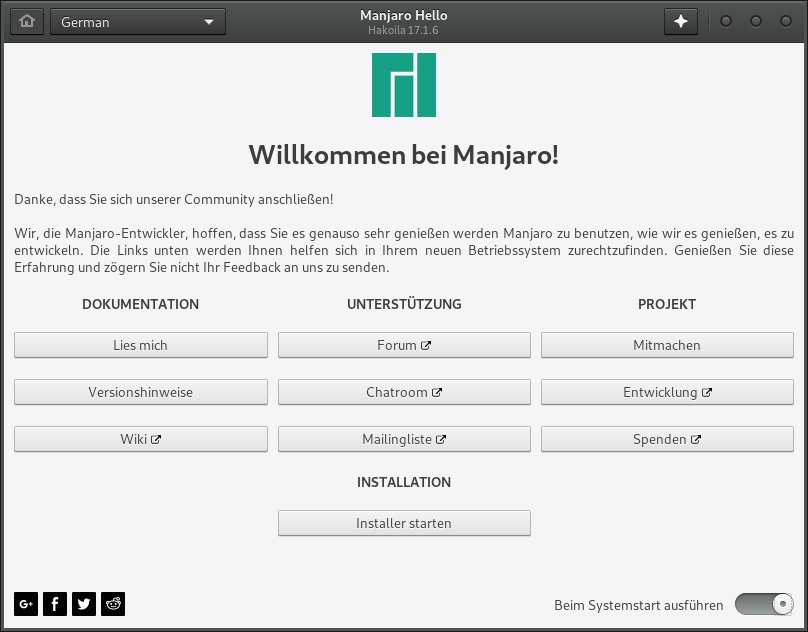
Abbildung 1: Der Manjaro-Assistent empfängt Sie mit Hilfen und der Option, das Live-System zu installieren.
Harte Fakten
Durch das Rolling-Release-Konzept versucht Manjaro, die enthaltene Software stets in den aktuellsten Versionen anzubieten. Das Projekt aktualisiert die Repositories typischerweise in monatlichen Abständen.
Da Manjaro auf Arch Linux basiert, haben Sie zudem Zugriff auf die Arch User Repositories (AUR). Dort befinden sich zwar keine vollständigen Pakete, dafür aber “Rezepte”, mit denen sich die Software auf dem lokalen Rechner bauen lässt. Dabei erstellen Sie Ihre eigenen, optimierten Pakete. Allerdings richtet sich das AUR eher an erfahrenere Anwender, die abschätzen können, ob eine Software potenziell Gefahren birgt (siehe Kasten “Vorsicht bei AUR-Paketen”).
Im Prinzip lassen sich auch die klassischen Arch Linux-Repositories nutzen. Allerdings raten die Entwickler davon ab, um keine Versionskonflikte in den Core-Komponenten des Systems heraufzubeschwören.
In der Praxis zeigt sich, dass Manjaro von Haus aus über die meisten der im Alltag wichtigen Werkzeuge verfügt. So gibt es gute, teilweise speziell für Manjaro entwickelte Verwaltungswerkzeuge. Dazu kommt mit Pamac ein leistungsfähiger Paketmanager, der sowohl mit den Manjaro-Paketquellen als auch dem AUR umzugehen weiß.
Die hervorragenden Wikis von Manjaro [7] und Arch Linux [8] halten viele Artikel auch in deutscher Sprache vor. Darüber hinaus betreibt Manjaro auf Vimeo einen eigenen Videokanal, der diverse Aspekte der Software abhandelt [9].
Vorsicht bei AUR-Paketen
Die Arch Linux User Repositories stellen ein gigantisches Repertoire an Software dar, bergen allerdings auch einige Risiken. Die Software ist weniger gut getestet als die aus den Standard-Repositories. Es kann also passieren, das nicht alles funktioniert oder die Programme sogar Schäden anrichten. Vor allem aber erzeugen AUR-Pakete mit ihren Abhängigkeiten oft Versionskonflikte mit anderen Paketen, was dann teilweise Updates verhindert.
Generell sollten Sie vor der Installation von Anwendungen über das AUR immer einen kritischen Blick in die PKGBUILD-Datei werfen. Da die Hürden für Einträge in die AUR nicht sonderlich hoch liegen, könnte ein Angreifer beispielsweise den Download-Link des Quellcodes ändern und so manipulierte Software auf die Rechner der AUR-Nutzer schmuggeln. Kontrollieren Sie daher mindestens die mit source beginnenden Zeilen auf Plausibilität. Sie sollten auf das Github-Repository oder die Homepage des entsprechenden Projekts zeigen und nicht auf eine dubiose Quelle.
XFCE
Nicht ohne Grund haben die Entwickler sich für XFCE als Standard-Oberfläche für Manjaro entschieden. Es erfüllt alle notwendigen Anforderungen, ohne die Desktop-Umgebung mit Features zu überfrachten und den Ressourcenverbrauch unsinnig hochzuschrauben. Das modular aufgebaute XFCE basiert auf dem GTK+ in Version 3, die Entwicklung verläuft langsam und stetig.
XFCE erlaubt beliebig viele, an allen Bildschirmkanten ausrichtbare Leisten, die sich durch Plugins erweitern lassen. Zudem stehen eine Reihe spezieller Applikationen für diesen Desktop bereit, wie der einfache, aber funktionelle Dateimanager Thunar, ein Screenshot-Tool, ein Soundmixer und ein Task-Manager.
Die grobe Konfiguration der Desktop-Umgebung übernimmt das Programm Einstellungen (Abbildung 2). Die Anwendung ist einfach und modular aufgebaut, sodass abhängig von den installierten Komponenten unterschiedliche Konfigurationstools vorliegen können. Das Eingabefeld rechts oben startet eine Suche, die bei Bedarf das gewünschte Werkzeug herausfiltert.
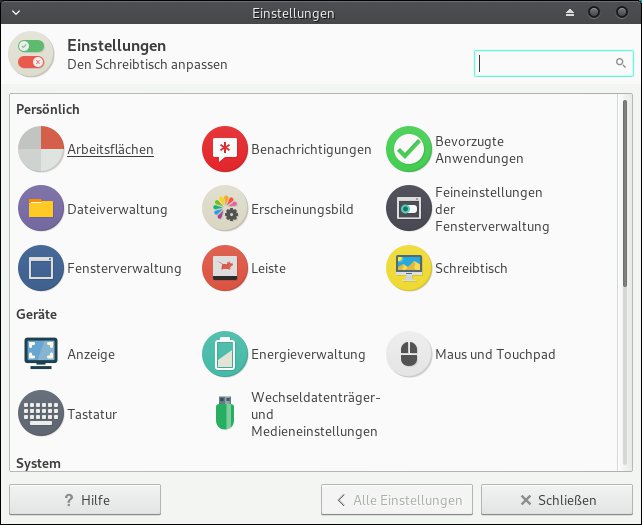
Abbildung 2: Für die Konfiguration von XFCE 4 steht der Xfce4-Settings-Manager bereit.
Zwei Module der XFCE-Einstellungen stehen nur unter Manjaro zur Verfügung: die Manjaro Einstellungen und die Manjaro Notifier Settings. Während Letzteres nur wenig Möglichkeiten bietet, erweist sich Ersteres als sehr nützlich: So finden Sie dort beispielsweise eine komplette Übersicht der im lokalen System verbauten Hardware mit der Möglichkeit, entsprechende Treiber zu installieren (Abbildung 3).

Abbildung 3: Der Manjaro-Settings-Manager enthüllt unter anderem die im lokalen System verbaute Hardware.
Zusätzlich gibt es mit dem Xfce4-Settings-Editor (im Anwendungsmenü unter Einstellungsbearbeitung) noch ein Werkzeug für die tieferen Eingriffe in das System (Abbildung 4). Hier haben Sie die Möglichkeit, viele spezielle Einstellungen auf unterster Ebene vorzunehmen. Vor Eingriffen sollten Sie allerdings genau recherchieren, was genau Sie wo einstellen müssen: Ausprobieren richtet hier schnell Schaden an.
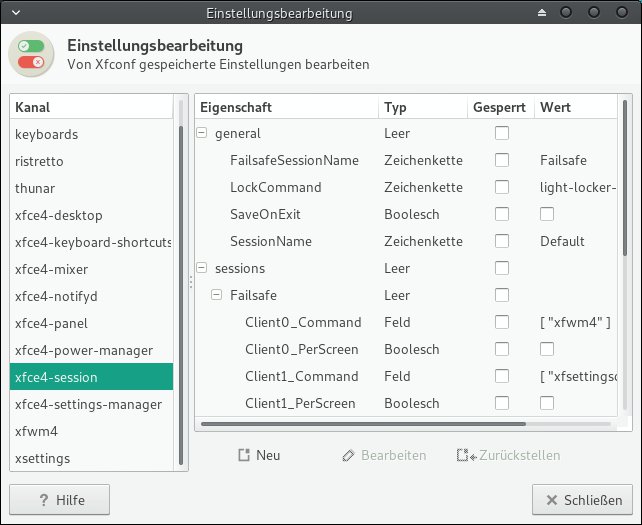
Abbildung 4: Mit dem Xfce4-Settings-Editor greifen Sie tief in das Räderwerk des XFCE-Desktops ein.
Nicht nur die Oberfläche von Manjaro verfügt über eigene Konfigurationswerkzeuge, auch das zugrundeliegende System selbst. Die MHWD-Tools (“Manjaro Linux Hardware Detection Library and Application”) erlauben viele Aspekte des Systems zu administrieren.
Das Basiswerkzeug Mhwd liefert Hardware-Informationen, konfiguriert den Paketmanager und installiert beziehungsweise entfernt Treiber. So zeigt mhwd -li verwendete Treiber an, mhwd -la listet alle verfügbaren auf, und mhwd -i Treiber installiert einen davon.
Für das Einrichten und Entfernen von Kerneln zeichnet Mhwd-kernel zuständig. Dabei zeigt mhwd-kernel -li installierte und mhwd-kernel -l verfügbare Kernel an, mhwd-kernel -i Kernel installiert den gewünschten.
Mhwd-chroot, das Sie über das Paket mhwd-chroot installieren, liefert eine sichere Chroot-Umgebung zur Administration von auf dem Rechner installierten Systemen. Dabei übernimmt mhwd-chroot-shell die entsprechenden Mounts (mount -B /dev/pts $mountpoint/dev/pts) und sorgt so dafür, dass Sie auf dem jeweiligen System arbeiten können. So lässt sich beispielsweise Grub auf dem so eingebundenen System retten [10].
Mhwd-fb respektive Mhwd-gpu konfigurieren den Framebuffer und die GPU. Das Kommando mhwd-gpu --check überprüft die Einrichtung von X11, mhwd-gpu --status liefert Informationen über die verwendete Konfigurationsdatei. Mhwd-Grafikchip (für Grafikchip setzen Sie ati, amdgpu, catalyst, nvidia, etc. ein) erlaubt spezielle Einstellungen für bestimmte Grafikchips und Chipfamilien. Eine Variante dieses Pakets nennt sich Mhwd-db und enthält eine Datenbank mit den Informationen für die Grafikchips.
Als Oberfläche für die MHWD-Tools fungiert Mhwd-tui, das Sie über das Paket mhwd-tui installieren. Hier finden Sie die verschiedenen Informationen und Einstellungen übersichtlich zusammengefasst (Abbildung 5). Unter der Haube ruft das Werkzeug je nach Aktion allerdings Programme auf, die sich nicht von Haus aus auf dem System finden, wie Ncdu, Bmenu oder Brandr. Die müssen Sie noch zusätzlich über die Paketverwaltung installieren.
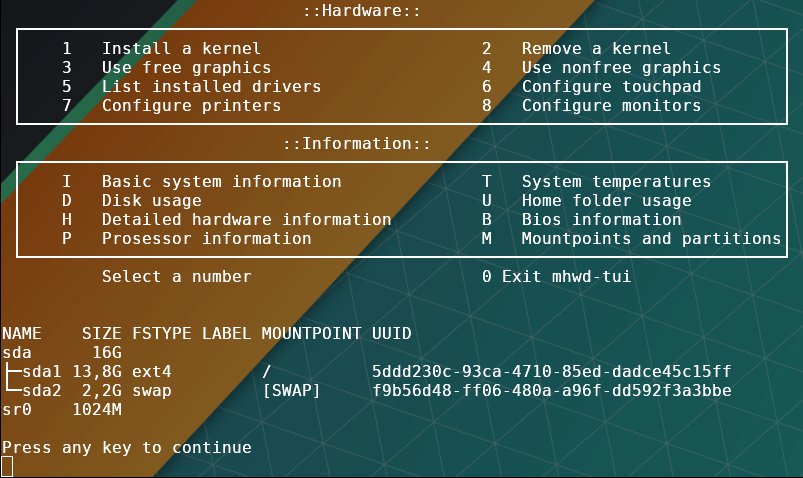
Abbildung 5: mhwd-tui liefert eine grafische Oberfläche für die MHWD-Tools zur Systemverwaltung.
Paketmanagement
Zu einer guten Distribution gehört ein entsprechend leistungsfähiger Paketmanager. Manjaro entwickelt dazu in eigener Regie den grafischen Pacman-Aufsatz Pamac (Abbildung 6). Er bietet alles, was Sie für die Pflege des Paketsystems benötigen. Pakete suchen Sie mit einem Klick auf das Lupensymbol. Es genügt die Angabe eines Namensteils, die Routine durchsucht zudem die Beschreibungen der Pakete. Nach einem Doppelklick auf das gewünschte Paket zeigt Pamac Details dazu und bietet die Installation an.
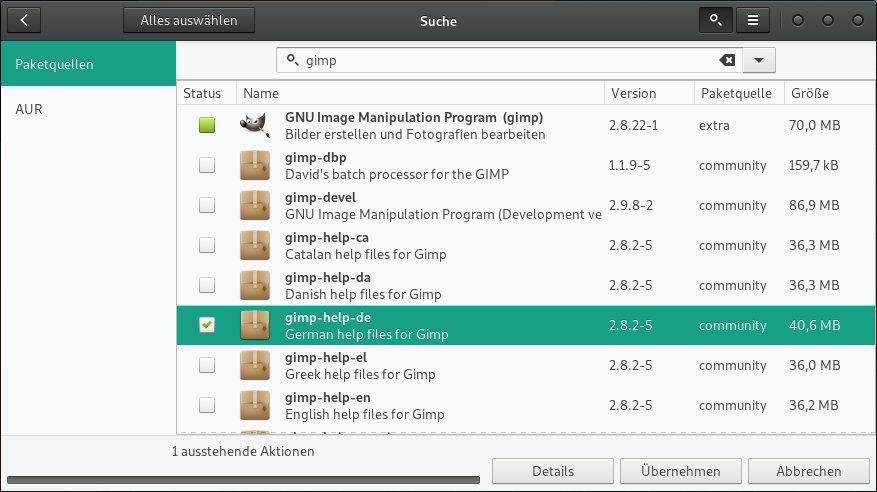
Abbildung 6: Manjaros Paketmanager Pamac ist übersichtlich aufgebaut und verrichtet unaufgeregt seine Arbeit.
Voreingestellt verwendet der Pamac-Manager die AUR nicht, beliebte Anwendungen wie der Chrome-Browser stehen somit nicht zur Verfügung. Um das zu ändern, aktivieren Sie die Unterstützung in den Einstellungen explizit (Abbildung 7). Anschließend zeigt Ihnen Pamac bei der Suche nach Paketen an, ob das Objekt der Begierde aus den offiziellen Paketquellen oder den AUR stammt. Erfahrene Anwender müssen nicht zwingend auf Pamac zurückgreifen, es funktionieren auch das Kommando pacman und andere Frontends dafür.
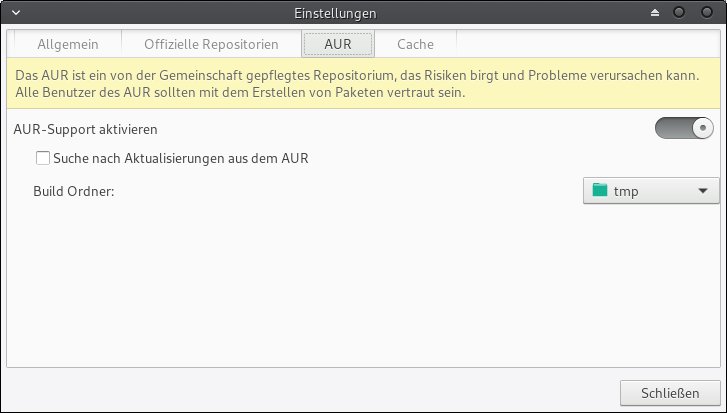
Abbildung 7: Pacaur unterstützt auch die Arch User Repositories, was Sie allerdings von Hand aktivieren müssen.
Fazit
Die gelungene Kombination aus Handlichkeit und Leistungsfähigkeit sowie die gute Auswahl der vorinstallierten Software machen den Erfolg von Manjaro aus. Dazu kommt der große Vorteil der Rolling Releases, wie die hohe Aktualität der installierten Programme sowie der Wegfall komplizierter und aufwendiger Distributionsaktualisierungen.
Ganz wichtig sind auch die ausgesprochen guten Wikis, die es zu Manjaro und Arch Linux gibt. In ihnen finden sich unzählige Informationen, die beim Einrichten, dem Betrieb und der Pflege des Systems helfen. Fast alle davon bieten aktuelle und erstaunlich umfassende Informationen, die oft auch sehr in die Tiefe der Materie gehen.
Manjaro-Laptop
Inzwischen versucht sich Manjaro in Kooperation mit Station X [11] auch als Hardware-Anbieter. Der flache und leichtgewichtige Laptop Spitfire Manjaro Special Edition [12] kostet 999 Britische Pfund (rund 1150 Euro) und bietet aktuelle Hardware, wie CPUs der achten Intel-Core-Generation (“Coffee Lake”). Gegen Aufpreis brennt der Hersteller mit einem Laser das Manjaro-Logo in den Deckel.
Infos
-
Installationsabbilder: https://manjaro.org/get-manjaro
-
Community Editions: https://manjaro.org/community-editions
-
Preview-Releases: https://manjaro.org/manjaro-preview-releases
-
Imagewriter: https://github.com/openSUSE/imagewriter
-
Rufus: https://rufus.akeo.ie
-
USB-Installationsabbilder: https://www.ubuntu.com/download/desktop/create-a-usb-stick-on-windows
-
Manjaro-Wikis: https://wiki.manjaro.org/index.php?title=Startseite
-
Arch-Linux-Wikis: https://wiki.archlinux.org
-
Videokanal: https://vimeo.com/user13988910.
-
Grub reparieren: https://wiki.manjaro.org/index.php/Restore_the_GRUB_Bootloader
-
Station X: https://stationx.rocks
-
Spitfire Manjaro Special Edition: https://manjaro.org/hardware






Benötige für Manjaro Xfce Thunar root die Freigabe Einstellung. Kann mir jemand behilflich sein ?
Danke, miroo