


QMapShack zeigt nicht nur unterschiedlichstes Kartenmaterial an, sondern ermöglicht darüber hinaus das einfache Planen und Verwalten von Tracks und Routen.
Lange Zeit galt QLandkarte(GT) als beste Möglichkeit, um freies Kartenmaterial unter Linux anzuzeigen und um es auf Garmin-Geräte zu laden. Entsprechend lange Gesichter gab es, als das Projekt vor einigen Jahren sanft entschlief. Glücklicherweise fand sich schnell eine Reihe von Entwicklern zusammen und hob ein neues Programm mit erweiterten Funktionen unter dem Namen QMapShack [1] aus der Taufe.
QMapShack erlaubt es, Kartendaten aus unterschiedlichsten Quellen, online und offline, zu verwenden und anzuzeigen. GPX-Tracks und Routen lassen sich visualisieren, erstellen und bearbeiten. Sogar ein automatisches Routing ist möglich. Dabei kombiniert QMapShack Informationen aus verschiedenen Quellen als “Projekt”, was das Programm für größere Vorhaben mit mehreren Karten, Tracks oder Routen interessant macht. Alles in allem lässt sich QMapShack als universelles Karten-, Planungs- und Routing-Werkzeug beschreiben.
QMapShack bauen
Die meisten gängigen Distributionen führen die aktuelle QMapShack-Version 1.11.0 noch nicht in den Paketquellen. Sie müssen die Anwendung in der neuesten Version also meist selbst bauen, was jedoch nicht schwerfällt. Sie benötigen dazu das Versionierungssystem Mercurial (ab Version 4, besser 4.5) und Cmake beziehungsweise Ccmake in Version 3.1. Außerdem brauchen Sie GDAL, Proj4 und Routino sowie QuaZip und Qt in Version 5.
Listing 1 zeigt die einzelnen Arbeitsschritte. Zunächst klonen Sie das Mercurial-Repository auf die lokale Festplatte. Danach legen Sie ein Arbeitsverzeichnis an und wechseln gleich in den neuen Ordner. Mittels Ccmake erzeugen Sie nun ein Makefile. Dazu nehmen Sie in der Ncurses-Oberfläche mit [C]+ die Konfiguration vor. [G]+ erstellt dann die Makefiles, [Q] beendet Ccmake.
Anschließend baut der Aufruf make die Programme unter bin/. Dabei entstehen mehrere Binaries: das Hauptprogramm qmapshack, das Hilfsprogramm qmaptool zur Anzeige von Karten sowie qmt_map2jnx und qmt_rgb3pct für das Konvertieren von Datenformaten. Mit sudo make install spielen Sie das Programm gemäß der zuvor getroffenen Vorgaben nach /usr/local/ ins System ein.
Bei Bedarf aktualisieren Sie QMapShack direkt aus dem geklonten Verzeichnis heraus. Wechseln Sie wieder in das Arbeitsverzeichnis, und holen Sie mit hg pull && hg update den aktuellen Code. Ein erneutes make generiert die neue Version; mit sudo make install installieren Sie das Update dann wie gewohnt.
Listing 1
$ hg clone https://bitbucket.org/maproom/qmapshack QMapShack
$ mkdir build_QMapShack
$ cd build_QMapShack
$ ccmake ../QMapShack
$ make
$ sudo make install
QMapShack in der Praxis
QMapShack präsentiert sich nach dem Start einfach und übersichtlich (Abbildung 1). Die wichtigsten Funktionen finden Sie wie üblich im Menü und der Werkzeugleiste. Um Karten darstellen zu können, müssen Sie sie zunächst einmal bereitstellen. Dabei akzeptiert QMapShack diverse Online- und Offline-Formate, insbesondere VRT, TMS, WMTS, RMAP und IMG. Letzteres bezieht sich auf durch Mkgmap erzeugte Karten für Garmin-Geräte (siehe Kasten “GMAP”).
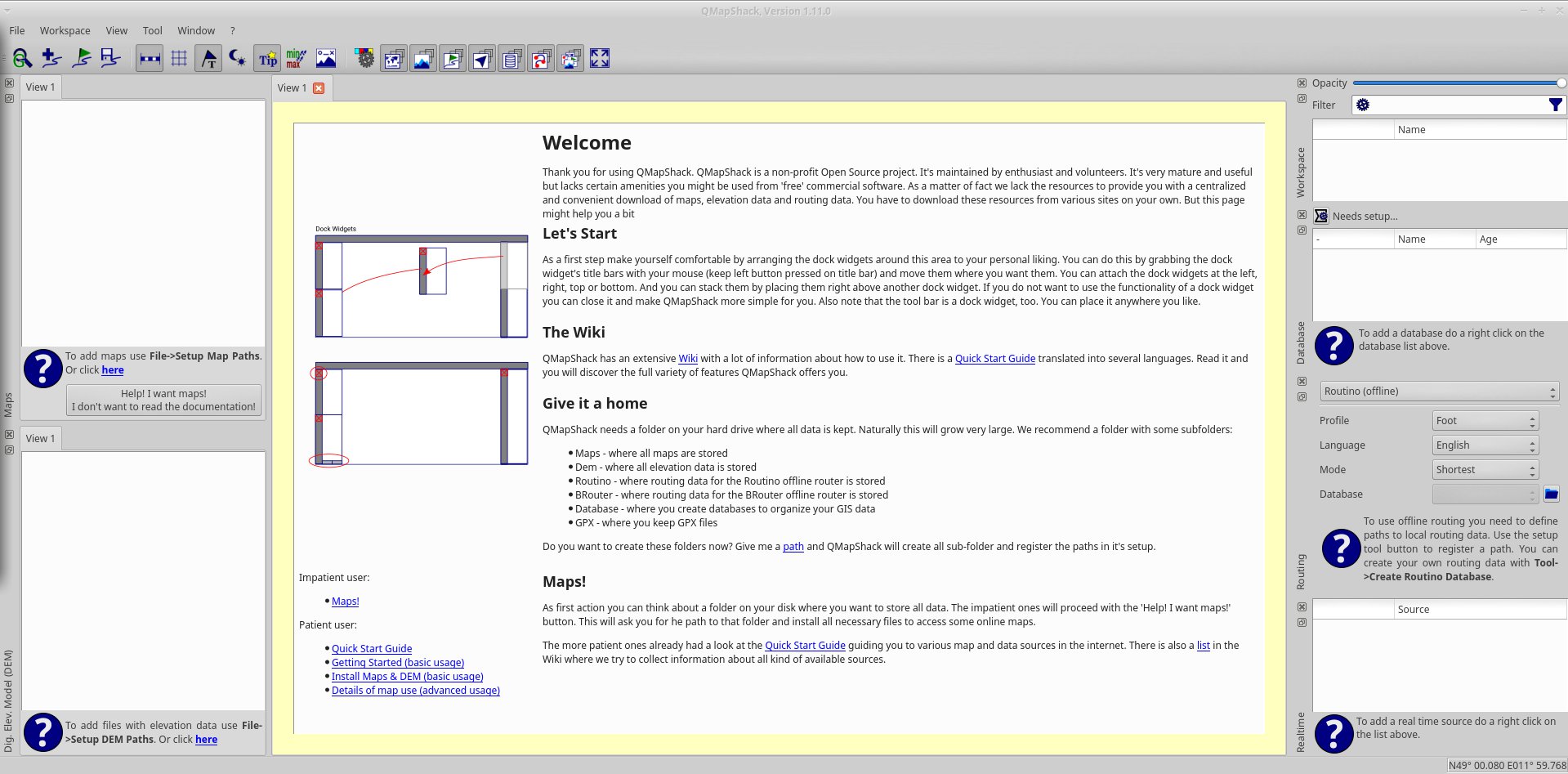
Abbildung 1: Ansichten und Einstellungen strukturieren die Oberfläche von QMapShack. In der aktuellen Version gibt es eine gut verständliche Anleitung zum Einrichten des Programms.
GMAP
Zu den besonderen Eigenschaften von QMapShack zählt die Unterstützung für IMG-Dateien. Sie beschränkt sich zwar auf die durch Mkgmap erzeugten Karten für Garmin-Geräte, mit denen QMapShack allerdings sehr gut klarkommt. Das bietet die Möglichkeit, IMG-Dateien mit QMapShack zu testen, was viel besser klappt, als das mit dem Navi möglich wäre. Zudem lassen sich die IMG-Karten auch offline mit QMapShack nutzen, also genau dort, wo es wichtig ist: draußen, wo es kein Internet gibt. Derzeit arbeiten die Entwickler an der Möglichkeit, Navi-Geräte als GPS-Koordinatengeber für QMapShack einzubinden.
Konfiguration
Eine wesentliche Neuerung der Version 1.11 findet sich in der überarbeiten Benutzerführung während des Einrichtens von QMapShack. Für viele Aspekte des Programms mussten Sie früher spezielle Verzeichnisse anlegen und in der Konfiguration eintragen. Das vereinfacht die aktuelle Version deutlich: Über den “Link” Give me a path… auf der Willkommensseite (Abbildung 1) geben Sie nur noch ein Basisverzeichnis an, alle benötigten Ordner erzeugt QMapShack automatisch und trägt sie in die Konfiguration ein. Allerdings sammeln sich unterhalb des Basisverzeichnisses schnell 10 GByte und mehr an Daten an. Gegebenenfalls müssen Sie daher die unterschiedlichen Verzeichnisse auf mehrere Laufwerke verteilen, was sich nur manuell konfigurieren lässt.
Die Konfiguration erfolgt bei Offline-Karten über File | Setup map paths (Abbildung 2). Dort sehen Sie den Pfad, unter dem die Software die Tiles – die angezeigten “Kacheln” der Karten – abspeichert (in der Standardkonfiguration ~/.QMapShack/). Zusätzlich lassen sich weitere Ordner eintragen, unter denen QMapShack Karten suchen soll. Dabei lädt die Anwendung nur Karten aus dem angegebenen Ordner, nicht aber aus dessen Unterordnern.
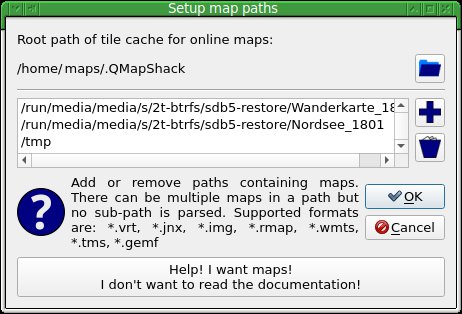
Abbildung 2: Vor der Nutzung steht die Konfiguration: Geben Sie zunächst ein oder mehrere Verzeichnisse an, in denen Sie das Kartenmaterial vorhalten.
Verfügen Sie nicht über Offline-Karten, können Sie auch auf Online-Karten zurückgreifen. Zu deren Definition dienen beispielsweise *.tms-Dateien (“Tile Map Server”). Der Schalter mit dem Plus-Symbol erlaubt das Hinzufügen von Karten und Kartenverzeichnissen. Legen Sie neue .tms-Dateien an, dann erscheinen diese im linken Ansichtsfenster von QMapShack unter dem verwendeten Dateinamen. Identische Dateinamen in unterschiedlichen Verzeichnissen lassen sich hier nicht mehr unterscheiden, achten Sie also beim Benennen der Dateien auf eine Unterscheidung (Abbildung 3).
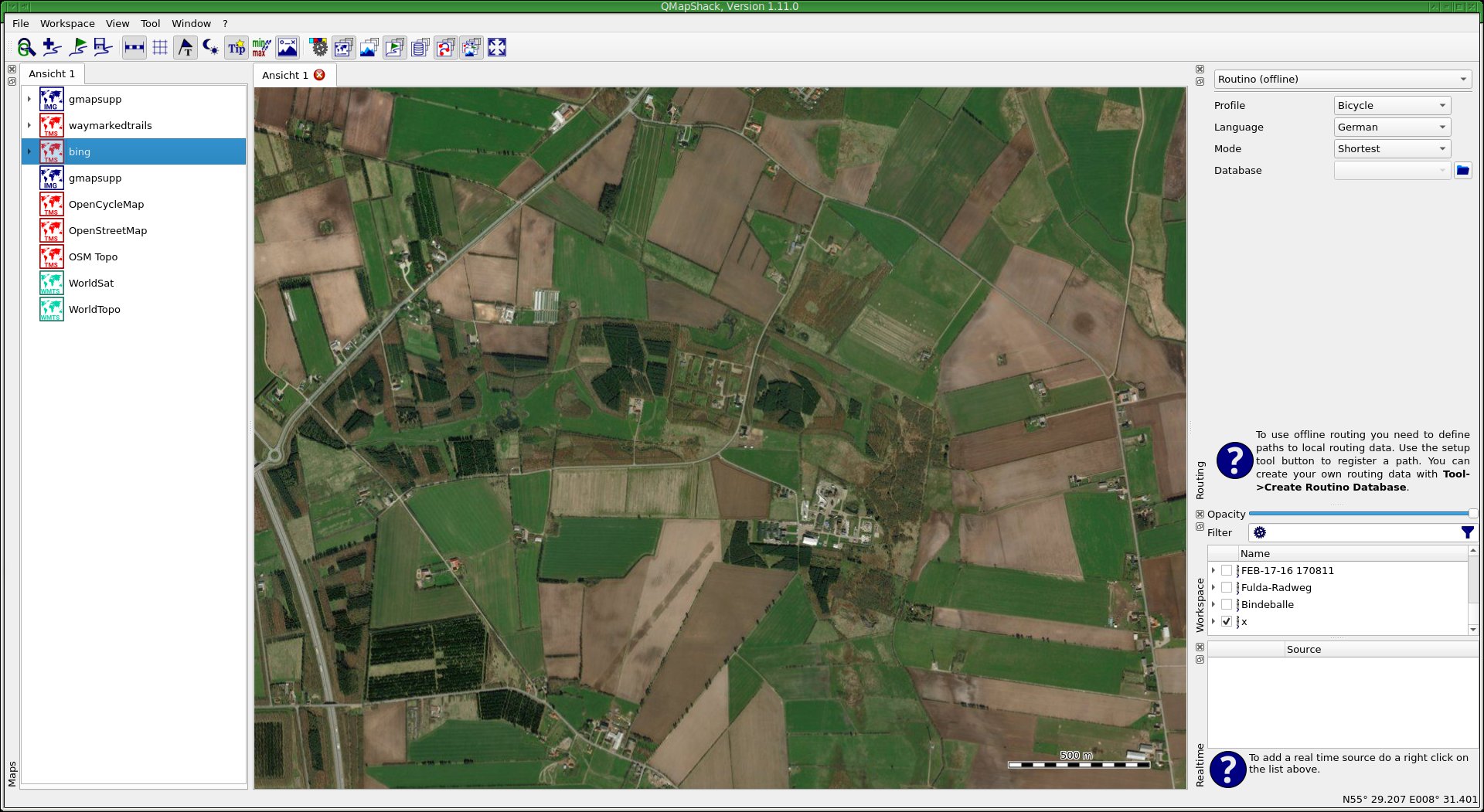
Abbildung 3: QMapShack vermag gleichzeitig mehrere Karten einzubinden und diese übereinandergelegt anzuzeigen.
Neben echten Karten zeigt QMapShack auch beliebige Tiles an, beispielsweise die von Microsoft via Bing bereitgestellten Luftbilder. Deren Einbinden gestaltet sich nicht gerade intuitiv, wie Listing 2 zeigt. Die hierfür benötigte .tms-Datei und weitere Beispiele laden Sie über das Blog Mtb-touring.net als ZIP-Datei herunter [2]. Bitte beachten Sie, dass die rechtliche Situation nicht bei allen Kartenquellen eindeutig ist: So erlaubt Google die Nutzung seiner Tiles nicht mit anderen Programmen als Google Earth oder den hauseigenen Online-Diensten. Zudem lassen sich nicht alle der angebotenen Karten wirklich sinnvoll nutzen, da sie teilweise nur kleine Bereiche abdecken oder nur geringe Zoom-Bereiche bereitstellen. Andere, wie beispielsweise die “Alpenkarte”, haben hingegen einen beachtlichen Umfang und zeigen viele Details.
Listing 2
<TMS>
<Title>Bing</Title>
<Layer idx="0">
<Script><![CDATA[
(
function convert(z1, x1, y1) {
  serverpart = 0
  serverpart = (serverpart + 1) % 4;
  function encodeQuadTree(zoom, tilex, tiley) {
    var tileNum = []
    for (var i = zoom - 1; i >= 0; i--) {
      var num = (tilex % 2) | ((tiley % 2) << 1);
      tileNum[i] = new String(num);
      tilex >>= 1;
      tiley >>= 1;
    }
    return tileNum.join("");
  }
  return "http://ecn.t" + serverpart + ".tiles.virtualearth.net/tiles/a" + encodeQuadTree(z1,x1,y1) + ".jpeg?g=1036";
}
)
]]></Script>
</Layer>
<Copyright>Microsoft - Bing</Copyright>
</TMS>
Neben reinen Kartendaten unterstützt QMapShack auch die Verwendung von DEM-Daten. Das Kürzel steht für “Digital Elevation Model” und bezeichnet digitale Höhen- oder Geländedaten. Eine ganze Reihe von Servern stellen entsprechende Daten zur Verfügung, die sich in QMapShack als Online-Karten integrieren lassen. Die Originaldokumentation widmet dem Thema DEM-Karten ein eigenes Kapitel [3].
Das Navigieren im Kartenfenster gelingt recht intuitiv: Bei gedrückter mittlerer Maustaste verschieben Sie den angezeigten Kartenausschnitt, mit dem Mausrad skalieren Sie die Ansichtsgröße. Beides funktioniert übrigens auch beim Anlegen von Tracks und Routen noch. Die Drehrichtung des Mausrads lässt sich mit der Option Mausrad umdrehen im Menü Ansicht ändern.
API-Key für OpenCycleMap
Seit einiger Zeit verlangt der von Thunderforest.com betriebene OpenCycleMap-Server (und einige weitere) einen sogenannten API-Key, um Kacheln ohne eine Meldung in der Form API Key Required als Wasserzeichen auszuliefern (Abbildung 4). Den Schlüssel erhalten Sie im Rahmen eines Hobbyprojekts nach einer Registrierung kostenfrei [7]. Nach einer Bestätigungsmail finden Sie den API-Key im Dashboard des Diensts [8].
Danach müssen Sie QMapShack so konfigurieren, dass die Anwendung den API-Schlüssel bei jeder Anfrage an den Tile-Server von OpenCycleMap mitsendet. Dazu öffnen Sie die Datei OpenCycleMap.tms im Kartenverzeichnis, die nur wenige Zeilen XML-Code umfasst (Listing 3). In der Zeile <ServerUrl> ergänzen Sie dann den API-Schlüssel in der Art ?apikey=API-Key vor dem schließenden </ServerUrl>. Mit dieser Modifikation erhalten Sie wieder “ungestörte” Tiles vom OpenCycleMap-Server.
Wo in den Konfigurationsdateien sich die Datei OpenCycleMap.tms befindet, hängt von mehreren Faktoren ab und lässt sich bei der Konfiguration als Setup map paths angeben. Beim Import alter Daten von QLandkarte(GT) finden Sie sie oft auch unter ~/qlandkartegt-Konto/OpenCycleMap.tms. Notfalls suchen Sie diese Datei mittels find ~ -iname OpenCycleMap.tms.
Listing 3
<TMS>
 <Title>Opencyclemap</Title>
 <MinZoomLevel>1</MinZoomLevel>
 <MaxZoomLevel>1024</MaxZoomLevel>
 <Layer idx="0">
   <ServerUrl>http://a.tile.thunderforest.com/cycle/%1/%2/%3.png?apikey=API-Schlüssel</ServerUrl>
 </Layer>
 <Copyright>Map data: (c) OpenStreetMap contributors, ODbL | Rendering: (c) OpenCycleMap , CC-BY-SA</Copyright>
</TMS>
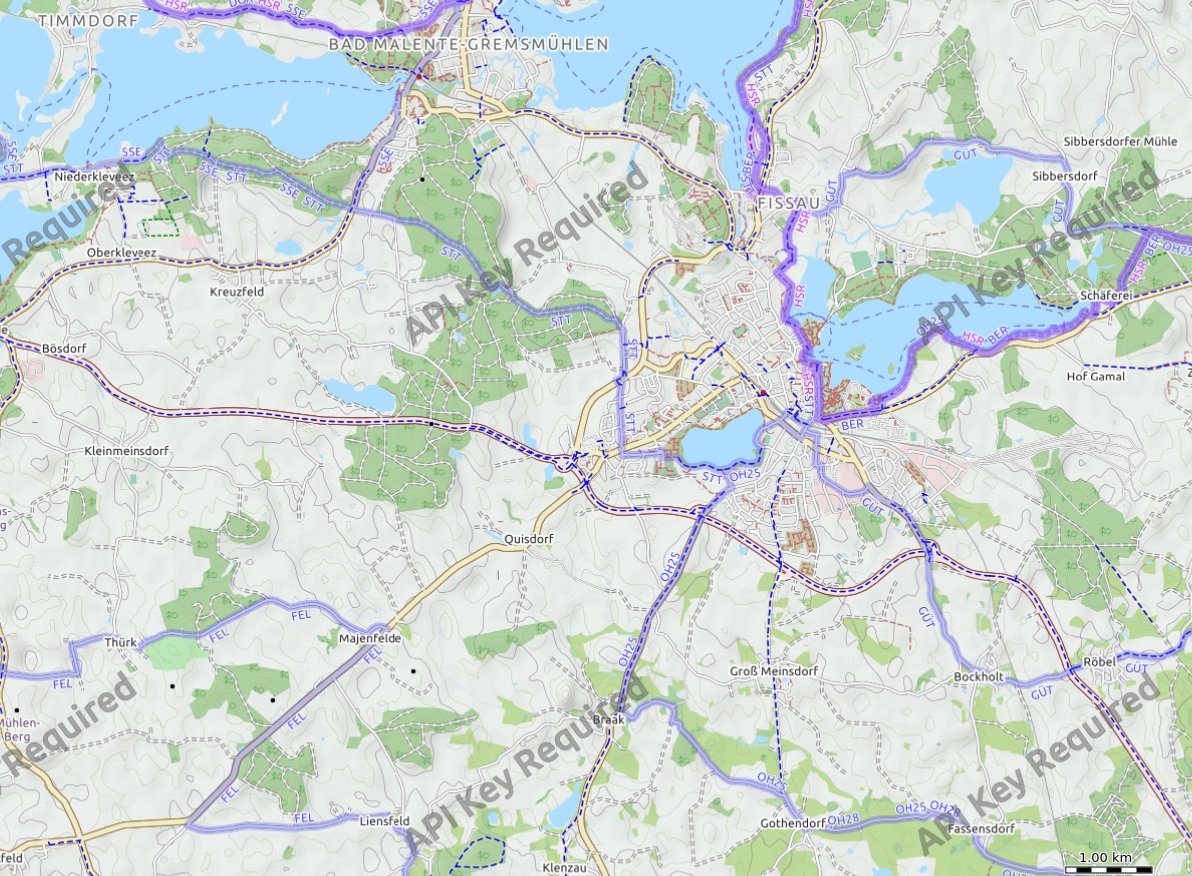
Abbildung 4: Eine Reihe von Servern markieren inzwischen die Karten mit einem Wasserzeichen, wenn Sie keinen API-Key angeben.
Karten installieren
Manuell installierte Karten, die Sie etwa wie Garmin-Karten mittels Mkgmap erzeugt und im Kartenverzeichnis hinterlegt haben, müssen Sie zuerst aktivieren. Das erledigen Sie über eine Funktion im Kontextmenü der eingebundenen Karten (Abbildung 5). Aktivierte Kartendarstellungen sortiert QMapShack immer oben in der Liste ein, wo Sie sie dann umgehend wiederfinden.
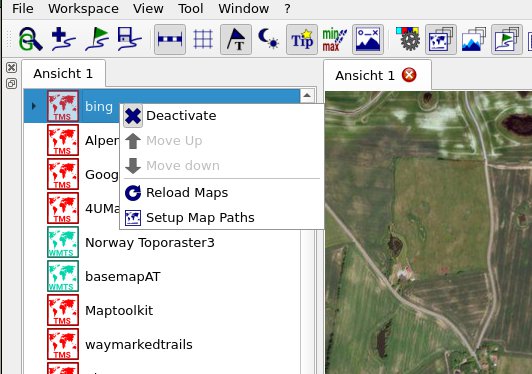
Abbildung 5: Über das Kontextmenü lassen sich Karten in der Darstellung aktivieren und wieder abschalten.
QMapShack erlaubt es, mehrere Karten gleichzeitig zu aktivieren. So lassen sich etwa Luftbilder mit einer Kartendarstellung überlagern oder umgekehrt. Das erlaubt ganz neue, bisher nur durch Kombination in einer Bildbearbeitung zu erzeugende Formen von “realistischen” Kartenbildern.
Zunächst spielt die Reihenfolge der Karten eine wichtige Rolle: Weiter unten liegende Karten überdecken die darüberliegenden. Die Deckkraft jeder aktivierten Karte regeln Sie über einen versteckten Dialog, der sich nach einem Mausklick auf das kleine Dreieck vor dem Karten-Icon öffnet (Abbildung 6). Der oberste Schieberegler steuert dabei die Deckkraft der Ebene.
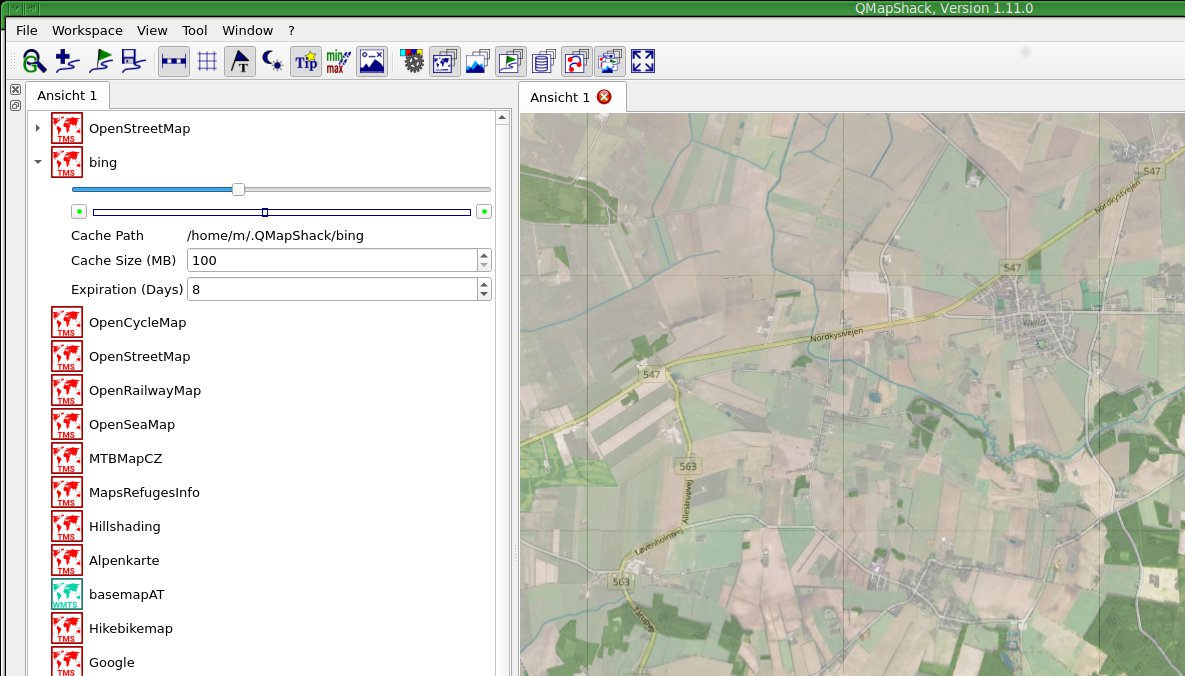
Abbildung 6: Die Deckkraft von Kartendarstellungen lässt sich stufenlos einstellen und erlaubt so ein teilweises Überdecken von Karten und Luftbildern.
Dabei sollten Sie auch den beiden Schiebereglern darunter Beachtung schenken: Cache Size (MB) begrenzt den auf der Festplatte belegten Speicherplatz pro Kartendarstellung, und Expiration (Days) sorgt dafür, dass QMapShack automatisch veraltete Kacheln entfernt und später beim Aufruf der Region durch neue ersetzt.
Drucken und Speichern
Über [Strg]+[P] oder den Menüpunkt Datei | Drucken aktivieren Sie die Druck- und Speicherfunktion für den angezeigten Kartenausschnitt (Abbildung 7).
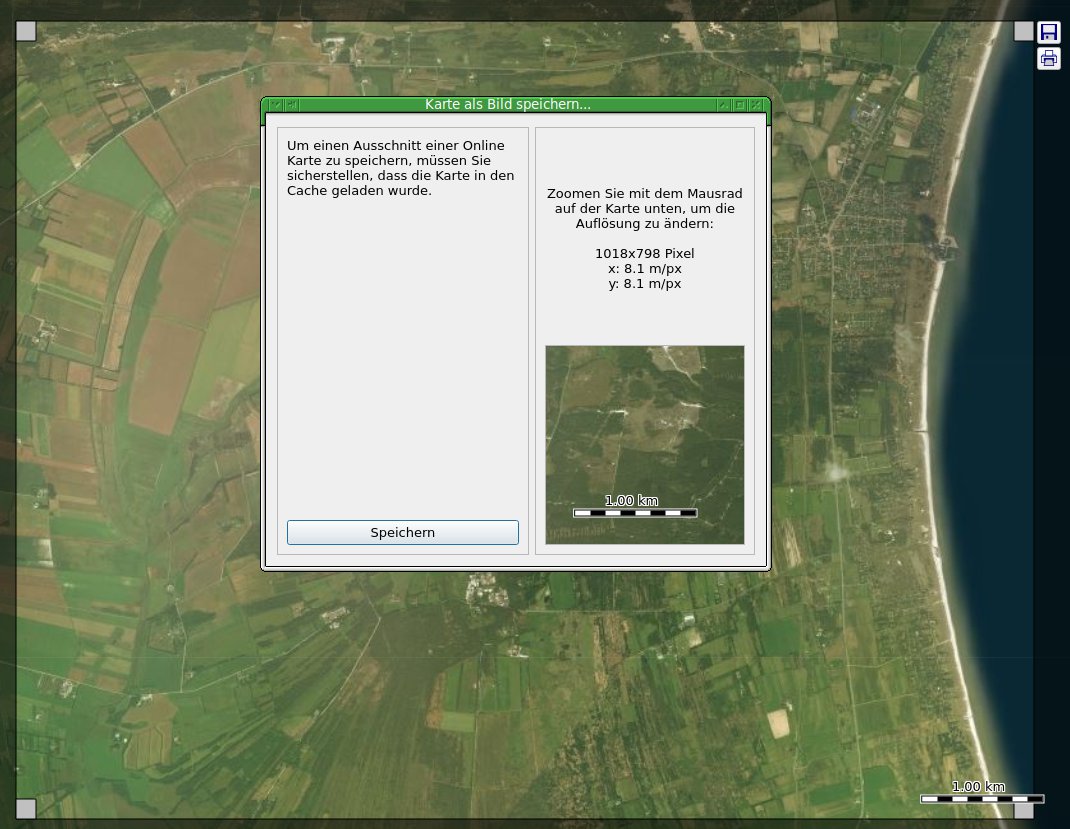
Abbildung 7: Über die Druckfunktion bringen Sie die Karte nicht nur zu Papier, sondern speichern den gewünschten Ausschnitt auch als Bild ab.
Zunächst wählen Sie dazu den gewünschten Kartenausschnitt aus und stoßen über die Buttons oben rechts das Speichern beziehungsweise das Drucken an. Das funktioniert sowohl für die Kartendarstellungen selbst als auch für Luftbilder und überlagernde Darstellungen. Die Vorschau zeigt hierbei allerdings nur sehr eingeschränkt, welchen Bereich Sie wirklich bearbeiten. Dafür blendet QMapShack die reale Auflösung in Metern pro Pixel ein.
In der Praxis mit der Alpenkarte und Bing funktionieren beide Funktionen jedoch selbst in der aktuellen Version der Software nur unbefriedigend: Beim Speichern erhalten Sie zwar einen Screenshot (auch für Luftbilder), aber die Qualität überzeugt nicht (Abbildung 8).
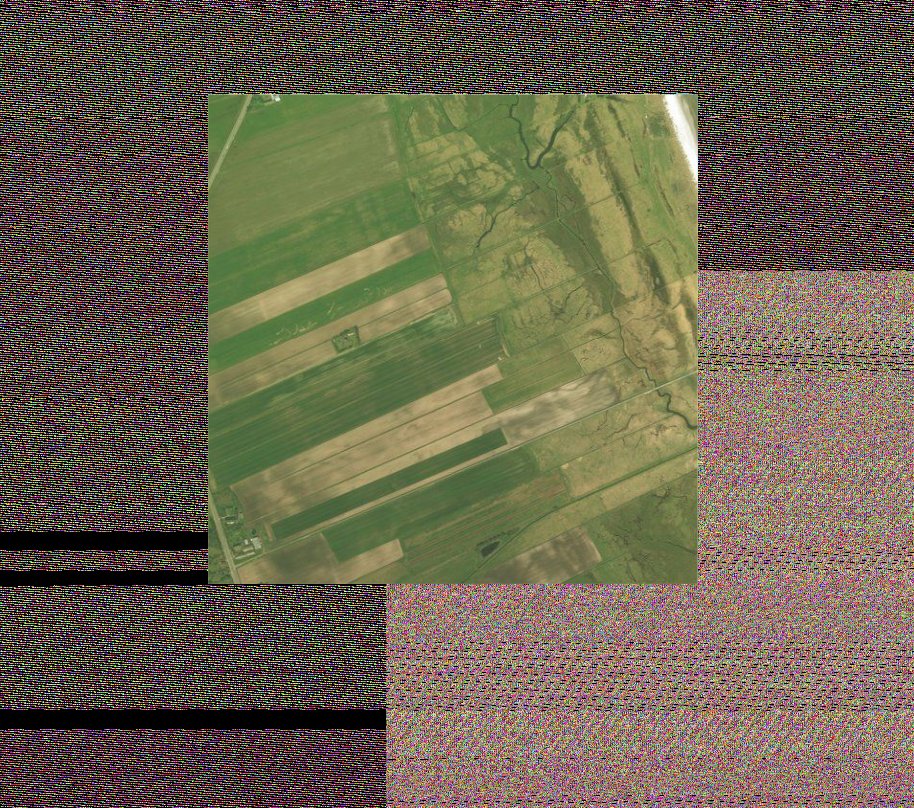
Abbildung 8: Bei der OpenStreetMap und OpenCycleMap stimmt das Ergebnis, bei übereinandergelegten Karten erzeugt QMapShack allerdings Fehler im Bild.
Die eigentliche Druckfunktion arbeitet noch weniger zufriedenstellend: Trotz aktiviertem Farbdruck und einem Drucken in Datei lieferte QMapShack im Test nur einen Schwarzweißdruck mit weitem Rand. In Kombination mit der OpenStreetMap und OpenCycleMap wussten beide Funktionen allerdings zu überzeugen.
Tracks und Routen
Eines der Einsatzgebiete von QMapShack liegt im bequemen Planen von Routen am Bildschirm. Zum Anlegen eines Tracks klicken Sie mit der rechten Maustaste in das Kartenfenster und wählen Track hinzufügen im Kontextmenü (Abbildung 9). Das aktiviert den “Gummibandmodus” und erzeugt eine gerichtete Linie, die Sie mit Stützpunkten versehen in der Karte platzieren.
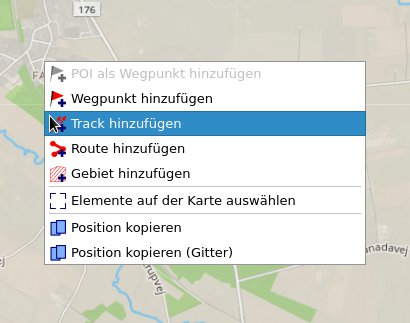
Abbildung 9: Mit einem Rechtsklick in die Karte öffnet sich ein Kontextmenü, über das Sie Tracks und Routen erstellen.
Mit der rechten Maustaste beenden Sie diesen Modus und legen dann den so erzeugten Track über Als neu speichern als GPX-Track auf der Festplatte ab (Abbildung 10). Gespeicherte Tracks erscheinen automatisch auch in der Projektübersicht, die QMapShack voreingestellt unten in der rechten Seitenleiste anzeigt.
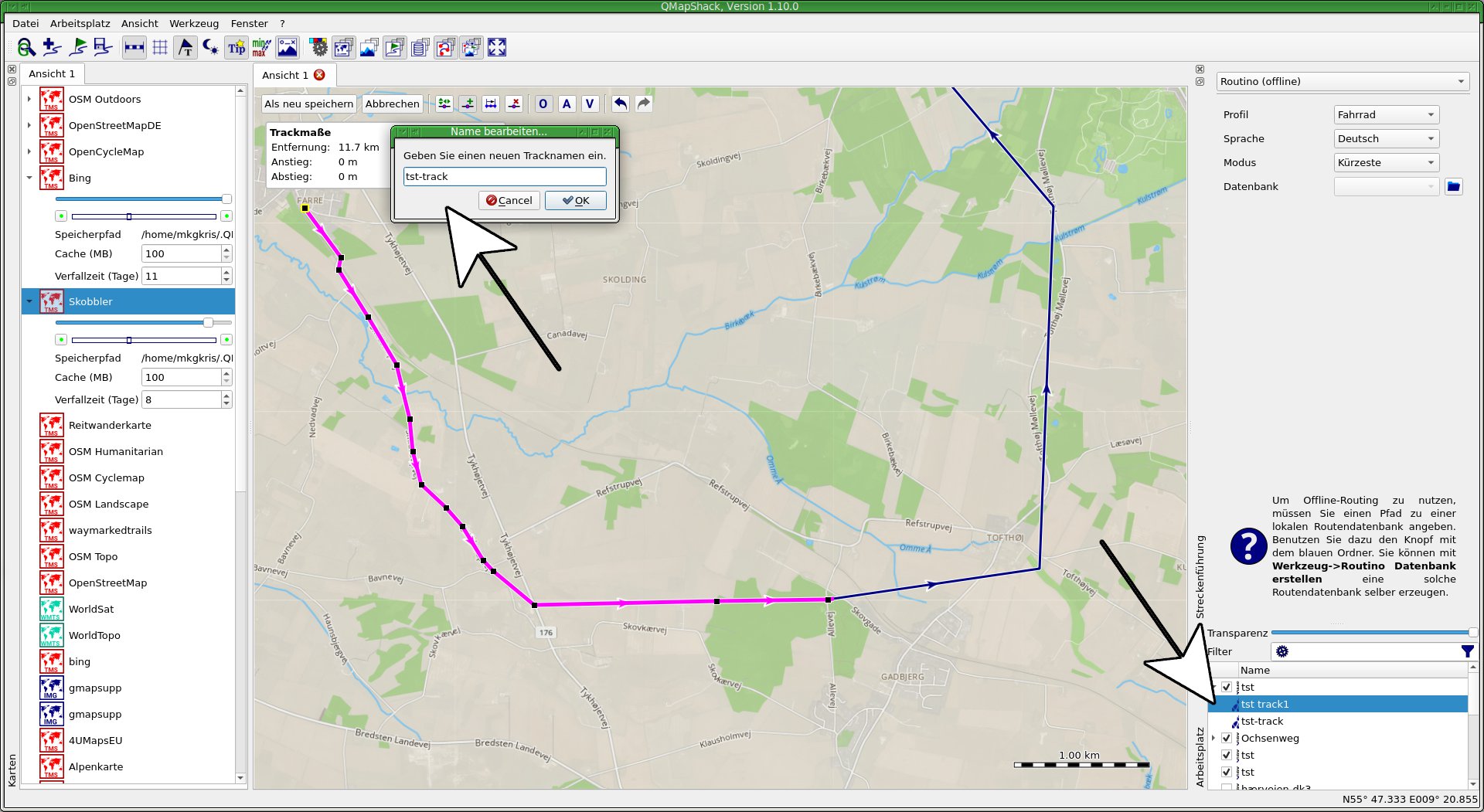
Abbildung 10: Mit einem Klick auf Als neu speichern sichern Sie den Track. Er erscheint danach unter seinem Namen in der Projektübersicht.
Auch Tracks aus Portalen wie Waymarkedtrails.org lassen sich in QMapShack integrieren. Dazu drücken Sie [Strg]+[L] oder wählen den Menüpunkt Datei | GIS Daten laden. Die Anwendung unterstützt unter anderem den Import von GPX- und TCX-Dateien, auch mit dem neuen FIT-Format aktueller Garmin-Geräte kommt sie zurecht. Die entsprechenden Tracks erscheinen ebenfalls in der Projektübersicht. Falls die Wegspur die Kartenansicht zu stark stört, regeln Sie über den Schieber Transparenz die Darstellung nach.
Routen erstellen Sie analog zu Tracks über das Kontextmenü. Dort wählen Sie die Option Route hinzufügen, stellen die Route zusammen und speichern sie ab. Anders als bei einem Track lässt sich eine solche Route jederzeit nachträglich korrigieren. Den Editor-Modus reaktivieren Sie, indem Sie den Routenverlauf mit der linken Maustaste anwählen und auf das Icon Routenpunkte verschieben klicken (Abbildung 11).
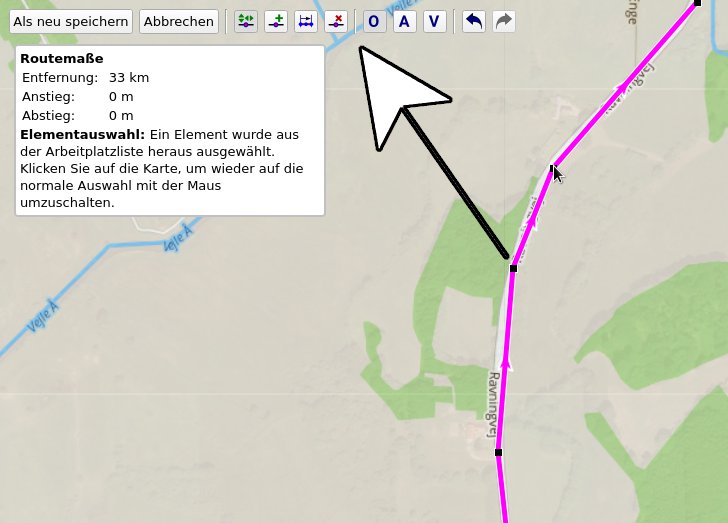
Abbildung 11: Der Routeneditor erlaubt die Stützpunkte bereits definierter Routen nachträglich anzupassen.
Routing mit Routino
Für zusätzliche Möglichkeiten beim Planen von Routen richten Sie den Open-Source-Router Routino [4] ein (siehe Kasten “Routino installieren”). Das Programm berechnet auf Basis von topografischen Daten die Verbindung zwischen zwei Punkten auf der Karte. Allerdings benötigen Sie zusätzliche Daten (für Europa mehr als 5 GByte), um das Routing auf dem lokalen Rechner zu ermöglichen. Dann stehen Ihnen allerdings ähnliche Möglichkeiten zur Verfügung wie bei den Online-Diensten Naviki [5] oder Openrouteservice [6].
Routino installieren
Routino ist der bei QMapShack bevorzugt eingesetzte (Offline-)Router. Das Programm findet sich in den Paketquellen vieler Distributionen. In manchen Umgebungen müssen Sie die Anwendung allerdings von Hand bauen, um die aktuellste Version zu nutzen. Listing 4 zeigt den Ablauf für Ubuntu.
Die Routing-Daten laden Sie aus dem Internet [9]. Das entsprechende Archiv enthält vier Dateien mit einem Umfang von insgesamt mehr als 5 GByte, die Sie in das Verzeichnis qmapshack-data/Routino/ entpacken. Zudem unterstützt Routino auch PFB-Files, wie sie beispielsweise die Geofabrik [10] anbietet. Anschließend aktivieren Sie das Routing durch Auswahl des Routers, des Profils und der Datenbank (Abbildung 12).
Listing 4
$ sudo apt install gcc make libc6-dev libz-dev libbz2-dev subversion
$ svn co http://routino.org/svn/trunk routino
$ cd routino && make && make install
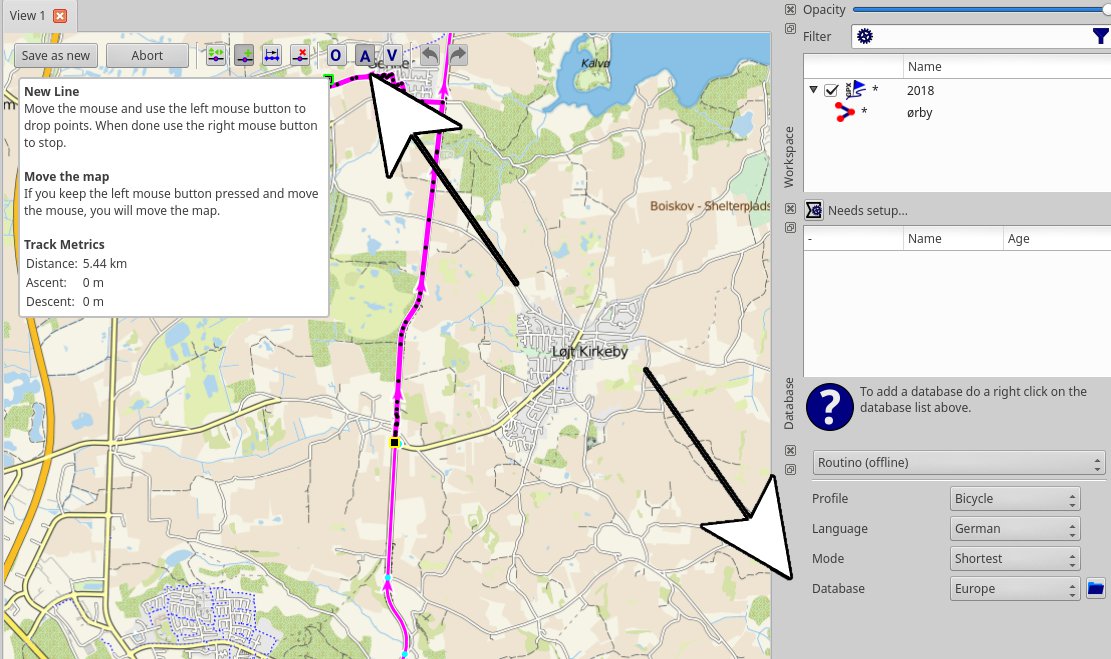
Abbildung 12: Nach dem Einstellen der Datenbank arbeitet Routino automatisch, sobald Sie den Router im Modus “A” erzeugen.
Konfigurieren Sie zunächst Routino, indem Sie ein Verzeichnis mit den Routing-Daten angeben. Verwenden Sie eine Garmin-Karte, dann müssen Sie zusätzliche Dateien installieren: Die in der Gmapsupp.img vorhandenen Routing-Daten kann Routino nicht nutzen. Die fraglichen Daten legen Sie im Konfigurationsverzeichnis unter Routino/ ab. Dieses Verzeichnis darf auch auf anderen Datenträgern liegen.
Um eine Route zu berechnen, setzen Sie zunächst den Startpunkt, aktivieren dann über den Button A das automatische Routing und erhalten dann, gemäß der Einstellungen im Routerdialog, entweder die kürzeste oder schnellste Strecke zur aktuellen Position des Mauszeigers. Routino bietet allerdings nur sehr begrenzte Einstellungsmöglichkeiten – Naviki oder Openrouteservice liefern in der Regel deutlich bessere Ergebnisse.
Fazit
Mit QMapShack steht Outdoor- und Mapping-Enthusiasten ein interessantes und leistungsfähiges Programm zur Verfügung. Kleinigkeiten wie die nicht in allen Situationen gut funktionierenden Speicher- und Druckfunktionen trüben zwar ein wenig das Bild, stellen aber im Grunde ohnehin nur zusätzliche Features dar. Die Darstellung von Online- und Offline-Karten funktioniert ausgesprochen gut, ebenso wie das Anlegen und Verwalten von Tracks und Routen. Nach einer gewissen Einarbeitungsphase lässt sich QMapShack ausgesprochen gut zum Planen und Dokumentieren von Touren nutzen. Auch die Integration von Routino funktioniert überraschend gut, wenn auch die Routing-Funktion viel zusätzlichen Speicherplatz benötigt.
Infos
-
TMS-Beispiele: https://www.mtb-touring.net/qms/onlinekarten-einbinden
-
DEM-Karten: https://bitbucket.org/maproom/qmapshack/wiki/DocBasicsMapDem
-
Routino: http://routino.org
-
Naviki: https://www.naviki.org
-
Openrouteservice: https://openrouteservice.org/
-
API-Key anfordern: https://manage.thunderforest.com/users/sign_in
-
API-Keys abholen: https://manage.thunderforest.com/dashboard
-
Routing-Daten für Europa: https://jeepxj.de/pub/routino/Europe.zip
-
PFB-Files: http://download.geofabrik.de






QMapShack ist ohne Zweifel ein gutes Programm, das sich meiner Meinung nach aber mehr an die Fortgeschrittenen User orientiert. Ich habe mit QLandkarteGT schon viele Tracks für mein etrex20 erstellt, aber mit QMapShack komme ich nicht wirklich zurecht und eigentlich habe ich auch nicht die Lust, tiefer in diese Materie einzusteigen.
Vorerst bleibe ich mal bei QLandkarteGT, da kann ich mir schnell mal einen einfachen Track ohne viel unnötigen schnickschnack zusammen basteln.