



Das Init-System Systemd greift krakengleich in viele Richtungen. Mit SystemdGenie behalten Sie Units und Timer im Blick.
Bald nachdem die Vorarbeiten von Systemd in vielen Distributionen ihren Lauf nahmen, sorgte KDE-Entwickler Ragnar Thomsen dafür, dass die Systemeinstellungen von KDE ein Modul zum Administrieren von Systemd erhielten. Solche Module in den Systemeinstellungen hören auf den Namen KDE Configuration Modules oder kurz KCM [1]. Das 2015 offiziell über die KDE-Infrastruktur veröffentlichte Systemd-kcm stand bereits vorher unter dem Namen Kcmsystemd in den Systemeinstellungen einiger Distributionen bereit.
Mit SystemdGenie [2] hat der Entwickler das KCM-Modul erweitert und als eigenständiges Programm veröffentlicht. Als Grund für diesen Schritt gibt Thomsen an, dass die Software über ein KCM-Modul hinausgewachsen sei und als Tool nun Menüs und Werkzeugleisten bietet. Das Werkzeug stellt ein grafisches Frontend für Systemd bereit, das die Systemd-Units anzeigt und es ermöglicht, diese sowie Logind-Sitzungen zu steuern. Damit eröffnet es einen einfachen Weg, um Konfigurations- und Unit-Dateien zu modifizieren.
Ein integrierter Editor, den Sie über das Unit– oder Kontext-Menü erreichen, erlaubt das Editieren der Unit-Dateien. Über den Reiter Config Files sehen Sie dagegen die wichtigen Konfigurationsdateien für den Dienst selbst ein und bearbeiten diese bei Bedarf. Dabei greifen Sie gegebenenfalls auf den integrierten Editor zurück, statt eine separate GUI zu nutzen, die nach dem Aktualisieren von Systemd unter Umständen nicht mehr auf dem neuesten Stand war.
Verfügbarkeit
Die derzeit aktuelle Version von SystemdGenie mit der Versionsnummer 0.99.9 steht als Quellcode zum Download bereit [3]. Der Code liegt in einem Git-Repository [4], Fehler und Wünsche dürfen Sie in das Bug-Tracking von KDE [5] eintragen.
Für Arch Linux existiert ein Binärpaket, unter Gentoo/Funtoo erstellen Sie ein solches über Portage. Aus dritter Hand gibt es ein Debian-Paket für AMD64 [6], das im Test zum Einsatz kam. Mageia bietet ebenfalls Binärpakete an [7]. Für andere Distributionen erstellen Sie die Software aus dem Quellcode.
Im Test ging es unter anderem um die Frage, ob es gelingt, das Paket unter Debian aus den Quellen zu bauen. Das setzt eine Reihe an Abhängigkeiten voraus, die Sie bei Bedarf vorab installieren (siehe Tabelle “Abhängigkeiten”). Nach dem Entpacken des Quellcodes wechseln Sie ins dabei entstandene Verzeichnis. Von dort aus übersetzen und installieren Sie die Software mithilfe der Kommandos aus Listing 1.
|
Qt >= 5.4 |
|
Systemd >= 209 |
|
Libkf5coreaddons5 |
|
Libkf5crash5 |
|
Libkf5i18n5 |
|
Extra-cmake-modules |
|
Libkf5auth-dev |
|
Libkf5coreaddons-dev |
|
Libkf5crash-dev |
|
Libkf5i18n-dev |
|
Libkf5xmlgui-dev |
|
Libqt5dbus5 |
|
Libsystemd-dev |
|
Qtbase5-dev |
|
Qtbase5-dev-tools. |
Listing 1
$ mkdir build
$ cd build
$ cmake -DCMAKE_INSTALL_PREFIX=\`kf5-config --prefix\` ..
$ make
$ sudo make install
Fünf Reiter
Nach dem Start der noch nicht durchgängig eingedeutschten Software präsentiert diese ein Fenster mit den fünf Reitern Systemd Units, User Units, Config Files, Sessions und Timers. Unter dem ersten und zweiten Reiter zeigt SystemdGenie alle im System vorhandenen Units mit deren jeweiligem Betriebszustand an, getrennt nach System und User.
Was bei SysVinit die Start-Stopp-Skripte im Verzeichnis /etc/init.d/ waren, heißt bei Systemd jetzt Units. Darin steht, wann ein Dienst startet, welche Voraussetzungen er benötigt und in welchem Target er arbeitet. Die Targets von Systemd entsprechen den SysVinit-Runlevels und bezeichneten den Zustand des Systems. Dabei gehören Netzwerkzugang, Multi- oder Single-User-Modus sowie die grafische Oberfläche zu den entscheidenden Faktoren.
Auf die Unit-Dateien im System- oder User-Reiter dürfen Sie verschiedene Aktionen anwenden. Das erledigen Sie nach dem Markieren des entsprechenden Eintrags entweder über das Kontextmenü oder über die konfigurierbare Werkzeugleiste oben gleich unter dem Menü (Abbildung 1).
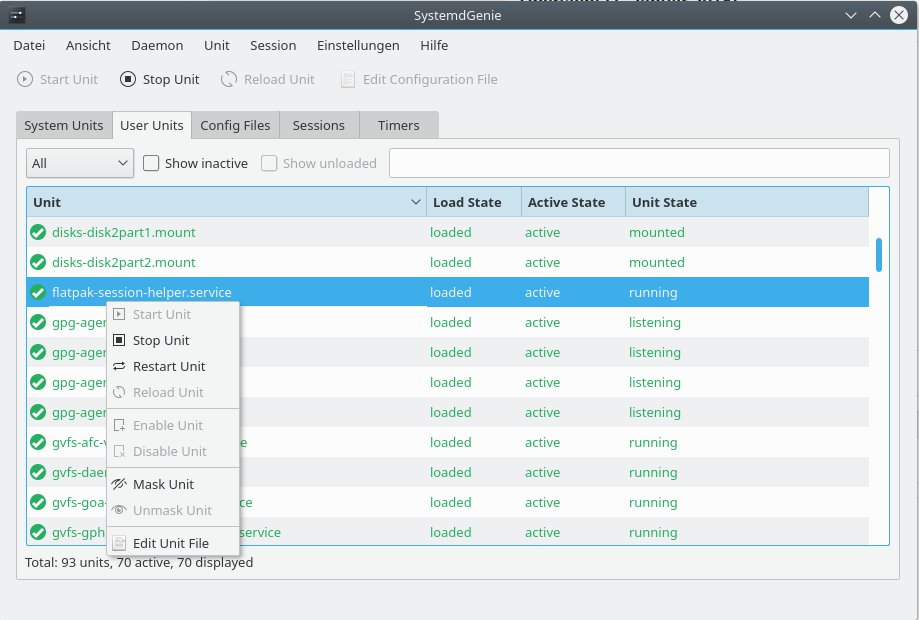
Abbildung 1: Units manipulieren Sie bei Bedarf über das Kontextmenü sowie über das Hauptmenü.
Hier stoppen Sie laufende Units, laden sie neu oder deaktivieren sie. Um eine Unit vom Start auszuschließen, maskieren Sie sie oder passen sie über die Option Edit Unit File an.
Konfiguration
Der dritte Reiter bietet Zugriff auf den größten Teil der Konfiguration von Systemd (Abbildung 2). Neben der zentralen Datei system.conf finden Sie dort journald.conf, über die Sie die Parameter des Journals festlegen, logind.conf zum Einrichten des Login-Managers sowie user.conf zum Verwalten der Anwender.
Außerdem bietet SystemdGenie dort Zugriff auf die DNS-Konfiguration in resolved.conf sowie auf die Zeitsynchronisation in der timesyncd.conf. Diese Dateien finden Sie ansonsten unter dem Pfad /etc/systemd/.
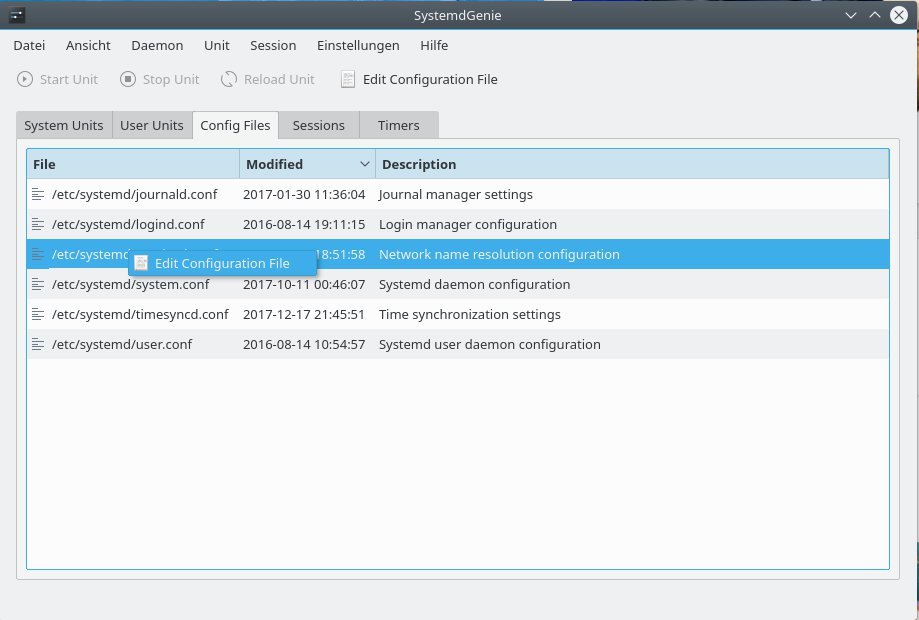
Abbildung 2: Über einen integrierten Editor haben Sie aus SystemdGenie heraus direkten Zugriff auf die Konfigurationsdateien.
Sitzungen verwalten
Der nächste Reiter verzeichnet unter dem Titel Sessions die derzeit auf dem System laufenden Sitzungen. Bei typischen Desktop-Systemen beschränkt sich das meist auf eine einzelne Session, es können aber mehrere sein. Hier haben Sie die Möglichkeit, Sitzungen zu stoppen, zu aktivieren oder zu sperren (Abbildung 3).
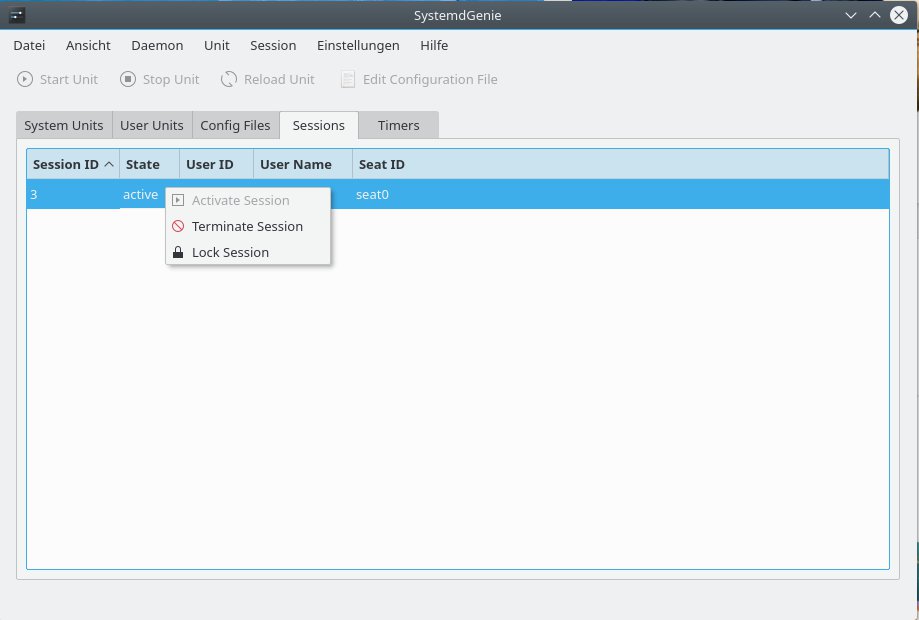
Abbildung 3: Bei Bedarf nehmen Sie über SystemdGenie auf laufende Sitzungen Einfluss.
Der letzte Reiter namens Timers enthält das Systemd-Äquivalent zu Cronjobs: vordefinierte Aufgaben, die das System zu festgelegten Zeiten abarbeitet (Abbildung 4). Von Haus aus befinden sich dort etwa Dienste zum Bereinigen von temporären Dateien oder seit Debian 9 zwei Apt-Timer für vollautomatische Updates.
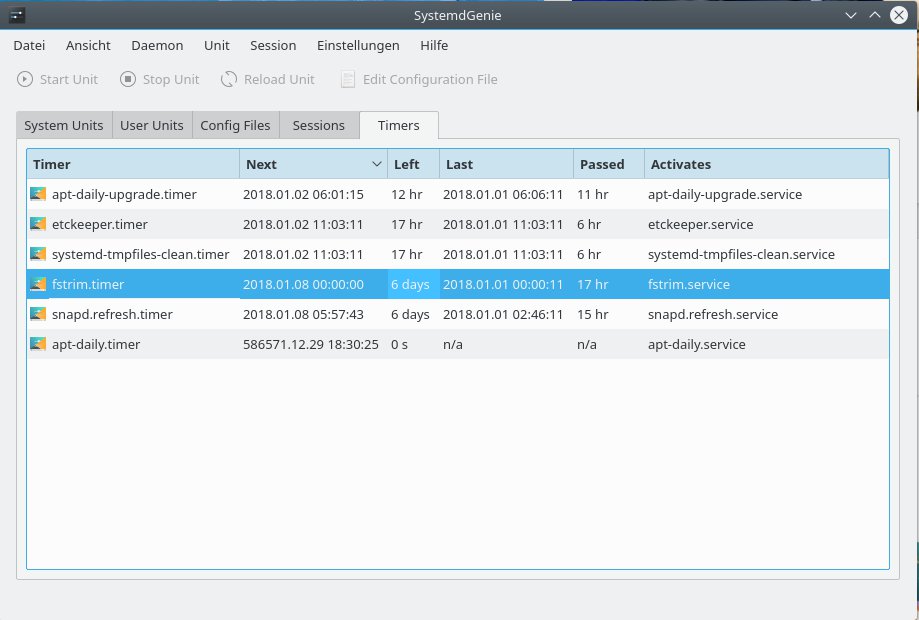
Abbildung 4: Die Systemd-Timer zeigt die Software lediglich an, hier ist aber kein Manipulieren möglich.
Auf dem Testsystem haben wir zusätzlich von Anwenderseite Jobs wie den etckeeper.service oder den fstrim.service mit Timern versehen. Letzterer bereinigt einmal wöchentlich die SSDs im System von nicht mehr genutzten Blöcken, während Etckeeper [8] die Dateien unter /etc/ wie in einem Versionskontrollsystem verwaltet.
Timer in der Übersicht
Im Dateisystem finden Sie die Timer unter /etc/systemd/system/. Derzeit gibt es keine Möglichkeit, mit SystemdGenie einen neuen Timer zu erstellen oder Optionen auf die vorhandenen Timer anzuwenden. Sie sehen lediglich eine Ansicht, die neben dem Namen des Timers die Zeiten der letzten und nächsten Ausführung anzeigt sowie den Namen des zu startenden Diensts ausgibt.
Dieselbe Ansicht erreichen Sie, wenn Sie im Terminal den Befehl systemctl --all list-timers verwenden. Warum SystemdGenie es nicht ermöglicht, eine Timer-Unit zu erstellen, bleibt ein Rätsel, lassen sie sich doch schnell und einfach im Editor anlegen [9].
Eine Option zum erneuten Laden des Daemons finden Sie nur im Hauptmenü oder hinter dem Reiter Daemon (Abbildung 5). Haben Sie ein Unit-File oder eine Konfigurationsdatei geändert, sorgen Sie hier dafür, dass die Software die Modifikation registriert. Das entspricht dem Befehl systemctl daemon-reload auf der Kommandozeile. Sollten Sie die Systemd-Konfiguration selbst angepasst haben, kommt die zweite Option zum Einsatz. Sie entspricht dem Befehl systemctl daemon-reexec in einem Terminal.
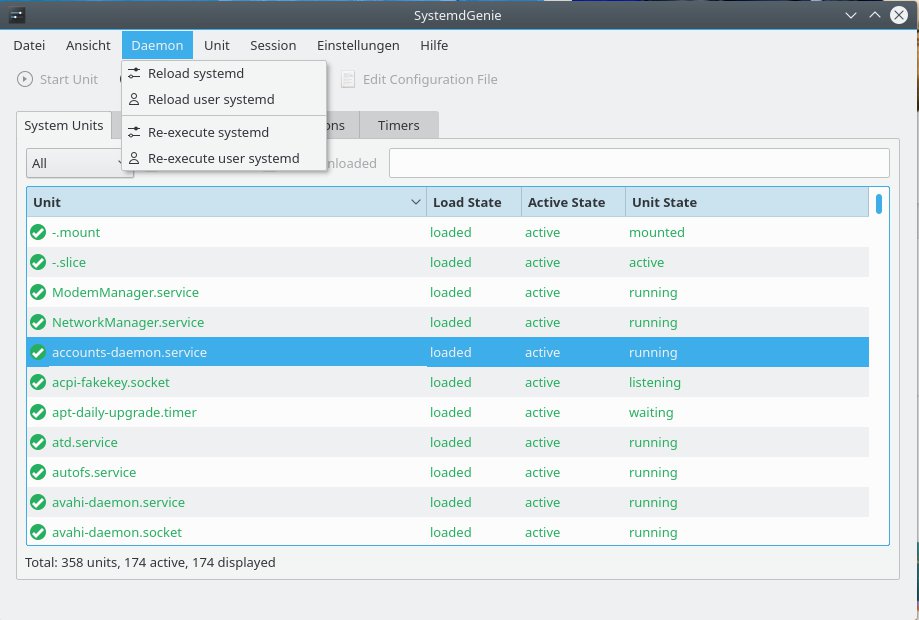
Abbildung 5: Unter dem Menüpunkt Daemon sorgen Sie dafür, dass der Daemon Änderungen an Systemd-Dateien sofort übernimmt.
Fazit
Systemd ist aus den meisten Distributionen heute nicht mehr wegzudenken. Ob und wie viel Sie mit dem Werkzeug in Kontakt kommen, hängt von der Art ab, wie Sie den Computer nutzen. Wer sein System jedoch intensiv einsetzt und nach Gusto konfiguriert, sieht sich des Öfteren mit dem Init-System konfrontiert – sei es, um die Log-Dateien des Journals zu komprimieren oder den Zugang zum Netzwerk zu regeln.
In diesem Fall sparen Sie durch den Einsatz von SystemdGenie Zeit und Nerven, da es alle Units, Targets, Sessions und Timer übersichtlich versammelt. So brauchen Sie nicht lange zu suchen, wo die Konfigurationsdateien liegen oder wie ein bestimmter Timer hieß.
Bei KDE steckt der Vorgänger von SystemdGenie immer noch in den Systemeinstellungen; allerdings ist die Software als alleinstehendes Paket wegen der besseren Übersichtlichkeit vorzuziehen. Für andere Distributionen gehört SystemdGenie sowieso in den Werkzeugkasten eines jeden, der ab und an Einstellungen am Init-System vornimmt.
Infos
- KCM: https://techbase.kde.org/Development/Tutorials/KCM_HowTo
- SystemdGenie: https://rthomsen6.wordpress.com/2016/12/18/introducing-systemdgenie/
- Quellcode: https://download.kde.org/unstable/systemdgenie/
- Git: https://cgit.kde.org/systemdgenie.git/
- Bugtracker: https://bugs.kde.org/buglist.cgi?quicksearch=systemdgenie
- DEB-Paket: https://mirror.yandex.ru/astra/current/orel/repository/pool/main/s/systemdgenie/
- Mageia: https://pkgs.org/download/systemdgenie
- Workshop Etckeeper: Ferdinand Thommes, “Versionitis”, LU 06/2017, S. 34, https://www.linux-community.de/39092
- Timer anlegen: https://wiki.ubuntuusers.de/systemd/Timer_Units/





