



Der moderne Webbrowser Poseidon filtert Werbung oder Skripte und bietet unter Linux praktische Funktionen wie ein integriertes Terminal.
Es gibt zahlreiche alternative Webbrowser, die sich ein spezielles Ziel setzen, sei es die perfekte Integration von Facebook und Co. oder ein möglichst optimaler Schutz der Privatsphäre durch integrierte Adblocker und Anti-Tracking-Tools. In der Regel basieren diese Browser auf dem Quellcode von Chromium oder Firefox, völlig eigenständige Entwicklungen gibt es selten.
Eine Ausnahme macht hier Poseidon [1]: Der Browser erfindet zwar auch das Rad mit einer eigenen Rendering-Engine nicht neu, doch mit Webkit als Unterbau und einer individuell gestalteten GTK3-Oberfläche fügt er sich recht ordentlich in den Gnome-Desktop ein. Mit integriertem Adblocker, NoScript sowie interessanten Features wie einem Terminal hebt sich Poseidon durchaus von der Konkurrenz ab.
Installation
Poseidon ist ein noch sehr junges Projekt. Die ersten Commits schlugen Anfang September 2016 im Github der Entwickler auf, die Versionsnummer steht aktuell bei 0.7.4. Daher lässt sich das Programm in der Regel auch noch nicht aus den offiziellen Paketquellen installieren.
Über die GitHub-Seite bieten die Entwickler jedoch DEB-Pakete für Debian, Linux Mint und Ubuntu an. Das Paket erfordert allerdings Python in Version 3.5, das es bei Ubuntu allerdings nur bis Ubuntu 17.04 LTS gibt. Arch-User finden nach einer kurzen Recherche im AUR ein passendes PKGBUILD [2], sodass die Installation leicht gelingt (Listing 1).
Listing 1
$ sudo pacman -S base-devel
$ git clone https://aur.archlinux.org/poseidon-browser-git.git
$ cd poseidon-browser-git/
$ makepkg -si
Das Erscheinungsbild von Poseidon fällt recht schlicht aus, im Aufbau der Oberfläche unterscheidet sich der Browser kaum von Chrome oder Firefox (Abbildung 1). Über die Adresszeile rufen Sie die gewünschte Webseite auf, Tabs finden Sie am oberen Rand. Die üblichen Tastenkürzel wie [Strg]+[T][Strg]+[W] oder [Strg]+[N] zum Öffnen und Schließen von neuen Tabs und zum Öffnen eines neuen Fensters funktionieren auch in Poseidon.
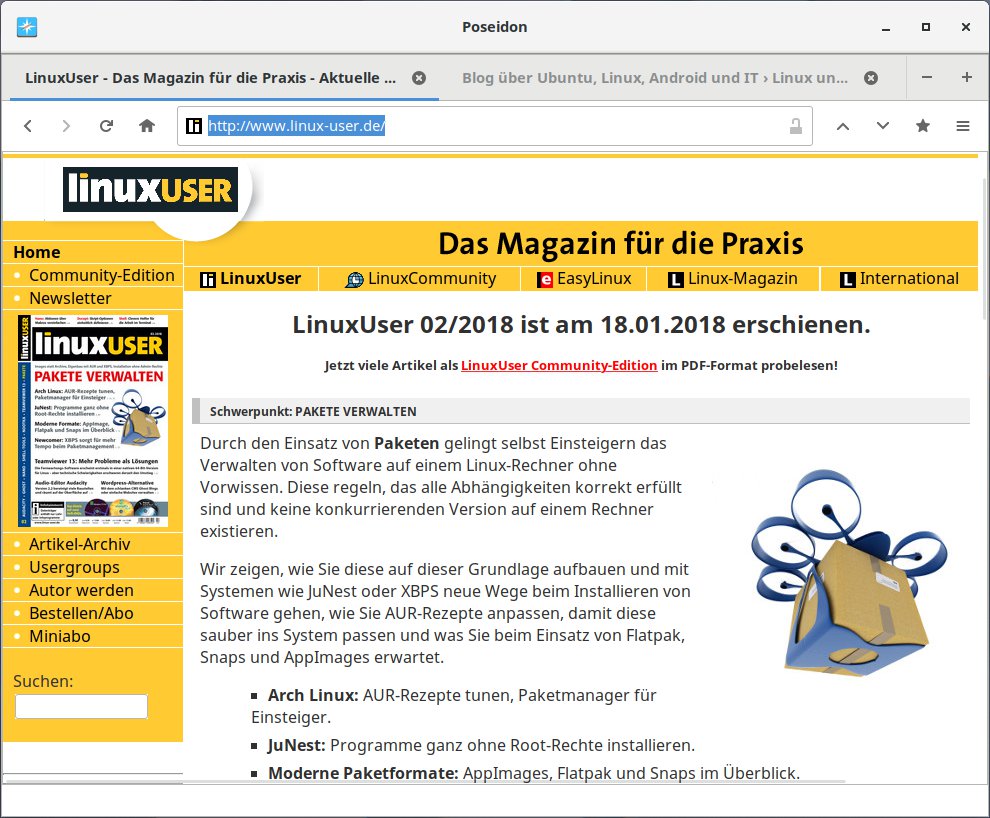
Abbildung 1: Im Aufbau des Anwendungsfensters unterscheidet sich Poseidon nur wenig von der Konkurrenz.
Adblock und NoScript
Die Optionen öffnen Sie über das Hamburger-Menü in der rechten oberen Ecke der Toolbar (Abbildung 2). Darüber erreichen Sie die Einstellungen oder (de-)aktivieren Funktionen wie den Adblocker oder NoScript, verbieten Plugins oder erzwingen Verbindungen über SSL. Der Defcon Modus entspricht dem Inkognito-Modus von Chrome/Chromium. Er deaktiviert den Cache, vermeidet Cookies und speichert den Seitenverlauf nicht in der Browserhistorie ab.
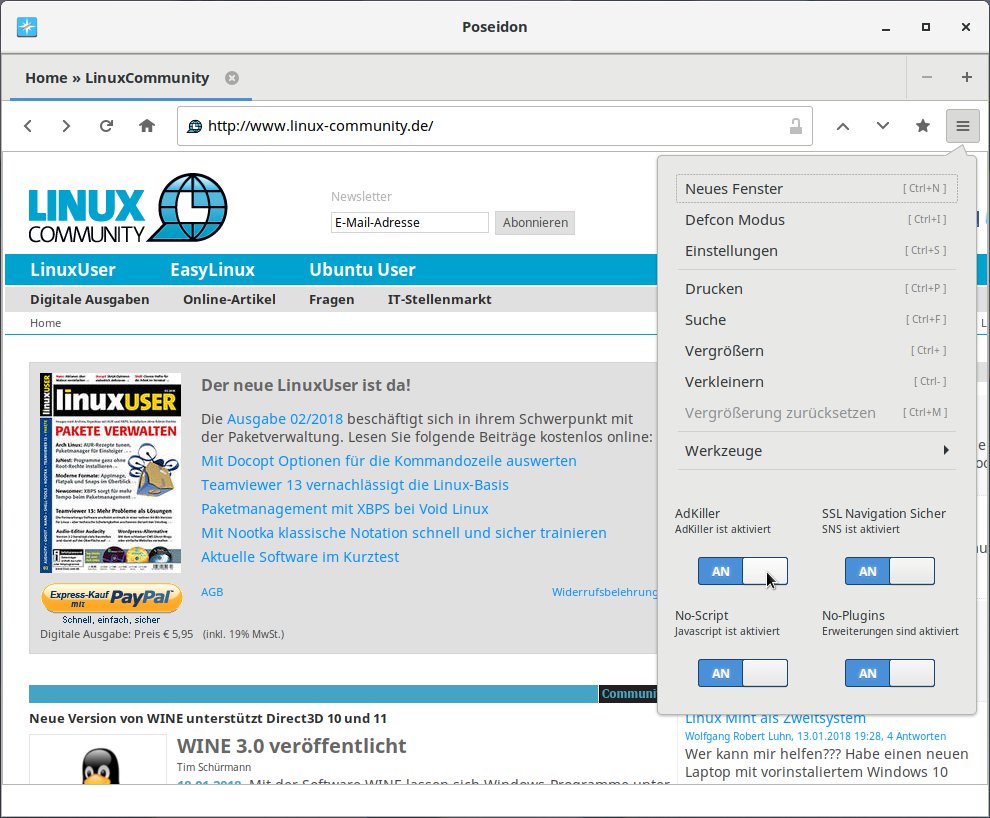
Abbildung 2: Poseidon bringt von Haus aus einen Adblocker sowie NoScript zum Herausfiltern von Javascript mit.
Ungewöhnliches finden Sie im Untermenü Werkzeuge: einen Passwortgenerator sowie einen User-Agent-Switcher. Mithilfe dieser Funktion verändern Sie die an den Webserver übermittelte Browserkennung, sodass Sie gegenüber dem Seitenanbieter vortäuschen, etwa ein Windows-System zu verwenden. Nützlich ist hier auch die Option zum Einblenden eines Terminalfensters am unteren Rand des Browsers (Abbildung 3). Das macht es zum Kinderspiel, URLs an Tools wie Wget oder Youtube-dl zu übergeben. Alternativ aktivieren Sie das Terminal direkt über die Tasten [F4].
![Abbildung 3: Wer es bunter mag, unterlegt die Tab-Leiste mit einem Bild. Das Terminal aktivieren Sie mit [F4].](https://www.linux-community.de/wp-content/uploads/2018/03/b03_poseidon-terminal.jpg)
Abbildung 3: Wer es bunter mag, unterlegt die Tab-Leiste mit einem Bild. Das Terminal aktivieren Sie mit [F4].
Die Einstellungen teilen sich in drei Reiter: Unter Allgemeine passen Sie etwa die Startseite an oder tragen die Suchmaschinen-URL ein. In der Voreinstellung nutzt Poseidon für beides die auf den Schutz der Privatsphäre bedachte Meta-Suchmaschine DuckDuckGo [3]. Unter Erfahrener finden Sie Optionen, die tiefer in den Kern der Anwendung eingreifen – hier fehlen allerdings Erklärungen. Was den Simple mode des Adblockers vom Gandalf mode unterscheidet, erklärt nicht einmal die Webseite des Projekts. Unter Miles O’Brien sollten Sie nur Einstellungen verändern, wenn Sie wissen, was Sie tun. Dort ändern Sie Schriftarten oder verbieten dem Browser, Bilder zu laden.
Weitere Funktionen
Zudem aktivieren Sie hier einen Vollbild-Modus (auch via [F11]) oder lassen sich die für den Browser zugänglichen Erweiterungen anzeigen. Auch den Browserverlauf und den Bookmark-Manager rufen Sie aus diesem Menü heraus auf. Lieben Sie es bunt, öffnen Sie ein beliebiges Bild im Browser und klicken dann im Kontextmenü die Option Als Thema verwenden an. Sie übernimmt das Bild dann als Hintergrund unter der Tab-Leiste des Browsers.
Gegenüber älteren Versionen zeigt Poseidon 0.7.4 nur noch im maximierten Zustand Bedienelemente in der Fensterleiste an und verzichtet somit, trotz seiner GTK3-Gene, weitgehend auf Client-Side-Decorations. Die Plus- und Minus-Schalter am rechten Rand der Tab-Leiste öffnen einen neuen Reiter (auch [Strg]+[T]) oder schließen den aktuellen ([Strg]+[W]). Inzwischen hat auch jeder Tab ein Icon zum Schließen bekommen. Ebenso kennt Poseidon nun auch die Taste [F5] zum Neuladen einer Webseite; in den ersten Versionen funktionierte nur [Strg]+[R].
Eine Übersicht über die von den aufgerufenen Webseiten abgelegten Cookies erhalten Sie über Werkzeuge | Cookie Verwaltung (Abbildung 4). Bei Bedarf lassen sich dort über das Pinsel-Icon im Kopfbereich einzelne Cookies löschen oder gleich sämtliche Hinterlassenschaften entfernen. Optional bietet Poseidon hier auch die Möglichkeit, einzelne Cookies zu bearbeiten oder diesen Daten hinzuzufügen. Webentwicklern kommt diese Funktion sicherlich ab und an gelegen. Es fehlt allerdings noch die Option, Drittanbieter-Cookies zu blockieren. Für anonymes Browsen sollten Sie daher den Defcon Modus aktivieren.
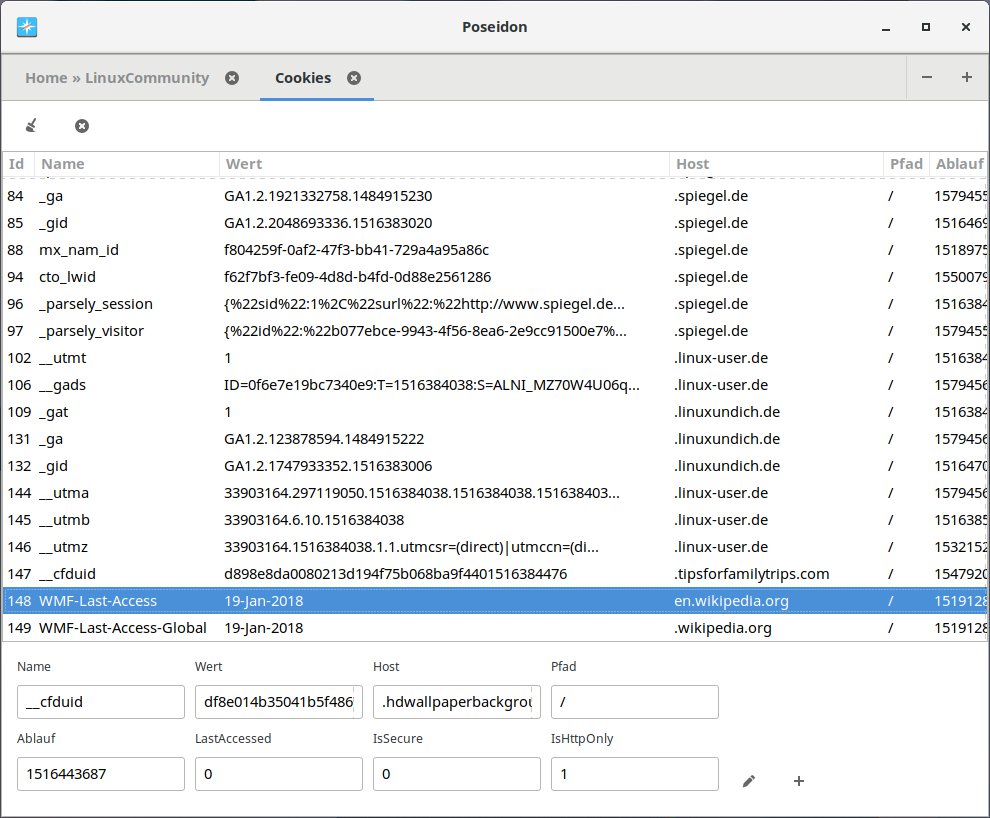
Abbildung 4: In der Cookie-Verwaltung räumen Sie nicht nur die Hinterlassenschaften der aufgerufenen Webseiten auf, sondern bearbeiten bei Bedarf auch einzelne Cookies.
Fazit
Alles in allem präsentiert sich Poseidon als gelungener Webbrowser. Das noch sehr zarte Alter merkt man dem Programm kaum an. Der Browser passt sich gut in GTK3-Desktops wie Gnome, Budgie oder Cinnamon ein. Da Adblock und NoScript von Haus aus vorhanden und aktiv sind, empfiehlt sich Poseidon auch dazu, schnell einmal eine Webseite abseits des Standardbrowsers zu laden.
Derzeit fehlen noch Funktionen zum Bearbeiten der Adblocker- und NoScript-Einstellungen, beides lässt sich lediglich global ab- und wieder anschalten. Einzelne Seiten aus dem Adblocker auszuklammern, klappt bislang noch nicht. Zudem braucht Poseidon dringend eine bessere Dokumentation. Besonders in den Einstellungen geht aus den Beschreibungen nicht immer klar hervor, was die einzelnen Optionen bewirken sollen.
Infos
-
Poseidon: https://github.com/sidus-dev/poseidon
-
Git-Version im AUR: https://aur.archlinux.org/packages/poseidon-browser-git/
-
DuckDuckGo: https://duckduckgo.com





