


Möchten Sie den Inhalt von Audio-CDs schnell und in guter Qualität auf den PC transferieren, finden Sie in Fre:ac und Soundkonverter die ideale Software dazu.
Zwar gibt es unter Linux zahlreiche Programme zum Rippen von Musik-CDs, doch anspruchsvollen audiophilen Anwendern genügt der Funktionsumfang herkömmlicher Ripper oft nicht: Viele der Tools lassen wichtige Zusatzfunktionen vermissen, wie beispielsweise eine automatische Lautstärkeanpassung.
Mit freien Programmen wie Soundkonverter [1] für KDE Plasma und dem ebenfalls unter der GNU GPLv2 veröffentlichten Fre:ac [2] erledigen Sie dagegen vom eigentlichen Rippen über die Transkodierung bis zum automatischen Anpassen der Lautstärke alle Aufgaben unter einer einzigen Oberfläche. Die Programme stellen dabei teilweise nicht selbst die implementierten Funktionen bereit, sondern greifen auf spezialisierte Einzelprogramme zurück und fungieren als deren grafisches Frontend.
Soundkonverter
Der Soundkonverter blickt auf eine Entwicklungsgeschichte von mehr als zehn Jahren zurück und wird vom Projekt stetig gepflegt. Sie finden die Software in den Repositories aller gängigen Distributionen und installieren sie über die jeweilige Paketverwaltung. Anschließend starten Sie das Programm aus dem Multimedia-Bereich des Applikationsmenüs.
Die Software präsentiert ein schlichtes Fenster, in dem Sie neben einem großen Listenbereich mit den wichtigsten Angaben zu einzelnen Musiktiteln. Oben gibt es eine Menüleiste, unten einen Fortschrittsbalken sowie einen per Schaltknopf aufzurufenden Dialog zum Hinzufügen von Medien oder Dateien.
Durch ein rechts neben dem Schalter angeordnetes kleines Dreieck wählen Sie zunächst die Quelle für die zu bearbeitenden Inhalte. Hier geben Sie ein Verzeichnis, eine einzelne Datei, eine Audio-CD oder eine URL ein. Darüber hinaus lässt sich auch eine Wiedergabeliste im M3U-Format aufrufen. Nach Anwahl einer Audio-CD als Quellmedium erscheint in einem überlagernden Fenster der Inhalt der CD in Form einer Titelliste.
Mit dem Aktivieren der Checkbox unter Rip wählen Sie aus, welche der Stücke Sie rippen und transkodieren möchten. Ein Klick auf den Play-Button hinter jedem Titel startet dessen Wiedergabe. Während Sie oben im Fenster die generellen Metadaten wie Künstler und Album eintragen, legen Sie unten die Angaben zu jedem einzelnen Titel fest (Abbildung 1).

Abbildung 1: Die zu rippenden Titel markieren Sie per Checkbox. Fehlen Metadaten, tragen Sie sie in den entsprechenden Feldern ein.
Nach der Auswahl der gewünschten Titel gelangen Sie durch einen Klick auf Weiter in den nächsten Dialog. Dort legen Sie das Ausgabeformat nach dem Transkodieren fest. Der Reiter Detailliert gestattet es, die Qualität beziehungsweise die Kompressionsraten zu definieren, wobei je nach gewähltem Format unterschiedliche Optionen erscheinen.
Außerdem legen Sie in diesem Dialog fest, wie und wo Sie die transkodierten Dateien speichern möchten, und ob die Software ein Replay-Gain-Tag mit berechnet. Bei aktivierter Option führt das Tool eine automatische Lautstärkeanpassung durch, die später dafür sorgt, dass Musiktitel aus unterschiedlichen Quellen mit der gleichen Lautstärke ertönen.
Insbesondere wenn Sie einen Mix aus digitalen und analogen Aufnahmen gemeinsam wiedergeben möchten, gleicht Replay Gain die zwischen den beiden Technologien bestehenden, teils erheblichen Dynamikunterschiede zuverlässig aus. Ein Klick auf OK übernimmt nach Abschluss der Konfiguration die gewünschten Titel ins primäre Programmfenster.
Sie starten den Transkoder mit dem Start-Schalter unten in der Fenstermitte. Der Fortschrittsbalken und eine prozentuale Tätigkeitsanzeige oben links in der Spalte Status signalisieren den Verlauf der Umwandlung (Abbildung 2). Soundkonverter unterstützt das Multithreading moderner Prozessoren und bearbeitet nach Möglichkeit mehrere Dateien simultan.
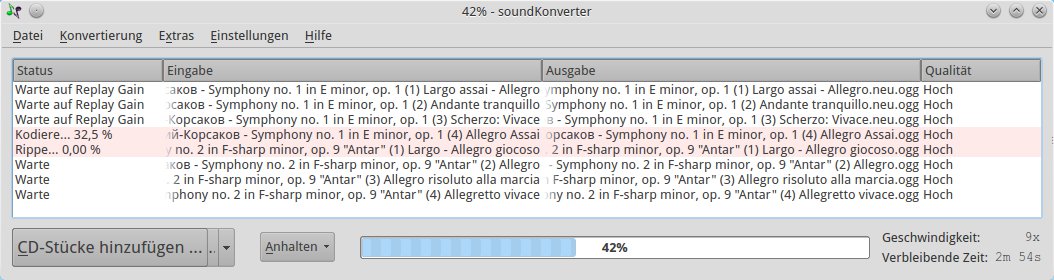
Abbildung 2: Dank der Multi-Threading-Unterstützung arbeitet Soundkonverter die Transkodierungen parallel ab.
Lesen Sie anstelle einer Audio-CD ein Dateiverzeichnis ein, so überspringt Soundkonverter den Dialog zum Definieren der einlesbaren Daten und übernimmt die im angegebenen Dateiverzeichnis vorhandenen Audio-Dateien sofort ins Hauptfenster. Nach dem Festlegen des Zielformats und der Lautstärkeanpassung beginnen Sie das Konvertieren mit einem Klick auf Start.
Profile
Intern arbeitet das Programm mit Profilen, die insbesondere bei großen Musiksammlungen das Rippen und Transkodieren erheblich erleichtern. Sie erreichen diese im Menü über Einstellungen | soundKonverter einrichten…. In der voreingestellten ersten Gruppe Grundlagen finden Sie einige Basisoptionen zur Bedienoberfläche, der Dateikonvertierung und dem Replay-Gain-Werkzeug. Im Bereich Benutzeroberfläche steht im Auswahlfeld Standard-Profil: bereits eines der vorgefertigten Profile zur Auswahl.
Während sich die weiteren Einstellungen in der Gruppe Cover-Bilder eher an fortgeschrittene Anwender richten und das Einbinden verkleinerter Coverbilder ermöglichen, finden Sie unter Erweitert Optionen zum Modifizieren der Dateiformate Ogg-Vorbis und FLAC. Darin legen Sie fest, wie Soundkonverter bestimmte Metadaten nutzt und in die jeweiligen Datenfelder einträgt. In der Gruppe Backends nehmen Sie dagegen direkt Einfluss auf die verwendeten Backend-Programme. Hier definieren Sie, welche Kodierer und Dekodierer zum Einsatz kommen, welches Programm die Audio-CDs rippt und welche Plugins Sie für die Lautstärkeanpassung aktivieren möchten.
Vor allem bei Kodier- und Dekodierprogrammen auf der Kommandozeile besteht unter Linux eine schier unüberschaubare Vielfalt, die teilweise zu Inkompatibilitäten führt. Daher bietet Soundkonverter die Option, Ihre Auswahl an Backends auf das optimale Zusammenspiel hin zu prüfen. Dazu klicken Sie unten mittig im Einstellfenster in der Gruppe Backends auf die Schaltfläche Mögliche Optimierungen anzeigen, woraufhin die Software die von Ihnen gewählte Kombination an Backends prüft und anschließend in einem kleinen überlagernden Fenster das Ergebnis anzeigt (Abbildung 3).
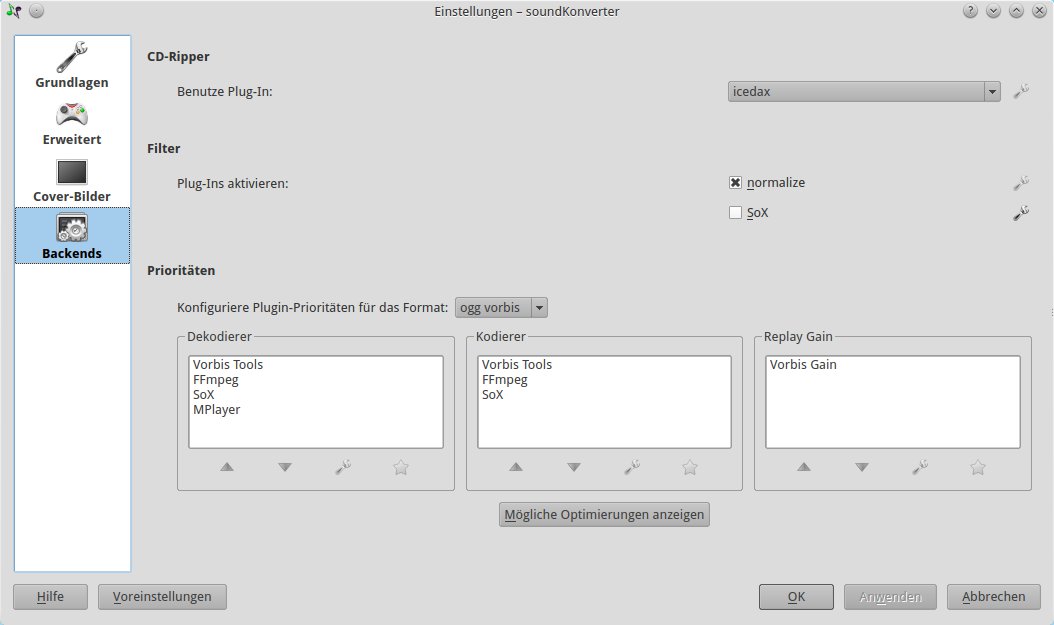
Abbildung 3: Soundkonverter gruppiert die Einstellungsdialoge übersichtlich und sinnvoll.
Stellen Sie fest, dass Funktionen der Software nicht wie gewünscht arbeiten, dann rufen Sie über Konvertierung | Protokolle anzeigen… die Log-Datei auf. Fehlende Plugins oder Backends hebt die Anzeige rot hervor.
Lautstärke
Soundkonverter bietet auch die Möglichkeit, bereits vorhandene Audio-Dateien in unterschiedlichen Formaten nachträglich in der Lautstärke anzugleichen. Dazu öffnen Sie aus dem Menü Extras den Eintrag Replay Gain Werkzeug…. Im neuen Fenster wählen Sie das Verzeichnis aus, in dem sich die Musikdateien befinden.
Danach fragt die Software zunächst die Ausgabeformate ab, wobei das Modul die von ihm unterstützten bereits aktiviert. In der Titelliste erscheinen anschließend in einer Baumansicht alle Dateien. Sie starten dann die Lautstärkeanpassung durch einen Klick auf Replay Gain berechnen unten links im Fenster (Abbildung 4).
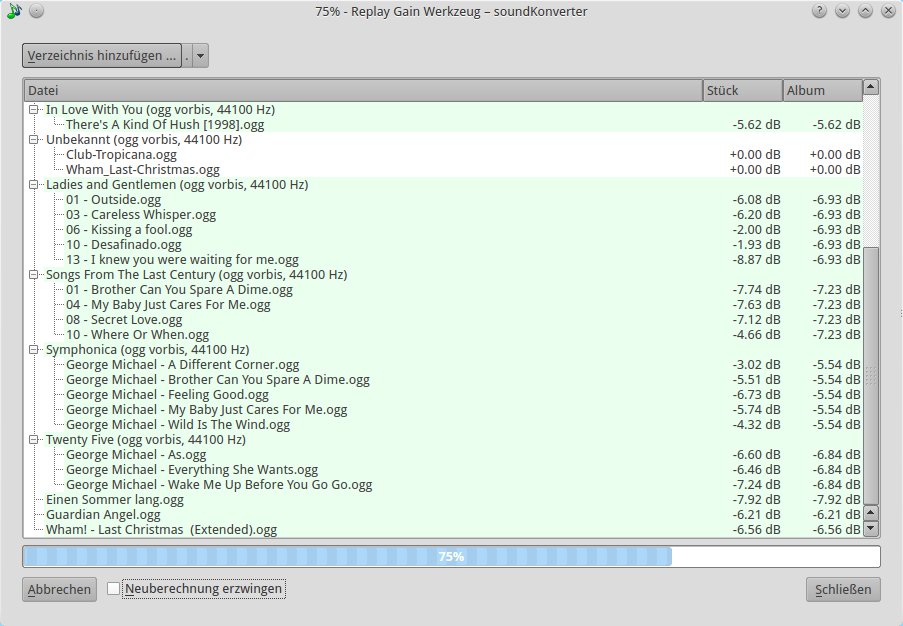
Abbildung 4: Mit der Replay-Gain-Funktion lässt sich die Lautstärke verschiedener Titel aneinander anpassen.
Alternative Fre:ac
Das von Robert Kausch entwickelte und ebenfalls unter der GNU GPLv2 angebotene Programm Fre:ac blickt inzwischen auf eine mehr als fünfzehnjährige Entwicklungsgeschichte zurück. Die plattformübergreifend nutzbare Software bietet dabei jedoch trotz der sehr niedrig anmutenden Versionsnummer 1.0.31a keineswegs audiotechnischen Schnee von gestern, sondern zeigt sich mit der Unterstützung von Multi-Threading und einer CDDB/Freedb-Anbindung sowie sehr vielen unterstützten Formaten durchaus auf der Höhe der Zeit.
Sie erhalten das Programm für die 32- und 64-Bit-Architektur als Tarball auf der Webseite des Entwicklers. Als Hardware-Voraussetzungen nennt das Projekt mindestens einen Pentium-4- oder Athlon-64-Prozessor sowie 512 MByte Arbeitsspeicher. Als minimaler, frei verfügbarer Festplattenspeicher genügen 100 MByte.
Nach dem Entpacken des Archivs verschieben Sie das neu entstandene Programmverzeichnis in einen Ordner Ihrer Wahl und legen dazu optional einen Starter in der Menühierarchie an. Aus dem Programmverzeichnis heraus lässt sich die Software mit einem Klick auf die Datei freac aufrufen.
Das Programmfenster wirkt auf den ersten Blick im Vergleich zu Soundkonverter deutlich komplexer. Neben einer Menü- und einer Schalterleiste gibt es oben noch ein Listensegment für die gewählten Audiotitel und unten einen Informationsbereich. Letzterer enthält neben Angaben zum jeweils aktuellen Titel auch Daten zum gewählten Kodierer und Dekodierer, den Ausgabepfad sowie eine Fortschrittsanzeige (Abbildung 5).
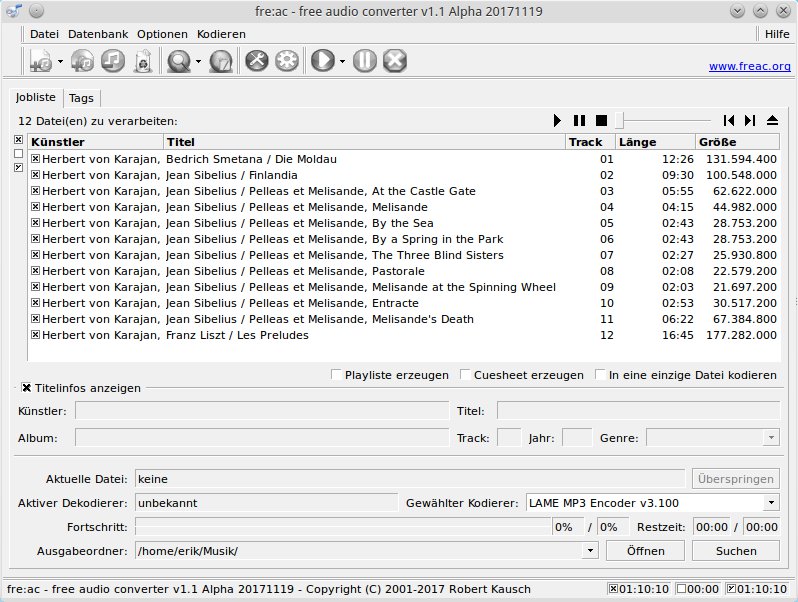
Abbildung 5: Das Programmfenster von Fre:ac bietet zahlreiche Funktionen, was bereits auf den gehobeneren Anspruch hindeutet.
Über Optionen | Allgemeine Einstellungen… gelangen Sie zu einem umfangreichen Konfigurationsdialog, in dem Sie Feinjustierungen vornehmen (Abbildung 6). So legen Sie beispielsweise in der Sektion Kodierer den gewünschten Software-Kodierer fest. Anders als Soundkonverter bringt Fre:ac diese aber selbst mit und ist nicht auf die im System installierten angewiesen.
Zu den Einstellungen des gewählten Encoders gelangen Sie mit einem Klick auf den Knopf Kodierer konfigurieren rechts neben dem Auswahlfeld des Encoders. Viele der Optionen setzen jedoch profunde technische Kenntnisse voraus; Änderungen sollten Sie also nur vornehmen, wenn Sie sich entsprechend auskennen. In aller Regel genügen aber die gesetzten Standardeinstellungen.
In der Gruppe Kodierer legen Sie im Segment Ausgabeordner den Pfad zum Speichern von Audiodateien fest. Unter Ripper | Einstellungen beeinflussen Sie die Arbeitsweise beim Auslesen von optischen Datenträgern. Besitzt der PC DVD-Laufwerke, so empfiehlt es sich, unter aktives CD-ROM-Laufwerk jenes zu aktivieren, das die beste Fehlerkorrektur aufweist. Speziell bei zerkratzten oder beschädigten Quellmedien kann das über den Erfolg oder Misserfolg der Transkodierung entscheiden.
Im Menü Ripper | CDDB definieren Sie die Abfrage eines CDDB/Freedb-Servers. Er stellt unter anderem Coverbilder, Tracklisten des Albums und teils auch Liedtexte bereit, mit denen die Software die Titel korrekt taggt. Zusätzlich lassen sich über das Menü Playlisten auch Wiedergabelisten im M3U-Standardformat erzeugen, das die meisten Audioplayer lesen können. Als Besonderheit generiert die Software auch sogenannte Cuesheets (siehe Kasten “Ohne Pause”).

Abbildung 6: Der Konfigurationsdialog von Fre:ac bietet eine Vielzahl an Möglichkeiten, den Konverter an die eigenen Bedürfnisse anzupassen.
Ohne Pause
Speziell bei klassischer Musik, Live-Mitschnitten oder Konzeptalben stören bei komprimierten Formaten wie MP3 die Lücken, die zwischen den Titeln entstehen. Mit Fre:ac lassen sich diese aber recht elegant umgehen. Legen Sie die gewünschte CD ein, und aktivieren Sie unterhalb der Listenanzeige die Checkboxen neben Cuesheet erzeugen und In eine einzige Datei speichern. In der Folge konvertiert die Software die gesamte CD in eine einzige Datei und schreibt Trackgrenzen und Zusatzinformationen ins korrespondierende Cuesheet.
Player wie beispielsweise VLC verarbeiten solche Cuesheets wie Playlisten und erlauben das Springen zwischen den Titeln. Möchten Sie die Datei auf eine CD brennen, hilft ebenfalls das Cuesheet weiter: Es lässt sich etwa im Brennprogramm K3b anstelle von Audiodateien als Quelle verwenden, mit dem die Software den Audiotrack auf der zu brennenden CD wieder in Einzeltitel zerlegt. Die Rolle rückwärts gelingt übrigens auch mit Fre:ac selbst: Auch diese Software liest Cuesheets und teilt die Datei auf Wunsch wieder in ihre Ausgangsbestandteile auf.
Ein Klick auf OK übernimmt die Anpassungen. Nach dem Einlegen einer Audio-CD liest Fre:ac sie aus und listet deren Inhalte im Hauptfenster, wobei es voreingestellt alle Titel durch eine vorangestellte Checkbox zum Rippen aktiviert. Nach einem Klick auf einen Titel erscheinen nun in den entsprechenden Informationsfeldern unten im Fenster die zugehörigen Metadaten, die Sie gegebenenfalls ändern oder ergänzen.
Anschließend stellen Sie durch Deaktivieren einzelner Titel Ihre ganz persönliche Titelliste zusammen. Ein Klick auf den grünen Play-Button oben rechts in der Schalterleiste startet das Auslesen und Konvertieren ins gewählte Zielformat. Alternativ spielen Sie einzelne Titel zunächst durch einen Klick auf den Abspiel-Button direkt über dem Listenbereich ab. Den Player steuern Sie mit den rechts daneben befindlichen Tasten für Pause, Stop und Sprünge zum nächsten oder vorhergehenden Titel. Verweilen Sie eine kurze Zeit mit dem Mauspfeil über einem der Einträge, erscheint ein Flyout mit Informationen über das Album und den Titel, darunter die Sample-Rate und Auflösung, Tracklänge und Bitrate.
Nach Beenden der Titelauswahl starten Sie den Prozess zum Auslesen der CD. Im unteren Bereich blendet die Software nun einen zweizeiligen horizontalen Fortschrittsbalken ein, dessen obere Hälfte den Fortschritt beim Rippen und Transkodieren des aktuellen Titels symbolisiert, die untere den Gesamtfortschritt (Abbildung 7).
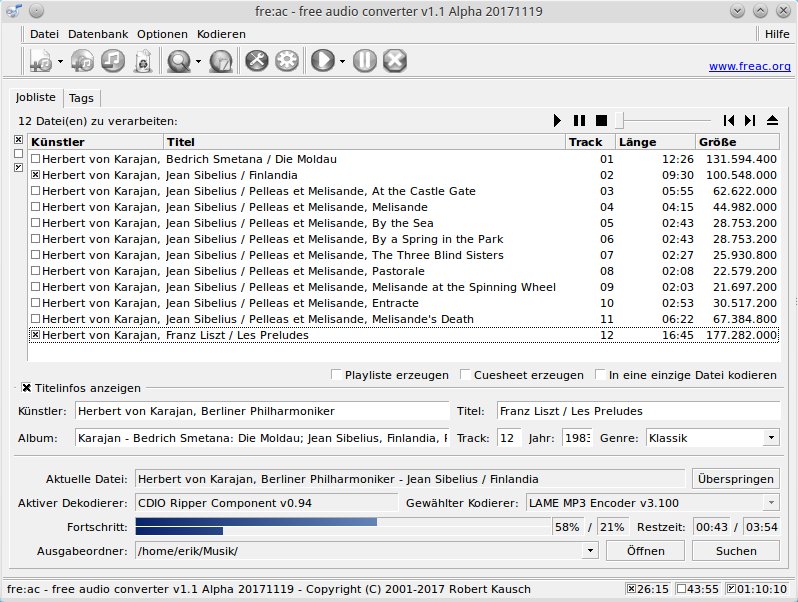
Abbildung 7: Die Fortschrittsbalken zeigen an, wie weit Free:ac den laufenden Auftrag abgearbeitet hat. Die obere Hälfte steht für die einzelnen Tracks, die untere für den Gesamtstatus.
Beim Transkodieren legt Fre:ac im Zielverzeichnis einen eigenen Unterordner für die Audiodateien an. Möchten Sie unterschiedliche Tracks eines Mediums mit verschiedenen Encodern oder voneinander abweichenden Qualitäten transkodieren, so können Sie diese einzeln markieren und im Feld Gewählter Kodierer: unten rechts im Programmfenster anwählen. Bei Bedarf passen Sie anschließend die Kodierqualität über das Menü Optionen | Ausgewählten Kodierer konfigurieren… an.
Bei dieser Vorgehensweise lässt sich allerdings stets nur jeweils ein Titel transkodieren. Fre:ac legt dann die verschiedenen Titel alle im Unterordner für die entsprechende Audio-CD ab. Gerippte Titel löscht die Software nach dem Fertigstellen aus der Liste der CD-Titel.
Zum Anpassen der Lautstärke von Titeln verschiedener Herkunft übernimmt Fre:ac voreingestellt bereits vorhandene Replay-Gain-Einstellungen in den Metadaten der einzelnen Titel. Derzeit fehlt der Software allerdings eine Funktion, die Lautstärke selbst anzupassen. Auf unsere Anfrage hin teilte der Entwickler mit, dass dieses Feature voraussichtlich in der übernächsten Version kommt.
Audio-Dateien konvertieren
Auf dieselbe Art konvertieren Sie auch Audio-Dateien. Möchten Sie beispielsweise Musikdateien aus dem verlustfreien, aber speicherintensiven Format FLAC nach Ogg-Vorbis konvertieren, das zwar verlustbehaftet ist, dafür aber deutlich kleinere Dateien produziert, so laden Sie sie über den Button Audiodatei(en) zur Liste hinzufügen oben links in der Schalterleiste in die Listenansicht.
Danach wählen Sie das Zielformat im Auswahlfeld Gewählter Kodierer: und justieren bei Bedarf die Ausgabequalität. Nun klicken Sie auf den Schalter Den Kodierungsprozess starten. Fre:ac legt dann im Zielverzeichnis die konvertierten Dateien ab. Bei identischem Quell- und Zielverzeichnis bleiben üblicherweise die Quelldateien erhalten. Möchten Sie das nicht, aktivieren Sie im Menü Kodieren | Kodieroptionen den Eintrag Originaldateien nach dem Kodieren löschen.
Wählen Sie für ein verlustbehaftetes Ausgangsformat ein verlustfreies Zielformat, so weist Fre:ac darauf hin, dass kein Qualitätsgewinn beim Zielformat zu erwarten ist, die Dateigröße jedoch voraussichtlich steigt. Der Dialog erlaubt es auch, ein anderes Zielformat auszuwählen (Abbildung 8). Im Test vervielfachte sich die Dateigröße beim Konvertieren aus einem verlustbehafteten zu einem verlustfreien Format um den Faktor fünf bis acht.
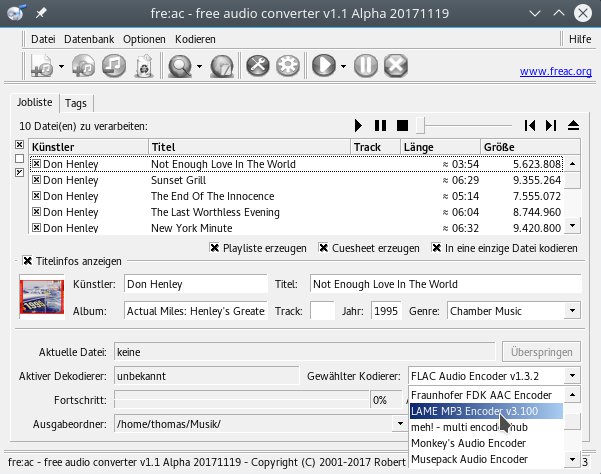
Abbildung 8: Fre:ac bietet 14 verschiedene Zielformate an.
Fre:ac schließt das Konvertieren zwischen unterschiedlichen Dateiformaten auf dem Massenspeicher sehr zügig ab, sodass ein einzelner Titel bereits nach wenigen Sekunden im Zielformat vorliegt.
Playlisten
Fre:ac legt auf Wunsch von den eingelesenen und transkodierten Titeln Playlisten im standardisierten M3U-Format an, wie es die meisten Player lesen. Um Playlisten automatisiert zu generieren, aktivieren Sie im Hauptfenster der Software unterhalb der Listenansicht der Titel die Option Playliste erzeugen. Fre:ac legt dann in den Unterverzeichnissen, die den Alben entsprechen, für die darin befindlichen Titel eine entsprechende Playliste an.
Darüber hinaus kann Fre:ac eigene Joblisten anlegen und solche auch von anderen Anwendungen übernehmen, sofern sie im M3U-Format vorliegen. Den entsprechenden Dialog zum Speichern und Öffnen der Joblisten finden Sie im Menü Datei in den Einträgen Jobliste laden… und Jobliste sichern….
Fazit
Sowohl Soundkonverter als auch Fre:ac präsentieren sich als leistungsfähige Programme zum Rippen von Musik-CDs und Konvertieren von Audiodateien. Beide Werkzeuge gefallen durch eine zügige Arbeitsweise und sehr gute Ergebnisse. Während Soundkonverter dabei eher Gelegenheitsanwender anspricht, bietet Fre:ac ein deutlich erweitertes Funktionsspektrum. Das liegt vor allem an der Vielzahl der unterschiedlichen Konfigurationsmöglichkeiten bei Kodierern und Dekodierern.
Darüber hinaus glänzt Fre:ac durch sein hervorragendes Multithreading auf modernen Computern, das durch die konfigurierbare Parallelisierung von Prozessen ein enormes Arbeitstempo ermöglicht. Soundkonverter beherrscht derzeit als Alleinstellungsmerkmal noch die automatisierte Lautstärkeangleichung, die sich bei Fre:ac jedoch bereits in Entwicklung befindet. Dafür bietet Fre:ac exklusiv andere Vorzüge, etwa das Erstellen von Cuesheets oder das Extrahieren von Audiospuren aus Videodateien.
Infos
-
Soundkonverter: https://github.com/dfaust/soundkonverter





