


Suchen Sie ein schlankes, modernes Betriebssystem mit solider Basis und nahtloser Cloud-Anbindung, dann sollten Sie einen Blick auf Peppermint OS werfen.
Kaum ein Betriebssystem kommt heute mehr ohne Anwendungen mit Cloud-Anbindung aus. Gleichwohl erwarten Anwender meist auch vollwertige Bürosuiten, Programme zum Nutzen diverser Webdienste, Multimedia-Anwendungen und Spiele. Alle diese Anforderungen unter einen Hut zu bringen, erfordert eine ausgewachsene Distribution mit entsprechend vielen verfügbaren Anwendungen.
Unerfreulicherweise wächst jedoch mit den Software-Anforderungen auch der Ressourcenverbrauch, sodass ältere oder leistungsschwächere Computersysteme schnell an ihre Grenzen stoßen. Dieses Manko möchte das in Großbritannien entwickelte Peppermint OS beheben, indem es einen ansprechenden Mix aus schlanken und teils eigenentwickelten Programmen auf Basis von Lubuntu zusammenstellt.
Peppermint OS nimmt für sich in Anspruch, speziell auf betagter Hardware eine gute Figur abzugeben. Daher bieten die Entwickler neben dem rund 1,2 GByte umfassenden Abbild für aktuelle 64-Bit-Systeme auch ein ähnlich großes ISO-Image für 32-Bit-Computer an [1]. Das auf der Codebasis von Ubuntu 16.04 aufbauende System genießt dabei in beiden Varianten Langzeitsupport bis zum Jahr 2021.
Das Hybrid-Image von Peppermint OS eignet sich sowohl für optische Datenträger als auch für USB-Sticks. Nach dem Anlegen eines Startmediums gelangen Sie in ein optisch etwas aufgepepptes Grub2-Menü, das Live-Betrieb und die Installation auf einem Massenspeicher anbietet. Zu den weiteren Startoptionen zählen ein Festplatten- und ein RAM-Test, die bei Hardwareproblemen nützliche Informationen liefern.
Live
Zunächst muss sich das System im Live-Einsatz beweisen, wobei als Startmedium ein USB-Stick zum Einsatz kommt. Auf dem betagten Testgerät startet das Betriebssystem recht zögerlich, wobei das Grub-Menü zu Beginn längere Zeit am Bildschirm zu sehen bleibt, ohne dass sich Aktivitäten des Rechners feststellen ließen. Dasselbe Verhalten beobachteten wir auch auf einem neueren 64-Bit-System.
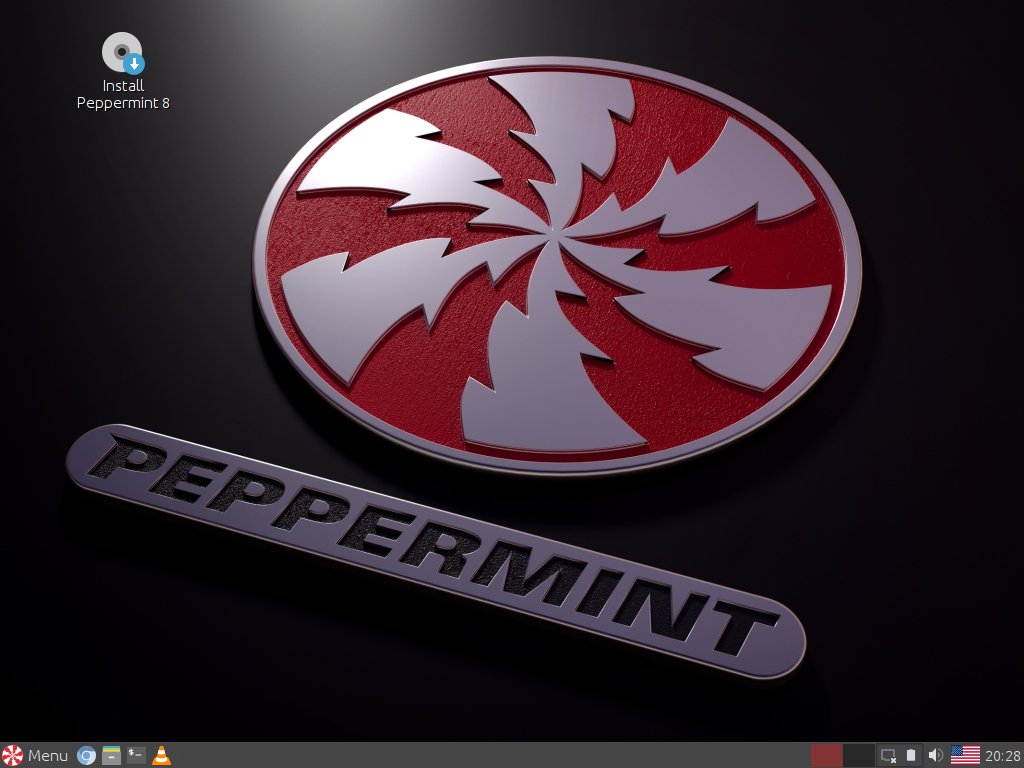
Die Routine leitet danach auf einen in dunklen Farbtönen gehaltenen LXDE-Desktop, der am unteren Bildschirmrand über eine Panelleiste verfügt und auf dem Desktop lediglich ein einziges Icon zum Start der Installationsroutine besitzt. Ein Klick auf Menu unten links in der Panelleiste öffnet ein ergonomisches Whisker-Menü mit modern wirkendem Icon-Thema, in dem Sie vertikal zweispaltig die Programmauswahl vornehmen. In der linken Spalte finden Sie die gängigen Programmgruppen, rechts die dazugehörigen Applikationen.
Bereits auf den ersten Blick fallen die zahlreichen Starter auf, die der Cloud-Anbindung dienen oder Online-Dienste aktivieren: Im Untermenü Graphics enthält Peppermint OS Apps des Anbieters Pixlr [2], in der Untergruppe Internet finden Sie einen Dropbox-Client, im Menü Office Starter für Gmail, Google Drive und Google Calendar.
Außer diesen Online-Diensten gibt es das übliche Spektrum an Anwendungen, wobei große Brocken wie LibreOffice, Firefox, Thunderbird und Gimp fehlen. Solche ressourcenhungrigen Programme würden das Betriebssystem unnötig aufblähen und dem erklärten Zweck zuwiderlaufen, auch auf älterer Hardware gut zu funktionieren. Als einzige große Standardanwendungen enthält die Distribution den Mediaplayer VLC sowie den Chromium-Webbrowser in aktuellen Varianten.
Bei den Basiskomponenten des Systems liegt Peppermint OS voll auf der Höhe der Zeit. Das Lubuntu-Derivat arbeitet mit Kernel 4.10, dem X-Server 1.18.4, den GNU C-Bibliotheken in Version 2.23 sowie Systemd 229.
Eisig
Als Besonderheit bietet Peppermint OS im Menü Internet den Eintrag Ice, hinter dem sich ein spezielles Programm zum Einbinden von Internet-Adressen in die Menüstruktur verbirgt. Ice erlaubt es, durch Eingabe einer URL und einer dazugehörigen einprägsamen Bezeichnung die jeweilige Webseite als eigenen Eintrag in die Anwendungsmenüs zu übernehmen.
Klicken Sie anschließend auf diesen Eintrag, öffnet sich automatisch der Webbrowser mitsamt der zuvor gespeicherten URL. Dadurch fügen Sie auf einfachste Weise Online-Dienste jeder Art in das Startmenü ein, ohne durch optische oder funktionale Besonderheiten Verwirrung zu stiften (Abbildung 1).
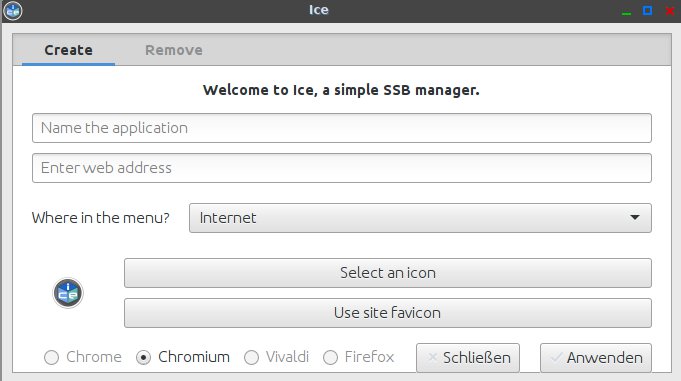
Abbildung 1: Ice integriert Webseiten wie stationäre Programme in die Menüs.
Erste Schritte
Um Peppermint OS auf dem Massenspeicher zu installieren, wählen Sie entweder beim Hochfahren die entsprechende Option im Startmenü aus oder klicken im Live-Betrieb auf dem LXDE-Desktop die Option Install Peppermint**8 an. Daraufhin startet in beiden Fällen der standardisierte Ubuntu-Installer Ubiquity, der das Betriebssystem in wenigen Schritten auf dem Rechner einrichtet.
Danach nehmen Sie zunächst im Menü Einstellungen diverse Anpassungen vor. Dort vereint das Peppermint Settings Panel, unter einer eingängigen Oberfläche nahezu alle wichtigen Konfigurationswerkzeuge, von denen einige aus dem XFCE-Fundus stammen. Hier konfigurieren Sie nicht nur den Desktop und die Dienste, es hilft auch bei Problemen mit Hardware-Komponenten.
Eine weitere Besonderheit in den Einstellungsdialogen stellt das Peppermint Control Center dar, das Sie im Reiter User des Settings Panel aufrufen oder alternativ im Untermenü Einstellungen. Es beschäftigt sich mit der Konfiguration der Eingabegeräte, Desktop-Effekten und der Konfiguration des Window-Managers. Drucker- und Netzwerkeinstellungen nehmen Sie dagegen in den entsprechenden Reitern des Settings Panel vor (Abbildung 2).
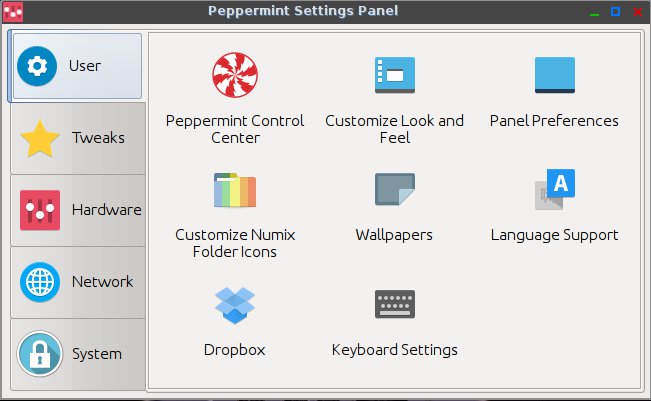
Abbildung 2: Das Settings Panel vereint alle Konfigurationswerkzeuge.
Eine kleine Applikation namens Advert Blocker soll lästige Online-Werbung vom System fernhalten. Das aus dem Bestand von AntiX Linux stammende Programm verfügt über eine grafische Oberfläche und ergänzt die im System vorhandene Datei /etc/hosts um eine ganze Reihe von Adressen mit bekannten Anzeigennetzwerken und Trackersystemen. Nach dem Eintrag laufen Anfragen an diese URLs ins Leere.
Dazu nutzt die Software im Internet frei verfügbare und permanent aktualisierte Listen mit Servern der Marketingindustrie. Im Einstellungsdialog des Blockers haben Sie die Wahl zwischen derzeit vier Listenanbietern, die sich zudem frei miteinander kombinieren lassen. Das Programm lädt die Serverlisten herunter und installiert sie. Sie decken allerdings primär Marketingseiten aus dem englischsprachigen Raum ab und bieten hierzulande nur einen eingeschränkten Nutzen. Daher sollten Sie zusätzlich im Webbrowser einen Werbeblocker wie Ublock Origin [3] installieren (Abbildung 3).
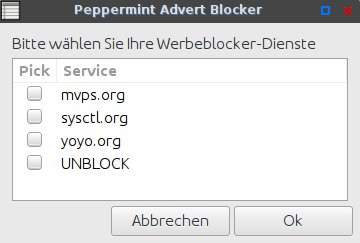
Abbildung 3: Wir müssen draußen bleiben: der Werbeblocker von Peppermint OS.
Software
Das Lubuntu-Derivat bietet in der installierten Form nahezu denselben Softwarebestand wie im Live-Betrieb. Da das DEB-Paketformat zum Einsatz kommt, stehen Ihnen mehr als 55?000 Pakete aus dem Ubuntu-Fundus zur Verfügung; zusätzlich gibt es unzählige Paketarchive mit Binärpaketen von einzelnen Projekten. Peppermint OS bringt dabei zwei grafische Installationsoberflächen für Zusatzsoftware mit: Neben dem von Debian und Ubuntu her bekannten Synaptic befindet sich auch die von Linux Mint stammende grafische Softwareverwaltung mit einzelnen Applikationsgruppen mit im Lieferumfang (Abbildung 4).
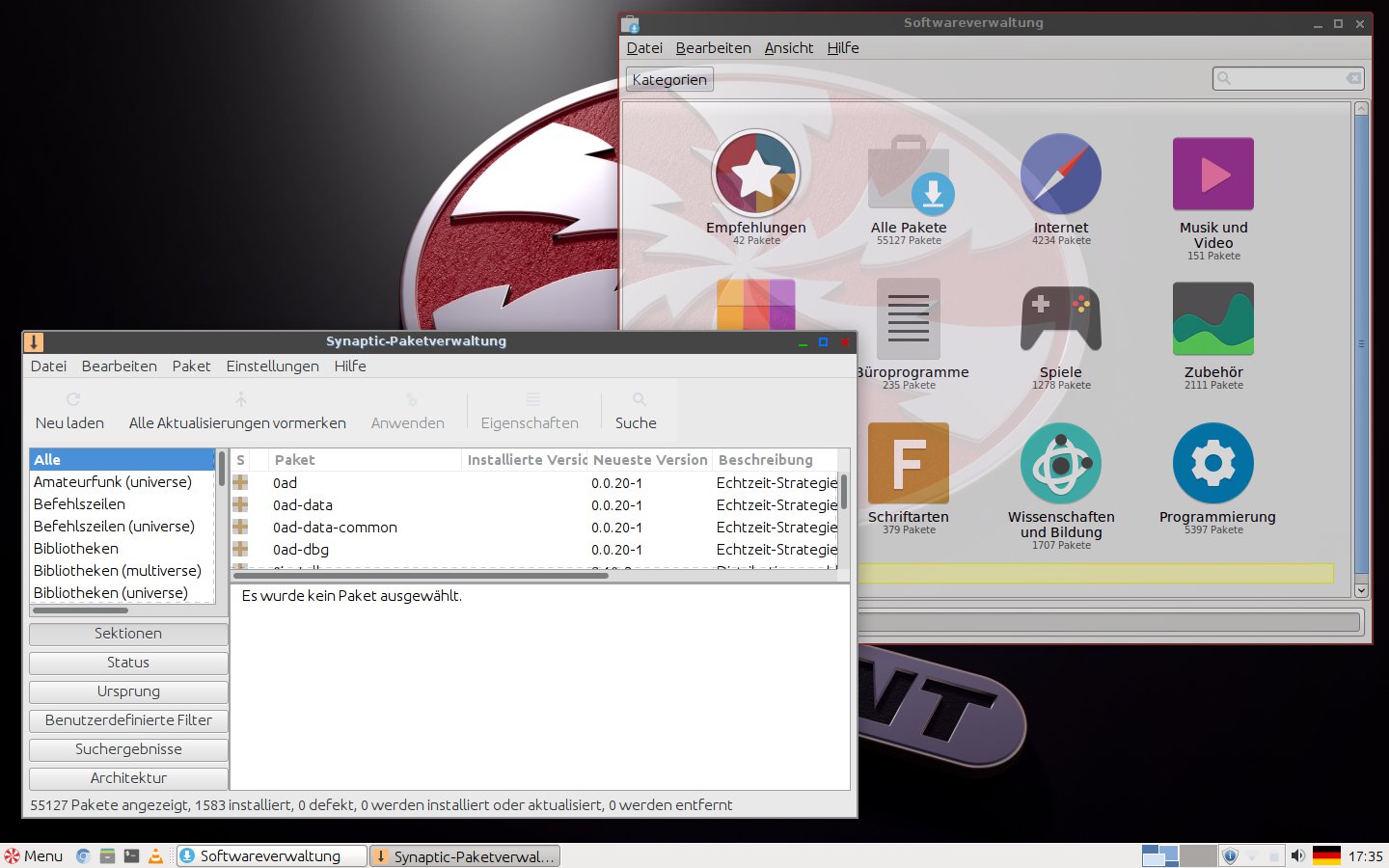
Abbildung 4: Für alte Hasen wie Einsteiger geeignet: Synaptic (unten links) und der Software Manager (oben rechts).
Während sich Synaptic mit seiner optisch etwas angestaubt wirkenden Oberfläche und ohne jeglichen grafischen Schnickschnack eher an fortgeschrittene Anwender richtet, liefert der Software-Manager von Linux Mint Einsteigern einen besseren Überblick über den vorhandenen Programmfundus. Synaptic erreichen Sie bequem über das Menü Systemwerkzeuge. Den Software-Manager rufen Sie über das Settings Panel auf, wo sich das Programm zusammen mit Synaptic im Reiter System befindet. Gerade für Linux-Neulinge wäre es jedoch anders herum nützlicher.
In der Praxis
Um die Frage zu klären, ob Peppermint OS dem Anspruch des flüssigen Einsatzes auch auf alten Computern gerecht wird, musste es sich im Test auf betagter Hardware beweisen. Dazu kamen zwei gut zehn Jahre alte Notebooks mit 32-Bit-CPUs zum Einsatz, eines mit einem Einkern-Prozessor und eines mit einem Core-Duo-Prozessor der ersten Centrino-Generation. Die 64-Bit-Variante des Systems probierten wir auf einem Gerät mit einer Core-2-Duo-CPU aus.
Auf den beiden 32-Bit-Rechnern fielen im Live-Betrieb die hohen Ladezeiten des Systems auf, was jedoch nicht an den Prozessoren lag, sondern an den für heutige Verhältnisse sehr langsamen Festplatten. Letztere erwiesen sich auch nach der stationären Installation als Nadelöhr des Systems. Bei solch alter Hardware empfiehlt es sich also, möglichst schnelle Massenspeicher zu verwenden, um ein agiles Systemverhalten zu gewährleisten. Die Hauptspeicherauslastung dagegen fiel mit jeweils 350 bis 500 MByte recht gering aus.
Selbst auf dem ältesten Testgerät, einem HP Compaq nc6220 mit einer unter Linux eher schlecht unterstützten integrierten Intel-Grafikkarte der GMA900-Baureihe, gelang es Peppermint OS, optische Effekte wie Transparenzen auf den Bildschirm zu zaubern, ohne die Grafikkarte an ihre Leistungsgrenzen zu bringen. Mit VLC im Vollbild abgespielte Videofilme erzeugten zwar eine hohe Systemlast, liefen allerdings flüssig ohne Ruckler. Lediglich die Videotranskodierung, bei der die entsprechenden Anwendungen auf Befehlssatzerweiterungen wie SSE4.1 zurückgreifen, überforderte die alten Computersysteme. Auch anspruchsvolle Bildbearbeitungen führten teilweise bis an die Leistungsgrenzen der Hardware.
Fazit
Peppermint OS präsentiert sich als modernes und innovatives Lubuntu-Derivat, das einen vollwertigen Desktop mit mobilen Technologien verbindet. Im Test wurde das System dabei seinem Anspruch gerecht, auch alte Hardware optimal auszunutzen. Zu bemängeln gibt es die teilweise noch lückenhafte deutsche Lokalisierung und die in einigen Fällen nicht ganz konsistente Integration von Applikationen in unterschiedliche Menügruppen. Möchten Sie einen älteren Rechner weiterhin verwenden und suchen dafür ein leistungsfähiges Allroundsystem mit nahtloser Online-Anbindung, eignet sich Peppermint OS dafür als Kandidat.
Infos
-
Peppermint OS: https://peppermintos.com/guide/downloading/
-
Pixlr: https://pixlr.com
-
Ublock Origin: https://github.com/gorhill/uBlock





