


Nitroshare macht den Austausch von Dateien und Verzeichnissen zwischen Rechnern mit Linux, MacOS, Windows und Android im LAN zum Kinderspiel.
Für das Austauschen von Daten in heterogenen lokalen Netzwerken gibt es viele Werkzeuge. Nitroshare verspricht, diese Aufgabe so leicht wie nur irgend möglich zu machen. Nitroshare bedient dabei neben Linux auch MacOS, Windows und Android.
Im Test stand ein Netzwerk mit Rechnern bereit, auf denen Debian “Sid”, Windows 10, Ubuntu, Ubuntu Maté, Fedora sowie die Android-App lief. Bei Debian “Sid”, Ubuntu, Fedora, Gentoo und OpenSuse finden Sie die Software im jeweiligen Repository, bei Arch Linux im Anwender-Archiv AUR. Bei Bedarf kompilieren Sie das Programm für andere Distributionen aus dem Quelltext.
Qt5 als Basis
Zum Einbinden in Dateimanager stehen Pakete für Nautilus (Gnome), Nemo (Cinnamon) und Caja (Maté) bereit. Obwohl Nitroshare auf dem Qt-Framework in Version 5 basiert, führen nicht alle Distributionen entsprechende Erweiterungen. Pakete für die Integration in Dolphin und Konqueror standen nur bei OpenSuse als dolphin-plugin-nitroshare und bei Fedora als nitroshare-kservice bereit. Fedora bietet zudem ein Plugin für den Einsatz im Terminal.
Die Installation in Debian und Fedora lässt sich schnell erledigen (Listing 1), denn das Paket selbst ist nur 150 KByte groß und weist nur eine Abhängigkeit zu einem kleinen Qt-Webserver auf, der lediglich 40 KByte auf die Waage bringt. Falls Sie unter Ubuntu nicht das PPA verwenden möchten, nutzen Sie denselben Befehl wie unter Debian. Für Windows stehen Executables für 32- und 64-Bit-Systeme auf der Webseite des Projekts [1] bereit. Dort findet sich außerdem ein DMG-Paket für MacOS ab Version 10.8.
Listing 1
# Debian:
apt update
apt install nitroshare
# Fedora
sudo dnf install nitroshare
# Ubuntu-PPA:
sudo apt-add-repository ppa:george-edison55/nitroshare
sudo apt-get update
sudo apt-get install nitroshare
sudo apt install nitroshare-nautilus
# Arch aus dem AUR:
wget https://aur.archlinux.org/cgit/aur.git/snapshot/nitroshare.tar.gz
tar xf nitroshare.tar.gz
cd nitroshare
makepkg -sri
Sofort betriebsbereit
Nach der Installation und einem ersten Start aus dem jeweiligen Menü nistet sich das Programm im System-Tray ein (Abbildung 1). Von dort bietet es den Austausch von Dateien und Verzeichnissen mit Rechnern im LAN an, auf denen die Software ebenfalls installiert ist. Dabei erkennt Nitroshare die entsprechenden Geräte automatisch und bietet sie als Transferziel an.
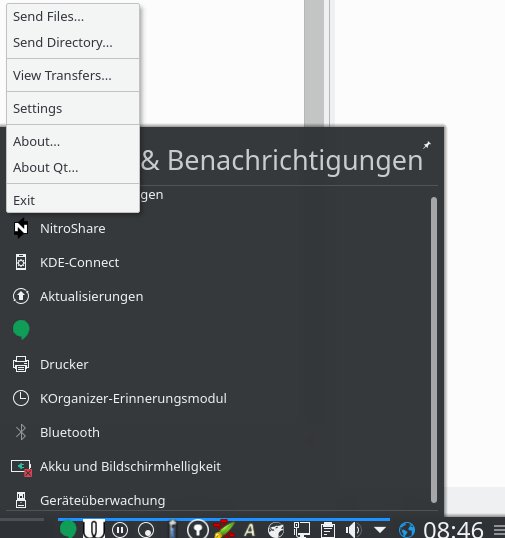
Abbildung 1: Unter Debian nistet sich Nitroshare im Systembereich der Leiste ein.
Die Software steht nach der Installation direkt zum Einsatz bereit, eine weitere Konfiguration ist nicht zwingend notwendig. Im Menüpunkt Settings finden Sie aber die Möglichkeit, je nach Distribution mehr oder weniger Einstellungen vorzunehmen (Abbildung 2).
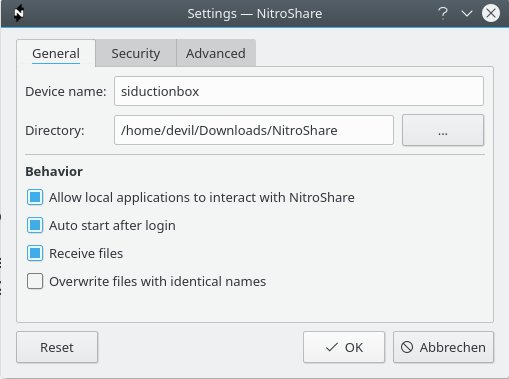
Abbildung 2: Nitroshare bietet unter Debian in den Settings mehr Optionen als anderswo.
So veranlassen Sie dort, dass sich das Programm bei jedem Systemstart aktiviert. Das automatische Erkennen anderer Geräte dauert beim ersten Mal unter Umständen bis zu fünf Minuten. Nach Abschluss dieser Phase zeigt das Tool die Ergebnisse als Nachricht an.
In den Einstellungen legen Sie außerdem im Reiter General einen vom Hostnamen abweichenden Namen für das jeweilige Gerät sowie einen Standardordner für Downloads fest. Unter Advanced ändern Sie bei Bedarf Port, Puffer, Timeout und Intervall (Abbildung 3).
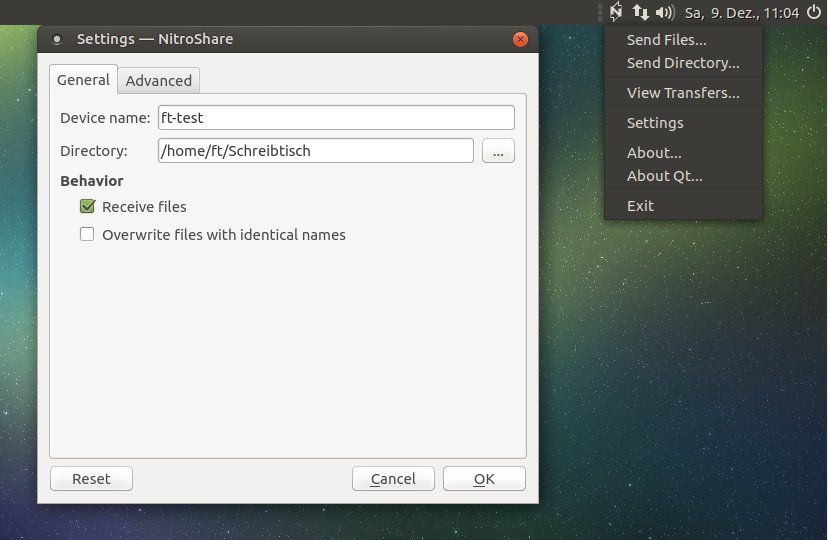
Abbildung 3: Bei Maté sind die Einstellungen der Sharing-Software auf ein Minimum gekürzt.
Verschlüsselung möglich
Obwohl das normalerweise im eigenen Netz nicht unbedingt vonnöten ist, bringt die Software dennoch im Tab Security die Möglichkeit zum Verschlüsseln der Transfers per TLS mit. Eine Beschreibung der entsprechenden Konfiguration (Abbildung 4) findet sich im Nitroshare-Wiki [2].
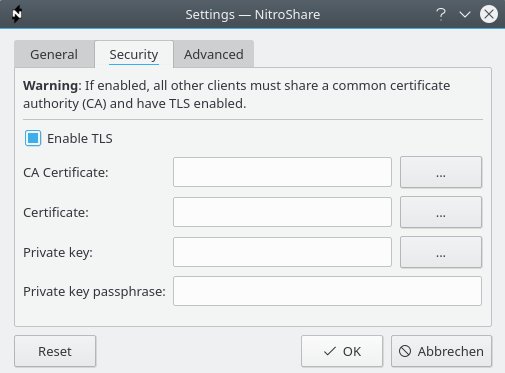
Abbildung 4: Nitroshare bietet die Möglichkeit, die Daten beim Transfer mittels TLS zu verschlüsseln.
Das Menü bietet zudem die Optionen Send Files? und Send Directories? an. Sie erlauben jeweils die Auswahl von Dateien oder Verzeichnissen und anschließend die Angabe des gewünschten Transferziels. Während der Datenübertragung zeigt die Software deren Verlauf an. Diesen Dialog dürfen Sie schließen, ohne dadurch den Transfer zu beeinträchtigen. Nach dem Abschluss der Übertragung erhalten Sie eine entsprechende Nachricht.
Nitroshare begrenzt die Größe der versendeten Daten nicht und kann so in dafür ausgelegten Netzen theoretisch hohe Geschwindigkeiten erreichen. Hinter den Kulissen benutzt das Programm IPv4-Broadcast, um UDP-Pakete an die anderen Geräte im LAN zu senden. Diese enthalten Informationen, die es den anderen Geräten ermöglichen, Übertragungen zu initiieren, ohne sich um Broadcast-Adressen und Ähnliches zu kümmern. Standardmäßig sendet Nitroshare alle UDP-Pakete auf Port 40816 jedes aktiven Netzwerk-Interfaces mit einer IPv4-Broadcast-Adresse. Den Port ändern Sie bei Bedarf in den Settings individuell ab.
Probleme
Im Test untersuchten wir Verbindungen in den Konstellationen Linux-Linux, Linux-Windows und umgekehrt sowie Android-Linux und Android-Windows. Mit einer Workstation unter Debian “Sid” (Siduction) wollte Nitroshare nicht zusammenarbeiten. Es gab in beide Richtungen Abbrüche mit einer Fehlermeldung bezüglich SSL, die sich nicht entwirren ließ. Aus dem Problem entstand ein Bugreport auf Github [3].
Auf drei Notebooks mit Siduction, Ubuntu und Windows und einem Smartphone mit Android 8.1 funktionierte die Applikation in allen Kombinationen und in alle Richtungen einwandfrei. Das bezieht sich auf das Bedienen direkt aus der Anwendung heraus, das einfacher nicht sein könnte.
Die Integration in die Dateimanager Nautilus unter Ubuntu (Abbildung 5) und Caja bei Ubuntu Maté funktionierte dagegen nicht: Die Kontextmenüs zeigten keine entsprechenden Einträge.
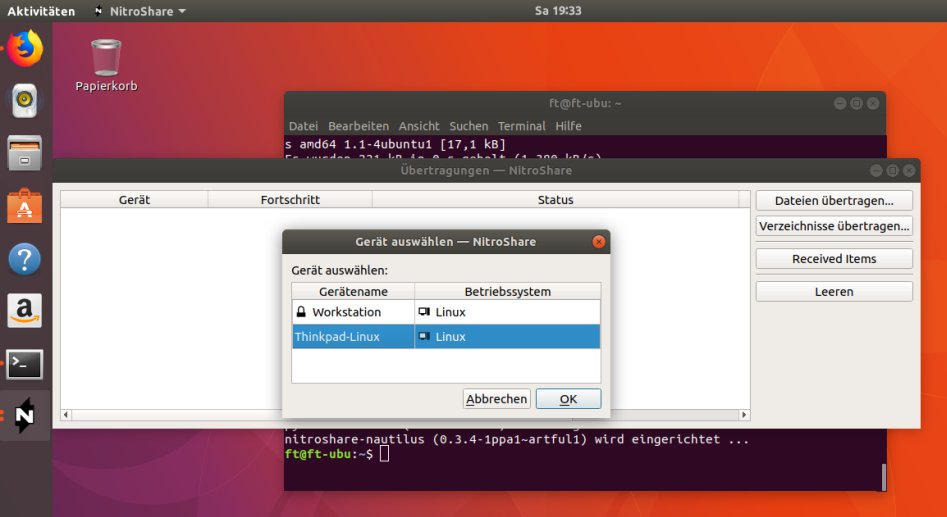
Abbildung 5: Ubuntu bietet ein PPA mit stets aktuellen Versionen von Nitroshare. Das Einbinden in Nautilus klappt dennoch nicht.
Die Geschwindigkeit von Nitroshare haben wir mit einer 1,5 GByte großen Datei gemessen, die wir via WLAN zwischen zwei Notebooks mit Siduction und Ubuntu drei Mal in jeweils beide Richtungen sendeten. Dabei kamen wir auf Übertragungsraten zwischen 90 und 110 KByte/s. Mit vielen kleinen Dateien, die sich auf rund 700 MByte summierten, blieb die Datenrate in etwa dieselbe.
Fazit
Die Arbeiten an Nitroshare dauern bereits sechs Jahren an – da sollte man meinen, dass Kinderkrankheiten inzwischen beseitigt wären. Das war im Test jedoch nicht durchgehend der Fall. Dass die Software nicht in der Lage war, die Debian-“Sid”-Workstation anzusprechen, muss nicht am Programm selbst liegen. Allerdings wäre es praktisch, könnte man die (in diesem Fall lange) Fehlermeldung kopieren, statt sie abtippen zu müssen. Warum das Einbinden in Nautilus und Caja nicht funktionierte, blieb nach Abschluss des Tests immer noch unklar.
Abgesehen davon erledigt Nitroshare, was es verspricht: Nach der Installation legen Sie gleich los, ohne Einstellungen vornehmen zu müssen. Die Transfers gehen zügig vonstatten.
Android-Geräte beschränken sich auf die Rolle als Sender, als Ziel bot die Software auf anderen Clients das Mobilgerät nicht an. Dafür bieten einige Android-Apps die Option, direkt per Nitroshare Dateien zu versenden: Während des Tests fanden wir entsprechende Einträge in Google Docs, Gallery und Photos; unter Umständen gibt es davon aber noch mehr. Trotzdem erscheint, was Android angeht, KDE-Connect – es steht mittlerweile sogar auf GTK-Desktops bereit – die ausgereiftere Lösung zu sein.
Infos





