


Mit Compendium bringen Sie Ordnung in Ideen und Gedanken und verknüpfen diese zu einer komplexen Landkarte, aus der Sie Argumente und Entscheidungen ableiten.
Um den Überblick über Ideen, Gedanken und Information zu behalten, hilft es, diese zu visualisieren. So erkennen Sie Vernetzungen, was das Auswerten und den Einsatz der Daten erleichtert. Der englische Autor Tony Buzan hat zu diesem Zweck das Prinzip des Mindmappings entwickelt. Solche Mindmaps haben Sie sicher schon einmal auf einer Schultafel, einem Seminar-Flipchart oder einem Notizblock entwickelt.
Mit Compendium [1] steht ein leistungsfähiges Programm bereit, mit dem Sie Mindmaps am Computer erstellen. Das Programm ersetzt aber nicht nur den Notizblock: Wenn Sie während eines Seminars einen Beamer nutzen, erstellen Sie damit auf einfache Weise gemeinsam entwickelte Mindmaps, die Sie anschließend per Mail direkt an alle Teilnehmer verschicken.
In den Paketquellen der gängigen Distributionen findet sich Compendium aber nicht. Laden Sie daher zunächst die aktuelle Version von Github herunter [2]. Das in Java geschriebene Programm läuft auf jeder Plattform, setzt aber eine aktuelle Java-Laufzeitumgebung [3] auf dem System voraus. Zur Installation starten Sie die Datei, die Sie heruntergeladen haben. Das Programm steht unter der GNU Lesser General Public License (LGPL), die Sie im nächsten Schritt akzeptieren. Anschließend wählen Sie ein Zielverzeichnis für die Installation aus, idealerweise /opt/compendium/.
Dann entscheiden Sie, ob der Installer zusätzlich einen Starter anlegt, also ein entsprechendes Skript für Linux und MacOS X sowie eine Batch-Datei für Windows. Installieren Sie die Software auf einen USB-Stick, um sie auf verschiedenen Computern mit verschiedenen Betriebssystemen zu verwenden, haben Sie so stets den passenden Starter zur Hand.
Schließlich dürfen Sie noch entscheiden, ob Sie eine Verknüpfung im Startmenü erstellen möchten. Dann beginnt die eigentliche Installation. Für den Fall, dass Sie das Programm später wieder entfernen möchten, legt die Software außerdem im ausgewählten Zielverzeichnis das Unterverzeichnis Uninstaller/ an, in dem Sie das passende Programm für die Deinstallation finden. Sie beenden die Installation mit einem Klick auf die Schaltfläche Done. Damit steht die Software zum Einsatz bereit.
Projekt anlegen
Nach der Installation starten Sie die Compendium entweder über die Verknüpfung oder mit dem Kommando sh /Pfad/zu/CompendiumNG.sh aus der Shell. Beim ersten Start erscheint ein kleines Fenster, über das Sie bei Bedarf eine Anleitung als PDF-Datei aufrufen oder sich Videos mit einer Einführung ansehen. Mit einem Klick auf die Schaltfläche New Project steigen Sie dann richtig ein. Im folgenden Dialog vergeben Sie einen Namen für das Projekt und legen Benutzername sowie Passwort fest (Abbildung 1).
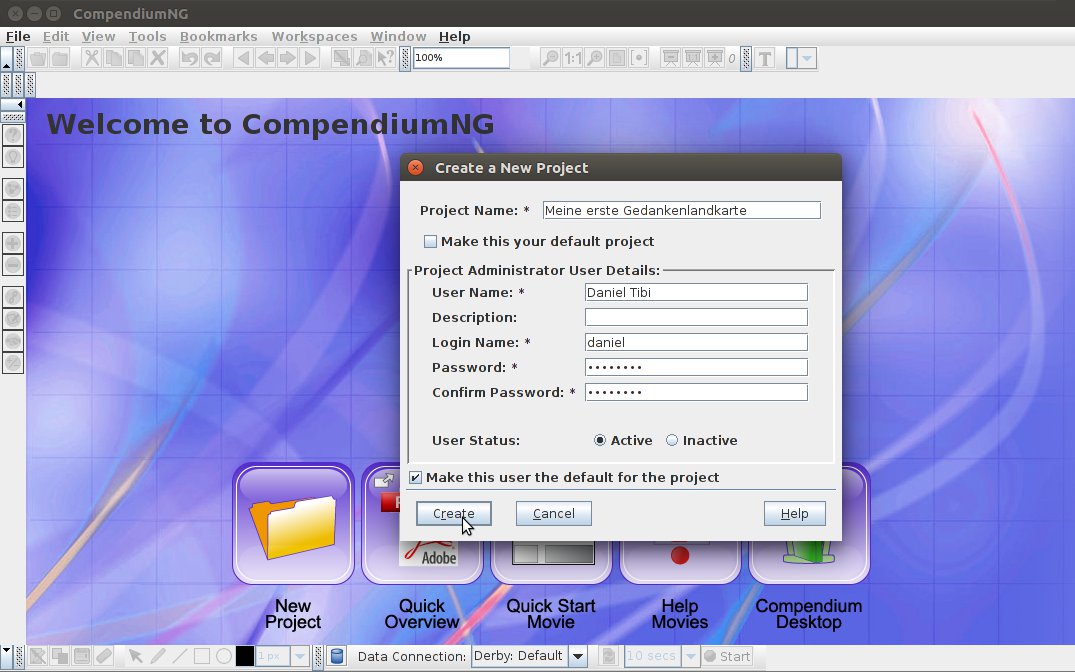
Abbildung 1: Falls nötig, nutzen Sie die angebotene Dokumentation, die aus Textdateien und mehreren Videos besteht, um in die Arbeit mit Compendium einzusteigen. Alternativ legen Sie direkt mit einem neuen Projekt los.
Bei späteren Starts des Programms zeigt Compendium zunächst eine Liste mit allen auf dem Rechner vorhandenen Projekten an. Daraus wählen Sie jenes aus, an dem Sie weiterarbeiten möchten, wobei Sie sich mit passendem Benutzernamen und Passwort einloggen. Über den Menüpunkt Tools | User Manager … öffnen Sie einen Dialog zum Verwalten der Nutzer. Über den Reiter Users legen Sie weitere Benutzer an, um gemeinsam mit anderen an Projekten zu arbeiten.
Arbeiten Sie allein, verwenden Sie stattdessen die Optionen im Reiter Single User System Options. Aktivieren Sie hier Set current user as default for this project, wenn Sie der einzige Nutzer sind. Handelt es sich beim aktuellen Projekt gleichzeitig um das einzige, aktivieren Sie außerdem Set current database as default project for Compendium.
Knotenpunkte
Innerhalb der Software speichern Sie Informationen in Knotenpunkten (“nodes”). Jedes neue Projekt enthält bereits zwei solcher Knoten: einen Posteingang und einen Papierkorb.
Benutzer, die gemeinsam an einem Projekt arbeiten, können sich innerhalb des Programms Nachrichten schicken, die im jeweiligen Posteingang des Empfängers erscheinen. Aber selbst wenn Sie allein an einem Projekt arbeiten und den Posteingang gar nicht nutzen, lässt er sich nicht von der Arbeitsfläche entfernen.
Knotenpunkte und die darin gespeicherten Informationen landen beim Löschen zunächst im Papierkorb. Ein Doppelklick auf das Symbol öffnet den Papierkorb und zeigt alle darin enthaltenen Informationen an. Dann haben Sie die Möglichkeit, diese entweder endgültig zu löschen oder wiederherzustellen.
Die Software kennt zehn Arten von Knotenpunkten: Frage, Idee, Übersicht, Liste, Pro, Contra, Verweis, Notiz, Argument und Entscheidung. Einen neuen Knoten erstellen Sie durch einen Rechtsklick auf die Stelle, an der Sie ihn einfügen möchten. Im Kontextmenü entscheiden Sie sich bei Create Node für den passenden Typ und vergeben einen aussagekräftigen Namen.
Dieses Grundprinzip gilt für alle Knotenpunkte. Auf der Arbeitsfläche erscheint jeweils das entsprechende Symbol mit dem von Ihnen vergebenen Namen. Nach einem Doppelklick auf das Symbol öffnet sich ein neuer Dialog, in dem Sie Informationen speichern. Die zeigt die Software je nach Art des Knotenpunkts unterschiedlich an und bereitet sie anders auf.
Die Node-Typen Frage, Idee, Pro, Contra, Notiz, Argument und Entscheidung enthalten Text. Sie unterscheiden sich äußerlich nur durch unterschiedliche Symbole, erfüllen jedoch innerhalb der Mindmap unterschiedliche Zwecke.
Die Art eines Knotens darf sich im Lauf des Entwicklungsprozesses einer Mindmap ändern: So entwickelt sich etwa aus einer Idee ein Argument und später eine Entscheidung. Ein Stern links oben am Knotenpunkt zeigt an, dass der Knoten Text enthält. Fahren Sie mit dem Mauszeiger auf den Stern, zeigt das Programm diesen Text an; per Doppelklick auf das Symbol bearbeiten Sie den Text.
Über den Knotentyp Verweis binden Sie externe Informationen ein. Nach einem Doppelklick auf das Symbol öffnet sich ein Dialog, der neben dem üblichen Textfeld noch ein weiteres für einen externen Verweis enthält. Hier tragen Sie eine Verknüpfung zu einer Datei auf dem Computer oder einer Adresse im Internet ein.
Bei einer Datei dürfen Sie entscheiden, ob die Verknüpfung auf den Ort der Datei im Dateisystem verweist oder ob Compendium eine Kopie der Datei im Projektordner ablegt. Letzteres ist sinnvoll, wenn Sie auf verschiedenen Rechnern an einem Projekt arbeiten.
Handelt es sich um eine Internet-Seite oder ein Dateiformat, das Compendium kennt, erhält der Verweis automatisch ein passendes Symbol, und ein Doppelklick darauf öffnet die Webseite oder das File im zugehörigen Programm (Abbildung 2). Über den Menüpunkt Tools | Linked Files Browser sehen Sie eine Liste mit allen verknüpften Dateien und den Orten im Dateisystem ein.
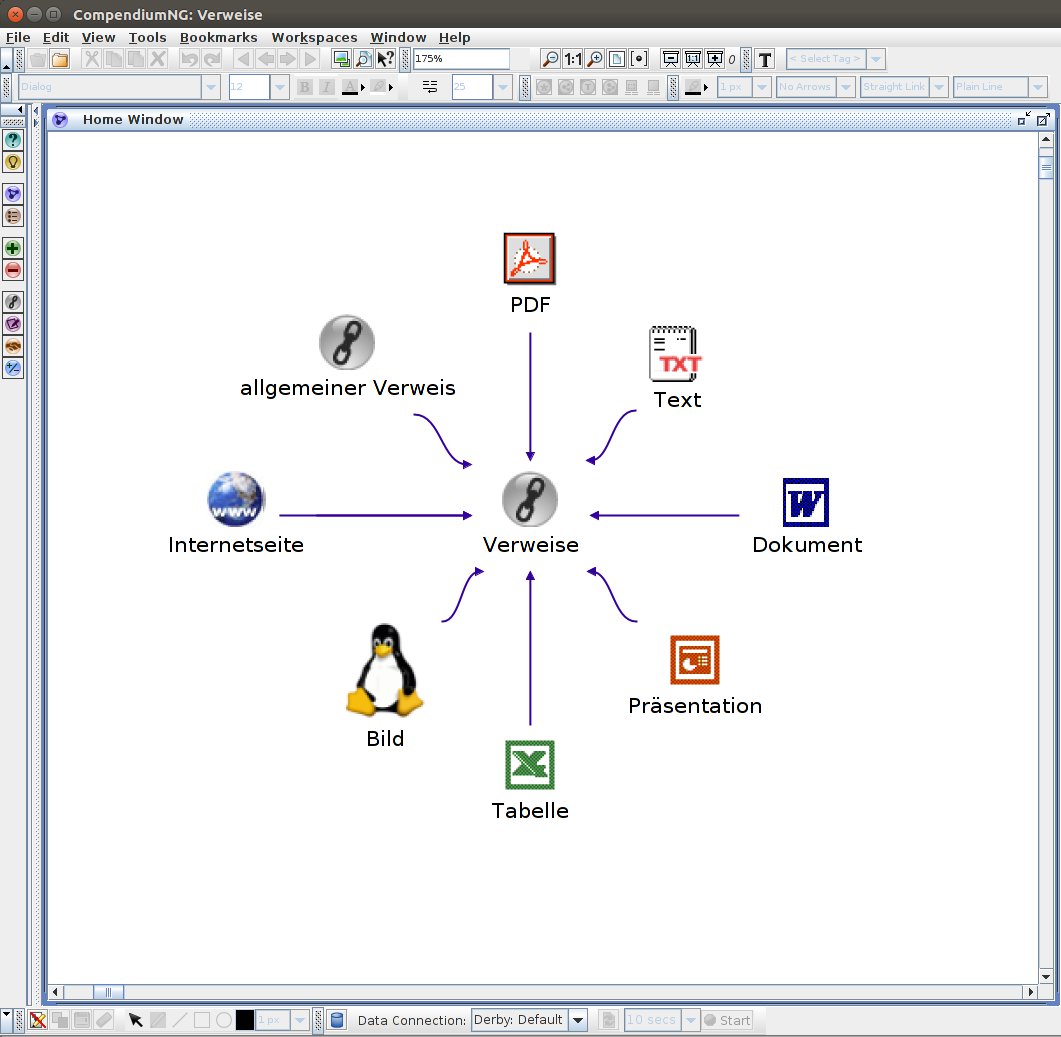
Abbildung 2: Bei Bedarf binden Sie Verweise auf externe Inhalte ein. Kennt Compendium das verknüpfte Dateiformat, zeigt es ein passendes Symbol an und ruft den externen Inhalt im richtigen Programm auf.
Die Knotenpunkte Übersicht und Liste repräsentieren zwei verschiedene Darstellungsweisen von Informationen. Bei einer Übersicht handelt es sich um eine Mindmap innerhalb einer Mindmap, in der Sie Informationen auf einer Fläche mittels Knotenpunkten und Verbindungen beliebig anordnen. In einer Liste zeigt die Software die Informationen dagegen als Unterpunkte an und bietet die Möglichkeit, diese nach bestimmten Kriterien zu sortieren.
Knotenpunkte dürfen Sie auf der Arbeitsfläche beliebig verschieben und anordnen. Nach einem Rechtsklick auf einen Knotenpunkt ändern Sie dessen Typ über den Menüpunkt Change Type To …, etwa von Answer zu Argument und später zu Decision.
Vernetzungen
Compendium leistet weit mehr, als einfach nur Informationen in Knotenpunkten zu erfassen: Es ermöglicht, Informationen untereinander zu vernetzen, was einen Überblick über Zusammenhänge ermöglicht und das Auswerten erleichtert. Vernetzungen erstellen Sie dabei, wie aus Mindmaps bekannt, durch grafische Verbindungen wie Linien und Pfeile. Alternativ stellen Sie durch Schlagwörter einen Zusammenhang her.
Grafische Verbindungen in Form von Linien und Pfeilen visualisieren Beziehungen zwischen Knotenpunkten. So zeigt ein Pfeil von einem Verweis auf eine Studie zu einem Argument an, dass das Papier das Argument unterstützt. Vom Argument geht wiederum ein Pfeil zu einer Entscheidung aus, der anzeigt, dass das Argument darauf eingewirkt hat.
Um eine grafische Verbindung zu erstellen, bewegen Sie den Mauszeiger auf einen vorhandenen Knotenpunkt. An den vier Seiten des Knotenpunktes erscheint jeweils ein kleiner Pfeil. Durch einen Linksklick auf einen dieser Pfeile öffnet sich ein Auswahlmenü mit den zehn Arten der Knotenpunkte. Aus dieser Liste wählen Sie die Art des Knotenpunkts aus, den Sie neu erstellen und mit dem aktuellen Knotenpunkt durch eine Linie verbinden möchten. Auf der Arbeitsfläche erscheint der neue Knotenpunkt, durch eine Linie mit dem Ausgangspunkt verbunden.
Zunächst erscheint die Linie als unbeschrifteter Pfeil vom neuen zum alten Knoten. Über einen Rechtsklick auf die Linie und Auswahl des Menüpunkts Contents passen Sie das Aussehen der Linie an. Es erscheint ein Dialog mit einem Textfeld, in das Sie bei Bedarf eine Beschriftung für die Linie eintragen. Im selben Dialog wählen Sie aus einer Liste eine Farbe für die Linie, wobei eine bestimmte Farbe für eine bestimmte Bedeutung steht, etwa Argument für, Argument gegen, Antwort auf, Einwand gegen, weitere Erläuterung und Ähnliches. Diese Assoziation verschiedener Farben mit verschiedenen Bedeutungen erleichtert die Übersicht.
Den Text einer Linie ändern Sie später, indem Sie einfach darauf klicken und ihn überschreiben. Die Bedeutung einer Linie und die farbliche Zuordnung ändern Sie später durch einen Rechtsklick auf die Linie. Durch Auswahl von Change Type To … weisen Sie dieser eine neue Bedeutung und Farbe zu. Über einen Rechtsklick und Auswahl des Menüs Change Arrows To … passen Sie die Richtung der Pfeile an.
Schlagwörter
Mit Schlagwörtern vernetzen Sie Knotenpunkte, die etwas gemeinsam haben. Mit einem Klick auf das Symbol mit dem Buchstaben T in der oberen Symbolleiste öffnen Sie die Ansicht für die Schlagworte am linken Rand. Dort listet die Software alle vorhandenen Einträge, Sie erstellen neue oder löschen vorhandene.
Um einen Knotenpunkt mit einem Schlagwort zu versehen, klicken Sie ihn an. Dann wählen Sie die Schlagwörter, die Sie vergeben möchten, in der Liste aus, indem Sie ein Häkchen setzen. Links oben am entsprechenden Knoten erscheint nun der Buchstabe T, der anzeigt, dass zu diesem Node Schlagwörter vorliegen.
Suchen und auswerten
Über den Menüpunkt Edit | Search rufen Sie die Suchfunktion des Programms auf, mit der Sie unter anderem Namen, Inhalt und Schlagwörter von Knoten durchsuchen. Um eine solche Suche auszuwerten, nutzen Sie die beiden Knotentypen Übersicht und Liste.
Erstellen Sie dazu zunächst einen neuen Knotenpunkt des Typs Übersicht oder Liste, und halten Sie das Fenster mit dem noch leeren Inhalt dieses neuen Punkts geöffnet. Nun führen Sie die gewünschte Suche aus. Als Ergebnis liefert die Software eine Liste aller Knoten, die die Kriterien der Suche erfüllen.
Wählen Sie aus dieser Liste alle Knotenpunkte aus, die Sie in die neue Übersicht oder Liste einfügen möchten, und speichern Sie sie über Insert into view. Auf diese Weise vermag ein und derselbe Knotenpunkt in verschiedenen Ansichten und damit in unterschiedlichen Kontexten aufzutauchen, was es wiederum ermöglicht, ihn von verschiedenen Seiten zu beleuchten.
Ein Knotenpunkt mit einer neuen Idee etwa erscheint auf diese Weise samt positiver Bewertung in einer Übersicht mit neuen Möglichkeiten, aber ebenso in einer Übersicht mit Risiken, wo er negativ bewertet ist. Änderungen, die Sie an einem Knotenpunkt in einer Ansicht vornehmen, wirken sich immer auch in allen anderen Ansichten aus.
Denkhüte
Entwickelt wurde Compendium, um Mindmaps zu erstellen. Das Programm eignet sich aber außerdem für die Sechs-Hüte-Methode. Erstellen Sie dazu ein neues Projekt. In den Mittelpunkt stellen Sie über den passenden Knotenpunkt eine bestimmte Frage. Davon ausgehend erstellen Sie nun sechs neue Knotenpunkte, je einen für jeden Denkhut.
Jeden dieser sechs Knotenpunkte wandeln Sie anschließend in einen Denkhut um. Klicken Sie dazu jeweils mit der rechten Maustaste auf einen der sechs Knotenpunkte, und wählen Sie über das Kontextmenü Change Type To | Stencils | De Bono 6 Hats Thinking den passenden aus.
Denkhüte fungieren quasi als Mindmaps innerhalb einer Mindmap (Abbildung 3). Durch einen Doppelklick auf einen solchen Knoten öffnet sich eine neue Arbeitsfläche, auf der Sie eine Mindmap mit der Sichtweise des jeweiligen Denkhuts entwickeln.
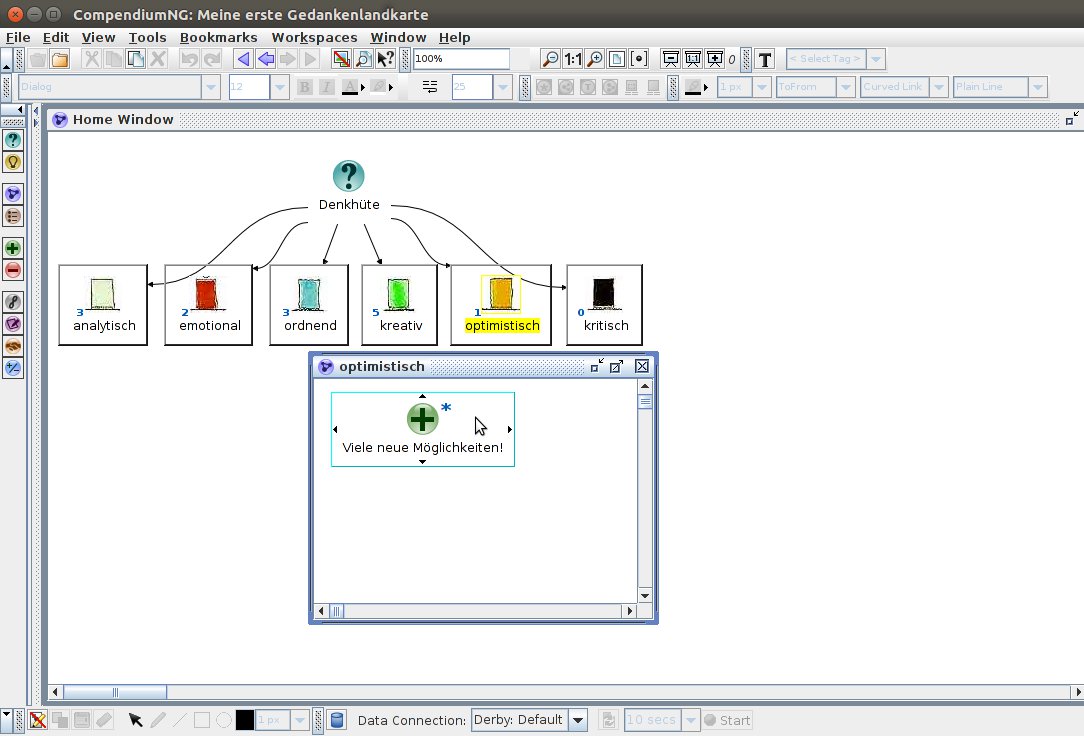
Abbildung 3: Mit Compendium kombinieren Sie die Sechs-Hüte-Methode mit einer Mindmap. Jeder der sechs Denkhüte enthält eine eigene Mindmap. An der Zahl links unten an jedem entsprechenden Knoten erkennen Sie die Anzahl der Knotenpunkte in der Mindmap des Denkhuts.
Mindmaps weitergeben
Nach einem Seminar geben Sie eine gemeinsam erstellte Mindmap einfach an alle Teilnehmer weiter, indem Sie sie als E-Mail verschicken. Die Empfänger brauchen dazu nicht selbst Compendium installiert zu haben: Mindmaps exportieren Sie bei Bedarf über File | Export in verschiedene Formate, darunter JPEG und HTML.
Entscheiden Sie sich für das JPEG-Format, erzeugt die Software schlicht eine Grafik mit der Ansicht des Hauptfensters. Dabei bildet sie nur die einzelnen Knotenpunkte und deren Verbindungen untereinander ab, nicht jedoch den Inhalt der Knoten. Mehr leistet ein Export ins HTML-Format: Die Hypertext-Seite enthält die Inhalte der Knoten, die Sie durch einen Klick auf den entsprechenden Anker anzeigen.
Fazit
Mindmaps bieten eine hervorragende Möglichkeit, um Informationen zu vernetzen und miteinander in Beziehung zu setzen. Das verschafft Überblick und erleichtert das Auswerten. Mit Compendium haben Sie das passende Programm dazu zur Hand. Sie sammeln und verbinden damit Informationen wie in einer klassischen Mindmap, versehen diese bei Bedarf aber auch mit Schlagworten, durchsuchen die Informationen nach verschiedensten Kriterien und machen diese damit griffiger. Die Möglichkeit, Mindmaps ins HTML-Format zu exportieren, erleichtert die Weitergabe. Dass Compendium plattformunabhängig arbeitet, eröffnet weitere Möglichkeiten: Es erlaubt, das Programm an verschiedenen Computern einzusetzen und problemlos in einer Gruppe zu arbeiten.
Glossar
-
Sechs-Hüte-Methode
-
Diese als Denkhüte bezeichnete Methode wurde von Edward de Bono entwickelt. Dabei ordnen Sie Informationen und Argumente sechs verschiedenfarbigen Hüten zu, die jeweils eine andere Sichtweise auf das Problem bieten. Das stellt sicher, dass der Prozess zur Entscheidung verschiedene Blickwinkel auf ein Problem berücksichtigt, indem sich Einzelne oder die Mitglieder einer Diskussionsgruppe verschiedene Hüte aufsetzen und Argumente entsprechend des Huts vorbringen und auswerten.
Infos
-
Compendium: https://github.com/CompendiumNG/CompendiumNG/wiki
-
Installationsdatei: https://github.com/CompendiumNG/CompendiumNG/wiki/CompendiumNG-installer
-
Java-Laufzeitumgebung: https://www.java.com/de/download/





