


In der Riege der freien RAW-Konverter baut Darktable seine Spitzenposition mit jedem neuen Release weiter aus. Das gilt auch für die aktuelle Version 2.2.5.
RAW-Konverter wandeln die mit Kameras aufgezeichneten Rohdaten-Files in Bitmap-Bilder um. Dabei lässt sich die hohe Farbtiefe der RAW-Aufnahmen (mindestens 10 bis inzwischen 14 Bit pro Kanal, typisch sind heute 12 Bit) gut für die ersten Bearbeitungschritte nutzen – viel besser, als das später mit aus den Rohdaten erzeugten JPEGs möglich wäre.
Aus diesem Grund finden sich heute in RAW-Konvertern viele Funktionen, die eigentlich in die klassische Bildbearbeitung gehören, wie etwa das Klonen, Schärfen, Entrauschen, Aufhellen und Abdunkeln (Spitzlichter korrigieren). Wie gut die entsprechenden Funktionen in einem RAW-Konverter wirken und wie leicht und zielgenau sie sich verwenden lassen, ist entscheidend für die Praxis.
Darktable [1] zeichnet sich durch zahlreiche extrem leistungsfähige Funktionen aus, die allerdings etwas Erfahrung voraussetzen, um optimale Ergebnisse zu erzielen. Zur Komplexität des Programms trägt bei, dass es sich in mehreren unterschiedlichen Modi betreiben lässt (siehe Tabelle “Darktable-Modi im Überblick”). Nicht alle davon haben für jeden Anwender die gleiche Bedeutung. Mit den drei Modi Verwaltung, Dunkelkammer und Batch-Betrieb sollten Sie sich allerdings gut auskennen, um Darktable effektiv verwenden zu können.
|
Modus |
Funktion |
|---|---|
|
Verwaltungsmodus |
“taggen” (benennen, verschieben und so weiter) von Bildern |
|
Dunkelkammermodus |
manuelle Bearbeitung einzelner Bilder |
|
Batch-Modus |
automatische Bearbeitung vieler Bilder in einem Rutsch |
|
Diashow-Modus |
automatische Anzeige von vielen Bildern |
|
Druckmodus |
fein gesteuertes Ausdrucken von Bildern |
|
Kartenmodus |
Nutzung von Geodaten |
|
Tethering |
(Fern-)Steuern der Kamera |
Darktable installieren
Unter Linux richten Sie Darktable am besten über die Paketverwaltung der verwendeten Distribution ein. Auf das Beilegen des Quellcodes des Programms haben wir bewusst verzichtet, da das Übersetzen der Anwendung aus den Quellen einiges an Kenntnissen, Zeit und Nerven erfordert. Das Projekt gibt dazu zwar eine Anleitung [4], die aber zahlreiche bereits veraltete Informationen enthält und nur begrenzt weiterhilft.
Experimentierfreudige finden auf der Heft-DVD aber die stabile, offizielle Darktable-Version für MacOS sowie die brandneue Entwicklerversion des Programms für 64-Bit-Windows. Bei Letzterer handelt es sich um die allererste offizielle Portierung von Darktable für das Microsoft-Betriebssystem, die sich noch in einem sehr frühen Entwicklungsstadium befindet. In einem Forum auf Pixls.us [5] halten Sie sich bei Interesse über die Fortschritte der Windows-Portierung von Darktable auf dem Laufenden.
Bilder verwalten
Die erste wichtige Aufgabe beim Umgang mit Darktable stellt das Importieren und Verwalten von Bildern dar. Nach dem Start zeigt das Programm ein zunächst leeres Hauptfenster. Auf der linken Seite finden sich Buttons und Infofelder, die einen Überblick der in der Darktable-Datenbank bereits erfassten Bilder geben.
Der Punkt Importieren bietet unterschiedliche Möglichkeiten, Bilder in diese Datenbank aufzunehmen. Bilder sammeln zeigt die importierten Filmrollen – dabei handelt es sich in der Regel um Verzeichnisse, aus denen die Bilder stammen, es können aber auch Einzelbilder sein. Nach dem Importieren (Abbildung 1) liefert das Programm eine Vorschau der Bilder im Hauptfenster (Abbildung 2), dem Leuchttisch. Neben RAWs unterstützt Darktable auch PNGs, JPGs (nicht JP2) und TIFFs.
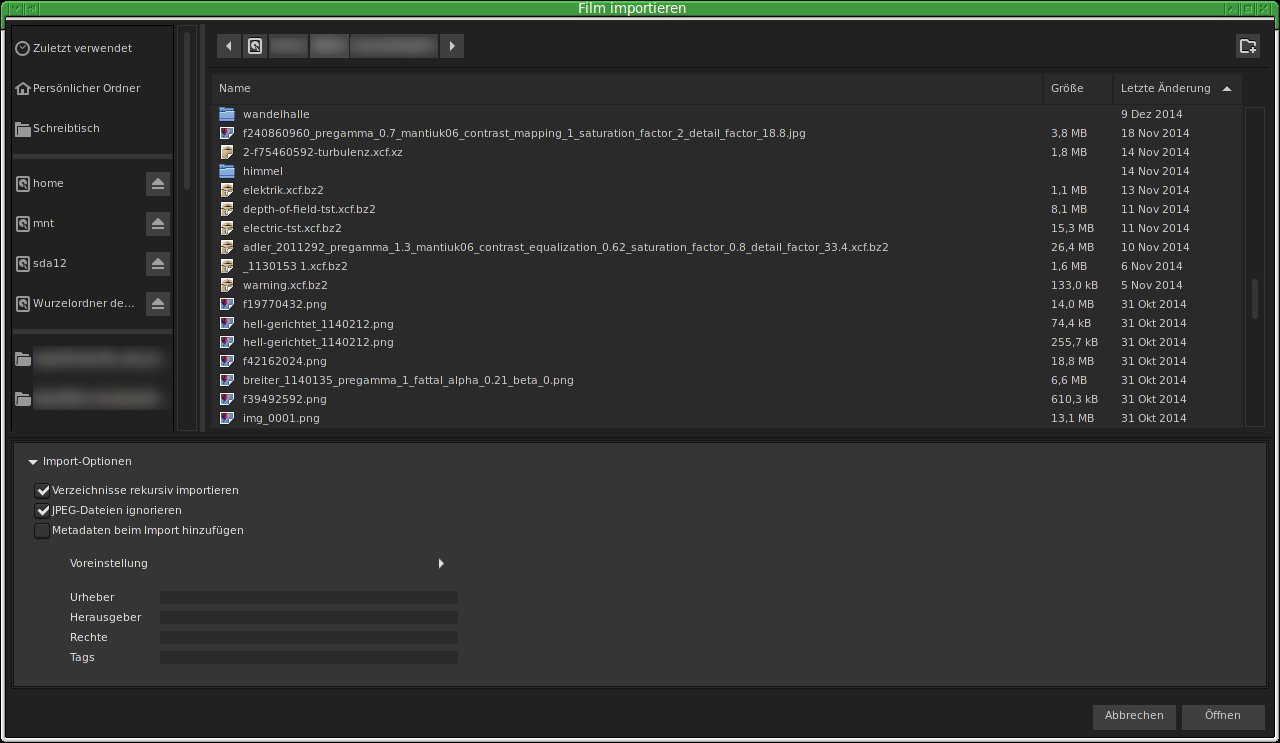
Abbildung 1: Beim Importieren von Bildern lassen sich JPEGs ignorieren und Verzeichnisse rekursiv bearbeiten. Zusätzlich können Sie hier die Bilder mit Metadaten (Urheber, Copyright-Vermerk, etc.) versehen.
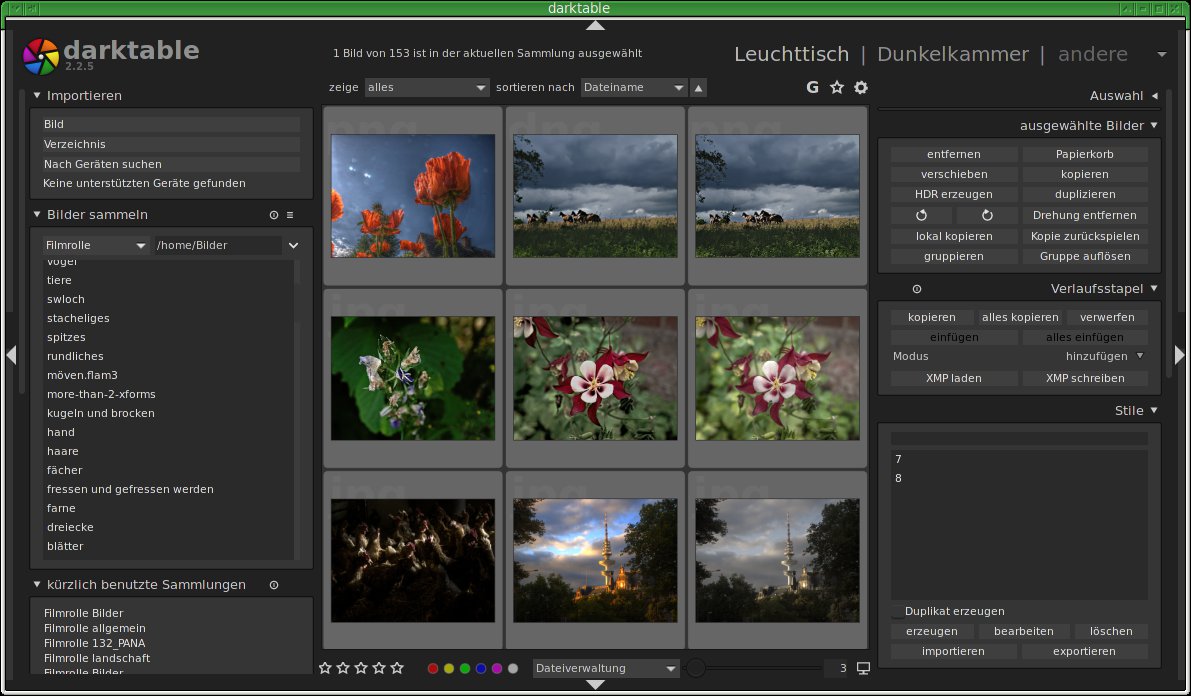
Abbildung 2: Die importierten Bilder verwaltet Darktable als Filmrollen in einer Datenbank und zeigt sie auf dem Leuchttisch.
Am rechten Fensterrand finden Sie die Funktionen zum Bearbeiten ausgewählter Bilder. Die Auswahl erledigen Sie mit der Maus, wobei Sie für eine Mehrfachauswahl [Strg] beziehungsweise die Umschalttaste gedrückt halten. Im Leuchttischmodus gibt es zwei Varianten zur Darstellung der Vorschauen: Die voreingestellte Dateiverwaltung und den zoombaren Leuchttisch, zwischen denen Sie über ein Ausklappmenü am unteren Fensterrand umschalten.
Es gibt mehrere Möglichkeiten, direkt auf die in den Bildern eingebetteten Vorschauen zuzugreifen. Die interessanteste Variante zeigt Abbildung 3. Die umrahmten Kästen verweisen hier auf Bildbereiche, die bei der Aufnahme fokussiert, also scharf abgebildet wurden. Die dafür benötigten Informationen ermittelt Darktable direkt aus den Vorschaubildern und nicht etwa aus den EXIF-Tags.
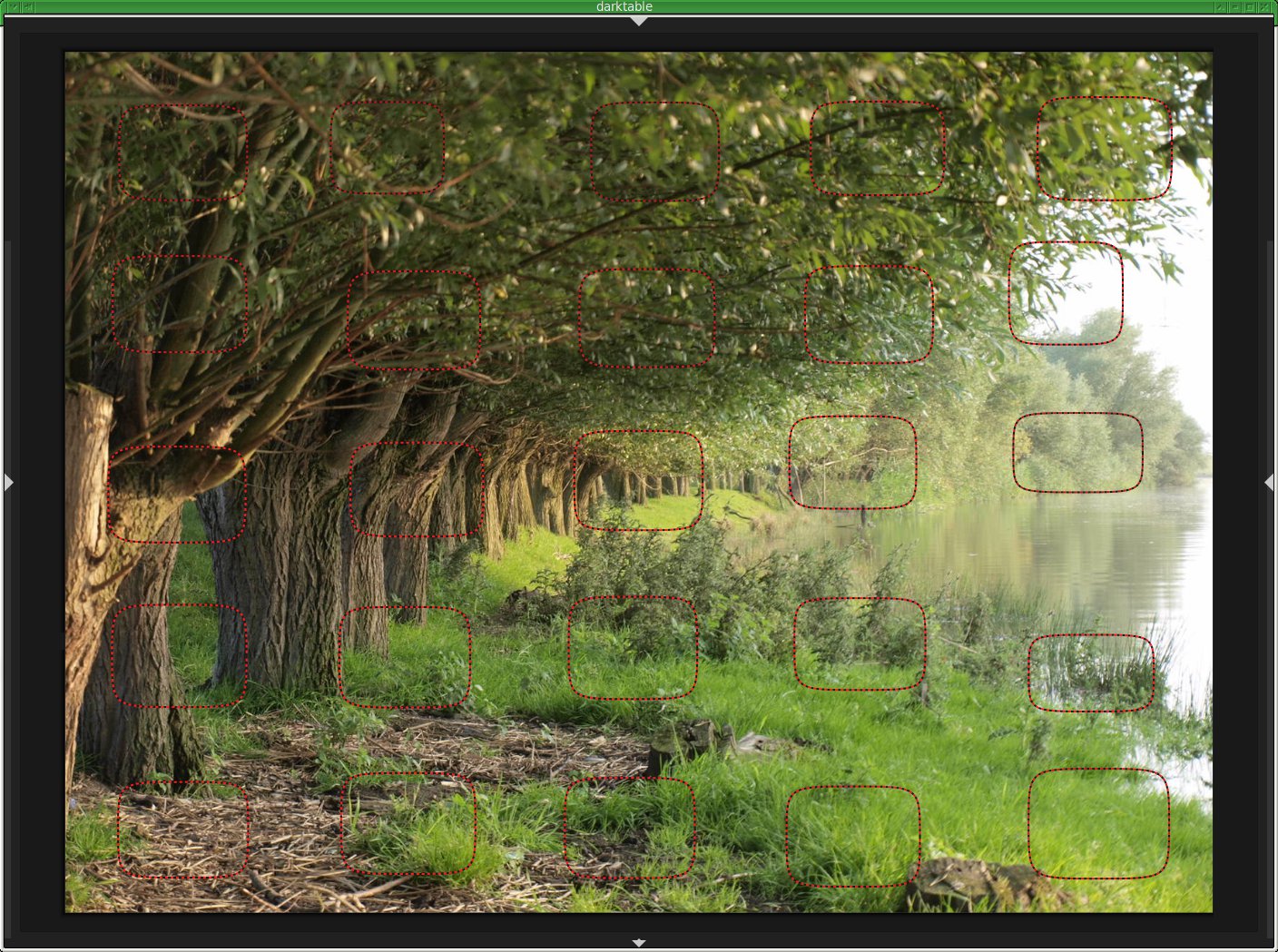
Abbildung 3: Wo liegt die Schärfe in einem Bild? Das zeigt die Fokusvorschau.
Mit den Schaltern am rechten Rand wenden Sie unterschiedliche Aktionen auf die ausgewählten Bilder an. Unter ausgewählte Bilder finden Sie neben den üblichen Dateiaktionen wie Verschieben, Umbenennen, Löschen oder Kopieren auch Funktionen, um HDR-Bilder aus mehreren Bildern einer Belichtungsreihe zu kombinieren.
Da Darktable alle auf ein Bild angewendeten Aktionen in einem Verlaufsstapel (oder “Stil”) zusammenfasst, quasi einem Rezept zum Erzeugen einer Bitmap aus den Rohdaten, finden Sie eine Reihe von entsprechenden Aktionen unter Verlaufsstapel. Diese Rezepte speichert Darktable immer in sogenannten Sidecar-Files mit der Endung .xmp. Diese Dateien lassen sich hier laden und speichern.
Unter Stile gibt es Funktionen, um aus einem Verlaufsstapel einen benannten Stil zu erzeugen, den Sie anschließend jederzeit auf beliebig viele Bilder anwenden können. Auf diese Weise lassen sich ähnliche Fotos immer wieder schnell bearbeiten: Sie wählen das fragliche Bild aus und wenden dann einen der hier vorhandenen Stile per Doppelklick darauf an. Mit einem Doppelklick auf ein ausgewähltes Bild laden Sie es in den Dunkelkammermodus zum manuellen Bearbeiten.
|
Kürzel |
Funktion |
|---|---|
|
[**1**]+..[**5**] |
Bewertung vergeben |
|
[R] |
als “abgelehnt” bewerten |
|
[Z][Strg]+[Z][Umschalt]+[Z] |
verschiedene Vorschauen |
|
[Leer] |
Auswahl umkehren |
|
[E] |
in den Dunkelkammermodus wechseln |
Je nach Bedarf versehen Sie Bilder mit einem Titel, einer Beschreibung, einem Copyright-Vermerk und Stichwörtern. Dazu dienen der Metadaten-Editor sowie für die Stichwörter das Tagging. Beim Taggen landen die zugewiesenen Stichwörter nicht wie etwa beim KDE-Programm Digikam direkt in der RAW-Datei, sondern lediglich im zugehörigen Sidecar-File. Beim Einlesen von Bildern in die Datenbank verwertet Darktable vorhandene Stichwörter – auch solche von Digikam – und stellt sie Ihnen zur Verfügung.
Darüber hinaus beherrscht Darktable auch das Geotagging, also das Anreichern von Bilder mit geografischen Daten, die aus GPX-Dateien stammen. Die von Digikam gebotene Möglichkeit, Positionsdaten direkt aus einer Online-Karte zu beziehen, unterstützt Darktable bisher nicht. Im Kartenmodus lassen sich allerdings die Bilder mit Geodaten anzeigen.
Die letzte wichtige Funktion im Leuchttischmodus heißt ausgewählte Exportieren. Wohin Sie die von Darktable erzeugten Bitmapbilder speichern, legen Sie unter Speicherziel fest. Im Feld darunter stellen Sie den Pfad und das Format im Detail ein. Platzieren Sie den Mauszeiger auf diesem Feld, ohne zu klicken, so zeigt Darktable die vorhandenen Möglichkeiten an (Abbildung 4).
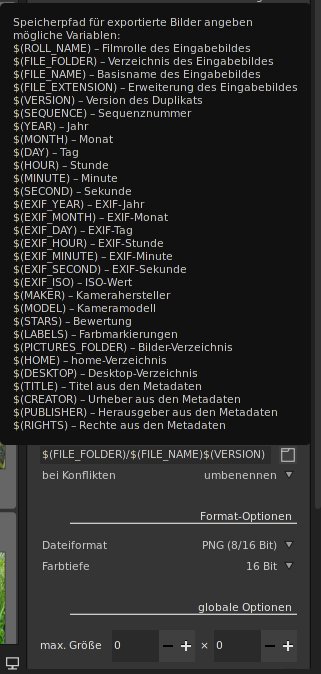
Abbildung 4: Das Format für Dateinamen lässt sich detailliert einstellen.
Um korrekte Ergebnisse zu erhalten, müssen Sie hier die genaue Schreibweise der Schlüsselwörter beachten. In der Voreinstellung verhindert Darktable zudem ein Überschreiben bestehender Dateien. Hier schafft erst das explizite Umschalten von bei Konflikten auf überschreiben Abhilfe.
Als Dateiformate unterstützt Darktable so ziemlich alles, was man in der Bildbearbeitung antreffen kann, einschließlich OpenEXR (32-Bit-Fließkommazahlen). Auch mit 16-Bit-Varianten von TIFF und PNG sowie WebP kommt das Programm zurecht, jedoch nicht mit JP2.
Im unteren Bereich dieses Dialogs lassen sich unter globale Optionen auch ein Farbprofil und ein Wiedergabeziel (“Rendering Intent”) einstellen. Das Tastenkürzel zum Exportieren – im Dunkelkammermodus: [Strg]+[E] – verwendet die hier getroffenen Einstellungen ebenfalls.
Dunkelkammer
Im Dunkelkammermodus entwickeln Sie einzelne Bilder. Der dabei entstandene Verlaufsstapel lässt sich anschließend als Stil mit einem Namen versehen und direkt auf weitere, vergleichbare Bilder anwenden.
Dafür lädt Darktable im Dunkelkammermodus zunächst das Bild (Abbildung 5) und wendet die Funktionen zum Demosaicing (“Entrastern”) und die sogenannte Basiskurve (Belichtung) sowie den Weißabgleich auf die Rohdaten an. Diese und einige weitere Funktionen fasst Darktable in der Basisgruppe (von Werkzeugen) zusammen.
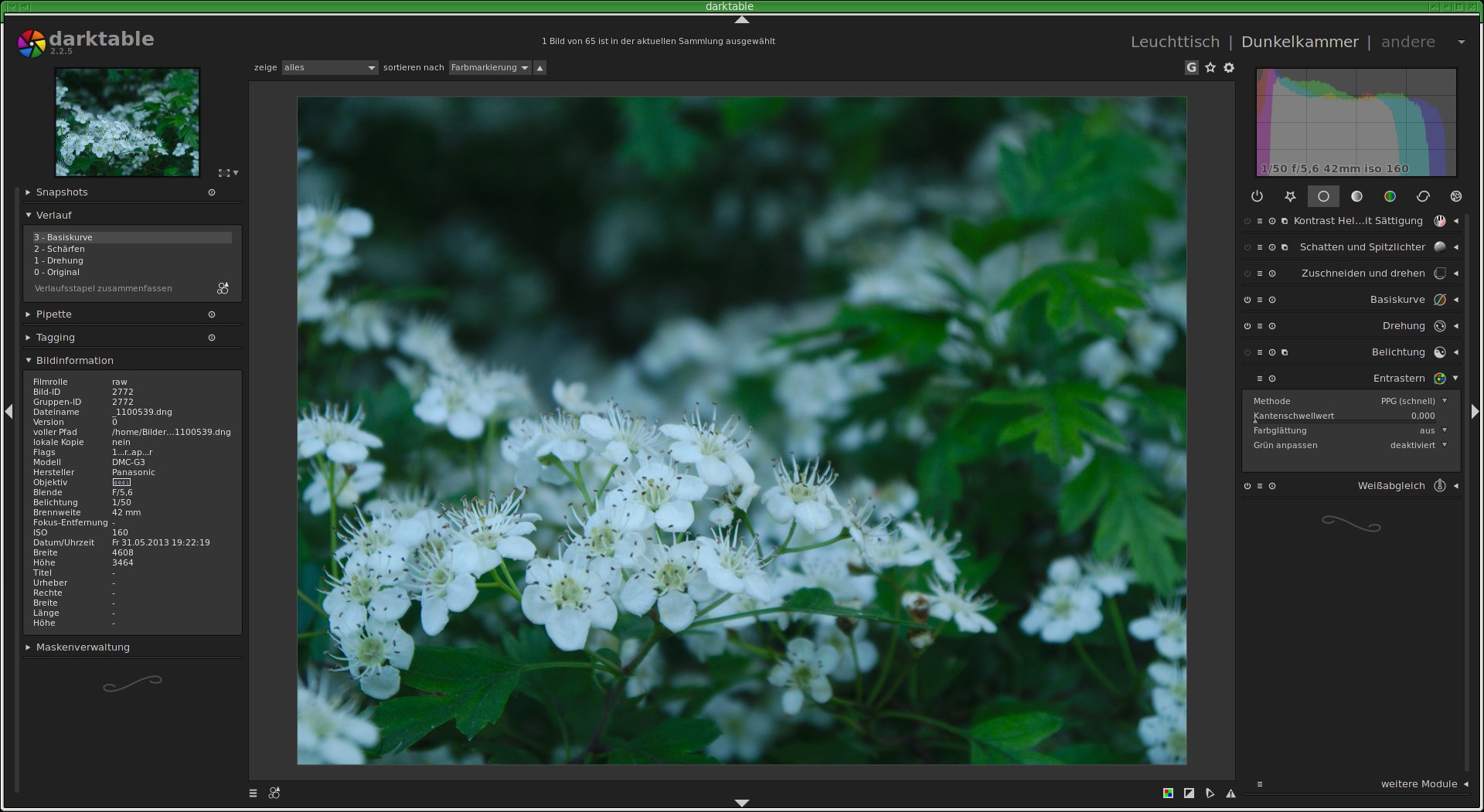
Abbildung 5: Beim Laden eines Bildes wechselt Darktable in den Dunkelkammermodus.
Die Bedienoberfläche verändert sich in diesem Modus drastisch: Am linken Rand stehen nun Informationen zum geladenen Bild bereit, am rechten die Werkzeuge. Halten Sie [Strg] gedrückt, können Sie die Zoomstufe des angezeigten Bilds mit dem Mausrad verändern, etwa um die Wirkung unterschiedlicher Entrasterungen zu prüfen. Alternativ stellen Sie über [Alt]+[**1**] bis [Alt]+[**3**] feste Zoomstufen ein.
Werkzeuge – im Darktable-Jargon als “Plugins” oder “Module” bezeichnet – lassen sich normalerweise an- und abschalten. Dazu dient ein kleiner Button, der zusammen mit einigen anderen im oberen Rahmen des Werkzeugs residiert (Abbildung 6). Nicht alle Werkzeuge verfügen über dieselben Buttons: So lässt sich das Werkzeug zum Entrastern nicht abschalten, weil es zwingend erforderlich ist. Alle Werkzeuge verfügen zusätzlich über ein Menü, das zumindest anbietet, neue Voreinstellungen zu speichern, oft aber auch noch wesentlich mehr.

Abbildung 6: In der Titelleiste von Werkzeugen findet sich eine Reihe von Buttons. Hier sehen Sie von links nach rechts: An/Aus, Voreinstellungen speichern, Einstellungen zurücksetzen, Werkzeug mehrfach verwenden.
Einige Werkzeuge, wie das für die Belichtung (Abbildung 7), verfügen über zusätzliche Features. Im Fall der Belichtung spielen Histogramm und Werkzeugdialog direkt zusammen. Sie passen im Histogramm die Belichtung an, indem Sie mit der Maus ins Histogramm klicken und die Helligkeiten direkt verschieben. Dasselbe gilt für den Schwarzpunkt: Am linken Rand des Histogramms können Sie die dunklen Tonwerte so verschieben, dass dunkle Bereich im Bild schwarz erscheinen. Ein Doppelklick ins Histogramm setzt die Einstellungen zurück und restauriert die Originalwerte.
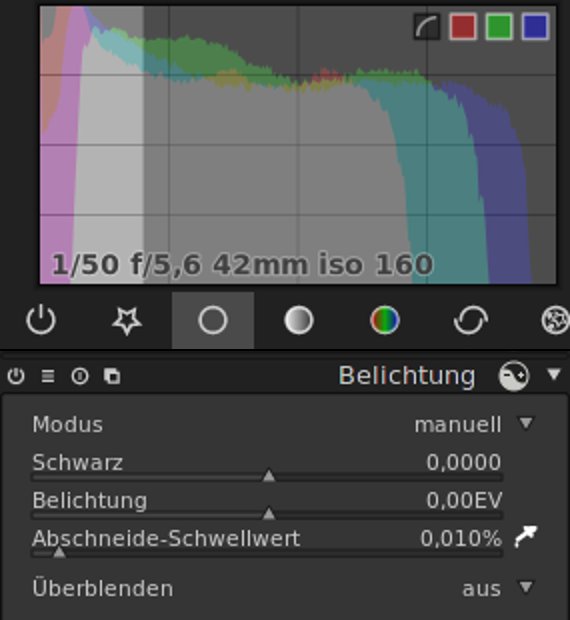
Abbildung 7: Histogramm und Dialog spielen bei der Belichtung direkt zusammen.
Welche Veränderungen ein Werkzeuge vornimmt, erkennen Sie am einfachsten mithilfe von Snapshots (Abbildung 8). Dabei erstellen Sie temporär eine Kopie der aktuellen Vorschau, die Sie zum Vergleich mit der aktuellen Vorschau heranziehen. Vorhandene Schnappschüsse listet Darktable unterhalb des entsprechenden Schalters am linken Rand auf. Ein Mausklick auf einen der Snapshots bewirkt, dass er in einem Teil des Arbeitsfensters erscheint; nach einem weiteren Mausklick verschwindet er wieder.
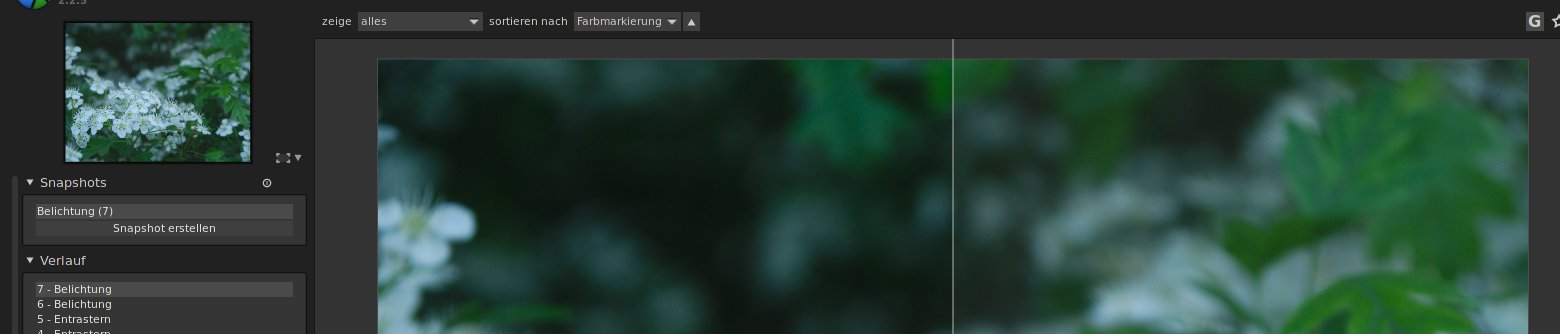
Abbildung 8: Die Snapshots erlauben, die durch ein Werkzeug verursachten Veränderungen leichter zu erkennen.
Direkt unterhalb des Histogramms fassen sieben Buttons die Werkzeuge in ebenso vielen Gruppen zusammen:
- die Gruppe der aktuell aktiven Werkzeuge,
- die Gruppe der Favoriten des Anwenders,
- die Basisgruppe (Entrastern, Grundfunktionen wie Belichtung und Weißabgleich),
- die Helligkeitsgruppe zur Feinsteuerung der Belichtung,
- die Farbgruppe für Farbeinstellungen und Schwarz-Weiß-Umwandlungen,
- die Korrekturgruppe zum Entrauschen, Schärfen, Klonen und für die Objektivkorrektur sowie
- die Effektgruppe für Vignetten, Körnung, Verlaufsfilter, Rahmen und Ähnliches. Diese Funktionen gehören größtenteils in den Bereich der klassischen Bildbearbeitung.
Eine echte Besonderheit von Darktable besteht in der Tatsache, dass es quasi keine Rolle spielt, in welcher Reihenfolge Sie die Werkzeuge des Programms verwenden. Intern arbeitet Darktable mit einem festen Workflow, was bewirkt, dass es bestimmte Werkzeuge immer vor beziehungsweise nach anderen anwendet. Das hat den großen Vorteil, reproduzierbare Ergebnisse erzeugen zu können.
Viele der Werkzeuge von Darktable fallen deutlich komplexer (und leistungsfähiger) aus als bei anderen RAW-Konvertern. Im Zweifelsfall lohnt es sich, sich anhand des Benutzerhandbuchs [2] mit den entsprechenden Werkzeuge und deren Optionen vertraut zu machen.
|
Kürzel |
Funktion |
|---|---|
|
[E] |
wechselt in den Leuchttischmodus |
|
[Alt]+[**1**] bis [Alt]+[**3**] |
Darstellung zoomen |
|
[Strg]+[E] |
aktuelles Bild mit den aktuellen Einstellungen exportieren |
|
[Strg]+[F] |
Darstellung Filmstreifen umschalten |
|
[Z] |
Vorschau |
|
[Strg]+[G] |
Gamut prüfen |
|
[Strg]+[S] |
Softproof |
|
[O] |
Überbelichtung anzeigen |
|
[Strg]+[O] |
RAW-Überbelichtung anzeigen |
|
[Strg]+[Z] |
Aktion zurücknehmen |
Alle im Dunkelkammermodus auf ein Bild angewendeten Werkzeuge speichert Darktable zusammen mit den verwendeten Parametern als Rezept in den Sidecar-Files der Bilder. Sie können diese Rezepte, wie oben bei den Stilen beschrieben, auch auf andere RAW-Files anwenden. Alternativ laden Sie die Daten erneut und wandeln sie ab, um so eine andere Variante des Bilds zu erzeugen. Zusätzlich gibt es online eine Sammlung vorgefertigter “Rezepte”, um Bilder in bestimmten Stilen zu erzeugen [3].
Ein weiteres der herausragenden Merkmale von Darktable besteht in der Möglichkeit, Bildteile separat zu bearbeiten. Das Programm setzt dazu auf sogenannte Masken, die sich automatisch oder manuell erstellen lassen und die zu bearbeitenden Bildteile markieren.
Masken
Durch die Möglichkeit, Masken einzusetzen, unterscheidet sich Darktable deutlich von vielen anderen RAW-Konvertern. Masken machen beim Entwickeln eine sehr detaillierte Steuerung möglich und gehören als sogenannte Ebenenmasken eigentlich in die klassische Bildbearbeitung. Genau wie dort gibt es auch in Darktable unterschiedliche Arten von Masken. Dabei unterscheidet die Anwendung grundsätzlich zwischen manuell (meist freihand) gezeichneten und durch Parameter gesteuerten Masken.
Sie aktivieren die Masken bei jedem normalen Werkzeug unter Überblenden durch eine der Einstellungen gezeichnete Maske, parametrische Maske oder gezeichnete¶metrisch. Dies ändert den Werkzeugdialog wie in Abbildung 9 gezeigt. Die Art der Maske steuern Sie durch die oberen Buttons (oberer Pfeil), die weiteren Regler stellen die Parameter ein.
Jetzt wirkt die Maske bereits. Um sie auch sichtbar zu machen, aktivieren Sie die Darstellung durch das Augen- und das Maskensymbol (unterer Pfeil). Leuchtend gelbe Farbe kennzeichnet nun die Bereiche, in denen die Maske greift, also das Werkzeug Veränderungen am Bild vornimmt (Abbildung 10).
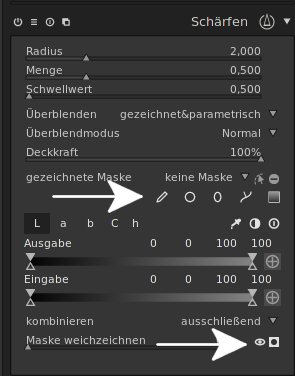
Abbildung 9: Gezeichnete Masken lassen sich mit fünf Zeichenwerkzeugen erzeugen (oben), parametrische in fünf Parameterräumen (Mitte). Um die Wirkung sehen zu können, lässt sich die Maske anzeigen (unten).
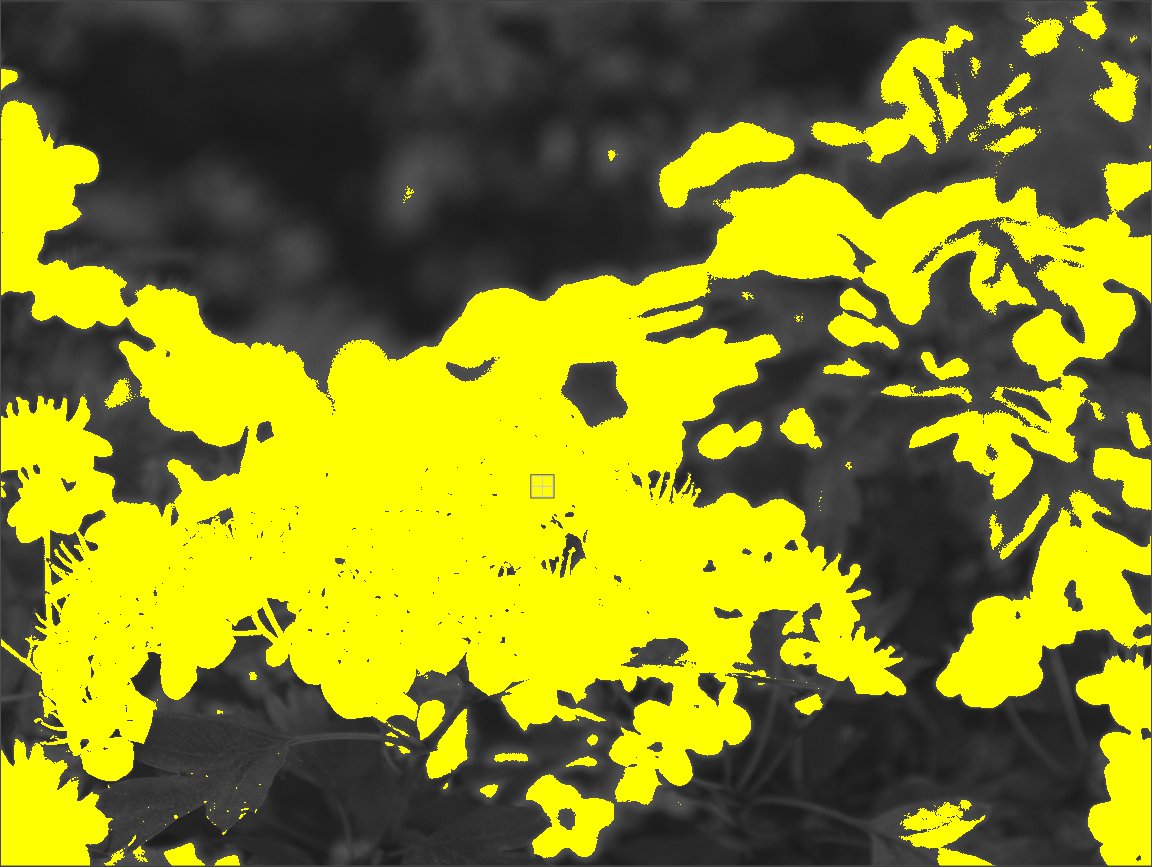
Abbildung 10: Darktable unterstützt verschiedene Varianten von Masken (gelb hervorgehoben), um die Reichweite von Werkzeugen zu begrenzen.
Im Bereich Eingabe sehen Sie die Originalwerte, weswegen Sie die zu bearbeitenden Bereiche in der Regel auch über den zugehörigen Schieberegler festlegen. Ausgabe bezieht sich auf die durch das Werkzeug veränderten Pixel. Beide Regler besitzen zwei Komponenten, über die Sie den Parameterraum der Maske begrenzen: Mit dem oberen Schieberegler definieren Sie die eingeschlossenen Bereiche, mit den unteren die Breite der Übergänge von “vollständig in die Maske aufgenommen” bis “gar nicht aufgenommen”. Die zugrunde liegende Trapezfunktion beschreibt das Benutzerhandbuch recht ausführlich.
In welchem Farb- beziehungsweise Parameterraum die Schieberegler wirken, legen die Buttons darüber fest. Hier finden sich L, a, b für L*a*B*-Komponenten, C für Chrominanz und h für “Hue”, also den Farbton.
Für eine gezeichnete Maske geben Sie die Maskenform direkt vor, indem Sie diese wie bei der Schnellmaske von Gimp direkt auf das Bild zeichnen. Dazu wählen Sie zunächst eines der bereitgestellten Zeichenwerkzeuge aus (Abbildung 9, oberer Pfeil). Das Stift-Symbol aktiviert einen neuen Pinsel, die folgenden Symbole Kreise beziehungsweise Ellipsen und geschlossene Pfade sowie Verläufe.
In jedem Fall können Sie die Parameter der Zeichenwerkzeuge noch verändern, um die Ergebnisse zu verbessern. Beim Stift-Werkzeug erledigen Sie das beispielsweise mit dem Mausrad beziehungsweise Mauszeiger (Abbildung 11). Die Stützpunkte gezeichneter Linien lassen sich nachträglich verschieben, entfernen und neue hinzufügen. Die Radien der Linien – Stift- beziehungsweise Pinsel-Breite und Ausblenderadius – steuern Sie über das Mausrad. Details dazu finden Sie im Darktable-Handbuch.
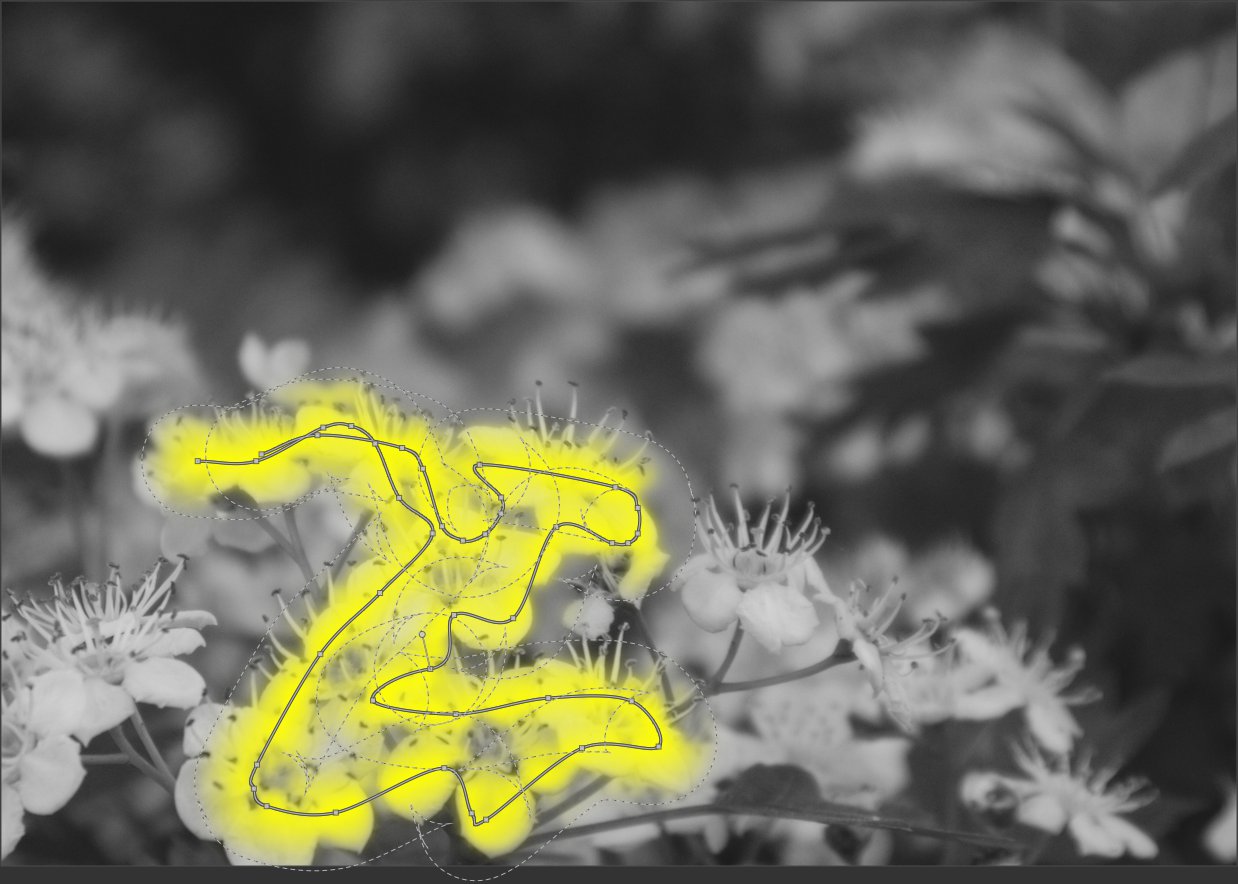
Abbildung 11: Auch die gezeichneten Masken werden durch Parameter repräsentiert. Hier handelt es sich im Wesentlichen um Stützpunkte und Radien.
Konfiguration
Wie jede komplexe Software erlaubt auch Darktable weitreichende Voreinstellungen. Sie öffnen den entsprechenden Dialog über das kleine Zahnrad-Symbol am oberen Rand des Hauptfensters (Abbildung 12).
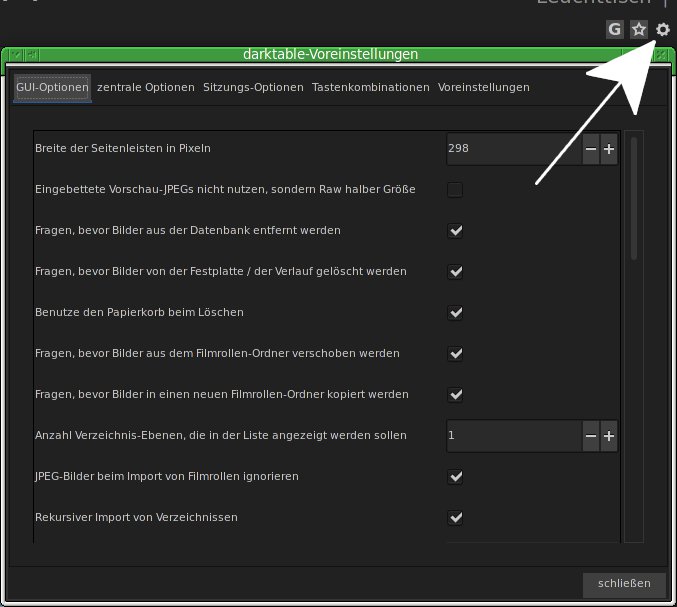
Abbildung 12: Zahlreiche Aspekte von Darktable können Sie im Vorfeld nach Ihren Vorstellungen einstellen.
Alle Tastenkürzel für die Arbeit mit Darktable lassen sich individuell und im Detail anpassen, für alle Modi von Darktable getrennt. Sie finden die entsprechenden Dialoge unter Tastenkombinationen im Bereich Ansichten (Abbildung 13).
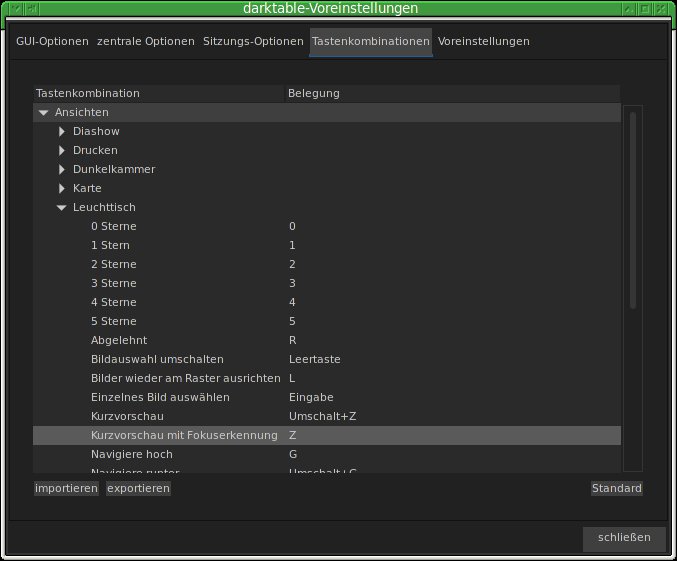
Abbildung 13: Die Tastenkombinationen lassen sich für alle Modi getrennt einstellen.
Über den Schalter Exportieren speichern Sie die zugehörige Konfigurationsdatei keyboardrc als normale Textdatei, sodass Sie die Einstellungen später über Importieren wiederherstellen können.
Fazit
Darktable spielt eindeutig in der Profi-Liga der Bildbearbeitung. Nicht nur die ausgezeichneten Werkzeuge, auch die gute Struktur des Programms, der feste Workflow mit reproduzierbaren Ergebnisse sowie die extrem praktischen Masken machen das Programm zur ersten Wahl, wenn es um das Entwickeln von RAW-Files geht. Allerdings hat die Leistungsfähigkeit ihren Preis: Das optimale Nutzen des Programms setzt viel Wissen und Erfahrung sowie einige Übung voraus. Der Aufwand lohnt sich aber.
Glossar
-
Farbtiefe
-
Beschreibt die Anzahl möglicher Tonwertabstufungen. Eine Farbtiefe von 8 Bit ermöglicht also 256 Abstufungen einer Farbe. Bei einem Farbbild im RGB-Farbraum ergibt das eine Gesamttiefe von 24 Bit, also 16,8 Millionen darstellbare Farben. Übliche Monitore können keine höhere Farbtiefe darstellen, auch Digitalkameras operieren bei der Aufnahme von JPEGs mit 8 Bit je Kanal. RAW-Bilder allerdings speichern moderne Digicams je nach Modell mit einer Farbtiefe von 12 oder 14 Bit je Kanal, also mit 69 Milliarden bis 4,4 Billionen Farben.
Infos
-
Darktable: http://www.darktable.org
-
Benutzerhandbuch: https://github.com/darktable-org/darktable/releases/download/release-2.2.0/darktable-usermanual.pdf
-
Styles: http://www.dtstyle.net
-
Darktable selbst übersetzen: https://redmine.darktable.org/projects/darktable/wiki/Building_darktable_22
-
Darktable für Windows: https://discuss.pixls.us/t/darktable-for-windows/4966





