


Backup-Anwendungen zählen nach wie vor zu den Mauerblümchen unter den Linux-Programmen – völlig zu Unrecht, wie unser Vergleich von drei grafischen Datensicherungswerkzeugen zeigt.
Das regelmäßige Sichern von Daten gehört zum Alltag der meisten Administratoren. Typische Backup-Werkzeuge für die Kommandozeile lassen sich aber aufgrund der zahlreichen Parameter und teils umständlicher Syntax nur nach längerer Einarbeitung und sorgfältigem Studium der Manpages und Handbücher sinnvoll nutzen. Daher schrecken viele Anwender vor ihnen zurück und kopieren lieber in mehr oder weniger regelmäßigen Abständen das komplette Home-Verzeichnis auf eine externe Festplatte oder ein NAS.
Dabei gibt es komfortable grafische Werkzeuge zur Datensicherung, mit denen Sie dieses zeitaufwendige und unsichere Prozedere deutlich abkürzen können. Drei handliche Vertreter dieser Gattung stellen wir im Folgenden näher vor. Mit der PCLinuxOS 2017.07 LU Special Edition von der Heft-DVD können Sie die Programme auch direkt ausprobieren.
PCLinuxOS 2017.07 LU Special Edition
Die LU Special Edition, die Sie bootfähig auf der DVD zu diesem Heft finden, bringt zahlreiche Werkzeuge zur Datensicherung, Datenrekonstruktion und Hardware-Erkennung mit. Sie basiert auf PCLinuxOS, das als Rolling Release stets einen aktuellen Bestand an Software aufweist. Das als Hybrid-Abbild ausgelegte Image eignet sich auch zum Booten von einem USB-Stick. Sie starten das System wahlweise im Live-Modus oder installieren es auf einen Massenspeicher.
Von den vorinstallierten Werkzeugen arbeiten manche im Userspace, andere erfordern jedoch administrative Rechte. Für Erstere gibt es den Benutzer linuxuser, Letztere rufen Sie als root auf. Das Passwort lautet in beiden Fällen linuxuser. Sie können Passwörter und Benutzer jederzeit mit den bordeigenen Mitteln ändern. Auf dem Desktop finden Sie zudem eine Datei README, die zusätzliche Informationen zu den vorinstallierten Werkzeugen zusammenfasst.
Anforderungen
Moderne Backup-Lösungen unterstützen sowohl inkrementelle als auch differenzielle Datensicherungen. Dabei sichert das Backup-Programm entweder nur die Änderungen seit der letzten Sicherung (inkrementell) oder stattdessen jene seit der letzten Komplettsicherung (differenziell). Beide Varianten setzen regelmäßige Vollsicherungen voraus, weil sich anderenfalls der Datenumfang und damit Zeitbedarf bei einer Datenwiederherstellung stark erhöht.
Zum einen sollten die Backup-Lösungen eine Datenkomprimierung ermöglichen, was speziell bei den für Büroumgebungen typischen vielen kleinen Dateien viel Speicherplatz einspart. Dabei muss der verwendete Algorithmus sowohl beim Packen als auch beim Entpacken so schnell arbeiten, dass keine spürbaren Latenzen auftreten.
Insbesondere beim Einsatz von externen Datenträgern müssen sich die gesicherten Daten verschlüsseln lassen, um den Zugriff durch Unberechtigte zu verhindern. Analog zur Komprimierung erfordert das eine entsprechend effizient arbeitende Verschlüsselungsmethode, die weder das Backup noch die Datenwiederherstellung stark ausbremst.
Selbst für kleinere Netze empfiehlt sich außerdem die Option, Datenbestände per SSH auslagern zu können, sodass sich die Daten der einzelnen Rechner auf einem zentralen Backup-Server sichern lassen.
Zu guter Letzt sollte eine ideale Backup-Lösung über eine eingängig zu bedienende Oberfläche verfügen. Programme, die erst eine mehrtägige Einarbeitung erfordern, animieren keinen privaten Anwender dazu, seine Datenbestände regelmäßig zu sichern.
Areca Backup
Zur alten Garde der Sicherungsprogramme zählt das in Java geschriebene, der GNU GPLv2 unterliegende Areca Backup [1]. Es beherrscht alle Arten von Sicherungen und bietet sowohl ein Verschlüsseln der Daten als auch eine effiziente Datenkomprimierung. Via FTP und FTPS lassen sich damit auch entfernte Datenbestände sichern und wiederherstellen.
In aller Regel installieren Sie Areca Backup aus den Repositories der verwendeten Distribution, wo Sie derzeit bei allen gängigen Distributionen die aktuelle Version 7.5 finden. Auf der Sourceforge-Seite des Projekts gibt es darüber hinaus Tarballs für 32- und 64-Bit-Architekturen zur manuellen Installation.
Allerdings lässt sich Areca Backup oft wegen eines gravierenden Fehlers nicht ohne manuelle Arbeit in Betrieb nehmen: Der Programmstart scheitert an der OpenJDK-Laufzeitumgebung. Während das Programm sie unter /usr/java/ erwartet, landen die OpenJDK-Dateien im Verzeichnis /usr/bin/java/.
Die einfachste Lösung für dieses Problem: Laden Sie die Oracle-Java-Laufzeitumgebung [2] herunter, entpacken Sie sie mittels tar -xzvf jre-Version.tar.gz, und verschieben Sie das resultierende neue Unterverzeichnis dann mit administrativen Rechten nach /usr/java/. Anschließend lässt sich Areca Backup problemlos starten.
Es erscheint ein zunächst etwas unübersichtlich wirkendes Programmfenster. Die Software nutzt eine eigene Nomenklatur, sodass sich nicht sofort erschließt, wie man ein Backup anlegt. Der Arbeitsbereich umfasst neben einem kleinen Menü und einer ebenso kompakten Schalterleiste zwei große Segmente, die zunächst noch keine Inhalte aufweisen.
Im ersten Schritt passen Sie die Software an Ihre Bedürfnisse an. Den Einstellungsdialog (Abbildung 1) dazu erreichen Sie durch einen Klick auf den Schalter Ändern der Einstellungen links oben im Fenster. Unter Archive geben Sie hier den Pfad an, unter dem die Backup-Archive lagern sollen.
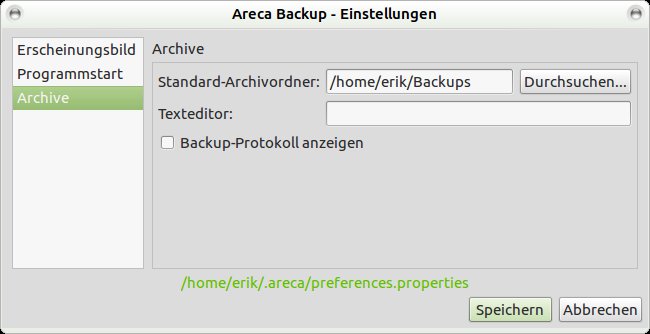
Abbildung 1: Der Einstellungsdialog von Areca Backup gibt sich simpel und übersichtlich.
Daten sichern
Nun können Sie bereits einen ersten Backup-Auftrag anlegen. Dazu klicken Sie in der Schalterleiste auf den Button Ein neues Ziel erstellen und definieren im sich daraufhin öffnenden Dialogfenster alle Einstellungen für das neue Archiv, wie Quellenangabe, Backup-Ziel sowie Optionen zum Komprimieren und zum Filtern bestimmter Dateitypen (Abbildung 2).
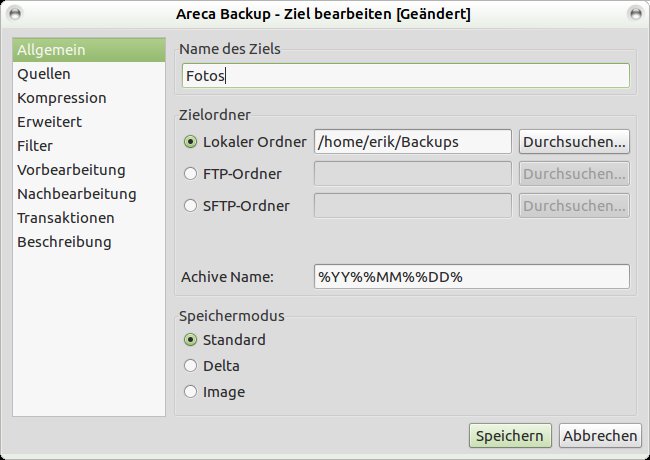
Abbildung 2: Für das Anlegen einer neuen Datensicherung bietet Areca Backup einen eigenen Dialog.
Sobald Sie alle Optionen eingestellt haben, beenden Sie den Dialog mit einem Klick auf die Schaltfläche Speichern. Dann rufen Sie durch einen Klick auf den Button Backup-Vorgang starten in der Schalterleiste den eigentlichen Backup-Dialog auf. Darin legen Sie fest, welche Art von Sicherung Sie anfertigen möchten und ob Areca Backup das Archiv nach der Fertigstellung überprüfen soll (Abbildung 3).
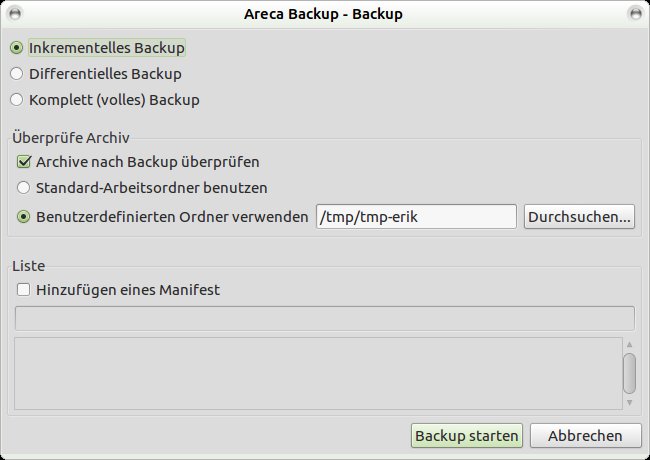
Abbildung 3: Areca Backup beherrscht alle gängigen Backup-Arten.
Danach klicken Sie auf Backup starten. Das Programm legt nun das Archiv an und zeigt währenddessen einen Fortschrittsbalken. Im linken Bereich des Programmfensters erscheint der Name des Archivs in einer Listenansicht. Anhand dieser Liste können Sie später im Bedarfsfall schnell das passende Archiv für eine Rekonstruktion auswählen.
Zum Automatisieren der Sicherungen fassen Sie diese in Gruppen zusammen. Dazu legen Sie zunächst über den Menüpunkt Bearbeiten | Neue Gruppe anlegen… eine Gruppe an und benennen diese. Sie erscheint dann links im Fenster. Anschließend fügen Sie der Gruppe über den Dialog zum Anlegen eines Ziels eines oder mehrere Ziele hinzu. Den entsprechenden Dialog erreichen Sie über einen Rechtsklick auf die Gruppe und die Auswahl des Eintrags Neues Ziel… aus dem sich daraufhin öffnenden Kontextmenü.
Die festgelegten Ziele zeigt Areca Backup in einer Baumansicht unterhalb der Gruppe an. Auf diese Weise lassen sich komplette Sicherungshierarchien anlegen. Um eine so definierte Gruppe zu sichern, klicken Sie wieder mit der rechten Maustaste darauf und wählen im Kontextmenü den Eintrag Backup starten aus. Rechts in der Fortschrittsanzeige erscheinen nun die einzelnen Ziele sowie ein Verlaufsbalken, der den Fortschritt des Sicherungslaufs signalisiert.
Simulation und Protokolle
Der Simulationsmodus von Areca Backup bietet die Möglichkeit, vor dem Anstoßen einer Sicherung auszuprobieren, ob das Programm diese fehlerfrei ausführen kann. Nach dem Anlegen der entsprechenden Gruppen und Ziele starten Sie den Testlauf durch einen Rechtsklick auf das entsprechende Ziel und das Auswählen der Option Backup simulieren. Die Software öffnet nun ein kleines Fenster, in dem Sie die Ergebnisse der Simulation anzeigt. Traten keine Fehler auf, dann starten Sie anschließend durch einen Klick auf den Schalter Backup>> unten rechts im Fenster den tatsächlichen Sicherungslauf.
Die detaillierte Protokollfunktion des Programms aktivieren Sie durch einen Klick auf den Reiter Protokoll rechts im Fenster. Das daraufhin erscheinende fortlaufende Protokoll hilft in Problemfällen, deren Ursache leichter zu ermitteln. Klicken Sie oben über dem rechten Fenstersegment auf den Reiter Fortschritt, erscheint zudem auch eine Fortschrittsanzeige. Areca Backup listet die einzelnen Aktionen tabellarisch auf, detaillierte Daten zu den einzelnen Aktivitäten rufen Sie durch einen Klick auf die Option Protokoll anzeigen ab (Abbildung 4).
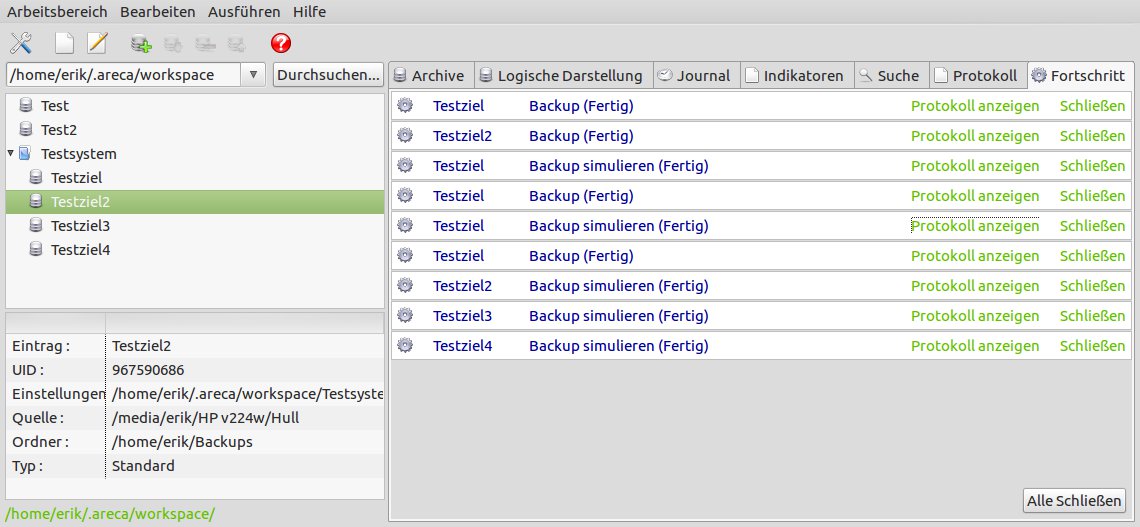
Abbildung 4: Mithilfe der detaillierten Protokolle von Areca Backup kommen Sie Fehlern schnell auf die Spur.
Zusammenfügen
Umfasst eines der Backup-Ziele sehr viele Archive, fügen Sie einzelne davon oder auch alle zu einem einzigen Archiv zusammen, was Speicherplatz spart. Besonders bei mehreren vollständigen Backups eines Pfads in einem Ziel lassen sich auf diese Weise beträchtliche Kapazitäten auf dem Massenspeicher freischaufeln.
Sie markieren dazu rechts im Programmfenster im Segment Archive die gewünschten Archive und öffnen dann mit einem Rechtsklick das Kontextmenü, wo Sie die Option Archive zusammenfügen… auswählen. Es öffnet sich ein neuer Dialog, in dem Sie weitere Optionen für das neu anzulegende Archiv angeben. Zu guter Letzt klicken Sie auf Zusammenfügen starten…, um das Gesamtarchiv anzulegen.
Rekonstruktion
Für eine Datenwiederherstellung wählen Sie zunächst links im Programmfenster ein Ziel. Daraufhin blendet die Software rechts unter Archive die vorhandenen Dateiarchive ein. Sie markieren nun eines der Archive und öffnen durch einen Rechtsklick das zugehörige Kontextmenü. Dort wählen Sie die Option Dateien wiederherstellen….
In einem gesonderten Dialog legen Sie den Pfad zur Datenrekonstruktion fest. Außerdem definieren Sie, wie Areca Backup mit bereits vorhandenen Daten verfahren soll, und welche Schritte die Software ausführt, wenn sich bereits Daten im angegebenen Zielpfad befinden. Über das Setzen eines Häkchens legen Sie fest, ob das Programm die rekonstruierten Daten auf ihre Konsistenz überprüft. Nach einem OK sichert Areca Backup die Datenarchive zurück.
Back in Time
Auch bei Back in Time [3] handelt es sich um ein auf Desktop-Bedürfnisse zugeschnittenes Datensicherungsprogramm. Es findet sich in den Repositories aller gängigen Distributionen, sodass Sie es bequem über das Paketmanagement installieren. Der Installer legt dabei zwei Starter an, wobei einer davon die Software mit Administratorrechten aktiviert.
Nach einer Abfrage, ob es eine frühere Konfiguration erneut laden soll, öffnet Back in Time zunächst einen Einstellungsdialog, in dem Sie Backup-Profile anlegen und jeweils sehr umfangreiche Optionen zu jedem Profil konfigurieren können (Abbildung 5).
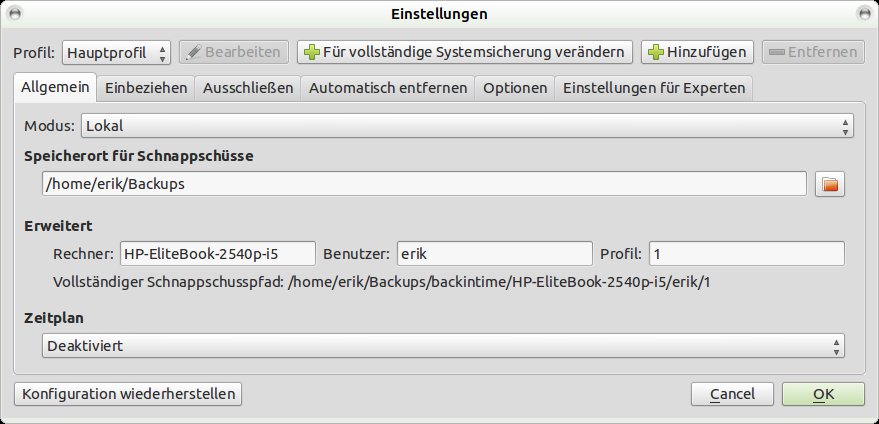
Abbildung 5: Back In Time besitzt einen sehr detaillierten Einstellungsdialog.
Back in Time legt voreingestellt Schnappschüsse von Partitionen oder einzelnen Verzeichnissen an, wobei es diese auf Wunsch zeitgesteuert erzeugt. Nicht dauerhaft benötigte Daten nehmen Sie dabei im Reiter Ausschließen des Konfigurationsdialogs vom Backup aus. Wie Areca Backup unterstützt auch Back in Time das Sichern auf entfernten Medien, die es via SSH und wahlweise verschlüsselt ansteuert. Auch die Schnappschüsse auf dem lokalen Massenspeicher können Sie verschlüsseln.
Im ersten Schritt der Konfiguration legen Sie den Speicherort für die Schnappschüsse fest und definieren den Speichermodus. Bei Bedarf veranlassen Sie hier im Auswahlfeld Zeitplan eine automatisierte Sicherung in bestimmten Zeitabständen. Da komplette Schnappschüsse unter Umständen viel Speicherplatz beanspruchen, bietet die Software hier auch die Option, das automatisierte Sichern erst nach dem Anschließen einer externen Festplatte zu starten. Anschließend legen Sie in den Reitern Einbeziehen und Ausschließen fest, welche Verzeichnisse in den Schnappschuss einfließen und welche Dateien das Programm nicht sichert.
Back in Time listet bei den auszuschließenden Dateien bereits eine stattliche Anzahl nur temporär benötigter Daten auf. Im Reiter Automatisch entfernen legen Sie Löschintervalle fest und definieren, wie viele Schnappschüsse die Software speichert. Anschließend treffen Sie im Reiter Optionen noch einige allgemeine Einstellungen. Der Reiter Einstellungen für Experten erlaubt zudem das Konfigurieren der im Backend arbeitenden Cron-Jobs sowie der Prozessprioritäten mithilfe des Nice-Befehls.
Durch einen Klick auf OK schließen Sie die Konfiguration ab. Die Software wechselt nun ins eigentliche Programmfenster, in dem Sie links die entsprechenden Schnappschuss-Profile und rechts den Dateibaum sehen. In der Schalterleiste darüber rufen Sie jetzt die wichtigsten Funktionen per Mausklick auf. Ganz links klicken Sie dazu zunächst auf den Schalter Schnappschuss erstellen, um mit dem aktuellen Profil ein Backup anzufertigen. Links im Programmfenster blendet die Software nach dem Erstellen des Schnappschusses im Segment Schnappschuss Datum und Uhrzeit des zugehörigen Sicherungslaufs ein.
Ein Linksklick auf eine der Sicherungen wechselt rechts im Fenster in der Baumansicht zu den Inhalten des fraglichen Backups: Hier sehen Sie die gesicherten Verzeichnisse, wobei Sie sich durch Doppelklicks durch die Hierarchieebenen hangeln. Somit sehen Sie, welche Daten genau Back in Time in den einzelnen Unterverzeichnissen gesichert hat (Abbildung 6).
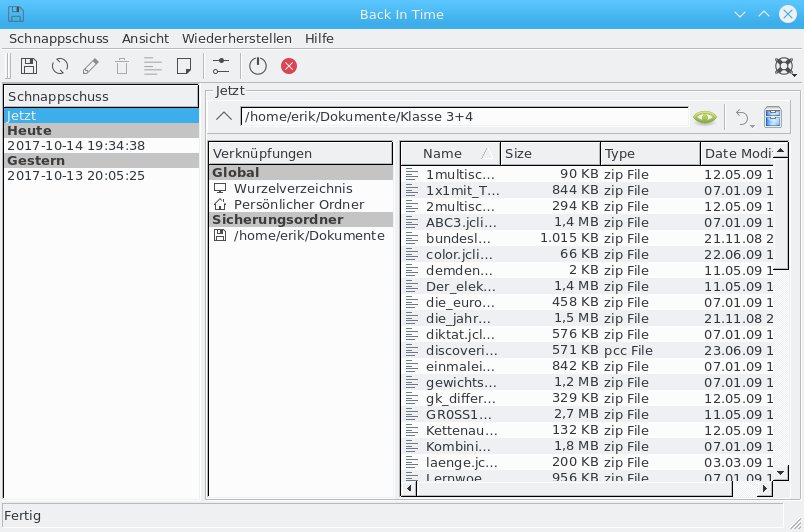
Abbildung 6: Bei Back In Time behalten Sie den Überblick über die gesicherten Daten.
Wiederherstellung
Über die Optionen im Menü Wiederherstellen stellen Sie die Schnappschüsse genauso einfach wieder her, wie Sie sie angelegt haben. Die einfachste Möglichkeit zum kompletten Restore eines markierten Backups erreichen Sie über den Eintrag Wiederherstellen.
Die Software fragt nach Anklicken der Option, ob Sie lokale Daten im gleichen Dateipfad vor dem Überschreiben oder Entfernen zunächst in einem gesondert benannten Backup speichern möchten. So können Sie sichergehen, dass beim Wiederherstellen nicht ältere Versionen neuere Daten überschreiben.
Liegen keine neueren Daten im Zielpfad, deaktivieren Sie die Option durch Entfernen des vorangestellten Häkchens und starten die Wiederherstellung durch einen Klick auf No. Andernfalls klicken Sie auf Yes und erhalten nach erfolgreicher Rekonstruktion in einem gesonderten Fenster eine Protokollausgabe.
Über die Option Wiederherstellen zu… im selben Menü gestattet Back In Time die Rekonstruktion in einen anderen Zielpfad. Dazu blendet das Programm einen Dateimanager ein, in dem Sie den Datenpfad auswählen. Auch einzelne Ordner lassen sich selektiv restaurieren. Dazu müssen Sie das gewünschte Verzeichnis lediglich anklicken, um es zu markieren.
Das Programm bietet Ihnen daraufhin im Menü Wiederherstellen die Möglichkeit, das Verzeichnis samt der darunter liegenden Verzeichnishierarchie entweder am originalen Speicherplatz wiederherzustellen oder – über einen entsprechenden Dialog – an einen anderen Ablageort zurückzusichern. Über die Option Wiederherstellen und neuere Dateien löschen im gleichen Menü sichern Sie bestehende Backups an den ursprünglichen Ort zurück, wobei dort schon lagernde Datenbestände verloren gehen.
Luckybackup
Auch bei Luckybackup [4] handelt es sich um einen Veteranen unter den grafischen Backup-Programmen, der sich in den Repositories aller gängigen Distributionen findet. Die Software basiert auf Rsync und sichert daher nach einer (meist zeitaufwendigen) ersten Vollsicherung nur noch Modifikationen an den Datenbeständen.
Nach der Installation und dem ersten Programmaufruf stellen Sie zunächst im Menü Settings | Language die deutsche Lokalisierung ein. Nun präsentiert sich das übersichtliche Programmfenster mit einer Menü- und einer Schalterleiste sowie einem Aufgabenbereich. In einem darunter angeordneten Informationssegment sehen Sie jederzeit die Protokolle der einzelnen Arbeiten ein.
Rechts neben der Aufgabenanzeige finden Sie fünf Schalter. Drei davon dienen dazu, neue Aufgaben anzulegen, obsolete Aufträge zu löschen und vorhandene Jobs zu bearbeiten. Über die zwei Knöpfe mit den Pfeilsymbolen modifizieren Sie bei Bedarf die Reihenfolge der Aufgaben (Abbildung 7).
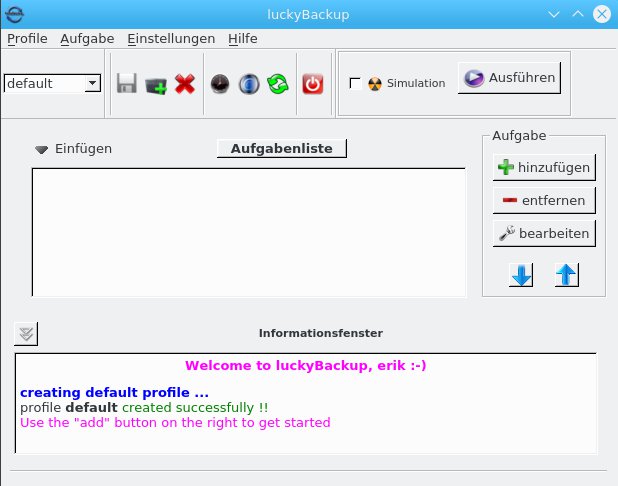
Abbildung 7: Luckybackup besitzt eine sehr Schlichte Programmoberfläche.
Der Dialog zum Anlegen neuer Aufgaben bietet nur wenige Optionen. Zunächst geben Sie einen Namen für das Backup an. Dann definieren Sie, ob Luckybackup das komplette Quellverzeichnis in ein Zielverzeichnis speichert oder Unterverzeichnisse und Dateien aus der Quelle ins Ziel synchronisiert.
In zwei weiteren Eingabefeldern legen Sie Quell- und Zielpfad fest, wobei das Programm üblicherweise ein neues Verzeichnis für das Backup anlegt. Wünschen Sie das nicht, dann setzen Sie ein Häkchen vor der Option Erzeuge KEIN Zusatzverzeichnis. In einem kleinen Auswahlfeld rechts daneben geben Sie an, wie viele Schnappschüsse die Software behalten soll, bevor sie ältere löscht. Bei umfangreicheren Datenbeständen empfiehlt es sich, mehrere Sicherungen beizubehalten.
Klicken Sie anschließend unten links auf den Button Erweitert. Nun können Sie in einem zusätzlichen Dialog mit mehreren Reitern eine Beschreibung für das Backup eingeben und auch Datenpfade oder einzelne Dateien ein- oder ausschließen. Zudem bietet der Reiter Entfernt die Option, über eine SSH-Verbindung Daten zu sichern. Dabei lässt sich das Backup sowohl lokal als auch entfernt speichern, da sich mithilfe der Radio-Buttons Ziel und Quelle ein bidirektionales Backup realisieren lässt.
Der Reiter Kommando-Optionen bietet unter anderem die Möglichkeit, Dateirechte zu modifizieren, den Umgang mit Hard- und Softlinks zu definieren und festzulegen, wie Luckybackup mit neueren Dateien im Ziel verfährt (Abbildung 8).
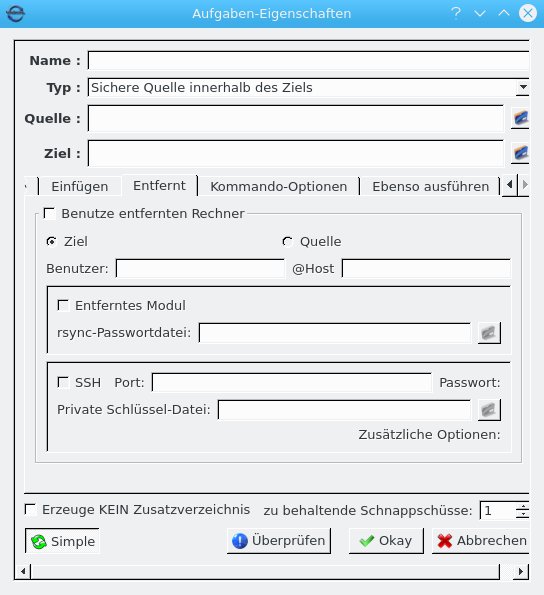
Abbildung 8: Auch bei Luckybackup sind zahlreiche Optionen zu konfigurieren.
Luckybackup generiert nun aus Ihren Einstellungen den passenden Rsync-Befehl mit allen Parametern. Um ihn zu überprüfen, klicken Sie auf den Schalter Überprüfen unten im Aufgabendialog. Die Software zeigt dann in einem kleinen Fenster die komplette Befehlssyntax an und macht auf eventuelle Fehler aufmerksam. Zum Bearbeiten kopieren Sie das Kommando gegebenenfalls über die entsprechende Schaltfläche im Dialog in die Zwischenablage. Hat die Prüfung keine Syntaxfehler ergeben, schließen Sie das Fenster durch einen Klick auf OK.
Haben Sie die Software gemäß Ihrer Anforderungen konfiguriert, markieren Sie zunächst durch Setzen eines Häkchens vor dem entsprechenden Eintrag in der Aufgabenliste die zu bewältigende Aufgabe. Dann klicken Sie auf Ausführen oben rechts im Programmfenster, um den Backup-Lauf zu starten.
Bei mehreren definierten Aufgaben markieren Sie bei Bedarf die abzuarbeitenden Aufträge einzeln. Luckybackup arbeitet diese dann der Reihe nach ab. Ein Fortschrittsbalken signalisiert dabei den Verlauf, im Listenfenster sehen Sie die Kommandoausgaben. Im Informationsfenster unten zeigt die Software eventuell auftretende Fehler an und liefert abschließend einen Statusbericht (Abbildung 9). Danach klicken Sie oben rechts im Fenster auf Fertig, woraufhin die Applikation wieder ins Aufgabenfenster wechselt.
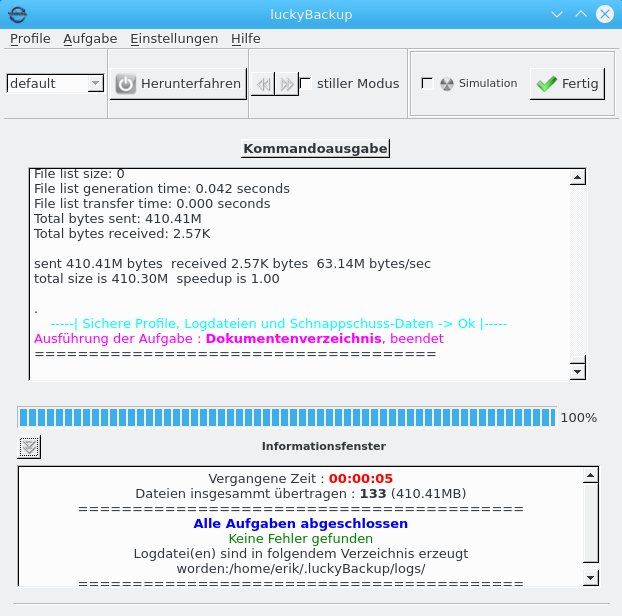
Abbildung 9: Luckybackup geizt nicht mit Informationen zur Datensicherung.
Schalter und Profile
Über die Schalterleiste im Aufgabenfenster nehmen Sie einige weitere Einstellungen vor. Um etwa vor einem neuen Backup zunächst zu prüfen, ob es reibungslos ablaufen wird, aktivieren Sie durch Setzen eines Häkchens vor der Option Simulation oben rechts in der Leiste den Simulationsmodus.
Luckybackup führt nach einem folgenden Klick auf Ausführen einen Simulationslauf durch und zeigt das Ergebnis im Informationsfenster an. Damit das Programm danach reale Sicherungen anfertigen kann, müssen Sie im Hauptfenster anschließend den Simulationsmodus wieder deaktivieren.
Eine weitere Option aktiviert automatisierte Sicherungsläufe nach einem Zeitplan. Dazu nutzt Luckybackup den Cron-Daemon. Nach einem Klick auf den Button Zeitplaner legen Sie in einem neuen Fenster einen Cron-Job an, wobei Sie ein grafischer Dialog unterstützt. Abschließend klicken Sie auf die Schaltfläche in Cron-Datei eintragen und aktivieren damit die Automatik.
Voreingestellt arbeitet Luckybackup mit dem Profil Default. Sichern Sie nur kleinere Datenbestände, so genügt dieses Profil nach entsprechenden Modifikationen für den erfolgreichen Einsatz der Software. Bei komplexeren Sicherungen im lokalen Netz oder auf ein NAS empfiehlt es sich jedoch, mehrere entsprechende Profile anzulegen. Das erledigen Sie in der Menüzeile über die Option Profile | Neu.
Über den Schalter Emaile einen Bericht nach Profilausführung in der Leiste lassen Sie sich bei Bedarf nach jeder Sicherung einen Bericht senden. Der entsprechende Einstellungsdialog gestattet auch Testläufe, damit Sie feststellen können, ob die Berichtsparameter korrekt eingestellt sind.
Rekonstruktion
Der Menüpunkt Aufgabe | Verwalte Sicherungen ermöglicht, ein Backup oder einzelne Inhalte daraus zu rekonstruieren. Dazu öffnet sich nun ein umfangreicher Dialog mit Anzeige der Quell- und Zielverzeichnisse, in dem Sie außerdem das aktive Profil und die im Hauptfenster markierte Aufgabe sehen.
Über Wiederherstellen stoßen Sie die Rekonstruktion an, wobei ein gesonderter Dialog auch Löschoptionen sowie einen Simulationsmodus anbietet. Letzterer schützt vor einem versehentlichen Überschreiben vorhandener Daten, die dann unwiderruflich verloren wären. Über die Schaltfläche Kalkuliere Unterschiede prüfen Sie Differenzen zwischen Quell- und Zielmedium.
Außerdem erlaubt es die Software, ohne Umweg über ein Terminal direkt die Logdatei anzusehen und auf Fehler zu prüfen. Dazu klicken Sie auf Siehe Logdatei und navigieren im aufklappenden Fenster über die beiden Schaltflächen Vorheriger Fehler und Nächster Fehler innerhalb des Protokolls zu Fehlereinträgen. Damit finden Sie insbesondere bei umfangreichen Protokollen anhand etwaiger Fehler schnell heraus, ob eine Datenrekonstruktion wichtige Daten überschreibt.
Fazit
Die drei vorgestellten Backup-Lösungen überzeugen in Sachen Stabilität und Datenintegrität. Sie erleichtern auch Einsteigern die regelmäßige Datensicherung und minimieren Datenverluste durch Fehler bei der Programmbedienung.
Dennoch weisen die Applikationen gravierende Unterschiede auf: Während Areca Backup mit seinem prallen Funktionsumfang eher umfangreichere Installationen bedient, eignen sich Back In Time und Luckybackup eher für Einzelarbeitsplätze oder das Heimnetz (siehe Tabelle “Backup-Programme im Vergleich”).
Bei Luckybackup und Back In Time erleichtern zudem verschiedene Profile die Sicherung unterschiedlicher Datenbestände. Beiden Programmen fehlt jedoch eine Routine, um Datensicherungen auf ihre Konsistenz hin zu überprüfen. Ärgerlich fanden wir auch die teils recht unvollständige deutsche Lokalisierung: Sie hat zwar kaum Einfluss auf die Arbeit mit der Software, wirkt jedoch unprofessionell.
|
Eigenschaft |
Areca Backup |
Back In Time |
Luckybackup |
|---|---|---|---|
|
Backup-Profile |
ja(1) |
ja |
ja |
|
automatisierte Sicherungen |
ja |
ja |
ja |
|
Batch-Betrieb möglich |
ja(2) |
nein |
ja |
|
Einsatz per SSH |
ja |
ja |
ja |
|
Simulation |
ja |
nein |
ja |
|
Datenverschlüsselung |
ja |
ja(3) |
ja |
|
Datenkomprimierung |
ja |
nein |
ja |
|
Datenzusammenführung |
ja |
nein |
nein |
|
Prozesspriorisierung |
nein |
ja |
nein |
|
Filterfunktion |
ja |
ja |
ja |
|
Protokollfunktion |
ja |
ja |
ja |
|
plattformübergreifend |
ja |
nein |
ja |
|
(1) Aufträge (2) Gruppen (3) per EncFS |
|||
Infos
-
Areca Backup: http://www.areca-backup.org/
-
JRE: http://www.oracle.com/technetwork/java/javase/downloads/jre8-downloads-2133155.html
-
Back in Time: https://github.com/bit-team/backintime
-
Luckybackup: http://luckybackup.sourceforge.net/





