


Beim schnellen Videoschnitt zeigt das schlankere Avidemux seine Qualitäten.
Wenn im Urlaubsvideo ein Auto mitten durch den schönen Sonnenuntergang rollt oder im spannenden Fernsehfilm die zahlreichen Werbeinseln stören, müssen Sie nicht gleich zu einem ausgewachsenen Videoschnittprogramm greifen: Das deutlich schlankere Avidemux genügt für solche Fälle vollkommen.
Mit dem kompakten Programm schneiden Sie nicht nur im Handumdrehen Werbung und unliebsame Elemente aus den Videos, sondern konvertieren darüber hinaus mit wenigen Mausklicks einen Film in ein anderes Format [1]. Avidemux ersetzt so in vielen Fällen einen Transcoder oder den Griff zum komplexeren Ffmpeg.
Auf Wunsch extrahiert die Software sogar den Soundtrack beziehungsweise die Tonspur. Als Bonus bietet sie zahlreiche Filter, mit denen Sie unter anderem das Bild schärfen, die Auflösung verändern und die Farben korrigieren.
Fremder Paketdienst
Um Avidemux zu installieren, suchen Sie am besten über den Paketmanager der verwendeten Distribution nach “Avidemux”. Einige Repositories verteilen die Komponenten der Software auf mehrere Pakete. Achten Sie in solchen Fällen darauf, das Paket mit der grafischen Benutzeroberfläche zu installieren; häufig trägt es das Kürzel qt im Namen.
Die meisten gängigen Distributionen führen die Applikation allerdings entweder gar nicht in den Paketquellen oder nur in einer veralteten Version. Zum Redaktionsschluss lag Avidemux 2.7 vor, das diesem Beitrag zugrundeliegt. Sofern die von Ihnen verwendete Distribution eine ältere Version anbietet oder das Programm ignoriert, werden ein paar weitere Handgriffe fällig.
Setzen Sie auf OpenSuse “Leap”, finden Sie das Programm im Packman-Repository. Sie aktivieren die Quelle, indem Sie in YaST hinter Software-Repositories auf Hinzufügen klicken, Community/Gemeinschafts-Repositories markieren, Weiter auswählen, in der Liste Packman Repository markieren und mit OK bestätigen.
Die Software installieren Sie dann über die beiden Pakete avidemux3-qt5 und avidemux3-qt5-lang. Letzteres enthält die deutsche Übersetzung der Benutzeroberfläche. Nach dem Ab- und Anmelden finden Sie das Videoschnittprogramm im Startmenü in der Gruppe Multimedia.
Unter Ubuntu aktivieren Sie das Repository GetDeb. Dazu laden Sie von dessen Homepage [2] das angebotene Paket herunter. Die Befehle aus Listing 1 spielen dann das GetDeb-Paket ein und installieren anschließend das Programm. Ungeachtet des anderslautenden Paketnamens landet dabei Avidemux 2.7 auf der Festplatte. Debian-Nutzer finden Pakete im Repository von Deb-multimedia.org [3].
Listing 1
$ sudo dpkg -i getdeb-repository_0.1-1~getdeb1_all.deb
$ sudo apt update
$ sudo apt install avidemux2.6-qt
Ergänzend bieten die Entwickler von Avidemux auf der Projektseite unter Downloads im Bereich Linux 64, Universal binaries ein AppImage für 64-Bit-Systeme an. Es funktioniert prinzipiell ohne Installation auf jeder Distribution, die das Format unterstützt. Nach dem Download der AppImage-Datei machen Sie diese ausführbar (Listing 2, erste Zeile) und können die Anwendung dann direkt starten (zweite Zeile).
Listing 2
$ chmod +x avidemux_2.7.0.appImage
$ ./avidemux_2.7.0.appImage
Hereinspaziert
Nach dem Start erscheint das Hauptfenster der Applikation. Um ein Video zu bearbeiten oder zu konvertieren, laden Sie es zunächst via Datei | Öffnen. Die Software analysiert das Video zunächst, was je nach dessen Größe einige Zeit in Anspruch nimmt. Anschließend erscheint eine Vorschau (Abbildung 1).

Abbildung 1: Die Benutzeroberfläche von Avidemux wirkt auf den ersten Blick etwas überladen. Lassen Sie sich davon nicht abschrecken.
Wenn Sie das Fenster verkleinern und vergrößern, ändert sich die Größe der Vorschau. Über Ansicht | Zoom 1:1 weisen Sie das Programm an, das Video in seiner tatsächlichen Größe anzuzeigen. Doch Vorsicht: Gerade bei HD-Videos bläht sich dann das Fenster stark auf.
Über die blauen Pfeilsymbole links unten spielen Sie unter anderem das Video ab, springen schnell zum Anfang oder Ende des Films oder gehen nur ein Bild (Frame) vor beziehungsweise zurück. Welcher Knopf welche Aktion auslöst, verraten die Einträge im Menü Navigation (Abbildung 2).
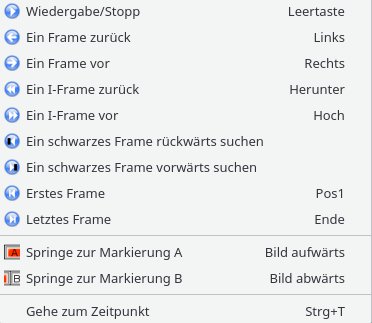
Abbildung 2: Mit den hier gezeigten Tasten navigieren Sie schnell durch den Film oder spielen ihn ab.
Um schnell durch das Video zu spulen, klicken Sie auf das stilisierte graue Rädchen mit dem roten Strich rechts unterhalb der Vorschau. Halten Sie die linke Maustaste gedrückt, und ziehen Sie das Rad nach rechts oder links. Je weiter nach rechts Sie es befördern, desto schneller spielt die Applikation das Video ab. Analog läuft der Film umso schneller rückwärts, je weiter Sie das Rad nach links ziehen.
Eine Zeitleiste oberhalb der blauen Schaltflächen visualisiert, welche Stelle im Film die Vorschau gerade anzeigt. Per Drag & Drop verschieben Sie den Regler und springen auf diese Weise schnell an eine bestimmte Position. Die exakte Position der Vorschau lesen Sie links unten in der Ecke im weißen Kasten ab, rechts daneben steht die Gesamtlaufzeit.
Klicken Sie den Knopf Zeit an, dürfen Sie die genaue Zeitmarke angeben, zu der die Software springt. Das hilft etwa beim bildgenauen Schnitt. Über Datei | Eigenschaften erhalten Sie dagegen Informationen zum Video (Abbildung 3).
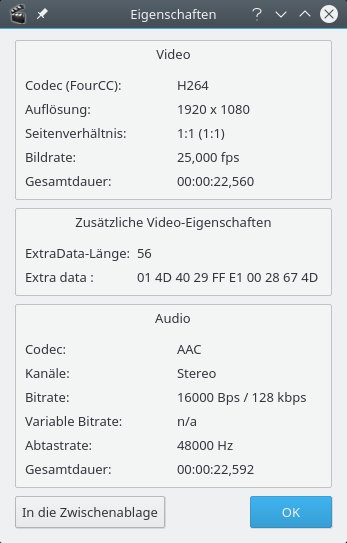
Abbildung 3: Die Software liefert auf Wunsch Informationen über das gerade geöffnete Video, wie etwa dessen Auflösung, den verwendeten Codec und die Bildrate pro Sekunde.
Trimm dich
Um störende Elemente aus dem Video zu entfernen, markieren Sie zunächst die entsprechende Szene. Dazu steuern Sie die Stelle im Film an, unmittelbar bevor das störende Element zu sehen ist. Nun klicken Sie am unteren Rand auf die Schaltfläche A. Dann fahren Sie ans Ende der Szene, und klicken Sie auf B.
Das Programm zeigt jetzt auf der Zeitleiste darüber einen blauen Kasten an, der grob den zu löschenden Bereich kennzeichnet. Am rechten unteren Fensterrand finden Sie neben A und B die exakten Zeitangaben für den Anfang und das Ende des markierten Bereichs. Ein Klick auf eine der Schaltflächen springt zur entsprechenden Stelle im Film.
Auf diese Weise überprüfen Sie schnell, ob der ausgewählte Bereich wirklich den gewünschten Block abdeckt. Sie dürfen den Anfang und das Ende des Bereichs jederzeit neu setzen, indem Sie einfach die entsprechende Stelle ansteuern und dann wieder auf A beziehungsweise B klicken.
Nach dem Markieren der unerwünschten Szene rufen Sie Bearbeiten | Löschen auf. Wiederholen Sie die Prozedur, bis Sie alle überflüssigen Szenen entfernt haben. Sollte Ihnen der letzte Schnitt doch nicht gefallen, dann machen Sie ihn über Bearbeiten | Rückgängig wieder ungeschehen.
Via Bearbeiten | Änderungen stellen Sie das ungeschnittene Original wieder her. Allerdings führte diese Funktion in unseren Tests wiederholt zum Absturz der Software. Je nach Leistungsfähigkeit des Computers kommt es zudem beim Abspielen des geschnittenen Videos an den Schnittstellen zu Rucklern.
Bei Bedarf duplizieren Sie mit dem Werkzeug Teile des Films. Möchten Sie etwa einen schönen Sonnenuntergang zweimal zeigen, markieren Sie ihn wie beschrieben mit A und B, wählen dann Bearbeiten | Kopieren. Dann fahren Sie an die Stelle im Video, an der Sie den Sonnenuntergang erneut einfügen wollen, und wählen im Menü Bearbeiten den Punkt Einfügen.
Auf dieselbe Weise versetzen Sie bei Bedarf eine Szene an eine andere Stelle. Dazu markieren Sie sie wie zuvor, wählen Bearbeiten | Ausschneiden, fahren an die neue Position und rufen Bearbeiten | Einfügen auf.
Chamäleon
Auf Wunsch konvertiert das Programm das geladene Video in verschiedene Formate. Das hilft unter anderem dann weiter, wenn das Smartphone oder die Action-Cam ein exotisches Format liefert, der Fernseher aber nur MPEG4 verdaut. Um das Material zu konvertieren, stellen Sie am linken Fensterrand unterhalb von Video-Codec unter Copy das gewünschte Format ein.
Im genannten Beispiel wäre Mpeg4 AVC x264 die richtige Wahl. Via Konfigurieren gibt es noch die Möglichkeit, einige Einstellungen zu verändern. Das setzt jedoch Kenntnisse über den entsprechenden Algorithmus voraus. Im Zweifelsfall belassen Sie die Einstellungen auf den Vorgaben.
Eine Ausnahme bildet der Regler ganz unten auf dem Register Allgemein: Je weiter Sie ihn nach links ziehen, desto besser fällt später die Bildqualität aus, umso größer aber auch die Video-Datei auf der Festplatte. Der passende Wert hängt vom jeweiligen Video ab – hier gilt es, etwas zu experimentieren.
Am linken Rand des Hauptfensters wählen Sie unterhalb von Audio-Codec unter Copy das Audio-Format. Für unser Beispiel mit Smartphone und Fernseher passt AC3 (lav). Via Konfigurieren passen Sie die Bitrate an. Wie beim Video-Codec steigen mit dieser die Qualität sowie die Dateigröße. Abschließend wählen Sie noch unter Ausgabeformat das Dateiformat, für eine MP4-Datei etwa MP4v2 Muxer (Abbildung 4).
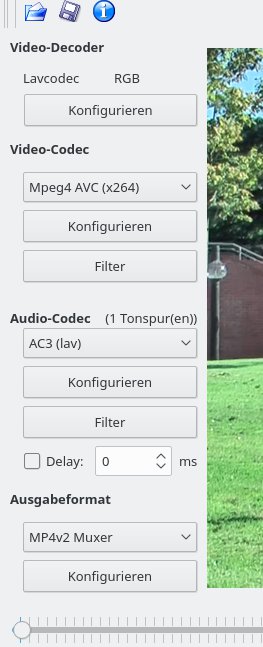
Abbildung 4: Mit den gezeigten Einstellungen speichert Avidemux den Film als MP4-Datei, wobei es das Video in x.264 und den Ton mit AC3 komprimiert.
Belassen Sie in den Ausklapplisten den Punkt Copy, übernimmt die Software einfach Bild und Ton aus der Originaldatei. Das bietet sich etwa an, wenn Sie den Film lediglich trimmen möchten.
Die Wahl der richtigen Einstellungen beim Konvertieren ist nicht immer trivial. Avidemux hilft dabei nur in einem Fall: Wenn Sie den Film auf DVD brennen möchten, so genügt es, Auto | DVD aufzurufen und im Fernster unter Destination Aspect Ratio das Seitenverhältnis des Videos einzustellen. Bei einem Breitbild-Video entscheiden Sie sich für 16:9. Nach einem Klick auf OK wählt die Software automatisch alle Parameter passend zum DVD-Standard aus.
Rufen Sie jedoch nicht mehrfach Auto | DVD hintereinander auf: Der Menüpunkt richtet im Hintergrund einen Filter ein, der das Bild passend für das DVD-Format verkleinert. Mit jedem weiteren Aufruf würde das Programm einen weiteren Filter aktivieren und somit das Bild mehrfach schrumpfen.
Im Menü Auto finden Sie noch weitere Vorlagen, die jedoch durchweg nur vollkommen veraltete Formate unterstützten, wie etwa eine Video-CD (vcd). Der AppImage-Version des Programms fehlen übrigens die Vorlagen, weshalb dort das Menü Auto keine Unterpunkte besitzt.
Bunte Welt
Mithilfe von Filtern zwingen Sie ein Video unter anderem in eine andere Auflösung, schärfen das Bild oder korrigieren die Farben. Um einen Filter hinzuzufügen, klicken Sie am linken Rand unterhalb von Video-Codec auf Filter. Es erscheint damit das Fenster aus Abbildung 5. Dort wählen Sie zunächst auf der linken Seite eine entsprechende Kategorie aus.
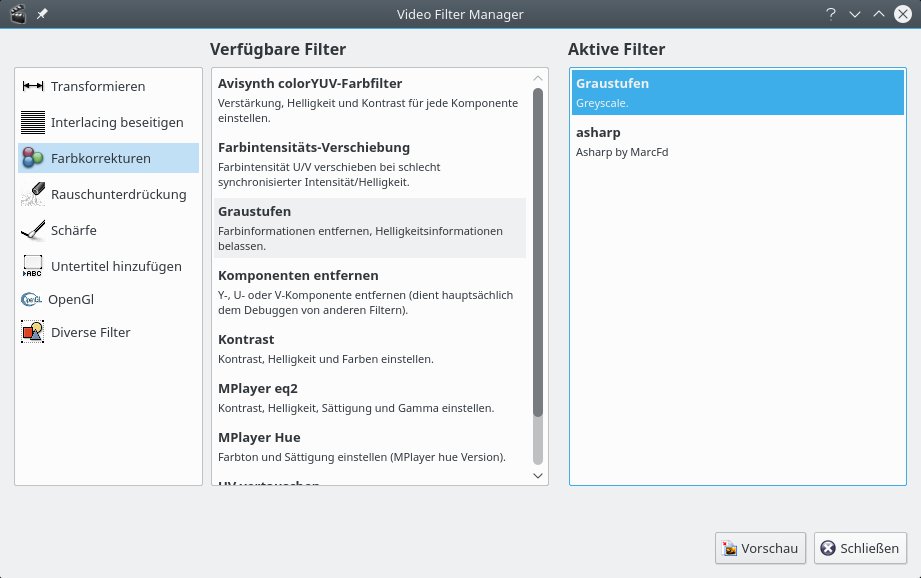
Abbildung 5: Hier sind zwei Filter aktiv: Graustufen verwandelt das Video zunächst in einen Schwarz-Weiß-Film, asharp schärft anschließend das Bild.
Möchten Sie aus einem Video einen Schwarz-Weiß-Film machen, so tippen Sie Farbkorrekturen an. In der Mitte erscheinen jetzt alle vorhandenen Filter zur Wahl, Graustufen führt am schnellsten zum gewünschten Ergebnis. Mit einem Doppelklick wenden Sie den Filter an, der damit gleichzeitig in die rechte Liste wandert. Via Vorschau gibt die Avidemux die Ergebnisse des Filters in einem neuen Fenster aus (Abbildung 6).
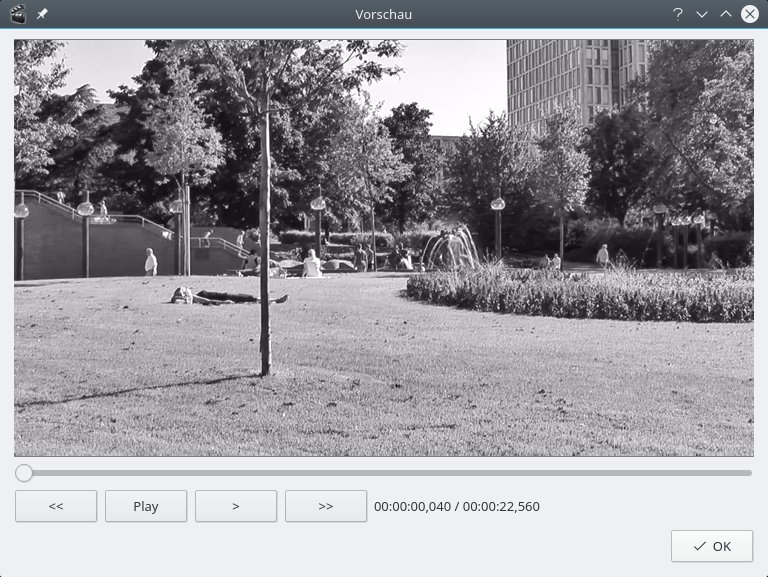
Abbildung 6: In der Vorschau navigieren Sie über die entsprechenden Schaltflächen, wie im Hauptfenster. Anschließend schließen Sie die Vorschau einfach via OK.
Viele der Filter öffnen bereits beim Hinzufügen ein neues Fenster, in dem Sie einige Einstellungen zumindest überprüfen müssen. Wenn Sie etwa unter Schärfe den Filter asharp anwenden, erscheint das Fenster aus Abbildung 7. Im oberen Bereich legen Sie unter anderem fest, wie stark der Filter das Bild nachschärft. Die Vorschau unten teilt sich in zwei Bereiche: Links sehen Sie das unbearbeitete Bild, rechts das mit Filter. Welche Einstellungen im Einzelnen erscheinen, hängt vom entsprechenden Filter ab. Sobald die Einstellungen stimmen, klicken Sie auf OK.
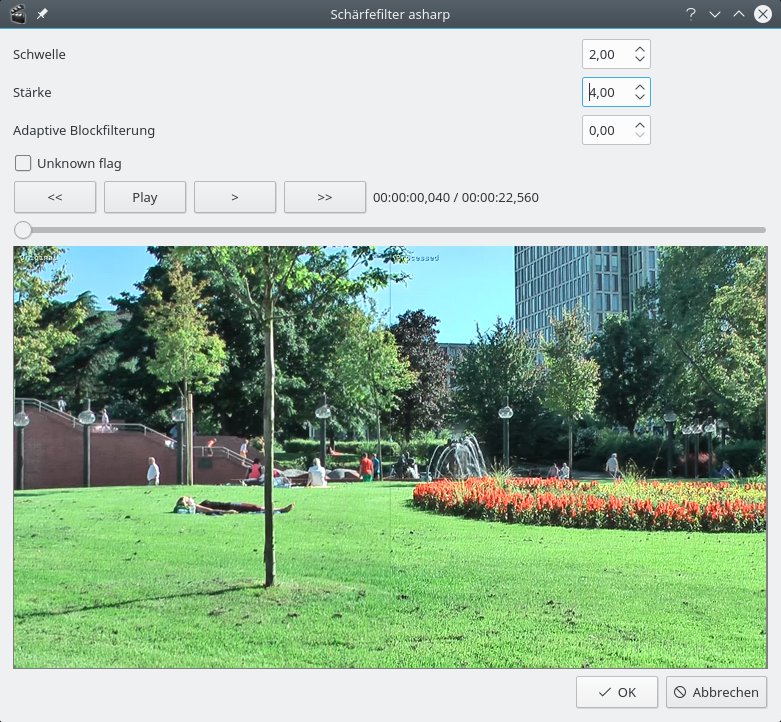
Abbildung 7: Beim Schärfen sollten Sie die Werte nur langsam erhöhen und die Auswirkungen dann in der Vorschau betrachten.
TIPP
Nachträglich ändern Sie die Einstellungen von Filtern, indem Sie in der Liste Aktive Filter mit der rechten Maustaste den Filter anklicken und Konfigurieren wählen.
Das Programm wendet alle aktiven Filter von oben nach unten an. In Abbildung 5 würde es also dem Video erst die Farbe entziehen und es erst danach schärfen. Um das zu ändern, ziehen Sie einfach die Filter in der Liste per Drag & Drop in eine andere Reihenfolge. Um einen Filter zu löschen, klicken Sie ihn mit der rechten Maustaste an und wählen dann Entfernen.
Das überarbeitete Video exportieren Sie über den Menüpunkt Datei | Speichern. Die Ausgabe des Videos dauert je nach Leistungsfähigkeit des Rechners und Länge des Materials durchaus mehrere Stunden. Interessieren Sie sich nur für die Tonspur, sichern Sie diese schneller über Audio | Audio speichern in eine eigene Datei.
Fazit
Avidemux erweist sich als kleiner, flinker Helfer. Mit ihm konvertieren Sie Videos, schneiden unliebsame Stellen mit wenigen Mausklicks heraus und können nebenbei auch noch das Videomaterial über Filter verbessern. Das Programm bietet sich folglich immer an, wenn ein nichtlineares Schnittprogramm überdimensioniert wäre.
Neben der grafischen Benutzeroberfläche verfügt Avidemux auch über eine Schnittstelle zur Kommandozeile (siehe Kasten “Ferngesteuert”). Das erlaubt, über eine eingebaute Skriptsprache Abläufe zu automatisieren. Weitere Informationen hierzu liefert das offizielle Wiki, das gleichzeitig als offizielle Dokumentation fungiert [4].
Ferngesteuert
Avidemux lässt sich nicht nur über die grafische Oberfläche bedienen, sondern nimmt auch Kommandozeilenparameter entgegen. So überführen Sie schnell Videos in ein anderes Format oder binden das Schnittprogramm in eigene Shell-Skripte ein. Das Beispiel in Listing 3 überführt das Video test.avi mit nur einem Kommando (und ohne Mausklicks) ins MP4-Format – praktisch, wenn Sie diese Aktion regelmäßig ausführen. Die Programmdatei heißt bei Ihnen eventuell nicht avidemux; OpenSuse “Leap” etwa liefert avidemux3_qt5.
Die Software verarbeitet übergebene Parameter grundsätzlich immer von links nach rechts. Verwenden Sie das AppImage, sollten Sie grundsätzlich vollständige Pfadangaben machen (also etwa /home/tim/test.avi statt test.avi), selbst wenn das fragliche Video im gerade aktiven Verzeichnis liegt. In der Tabelle “Parameter” sowie über den Schalter --help finden Sie Informationen über die Optionen, die das Tool mitbringt; weitere Informationen liefert das Avidemux-Wiki [5]. Die angebotenen Parameter decken allerdings nicht alle in der Oberfläche angebotenen Funktionen ab.
Auch wenn Sie die Software über die Kommandozeile aufrufen, öffnet sie bei der Arbeit weiterhin Fenster. Es gibt jedoch auch eine Version ohne GUI, die sich für den Einsatz in Shell-Skripten empfiehlt. Für OpenSuse “Leap” finden Sie sie im Packman-Repository im Paket avidemux3-cli. Verwenden Sie unter Ubuntu das GetDeb-Archiv oder das inoffizielle Avidemux-PPA, greifen Sie stattdessen zum Paket avidemux2.6-cli. In jedem Fall heißt das Programm auf der Kommandozeile avidemux3_cli.
Listing 3
$ avidemux --load /home/tim/test.avi --video-codec x264 --audio-codec LavAC3 --output-format MP4v2 --save /home/tim/out.mp4 --quit
|
Option |
Bedeutung/Auswirkung |
Parameter |
|---|---|---|
|
|
Video anhängen |
Dateiname |
|
|
Audio-Codec über den internen Namen des entsprechenden Codecs setzen |
|
|
|
Informationen über das Video ausgeben |
– |
|
|
Sprachen aller verfügbaren Audio-Spuren auflisten |
– |
|
|
Video laden |
Dateiname |
|
|
Dateiformat über den internen Namen des entsprechenden Muxers setzen |
|
|
|
Avidemux nach der Arbeit automatisch beenden |
– |
|
|
Video speichern |
Dateiname |
|
|
unkomprimiertes Audio-Material speichern |
– |
|
|
Video-Codec über den internen Namen des entsprechenden Codecs setzen |
|
Infos
-
Avidemux: http://fixounet.free.fr/avidemux/
-
GetDeb: http://www.getdeb.net/updates/Ubuntu/17.04#how_to_install
-
Deb-multimedia.org: http://www.deb-multimedia.org
-
Avidemux-Wiki: http://www.avidemux.org/admWiki/doku.php?id=start
-
Avidemux-Wiki (CLI): http://www.avidemux.org/admWiki/doku.php?id=using:command_line_usage






