


Haben Sie versehentlich Daten gelöscht oder Datenträger formatiert, ist guter Rat oft teuer. Oder auch nicht: Mit dem Gentoo-Derivat SystemRescueCD machen Sie viele Datenverluste ungeschehen.
Die Preise für Massenspeicher jeder Bauart sinken in den letzten Jahren konstant, bei gleichzeitiger Kapazitätszunahme. Anwender legen daher immer mehr Daten auf lokalen Speichermedien ab – oft jedoch, ohne sich Gedanken über eine Datensicherung zu machen. Ist das Kind dann in den Brunnen gefallen, beginnt die bange Suche nach wichtigen Fotos, Videos, Korrespondenzen oder Tabellen. Die aus Frankreich stammende SystemRescueCD – kurz SysRescCD – weiß in solchen Fällen zu helfen.
Sie erhalten das Gentoo-Derivat als knapp 470 MByte großes Hybrid-Image für 32- und 64-Bit-Rechner [1], das auf eine CD passt und sich damit auch für den Einsatz auf älteren Systemen eignet. Möchten Sie das Betriebssystem von einem USB-Stick aus nutzen, verwenden Sie dazu die beiden Kommandos aus Listing 1, wobei Sie die Laufwerksangabe sdX im Kopierbefehl durch den korrekten Gerätenamen für das verwendete USB-Speichermedium austauschen.
Listing 1
$ isohybrid systemrescuecd-x86-Version.iso
$ sudo dd if=systemrescuecd-x86-Version.iso of=/dev/sd<§§>X<§§> bs=1M
Vielfalt
Beim Start des Live-Systems begrüßt Sie der Bootmanager Grub (Abbildung 1) mit zahlreichen Optionen: So stehen für unterschiedliche Hardware-Architekturen von Intel verschiedene Kernel bereit.
Das System lässt sich auch komplett in den Arbeitsspeicher kopieren und von dort aus betreiben, was speziell bei sehr alten und entsprechend langsamen Computern Vorteile hat. Um Problemen mit der Grafikkarte auszuweichen, integriert die Distribution auch einen Standard-VESA-Grafiktreiber. Bei bereits sehr betagten Computersystemen mit 4:3-Monitoren lässt sich die grafische Oberfläche außerdem in SVGA- oder XGA-Auflösung starten.
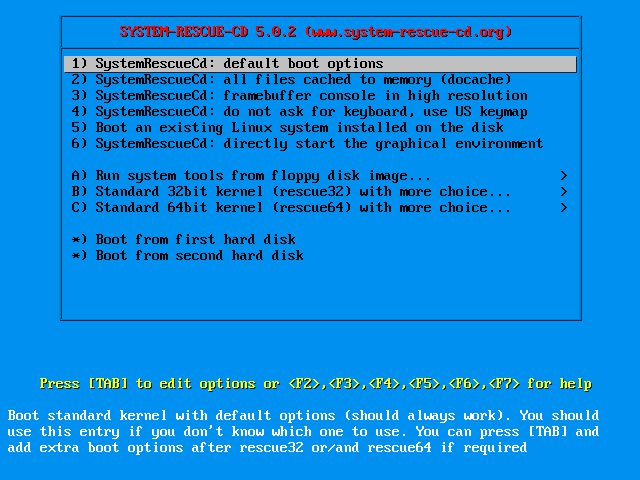
Abbildung 1: SysRescCD bietet eine Vielzahl verschiedener Startoptionen an, darunter auch den Start diverser Floppy-Images für verschiedene Einsatzzwecke.
Verschiedene andere Diagnosewerkzeuge stehen als Floppy-Disk-Images zum Abruf bereit. Sie erweisen sich insbesondere dann als nützlich, wenn Sie die Ursache des Datenverlusts eingrenzen können und kein komplettes Betriebssystem mit allen Tools benötigen. Für Hardware- und Monitoring-Tests stehen die Images Memtest und HDT ohne lange Startzeiten bereit.
Vermuteten Sie Schäden an der Festplatte, dann starten Sie aus dem Bootmanager heraus das Tool MHDD zum Prüfen der Datenträger auf Low-Level-Ebene. Ist das Zielsystem in einer heterogenen Umgebung im Einsatz, können Sie über den Bootmanager der SystemRescueCD zudem Passwörter von anderen Betriebssystemen ändern oder zurücksetzen.
Die Einträge default boot options und directly start the graphical environment starten das System als solches und stellen damit den gesamten Fundus an Software bereit. Während die Option default boot options nach dem manuellen Einstellen der Tastaturbelegung eine Root-Konsole öffnet, ruft directly start the graphical environment nach Modifikation des Tastaturlayouts den X-Server und anschließend den XFCE-Desktop in Version 4.12 auf.
Von der Konsole aus stehen Ihnen eine Reihe von Editoren zur Verfügung, nach dem manuellen Einrichten des Netzzugangs auch der textbasierte Webbrowser Elinks. Um die grafische Oberfläche aus der Konsole heraus zu starten, geben Sie den Befehl startx ein. Nach kurzer Zeit erscheint eine bewusst einfach gehaltene und etwas rustikal wirkende XFCE-Oberfläche mit geöffnetem Terminalfenster (Abbildung 2).
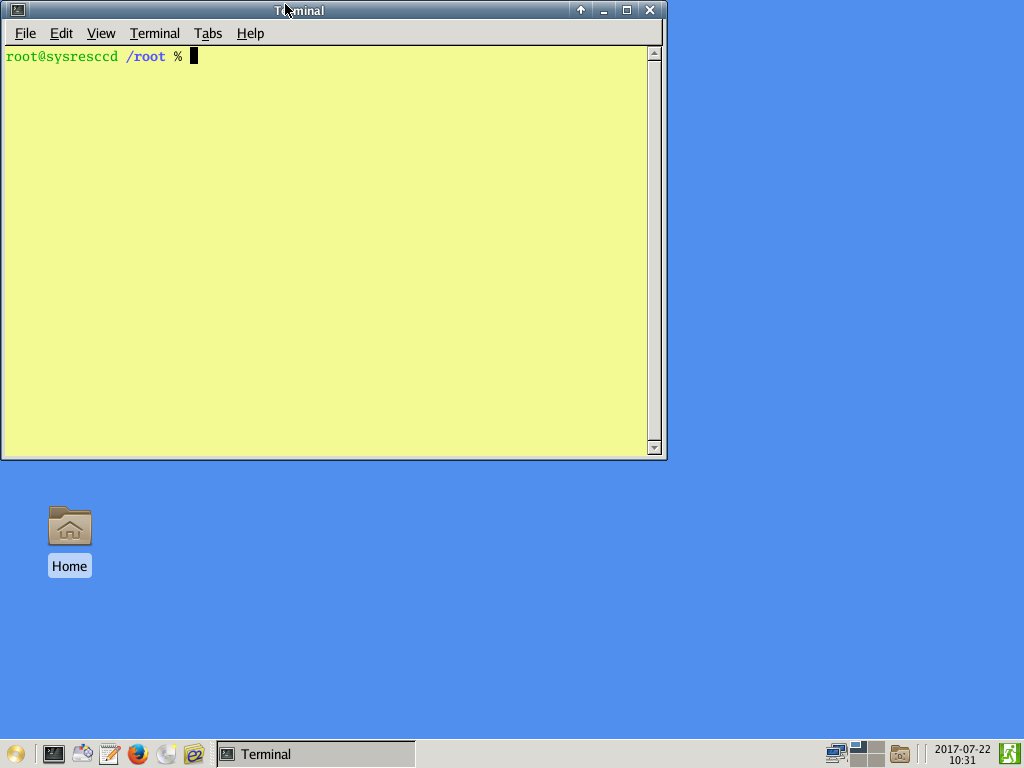
Abbildung 2: Der auf den Einsatz auch auf betagten Computern getrimmte XFCE-Desktop verzichtet auf jegliche Schnörkel.
Unter XFCE konfigurieren Sie den Zugang zum Internet für verschiedenste Zugangstechnologien problemlos entweder über Settings | Network Connections oder durch einen Klick auf das Netzwerk-Symbol unten rechts in der Panelleiste. Über die Konsole gelingt es derzeit nicht, den Zugriff auf das Internet über ein WLAN mit aktueller Verschlüsselungstechnik einzurichten. Hier müssen Sie einen kabelgebundenen Anschluss verwenden. Sie richten den Zugang mit dem Aufruf net-setup Schnittstelle ein. Als Schnittstelle geben Sie dabei eth0 für das erste LAN-Interface an, eth1 für das zweite und so weiter.
Software
Die Entwickler der SysRescCD richteten den Softwarebestand der Distribution streng an den Erfordernissen eines Rettungssystems aus und verzichten daher auf die sonst üblichen Standardprogramme wie LibreOffice oder Gimp. Es handelt sich dem Anwendungszweck entsprechend um ein reines Live-System, das sich nicht aus dem Bootmanager oder der grafischen Oberfläche heraus fest installieren lässt. Möchten Sie die SysRescCD dennoch manuell auf einem Massenspeicher einrichten, besteht die Möglichkeit, das System auf einer Partition mit einem von Linux unterstützten Dateisystem zu installieren. Dabei müssen Sie allerdings eine Reihe manueller Korrekturen vornehmen. Alternativ klappt das auch auf einem Windows-Dateisystem [2].
Der XFCE-Desktop bietet zwar in seinem Startmenü Gruppen wie Multimedia und Office an, sie enthalten jedoch keine Software-Pakete für den Alltagsgebrauch. Unter Office lagert lediglich der ePDFViewer, unter Multimedia finden Sie nur die Programme ISO Master und Xfburn. Auch die im Untermenü Internet vorhandenen Applikationen orientieren sich strikt am Anwendungszweck: Als Webbrowser kommt Firefox 52.1.2 ESR zum Einsatz, der auch einen privaten Modus bietet, allerdings auf vorinstallierte Erweiterungen verzichtet. Daneben finden Sie hier lediglich noch den Vncviewer und den Tiger VNC Viewer zum Steuern entfernter Rechner sowie Gtkterm als Terminal.
Umfangreicher fällt dagegen die Ausstattung im Untermenü Accessories aus. Beim Dateimanager haben Sie die Wahl zwischen Thunar und EmelFM2; mit Gvim steht ein grafisches Frontend für den Editor Vim zur Verfügung. Zudem gibt es mit Xfburn ein Programm zum Brennen optischer Datenträger. Mit dem grafischen Programm Bulk Rename kommt ein Werkzeug hinzu, das das automatisierte Umbenennen großer Dateibestände im Stapelbetrieb gestattet. Ein einfacher Taskmanager zeigt neben einer Prozessliste auch die RAM- und CPU-Auslastung grafisch an (Abbildung 3).
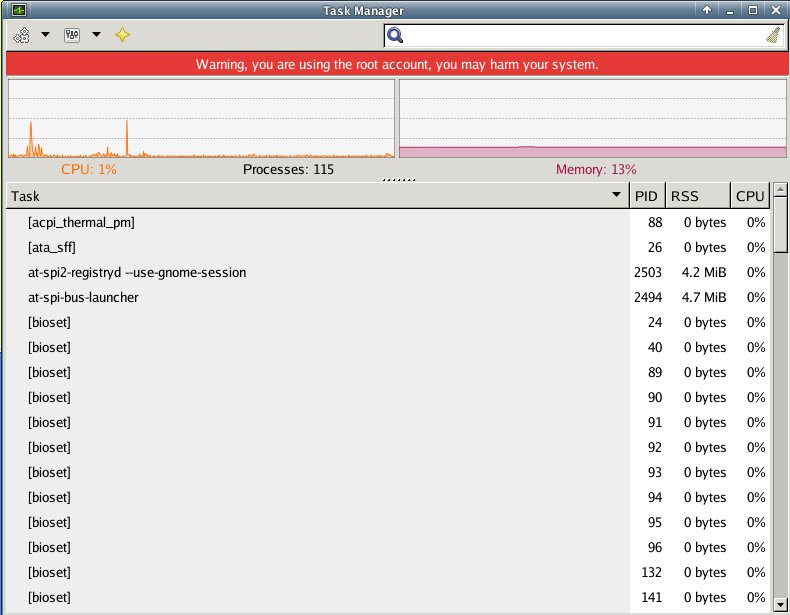
Abbildung 3: Der Taskmanager gibt Auskunft über die Systemauslastung und laufende Prozesse.
In der Panelleiste am unteren Bildschirmrand hält die SysRescCD Schnellstart-Icons für einige häufig genutzte Anwendungen vor. Dazu zählen neben dem Dateimanager EmelFM2 (Abbildung 4) das grafische Partitionierungswerkzeug Gparted, Xfburn, Firefox, der Texteditor Geany sowie ein Terminal. Zusätzlich finden Sie jedoch unter System auch noch den altbewährten Midnight Commander, der als Ncurses-Programm optisch schlicht, aber effizient das Verwalten von Dateien und Verzeichnissen übernimmt.
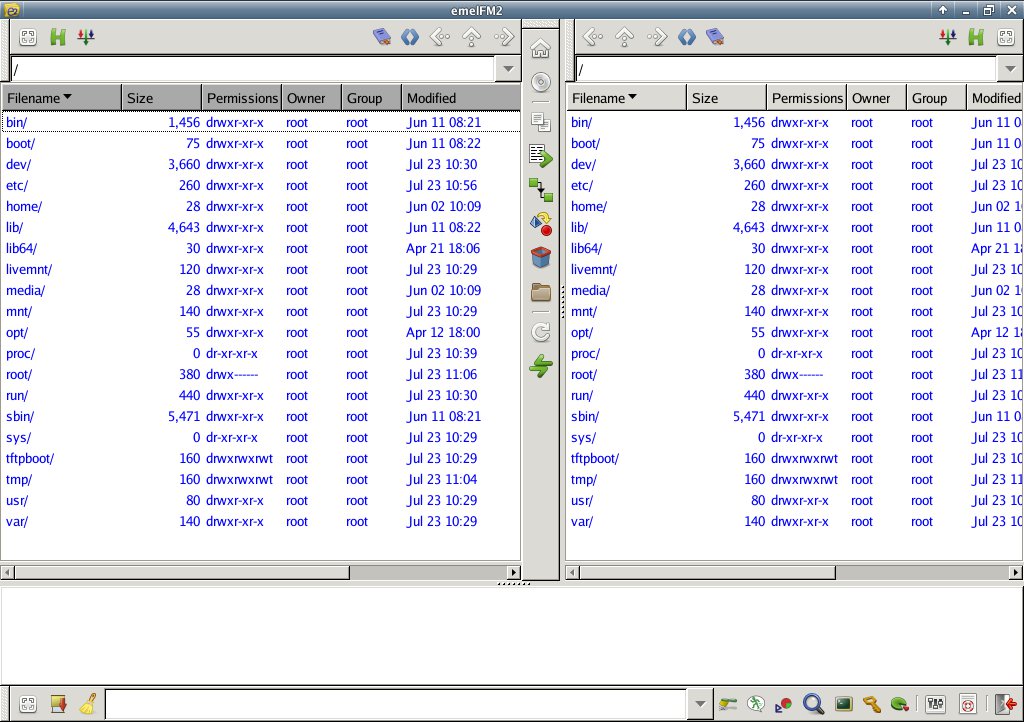
Abbildung 4: Der Dateimanager EmelFM2 wartet mit einer GTK-basierten Oberfläche auf und tritt in die Fußstapfen des Midnight Commanders.
Testprogramme
Unter Linux lassen sich Hardware-Probleme dank zahlreicher Test- und Monitoring-Programme in aller Regel schnell eingrenzen und lokalisieren. SysRescCD bringt dazu einen sinnvollen Mix aus Werkzeugen für die grafische Oberfläche und das Terminal mit. Im Untermenü System finden Sie neben Htop, das laufende Prozesse und deren Ressourcenverbrauch auflistet, auch den Hardware Lister, der grafisch die Hardware-Komponenten des Zielsystems anzeigt.
Das erweist sich besonders dann als nützlich, wenn es darum geht, Revisionsstände der im Rechner befindlichen Bauteile abzufragen, etwa um ein Firmware-Update vorzunehmen. Die grafische Oberfläche nutzt dabei Informationen des Kommandozeilenprogramms Lshw, das jedoch häufig deutlich detailliertere Informationen preisgibt. Das Tool Iotop erreichen Sie nicht direkt über ein Menü, sondern starten es durch Eingabe des Befehls iotop im Terminal. Es kann Sie im Fall von sporadisch auftretender hoher Systemlast und damit einhergehenden hohen Latenzen auf Probleme mit einzelnen Hardware-Komponenten aufmerksam machen, die durch eine Flut von IRQ-Anforderungen das komplette System beeinträchtigen. Insbesondere Server-Administratoren wissen dieses kleine Programm zu schätzen.
Retten und sichern
Besonderes Gewicht legt die Distribution auf die Datenrettung. Daher bringt sie viele Tools mit, die sich mit der Pflege und Wartung von Massenspeichern beschäftigen. Dazu finden sich im Untermenü System unter anderem die Einträge Show Filesystems, GParted, Partimage und Testdisk.
Während Show Filesystems ein Terminal öffnet und das Kommandozeilenprogramm Fsarchiver aufruft, verbirgt sich hinter dem Eintrag Partimage das Ncurses-Programm Partition Image 0.6.9, mit dem Sie in wenigen Schritten Abbilder von Festplattenpartitionen anlegen. Da das auch mit Systempartitionen gelingt, steht Ihnen gegebenenfalls ein Snapshot zur Verfügung, mit dem Sie in Minutenschnelle das ursprüngliche System wiederherstellen (Abbildung 5).
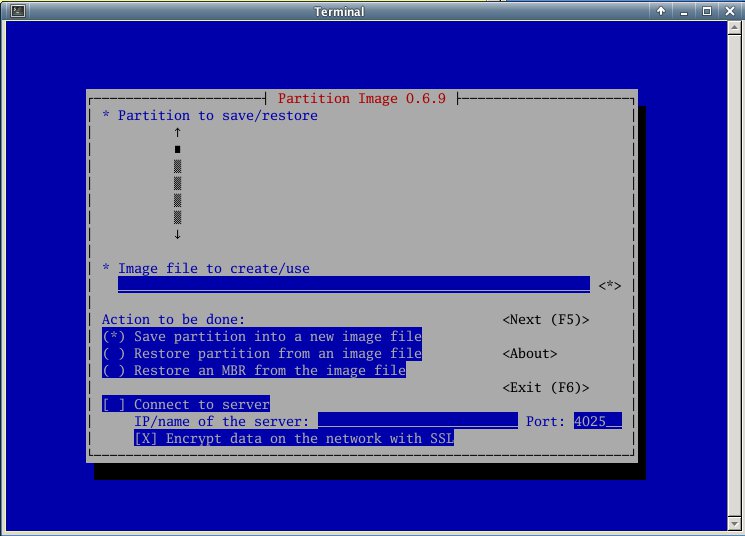
Abbildung 5: Altbackenes Outfit, aber nützlich: Partition Image klont beliebige Partitionen und spielt sie bei Bedarf wieder zurück.
Mit dem grafischen Programm GParted bearbeiten Sie Partitionstabellen von Massenspeichern, wobei sich die Software auf zahlreiche unterschiedliche Dateisysteme versteht und bei Bedarf externe Speichermedien mit einbezieht. Die aktuellen Versionen der SystemRescueCD enthalten GParted in der neuen Version 5.x, die sich auch mit dem recht modernen Dateisystem Btrfs versteht.
Das leistungsfähige Terminalprogramm Testdisk eignet sich nicht nur zum Rekonstruieren von Partitionen, sondern stellt auch die Startfähigkeit von Massenspeichern wieder her, falls versehentlich oder durch Schadsoftware die Boot-Sektoren zerstört wurden. Das grafische Programm Grsync hilft bei der Datei- und Verzeichnissynchronisation. Die Applikation setzt dabei auf das Kommandozeilenwerkzeug Rsync auf und nutzt dessen wichtigste Parameter (Abbildung 6).
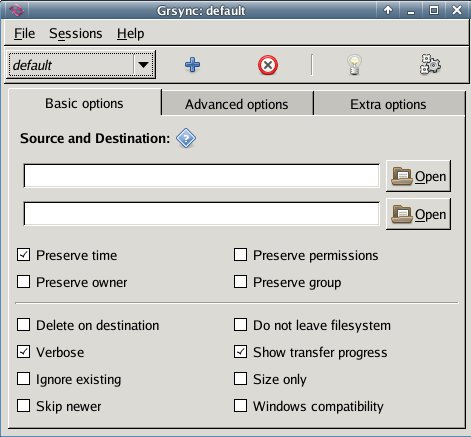
Abbildung 6: Das kleine Tool Grsync synchronisiert mit wenigen Mausklicks Ihre Daten. Als Unterbau verwendet es die bekannte Sync-Software Rsync.
Das ebenfalls auf Rsync aufsetzende Kommandozeilenprogramm Rsnapshot fertigt – ähnlich wie Partition Image – Snapshots ganzer Partitionen an. Es eignet sich dabei auch für den Einsatz einer externen USB-Festplatte als Backup-Medium. Bei mehreren Snapshots auf einem einzigen Zielmedium sichert Rsnapshot unverändert gebliebene Dateien nur einmal. In zeitlich neueren Snapshots setzt es dann auf diese bereits gespeicherten Dateien Hardlinks, was Speicherplatz spart. Allerdings hängen bei dieser Sicherungsmethode neuere Sicherungen zwangsläufig von den älteren ab – fehlen diese, scheitert eine Rekonstruktion. Rsnapshot suchen Sie in den Menüs von SysRescCD vergeblich – Sie rufen die Software direkt am Prompt auf.
Das Datensicherungsprogramm Tob (“Tape Oriented Backup”) legt trotz seines Namens nicht nur auf Bändern, sondern auch auf herkömmlichen Dateisystemen Datensicherungen ab. Seine zahlreichen Optionen fördert der Befehl tob --help zutage – wie Rsnapshot fehlt Tob in den Menüs.
Das ebenfalls im Terminal aufzurufende Photorec dient gemeinsam mit Testdisk zur Datenrekonstruktion. Das Duo stellt versehentlich gelöschte oder durch einen Hardware-Defekt nicht mehr zugängliche Daten wieder her. Anders als der Name der Software suggeriert, beschränkt sich der Einsatz von Photorec nicht auf digitale Bilder: Sie kennt auch viele andere Dateiformate und rekonstruiert sie.
Zusatzausstattung
Für Leistungsvergleiche zwischen einzelnen Hardware-Komponenten oder kompletten Rechnersystemen bringt SysRescCD einige prominente Benchmarkprogramme mit. Die bekanntesten, Bonnie++ und Stress, starten Sie im Terminal, weswegen sie nicht im XFCE-Menü erscheinen. Bonnie++ misst den Durchsatz von Massenspeichern beim Schreiben und Lesen. Es liefert so bei schlechter Performance eines Systems Hinweise auf eventuelle Hardware-Defekte. Der Benchmark Stress dagegen erzeugt für verschiedene Hardware-Komponenten eine hohe Last, etwa für die CPU, den Arbeitsspeicher oder den Bus. Wie Bonnie++ steuern Sie Stress über eine Vielzahl von Parametern, die Sie via stress --help aufrufen. Mit dem Kommandozeilenprogramm Htop können Sie dabei gleich nachvollziehen, wie sehr Stress das System belastet.
Auch für forensische Zwecke bringt SysRescCD einige häufig genutzte Programme mit. Dazu gehört Chkrootkit, das den Rechner nach versteckter Schadsoftware durchsucht, die Angreifern eine Hintertür öffnet. Die Software Cmospwd dagegen gibt BIOS-Passwörter preis. Da diese bei vielen Computern in EEPROM-Bausteinen lagern, insbesondere bei Notebooks, ist kein uneingeschränkter Zugriff wie bei Massenspeichern möglich. Für versierte Anwender bietet Cmospwd daher eine Möglichkeit, die Passwörter auszulesen oder zu modifizieren. Allerdings berücksichtigt Cmospwd primär ältere BIOS-Varianten und kommt mit neuen Versionen (vor allem (U)EFI-Systemen) nicht zurecht [3].
Mit Magicrescue erhalten Sie ein nützliches Tool zum Rekonstruieren von Dateiinhalten. Dazu verwendet die Software nicht die Zuordnungstabellen des Dateisystems, sondern verlässt sich auf “magische Nummern”, die sich im Header der jeweiligen Datei befinden und den Dateityp bezeichnen. Daher arbeitet Magicrescue auch bei beschädigten oder zerstörten Dateizuordnungstabellen noch erfolgreich. Auch das Kommandozeilenprogramm Foremost widmet sich dem Wiederherstellen beschädigter oder gelöschter Dateien und zieht dazu wie Magicrescue Informationen aus den standardisierten Headern und Footern von Dateien heran.
SysRescCD erlaubt auch eine umfangreichere Analyse des Netzwerkzugangs mithilfe der Standard-Konsolenwerkzeuge Nmap, Traceroute, Netcat und Netselect; grafische Pakete wie Zenmap oder Wireshark fehlen. Daher greifen Sie bei netzwerkspezifischen Problemen besser auf entsprechend spezialisierte Distributionen wie Wifislax [4] oder Kali Linux [5] zurück.
Fazit
SystemRescueCD macht auch in der neuen Version 5.0.4 wieder einen rundum gelungenen Eindruck. Die Distribution arbeitet schnell, stabil und enthält nach wie vor kaum unnötigen Ballast. Etliche Programme, deren Funktionen sich teilweise überschnitten, haben die Entwickler aus dem System entfernt. Der ressourcenschonende XFCE-Desktop und die Konzentration auf bewährte Kommandozeilen-Tools prädestinieren SysRescCD für den Einsatz auf Rechnern mit alter oder teils inkompatibler Grafikhardware, da es sich auch ohne GUI sinnvoll nutzen lässt.
Besonders positiv fällt die sorgfältige Pflege auf, die die Entwickler dem System angedeihen lassen: So wurden in den letzten Updates viele zentrale Programme auf den aktuellsten Stand gebracht und weniger leistungsfähige Applikationen durch bessere ersetzt. Die Integration einiger Tools aus anderen Betriebssystemwelten – darunter DOS-Applikationen, die sich gesondert starten lassen – machen SysRescCD zudem fit für die Datenrettung im heterogenen Umfeld. Das einzige Manko stellt die ausschließlich englischsprachige Lokalisierung der Oberfläche dar.
Infos
-
SystemRescueCD herunterladen: https://www.system-rescue-cd.org/Download
-
Installationsanleitung: http://www.system-rescue-cd.org/manual/Installing_SystemRescueCd_on_the_disk/
-
Dokumentation zu Cmospwd: http://www.cgsecurity.org/wiki/CmosPwd
-
Wifislax: http://www.wifislax.com
-
Kali Linux: https://www.kali.org





