


Telefaxe können die Internet-Kommunikation dort ergänzen, wo kein Breitbandanschluss zur Verfügung steht. Die portable Lösung Efax macht einen Linux-PC zum Faxgerät.
Trotz E-Mail, Internet und Social Media lassen sich Telefaxe aus vielen Büros nach wie vor nicht wegdenken. Wo Dokumente in Papierform vorliegen müssen, bieten Faxgeräte eine einfache und preiswerte Möglichkeit des Versands und Empfangs. Zudem erkennen deutsche Gerichte Faxausdrucke in vielen Fällen als Beweismittel an.
Für das Empfangen und Versenden von Telefaxen brauchen Sie weder ein kostspieliges dediziertes Gerät, noch müssen Sie ein Faxmodul für Ihren Multifunktionsdrucker beschaffen. Ein Linux-Rechner und ein einfaches Faxmodem genügen, um über einen analogen oder VoIP-Telefonanschluss mit Fernkopien zu arbeiten.
Zwar bieten inzwischen viele Online-Dienste zahlenden Kunden die Möglichkeit, Faxe zu versenden und zu empfangen, doch da dabei die Dokumente über die Server des Anbieters wandern, fällt ein effektiver Datenschutz dabei flach. Gerade, wenn es sich um Dokumente mit juristischen oder sonstwie vertraulichen Inhalten handelt, dürfen unbeteiligte Dritte keine Einsicht in die Unterlagen erhalten.
Zudem braucht es für den zügigen Versand und Empfang von Faxen über das Internet einen schnellen Online-Zugang. Für Road Warrior eignet sich daher ein mobiles Computersystem mit einem Faxmodem bestens für die Kommunikation per Fernkopie, selbst über schmalbandige analoge Anschlüsse.
Zwar bekommt man sie nur noch selten zu Gesicht, doch Faxmodems kann man immer noch problemlos kaufen. Der Handel bietet sie vor allem als interne Steckkarte für Desktop-Systeme an, es gibt aber auch Cardbus-Karten für Notebooks und externe Geräte mit USB-Anschluss.
Doch Faxmodem ist nicht gleich Faxmodem: Viele in Notebooks älterer Bauart integrierte Geräte gehören zu den “Softmodems”, die aus Kostengründen nur über minimale Hardware verfügen und zu ihrer Funktion einen speziell, modellabhängig angepassten Treiber benötigen. Die Hersteller bieten diese Treiber in der Regel jedoch nur für Windows und Mac OS X an.
Faxmodems für Linux
Unter Linux existieren zwar für einige ältere Softmodems (vor allem solche der Hersteller Agere/LSI, Conexant und Intel) Kernel-Module, die sich jedoch meist nur für ältere Kernel der Reihen 2.4 und 2.6 eignen. Für aktuelle Kernel der 4er-Serie gibt es kaum Module für Softmodems, sodass sich diese mit aktueller Software nicht verwenden lassen. Für das Faxen unter Linux empfiehlt sich daher die Investition in ein vollwertiges Gerät mit USB-Anschluss.
Zu den Marktführern in diesem Segment zählt bereits seit über zwei Jahrzehnten U.S. Robotics, das als einer der ersten Hersteller analoge Faxmodems für die Nutzung an Telefonleitungen anbot. Die ursprünglich vertriebenen Geräte nahmen noch über den inzwischen weitgehend ausgestorbenen RS232-Anschluss Verbindung mit dem Rechner auf; heute bietet U.S. Robotics sehr kompakt gebaute Modems an, die via USB funktionieren (Abbildung 1).

Abbildung 1: Aktuelle Faxmodems von U.S. Robotics erinnern kaum mehr an die klobigen Kästen vergangener Zeiten.
Zudem fällt U.S. Robotics seit vielen Jahren auch durch gute Linux-Unterstützung positiv auf, und so kommt im Rahmen des Tests ein U.S. Robotics-Modem des Typs USR5637 [1] zum Einsatz, ein externes USB-Gerät. Der Hersteller bewirbt das USR5637 sogar explizit als Linux-kompatibel, für die per Flash-Update mögliche Firmware-Aktualisierung liefert er eine native Applikation.
Das USR5637 fungiert darüber hinaus auch als konventionelles Datenmodem. In Regionen ohne DSL oder UMTS/LTE bauen Sie über das Gerät also bei Bedarf eine Online-Anbindung über die herkömmliche Telefonleitung auf. So lassen sich etwa E-Mails nutzen oder einfache Webseiten aufrufen. Da das Gerät seine Spannungsversorgung über den USB-Bus bezieht, braucht es zudem kein externes Netzteil und eignet sich so gut für den mobilen Einsatz.
Die dem Modem beiliegende Kurzanleitung überrascht mit expliziten Anweisungen zur Installation unter verschiedenen Betriebssystemen. Linux glänzt dabei durch das Fehlen jeglicher manueller Arbeiten: Wo andere die beiliegende Treiber-CD bemühen und das Modem händisch in die Konfiguration einpflegen müssen, verbinden Sie unter Linux lediglich das USR5637 via USB mit dem Rechner. Danach erscheint das Gerät automatisch unter der Geräte-ID /dev/ttyACM0 im System.
Faxen per Software
Für Linux existieren mehrere ausgereifte Applikationen, aus denen heraus sich Telefaxe versenden und empfangen lassen. Das populäre Hylafax [2] kommt als Client-/Server-Lösung eher in größeren Abteilungen und Unternehmen zum Einsatz.
Efax [3] mit der grafischen Oberfläche Efax-gtk [4] empfiehlt sich als einfach zu bedienendes Desktop-Programm. Das Duo benötigt weder leistungsstarke Hardware noch viel Speicherplatz, alle gängigen Distributionen führen es in den Paketquellen. Beim Installieren legt die Software im Home-Verzeichnis die vier Unterordner efax-gtk-server, faxin, faxout und faxsent an. Dort speichert die Anwendung eingehende, ausgehende und versandte Faxe samt einiger Metadaten. Der in Efax-gtk integrierte Socket-Server lässt sich zudem mit Cups koppeln, sodass Anwendungen wie beispielsweise Textverarbeitungen über die Druckfunktion Faxe versenden können (siehe Kasten “Fax per Cups”).
Fax per Cups
Zum Versenden von Faxen über die Druckfunktion rufen Sie im Webbrowser über die URL http://localhost:631 den Cups-Server auf und legen unter Verwaltung | Drucker hinzufügen einen neuen Netzwerkdrucker für das Internet Printing Protocol (ipp) an. Dessen Namen dürfen Sie frei wählen, als URI des neuen Gerätes tragen Sie socket://localhost:Port ein, wobei Efax-gtk voreingestellt den Port 9999 nutzt.
Nach dem Einrichten der Software finden Sie (je nach Desktop-Umgebung) im Menü Büroprogramme einen Starter mit der Bezeichnung Efax-gtk. Dessen Aufruf öffnet ein einfach gehaltenes Fenster, das eine kleine Menüzeile am oberen Rand aufweist (Abbildung 2). Öffnen Sie zunächst durch einen Klick auf Datei | Einstellungen den umfangreichen Einstellungsdialog, der mehrere Register aufweist. Im Reiter Identität geben Sie Ihre Faxnummer sowie den Namen an, der auf den Telefaxen als Absender erscheinen soll.
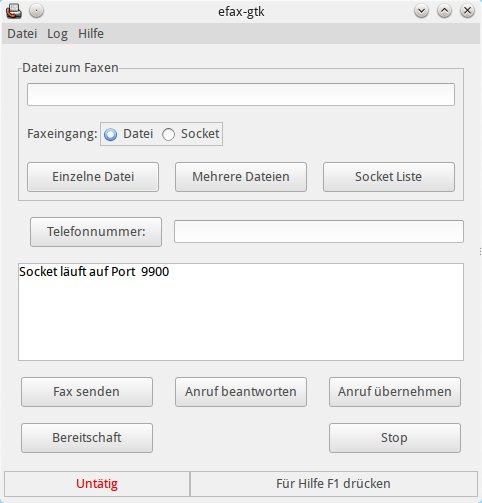
Abbildung 2: Einfach, aber sofort zu begreifen: das Hauptfenster von Efax-gtk.
Anschließend ändern Sie im Reiter Modem die voreingestellte Gerätebezeichnung modem auf ttyACM0. Außerdem stellen Sie als Wählmodus Ton ein und begrenzen die Anzahl der Klingeltöne, bevor das Faxmodem den Anruf entgegennimmt, auf 2. Weitere wichtige Einstellungen nehmen Sie im Reiter Drucken vor: Hier finden Sie unter anderem eine Funktion, um Faxe zu verkleinern, sowie eine Option für einen Bestätigungsdialog vor dem Start eines Druckauftrags, um versehentliche Ausdrucke zu vermeiden.
Über die Reiter Empfangen und Senden stellen Sie Dialoge und Parameter für ein- und ausgehende Telefaxe ein. Damit sich Probleme schnell und effizient beheben lassen, empfiehlt sich außerdem die Angabe eines Dateipfads für Protokolle und das Einschalten der Log-Funktion im Reiter Protokollieren. In der Vorgabe nutzt Efax-gtk den betagten Viewer Ghostview, der mit einigen Formaten nicht harmoniert. Stellen Sie deshalb im Reiter Ansicht besser ein anderes Programm zum Betrachten von Postscript-Dateien ein.
Fax per Mausklick
Nach Abschluss der Einstellungen ist die Software einsatzbereit. Um ein Fax zu versenden, geben Sie zunächst im Hauptfenster die Zielnummer an. Dazu tragen Sie die Rufnummer mit der führenden Ziffer 0 und ohne internationale Vorwahl im Feld Telefonnummer ein. Hängt das Modem an einer Telefonanlage, müssen Sie eventuell noch eine weitere 0 für die Amtsleitung voranstellen. Alternativ organisieren Sie Ihre Kontakte über das Adressbuch (im Menü Datei) und wählen per Mausklick den Empfänger einer Fernkopie aus.
Anschließend wählen Sie die zu versendende Datei und fügen diese in das Feld Datei zum Faxen ein. Dabei unterstützt die Software die gängigsten Formate. Sobald Sie auf den Knopf Fax senden klicken, springt das Faxmodem an und wählt die eingegebene Zielrufnummer an. Über das Programmfenster lassen sich dabei die einzelnen Schritte des Faxversands nachvollziehen (Abbildung 3). Gleichzeitig übernimmt Efax das abgeschickte Dokument in die Liste der versendeten Fernkopien. Die gesendeten Faxe lassen Sie sich dann später über das Menü Datei | Liste der gesendeten Faxe anzeigen. Dort gibt es auch eine Funktion, um ältere Faxe über einen Mülleimer zu löschen.
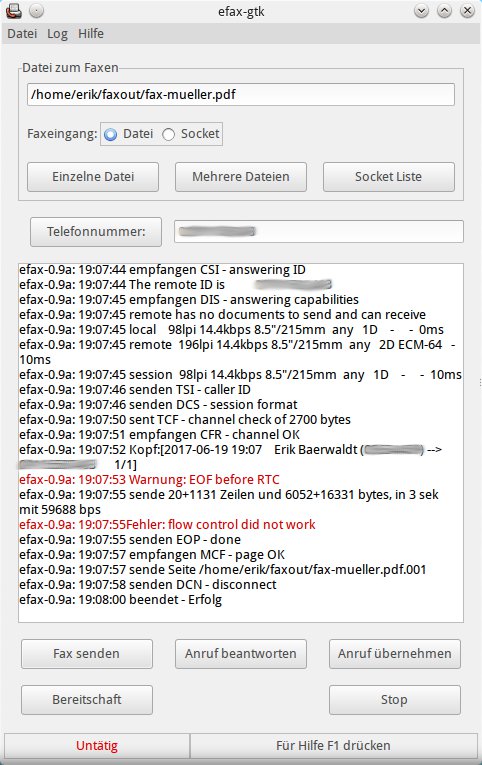
Abbildung 3: Das Programm zeigt alle Aktionen in einem gesonderten Bereich an.
TIPP
Teilt Ihnen Efax bei einem Sendeversuch lapidar mit, dass Sie keine Berechtigung zum Versenden von Fernkopien besitzen, dann fügen Sie den aktiven Benutzer der Gruppe dialout hinzu. Dazu geben Sie im Terminal den Befehl sudo usermod -aG dialout Benutzer ein.
Stapelverarbeitung
Über den Schalter Beschreibung für ausgewähltes Fax anfügen/berichtigen bearbeiten Sie den Namen der Faxdatei, die zugehörige Zielnummer und das Versanddatum. Sammeln sich im Laufe der Zeit mehrere Fernkopien in der Liste an, so können Sie bei Bedarf auch in diesem Dialog die versendeten Faxe ansehen. Dazu klicken Sie auf den Knopf Betrachte ausgewähltes Fax. Efax-gtk greift dann auf das im Einstellungsdialog definierte Drittprogramm zur Anzeige der Fernkopien zurück (Abbildung 4).
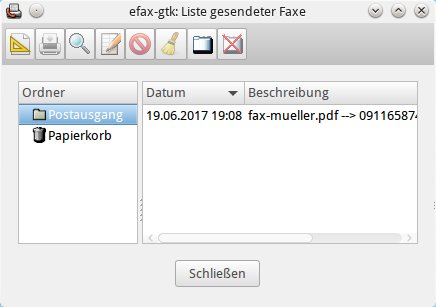
Abbildung 4: Gesendete Faxe lassen sich jederzeit aufrufen und einsehen.
Zum Faxempfang klicken Sie im Hauptfenster der Software auf die Schaltfläche Bereitschaft. Sobald ein Fax eingeht, zeigt Efax eine entsprechende Benachrichtigung an (Abbildung 5) und übernimmt es in die Liste der empfangenen Fernkopien. Diese erreichen Sie über Datei | Liste der empfangenen Faxe. Die Oberfläche entspricht optisch und funktionell exakt derjenigen der gesendeten Faxe und erlaubt analog das Betrachten und Löschen.
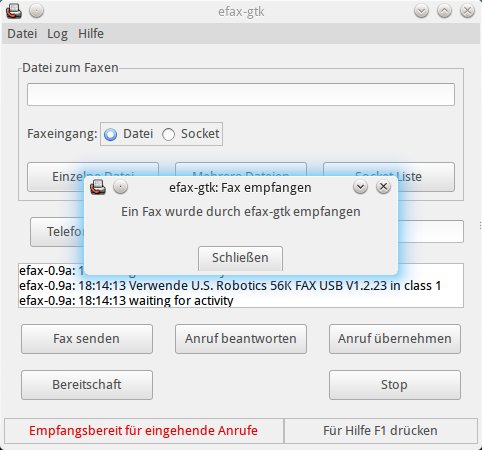
Abbildung 5: Der Faxempfang klappt mit Efax-gtk ebenso einfach wie der Versand.
Um mehr als nur eine Datei in ein Fax zu packen, fassen Sie die fraglichen Files über den Dialog Mehrere Dateien im Hauptfenster des Programms in einer Listenansicht zusammen. Dabei können Sie die einzelnen Dateien auch noch einmal einsehen. Der Serienversand mehrerer Dokumente klappt über den Socket-Server, indem Sie dort mehrere Druckjobs zwischenspeichern und anschließend in den Faxversand leiten.
Efax-gtk platziert beim Aufruf automatisch ein Icon im Systemtray des Desktops, sodass das Programmfenster nicht immer geöffnet bleiben muss. Ein Linksklick mit der Maus auf das Icon öffnet das Hauptfenster der Applikation (Abbildung 6), ein Rechtsklick dagegen das Kontextmenü, aus dem heraus Sie die Faxlisten aufrufen. Zudem lässt sich ein Faxgerät manuell anwählen. Unterstützt das angeschlossene Faxmodem Voice-Funktionen, stehen sie hier ebenfalls zur Verfügung.
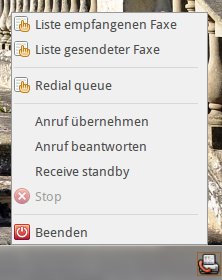
Abbildung 6: Im Systemtray haben Sie einen schnellen Zugriff auf die wichtigsten Funktionen von Efax-gtk.
Protokollarisches
Da insbesondere bei der manuellen Konfiguration von analogen Faxmodems mithilfe des AT-Befehlssatzes leicht problematische Parameterkonstellationen auftreten, bietet Efax-gtk eine Protokollfunktion, mit der sich solche Fehler lokalisieren und korrigieren lassen. Sofern Sie diese im Einstellungsdialog im Reiter Protokollieren aktiviert und einen Dateipfad dafür angegeben haben, erhalten Sie vollständige Verlaufsprotokolle im Textformat. Die sehen Sie über das Menü Log im Hauptfenster ein oder drucken sie aus.
Fazit
Das Duo Efax/Efax-gtk gibt zusammen mit einem Linux-kompatiblen Faxmodem eine gute Figur ab und vermag ein vollwertiges Faxgerät zu ersetzen. Allerdings müssen Sie für den Empfang von Faxen den Rechner und das Programm auch starten beziehungsweise ihn durchlaufen lassen, um jederzeit Faxe empfangen zu können.
Die Software erfreut durch eine leicht zu handhabende Oberfläche sowie umfangreiche Komfortfunktionen wie das Adressbuch, die Dateilisten und eine ausgereifte Ablage der gesendeten und empfangenen Fernkopien. Im Zusammenspiel mit dem von uns getesteten USB-Faxmodem U.S. Robotics USR5637 erhalten Sie eine alltagstaugliche Faxlösung, die sich ohne Basteleien in Betrieb nehmen und zuverlässig betreiben lässt.
Infos
-
U.S. Robotics-Modem USR563: http://www.usr-emea.com/support/s-product-template.asp?loc=grmy&prod=5637
-
Efax: https://www.cce.com/efax
-
Efax-gtk: http://efax-gtk.sourceforge.net





