



Die aktuelle Major-Version 2.0 von GMIC ergänzt das ohnehin schon mächtigste Filterpaket für Gimp um viele neue Möglichkeiten.
Wohl jeder, der GMIC [1] kennenlernt, ist von den zahlreichen Funktionen dieses Filterpakets zunächst überwältigt und dann begeistert. Oft dient die Plugin-Variante GMIC_gimp als erster Kontaktpunkt, später dann möglicherweise der Kommandozeilenbefehl gmic. Ab Version 2.0 steht mit GMIC-Qt eine Qt-Oberfläche für den Kommandozeilenableger bereit. Da sie aber noch nicht Einzug in die Distro-Repositories fand, müssen Sie sie selbst erzeugen (siehe Kasten “GMIC-Qt bauen”).
Für ausführliche Experimente mit einzelnen GMIC-Filtern eignet sich normalerweise die Befehlszeilenform am besten, denn sie erlaubt auf einfache Weise das Skripten und damit das schnelle Testen der Wirkung verschiedener Parameter.
Die GMIC-Entwickler legten ihr Filterpaket von Anfang an als erweiterbares Programm aus. Es verfügt über einen eingebauten Interpreter, der Code in der GMIC-eigenen Sprache ausführt. Das sorgt für eine riesige Auswahl an Filtern, derzeit um die 500. Allerdings fällt die Dokumentation bei vielen davon eher dürftig aus.
Vor Kurzem erschien nun die Version 2.0 von GMIC, die unter anderem einen neuen Interpreter erhielt. Zusätzlich gibt es mit GMIC-Qt nun auch eine grafische Oberfläche für die Befehlszeilenvariante (Abbildung 1). Dort sehen Sie auch einen kleinen Fehler der aktuellen Version: Existieren mehrere Favoritenlisten, zeigt der Filter die Einträge doppelt an, bis Sie die überzähligen manuell entfernen. Sie finden die Liste(n) im Regelfall unter ~/.config/gmic/.
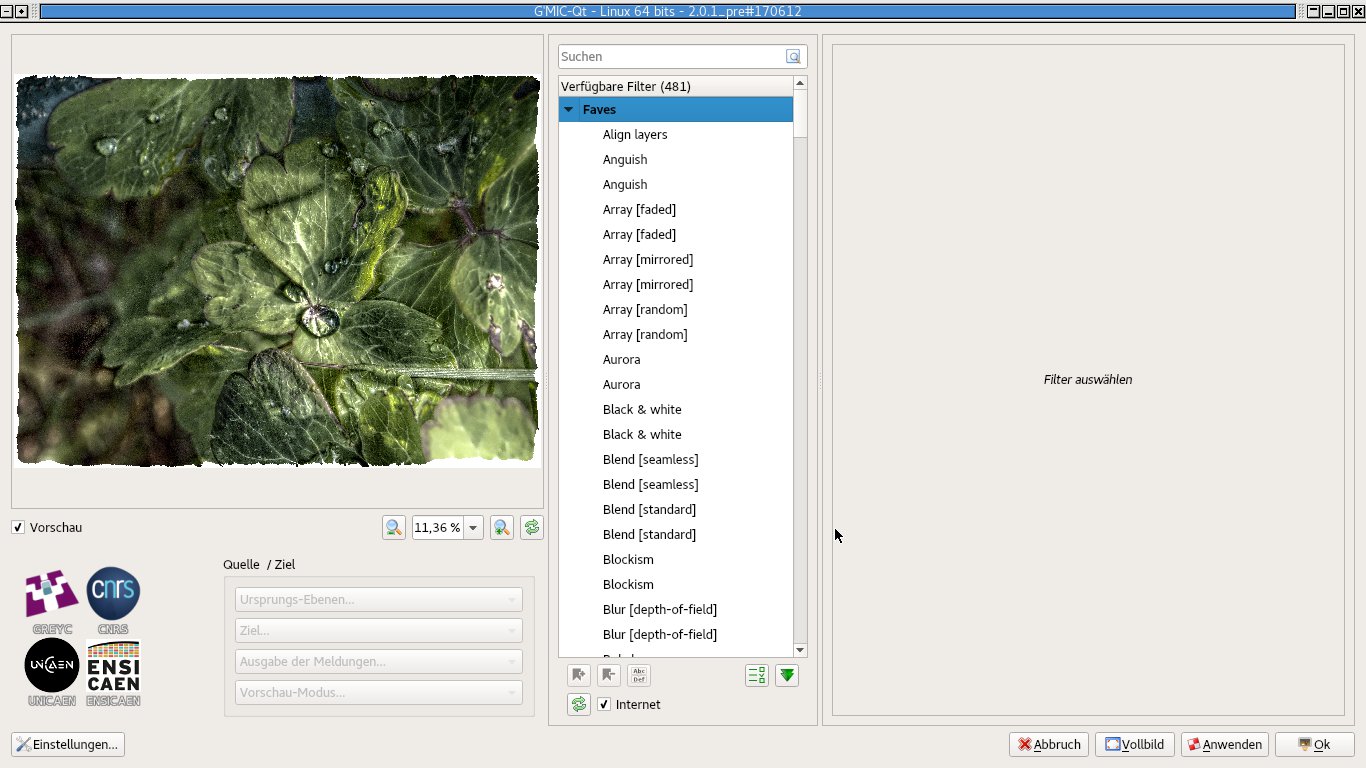
Abbildung 1: Die Qt-Oberfläche von GMIC erscheint mit der Version 2.0 und bietet dieselben Features wie die Gimp-Variante.
Als weitere Neuerung markiert GMIC unter Umständen fehlerhafte Vorschauansichten mit einem Warndreieck. Das geschieht bei einigen Filtern, so etwa beim Ändern der Vorschaugröße. Die Suchfunktion von GMIC lässt sich nun durch die Tastenkombination [Strg]+[F] aufrufen, funktioniert allerdings noch nicht in allen Fällen fehlerfrei.
GMIC-Qt bauen
Da das Kommandozeilen-Frontend GMIC-Qt bislang noch fast nirgends in paketierter Form zur Verfügung steht, müssen Sie es in der Regel selbst erstellen. Das Prozedere dafür weicht in einigen Punkten vom typischen Dreisatz ab, wie Listing 1 zeigt. Welche Version der Aufruf kompiliert, entscheidet das Argument für Qmake: HOST=none erzeugt die Standalone-Variante, HOST=gimp das Gimp-Plugin. Das Plugin erwartet Gimp normalerweise im Verzeichnis /usr/lib/gimp/2.0/plug-ins/ oder im lokalen Anwenderverzeichnis ~/.gimp-2.8/plug-ins/.
Listing 1
$ git clone https://github.com/dtschump/gmic.git
$ git clone https://github.com/c-koi/gmic-qt.git
$ make -C gmic/src CImg.h gmic_stdlib.h
$ cd gmic-qt
$ qmake HOST=[none|gimp]
$ make
Neue Filter
GMIC enthält eine Reihe neuer Filter [2]. Die wichtigsten davon fasst die Tabelle “Neue GMIC-Filter” zusammen.
|
Abschnitt |
Filter |
|---|---|
|
Artistic |
Illustration look |
|
Black & White |
Colorize lineart [smart coloring] |
|
Colors |
Color mask [interactive] |
|
Deformations |
Conformal maps |
|
Degradations |
Blur [bloom] |
|
Light & shadows |
Pop shadows |
Bei den Conformal maps (Abbildung 2) handelt es sich um winkeltreue Abbildungen, wie sie insbesondere bei Karten auftreten, die rechte Winkel in kleinen Bereichen erhalten [3]. Die Parameter erklären sich weitgehend selbst. Aspect ratio beeinflusst das Seitenverhältnis, und Boundary legt fest, wie der Filter an den Rändern verfährt. Da bei diesem Filter ohnehin eine Neuberechnung der Eingabedaten erfolgt, erlaubt er auch, unter Specify different output size die Ausgabegröße einzustellen.
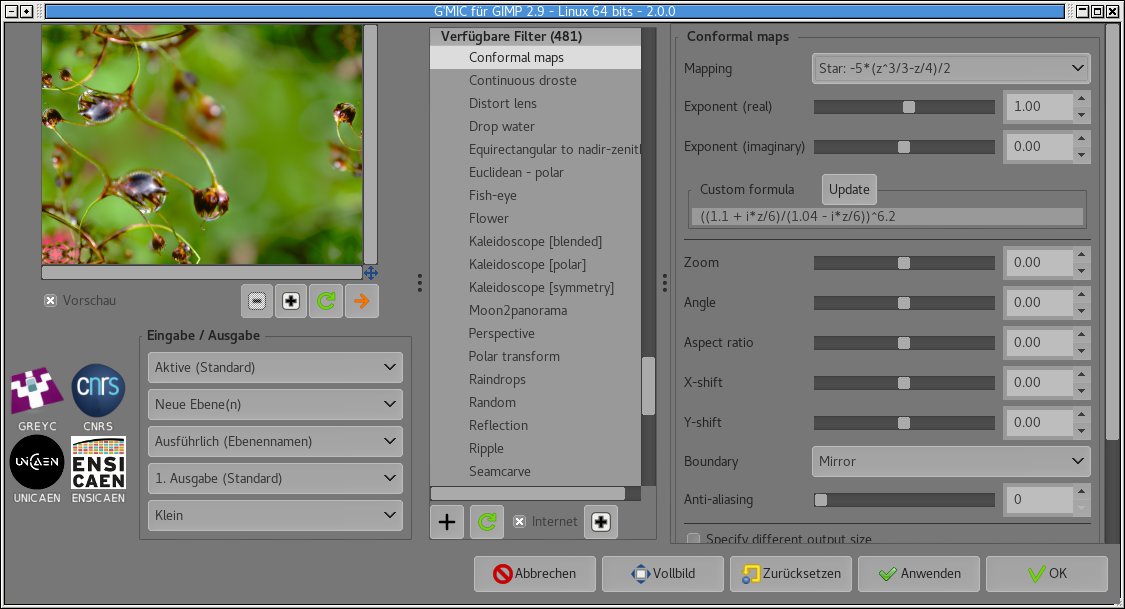
Abbildung 2: Der vielseitig einstellbare Filter Conformal maps erzeugt ästhetische Verzerrungen.
Mit Colorize lineart steht ein gut dokumentierter [4] Filter zum nachträglichen Einfärben von Bildern oder Cartoons zur Verfügung. Der undokumentierte Filter Illustration look zeigt interessante bis beeindruckende Resultate (Abbildung 3). Der Filter überzeichnet Kanten, verstärkt Farben oder schwächt sie ab. Über den einfach gehaltenen Dialog mit nur drei Parametern erzielen Sie eindrucksvolle Ergebnisse.
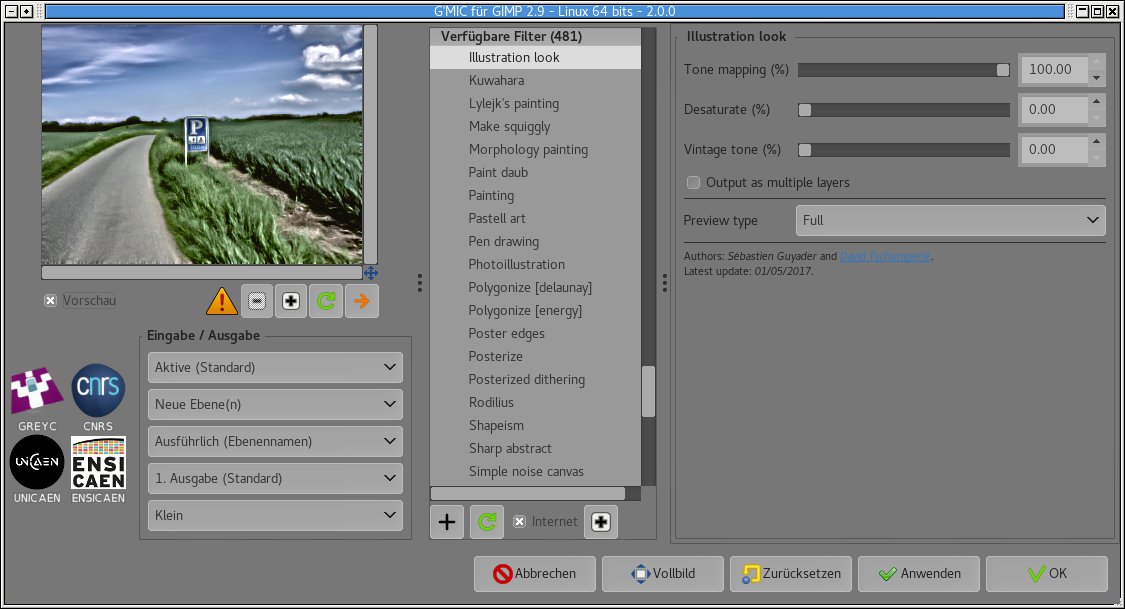
Abbildung 3: Bei Illustration look handelt es sich um einen leicht zu steuernden, aber leistungsfähigen Filter, der Bilder in ansprechende Grafiken verwandelt.
Aktivieren Sie den Schalter Output as multiple layers, erzeugt der Filter drei Ausgabe-Ebenen, von denen die oberste eine Hochpassvariante des Bilds enthält. Ein Duplizieren dieser Ebene erhöht die Kantenschärfe. Eine weitere Besonderheit von Illustration look besteht in einem dem Dream Smoothing entsprechenden Effekt: Er verschleift die Formen, was sie gefälliger macht.
Alles bunt
Im Bereich Colors findet sich mit Color mask [interactive] einer der vermutlich innovativsten und wichtigsten neuen Filter. Er erlaubt es, auf einfache Weise eine farbbasierte Maske zu erzeugen, die sich anschließend für verschiedene Aufgaben nutzen lässt (Abbildung 4). Es gibt anfangs keine Vorschau, da diese erst interaktiv entsteht.
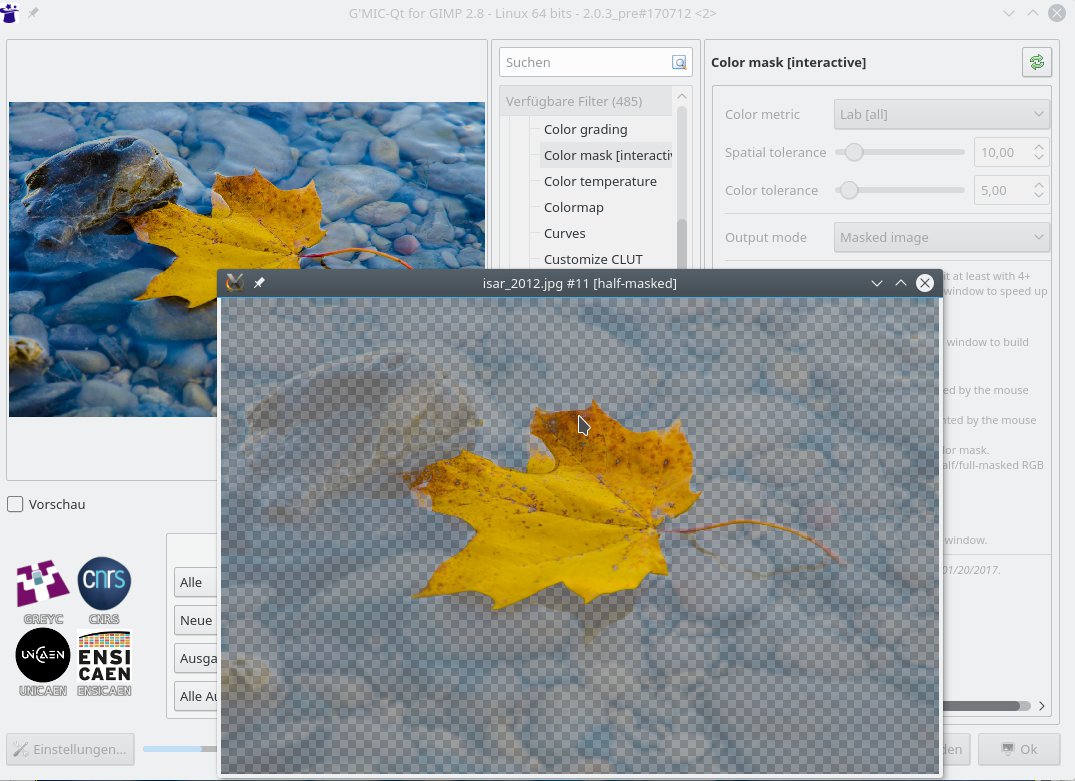
Abbildung 4: Farbauswahlen erstellen Sie mit Color mask interaktiv.
Zunächst wählen Sie neben Color metric das gewünschte Farbmodell, etwa Lab [all], und danach die beiden Toleranzen. Spatial tolerance steht für die räumliche beziehungsweise flächige Ausdehnung der Auswahl, vergleichbar mit Gimps Parameter Kanten glätten bei den Auswahlwerkzeugen.
Color tolerance bezeichnet die mögliche Abweichung von der am Klickpunkt vorhandenen Farbe, vergleichbar mit Gimps Schwellen-Parameter bei den Farbauswahlen. Zu hohe Werte führen zu ungenauen Masken, die aber die Auswahl erleichtern. Bei sehr kleinen Werten erfolgt die Auswahl in minimalen Schritten, dafür aber sehr exakt.
Die Schalter OK und Anwenden starten den interaktiven Modus des Filters. In einem separaten Fenster erscheint das Ursprungsbild. Dort markieren Sie mit der linken Maustaste Farbbereiche, die zur Auswahl gehören. Mit der rechten schließen Sie Bereiche aus, die mittlere setzt die Auswahl zurück. Ein Youtube-Video beschreibt die Details dieses Filters [5].
Pop shadows (Abbildung 5) implementiert als Filter ein weit verbreitetes und oft genutztes Verfahren, die sogenannte Kontrastmaske. Sie kommt häufig zum Verbessern klassischer Landschaftsaufnahmen ohne HDR-Look zum Einsatz. Dieses Werkzeug zeichnet sich durch eine einfache Bedienung aus, was es für viele Anwender interessant macht.
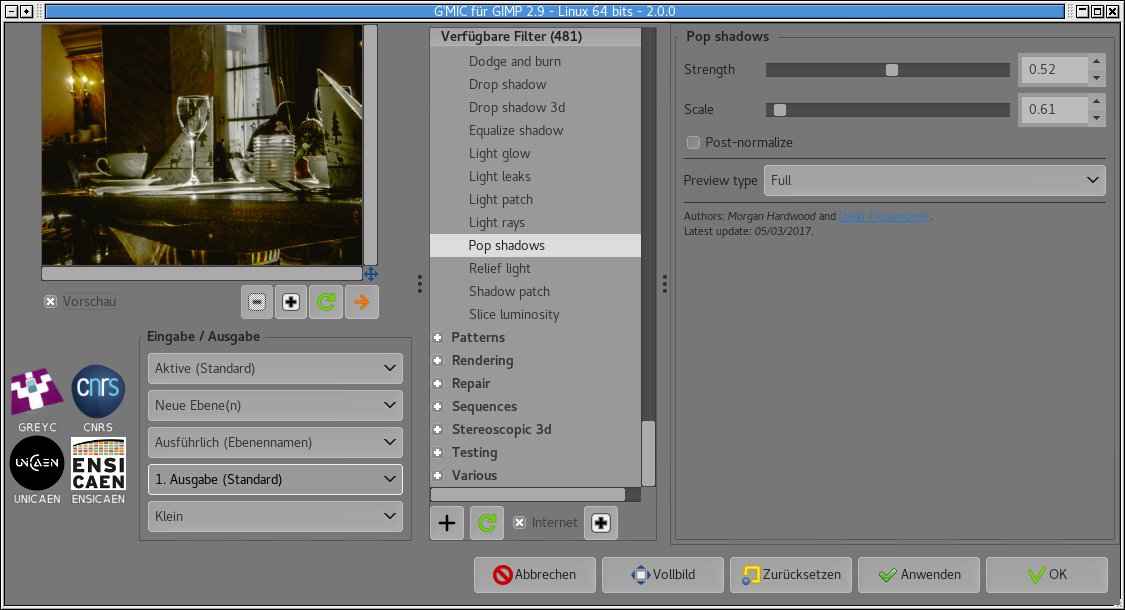
Abbildung 5: Pop shadows aus dem Bereich Light & shadows realisiert eine einfach anzuwendende Kontrastmaske.
Die Parameter Strength und Scale wirken komplementär zusammen. Eventuell erweist es sich als nützlich, unter Preview type beispielsweise Forward vertical einzustellen, um die Vorher/Nachher-Wirkung zu verdeutlichen. Post-normalize verschiebt das Histogramm des Bilds am Ende der Bearbeitung nochmals, was nicht in allen Fällen sinnvoll ist.
Blühende Landschaften
Der neue Weichzeichner Blur [bloom] verdient eine genauere Betrachtung. Normalerweise kommen Weichzeichner zum Einsatz, um kleine Unterschiede zwischen Bildpunkten zu nivellieren, etwa um so Rauschen zu entfernen oder Hautunebenheiten zu glätten. Dabei stellt die Kantenerhaltung eine wesentliche Forderung dar, weil das Bild sonst an Kontur und Struktur verliert.
Man spricht dabei von Blooming, was sich etwa mit Ausblühen übersetzen lässt. Tatsächlich gibt es einige spezielle Filter, wie solche für den Orton-Effekt, die gerade dieses Ausblühen als Stilmittel verwenden, um den Bildern ein glühendes und märchenhaftes Aussehen zu verleihen [6].
Normalerweise kommen zum Erzeugen dieses Effekts mehrere Ebenen zum Einsatz, die anschließend weichgezeichnet und kombiniert werden. Der Filter Blur [bloom] arbeitet ähnlich: Er erzeugt direkt den Effekt des Ausblühens, den Sie durch eine ganze Reihe von Parametern regeln (Abbildung 6).
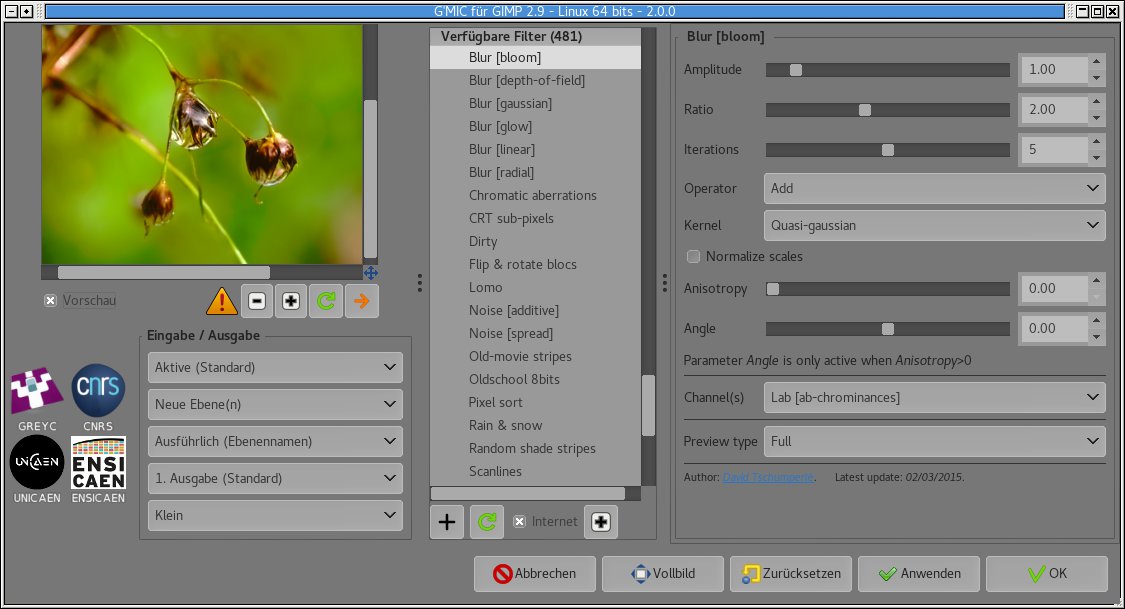
Abbildung 6: Der neue Weichzeichner Blur lässt sich über zahlreiche Parameter steuern.
Amplitude steuert dabei die Stärke des Effekts, Ratio legt dessen Gewichtung fest, und Iterations regelt die Wiederholung des Algorithmus. Die Auswahlen für Operator und Kernel definieren zusammen mit Normalize scale die exakte Form des Effekts. Anisotropy beeinflusst zusammen mit Angle die Kantenerhaltung.
Wirklich interessant wird die Sache an einer anderen Stelle: Unter Channels stellen Sie das zugrunde gelegte Farbmodell beziehungsweise die von dem Modell verwendeten Kanäle ein (Abbildung 7). Was im Farbmodell Linear RGB [all] für alle Kanäle den gewöhnlichen Effekt zeigt, führt in Lab – auf die A- und B-Kanäle angewendet – zum genauen Gegenteil und steigert die Klarheit sowie Leuchtkraft.
![Abbildung 7: Derselbe <span class="ui-element">Blur</span>-Filter mit identischen Parametern, angewendet auf unterschiedliche Kanäle und Farbmodelle: links <span class="ui-element">Linear RGB [all]</span>, rechts <span class="ui-element">Lab [ab-chromances]</span>.](https://www.linux-community.de/wp-content/uploads/2017/09/b07-bloomblur2.jpg)
Abbildung 7: Derselbe Blur-Filter mit identischen Parametern, angewendet auf unterschiedliche Kanäle und Farbmodelle: links Linear RGB [all], rechts Lab [ab-chromances].
Eine zweite Variante dieser Bloom-Filter nennt sich Blur [glow]. Sie verfügt zwar nur über drei Parameter, Sie kommen damit aber schneller zu ähnlich effektiven Resultaten.
Alte Bekannte?
Nicht weniger interessant dürften für viele Anwender die neuen Filter sein, die zwar noch für GMIC 1.7 geschrieben wurden, jetzt aber mit Version 2.0 Einzug halten.
Distort lens aus der Rubrik Deformation dient als Pendant zu Gimps Filter Objektivfehler… und erlaubt die manuelle Korrektur tonnen- und kissenförmiger Verzerrungen von Objektiven. Realistische Welleneffekte erzeugt der Filter Water (Abbildung 8). Er lässt sich leicht steuern, bringt jedoch keine Vorschau mit. Dieser Filter unterscheidet sich deutlich von dem eher naiv anmutenden, gleichnamigen Gimp-Filter.
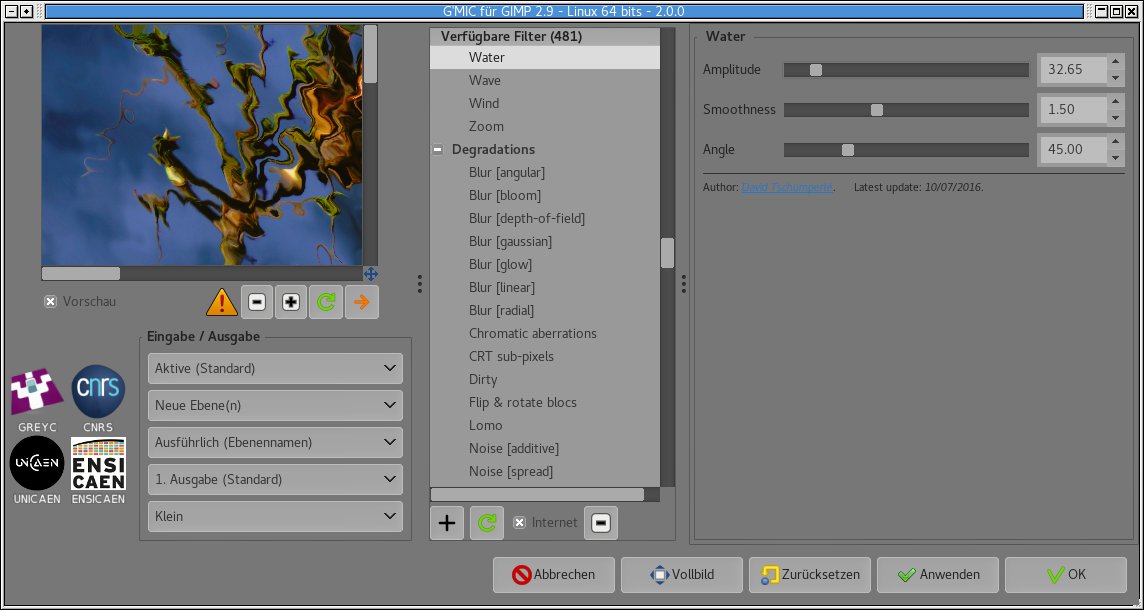
Abbildung 8: Effekte, wie sie fließendes Wasser erzeugt, generiert der Filter Water.
Der Verschiebungsfilter Warp by intensity nutzt die Luminanz als Kriterium für Verzerrungen, was zu sehr sehenswerten, ganz speziellen Effekten führt. Es erfordert jedoch etwas Geduld, um die gewünschten Effekte zu erzielen. Oft hilft die Option Correlated channels weiter. Die Stärke des Effekts steuern die Parameter X-/Y-factor für die groben Einstellungen und X-/Y-offset für die Feinheiten.
Auch wenn der Name etwas anderes suggeriert, gehört Tone enhance zu den Schärfungsfiltern. Er steuert das Schärfen nach Helligkeiten getrennt. Schatten, Lichter und Mitten behandelt er getrennt; für Schatten und Lichter gibt es zusätzliche Recovery-Möglichkeiten. So einfach der Filter im Dialog erscheint, seine effektive Anwendung benötigt einige Erfahrung (Abbildung 9).
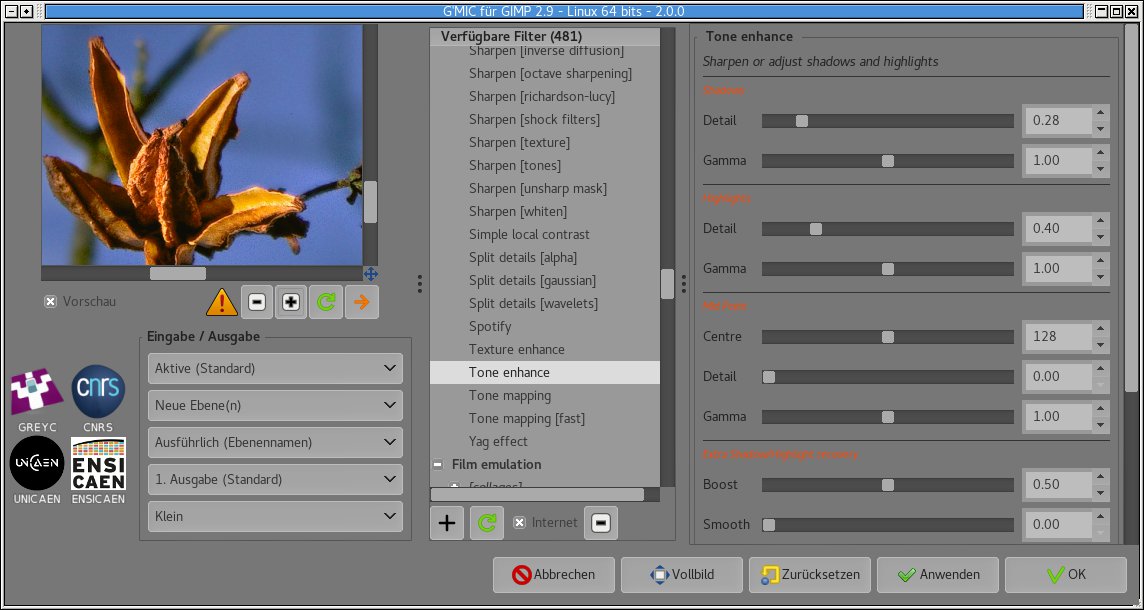
Abbildung 9: Schärfen und Belichten nach Helligkeiten erlaubt Tone enhance.
Als Vorbehandlung beziehungsweise Alternative zum Schärfen dient Smooth [antialias]. Die Ergebnisse fallen moderat aus, ohne besondere sichtbare Artefakte zu erzeugen (Abbildung 10).
![Abbildung 10: <span class="ui-element">Smooth [antialias]</span> erlaubt ein Entrauschen vor beziehungsweise anstelle des Schärfens.](https://www.linux-community.de/wp-content/uploads/2017/09/b10-antialiassmooth.jpg)
Abbildung 10: Smooth [antialias] erlaubt ein Entrauschen vor beziehungsweise anstelle des Schärfens.
Fazit
Was die Entwickler von GMIC in der neuen Version leisteten, bereichert und erleichtert die Arbeit derjenigen, die sich darauf einzulassen. Filter ähnlicher Qualität wären für kommerzielle Produkte wie etwa Photoshop kaum bezahlbar. Ausprobieren, testen, freuen: das verspricht GMIC seinen Anwendern. Möchten Sie sich aktiv an der Verbesserung der Filter beteiligen, nehmen Sie an der in GMIC integrierten Umfrage teil, die Sie unter About | User satisfaction survey finden.
Infos
-
GMIC: https://gmic.eu
-
Changelog: https://discuss.pixls.us/t/release-of-gmic-2-0-0/2758
-
Konforme Abbildungen: https://de.wikipedia.org/wiki/Konforme_Abbildung
-
Filter Colorize lineart: http://www.davidrevoy.com/article324/smart-coloring-preview-of-a-new-gmic-filter
-
Color mask im Einsatz: http://www.youtube.com/watch?v=fmvGRAnKJgs
-
Orton-Effekt: https://de.wikipedia.org/wiki/Orton_%28Fotografie%29





