


Mit neuen Werkzeugen versucht Rawtherapee zu anderen freien RAW-Konvertern aufzuschließen. Allerdings unterscheidet sich das Programm recht deutlich von der Konkurrenz.
Spätestens seit der Umstellung auf die Lizenz GPLv2 im Jahr 2010 gilt Rawtherapee [1] als Klassiker unter den freien RAW-Konvertern und findet sich in vielen Repositories. Das ursprünglich für Windows entwickelte Programm gibt es seit fast zehn Jahren auch für Linux. Anfang des Jahres erschien die Major-Version 5.0, kurz danach folgte das hier vorgestellte Zwischenrelease 5.1.
Gábor Horváth entwickelte den klassischen RAW-Konverter federführend und erweiterte ihn im Lauf der Jahre um eine Vielzahl von Werkzeugen, die insbesondere Einsteiger oft verwirrt. Andererseits fehlen gängige Features anderer RAW-Konverter, wie das Anlegen von Ebenen oder Auswahlen. Obwohl Rawtherapee grundsätzlich einfach strukturiert erscheint, geriet der Aufbau der Fenster mit der Zeit immer unübersichtlicher, auch die Zahl der Bedienelemente nahm zu. Deswegen ist es heute nicht immer einfach, die richtige Funktion für eine bestimmte Aktion zu finden.
Genretypisch bietet Rawtherapee zwei grundlegende Modi: einen Browser-Modus zum Suchen und Verwalten von Bildern und einen Dunkelkammermodus, der das Umwandeln der RAW-Dateien in Bitmaps erledigt. Zusätzlich bringt die Software einen Batch-Modus mit, in dem Sie mehrere RAW-Bilder in einem Rutsch umwandeln. Wie alle RAW-Konverter verwendet Rawtherapee sogenannte Rezepte, die alle für das Konvertieren erforderlichen Schritte aufführen. Die RAW-Files bleiben dabei immer unverändert, weshalb diese Form des Editierens “non destructive” heißt, also zerstörungsfrei.
Ansichtssache
Den Modus Dateiverwaltung (Abbildung 1) erreichen Sie mit einem Klick auf den gleichnamigen Reiter am linken Fensterrand. Das Tool zeigt dann alle in einem Verzeichnis vorhandenen Bilder an, allerdings nicht jene in Unterverzeichnissen. Ganz oben links wählen Sie den Datenträger beziehungsweise die Favoriten aus, die in der Übersicht erscheinen sollen. Um in einen Ordner zu wechseln, verwenden Sie den darunter angezeigten Verzeichnisbaum. Das Panel lässt sich mit einem Klick auf das nach links gerichtete Pfeil-Icon oder mit [L] bei Bedarf ausblenden.
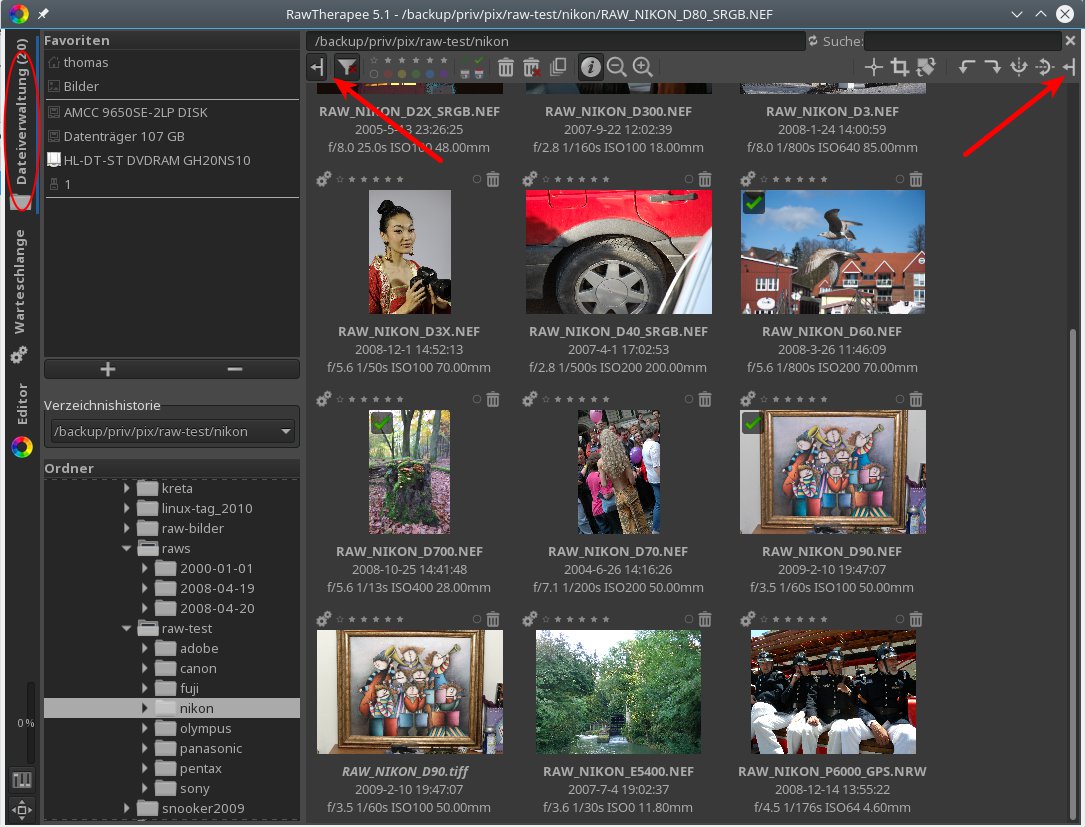
Abbildung 1: Im Modus Dateiverwaltung (rot umrandet) arbeitet Rawtherapee praktisch als Bild-Browser. Über die Pfeiltasten oben (rote Pfeile) blenden Sie die Panele links und rechts aus und ein.
Um die oft unüberschaubar große Anzahl der Bilder in einem Verzeichnis auf die gesuchten zu beschränken, bietet die Software diverse Filter – das zugehörige Panel öffnen Sie mit dem gleichnamigen Reiter rechts. Die Software nutzt als Auswahlkriterien der Ergebnisse die Exif-Tags der Aufnahmen, allerdings nur einen kleinen Teil davon (Abbildung 2).
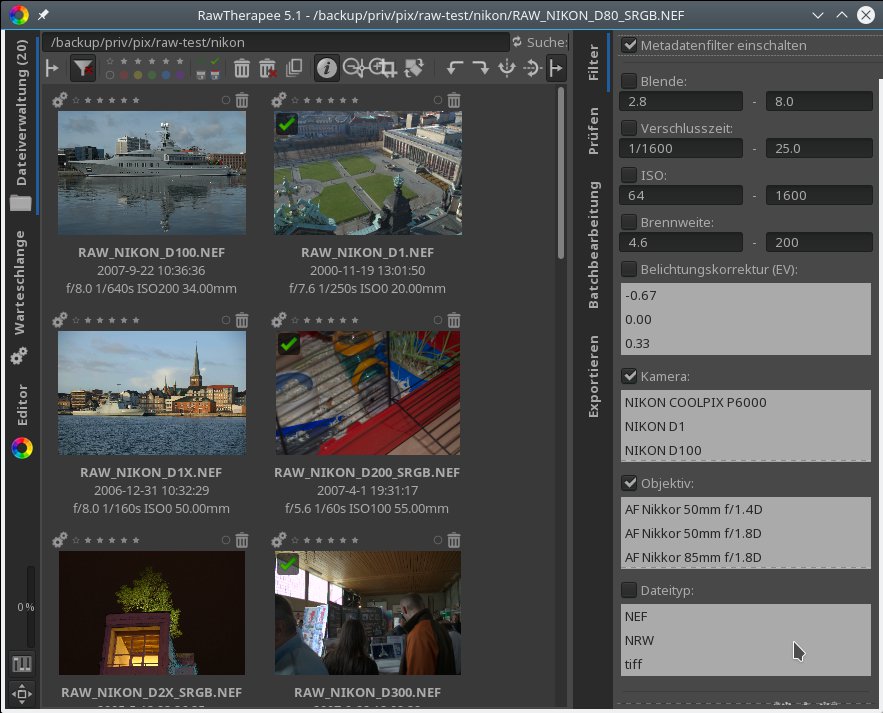
Abbildung 2: Mit dem integrierten Filter schränken Sie die Auswahl der angezeigten Bilder auf die gewünschten ein. Die nötigen Informationen bezieht er aus den Exif-Tags der Aufnahmen.
Über das Feld neben Suche: rechts oberhalb des Hauptfensters suchen Sie gezielt nach Dateinamen oder oder Teilen davon. Ebenfalls im rechten Rahmen des Hauptfensters befindet sich das Modul Prüfen, das gestattet, eine 1:1-Darstellung des gewünschten Bilds anzuzeigen (Abbildung 3). Dafür genügt es, den Mauszeiger über den gewünschten Bildbereich zu bewegen.
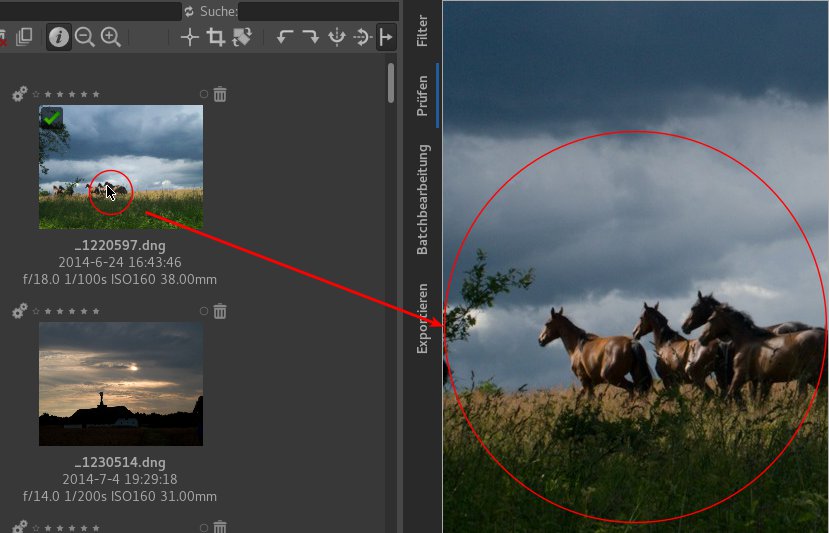
Abbildung 3: Im Modus Prüfen zeigt Rawtherapee den Ausschnitt des Bilds, über dem sich der Mauszeiger befindet, in einer 1:1-Darstellung an.
Dunkelkammer
Ein Doppelklick auf ein im Verwaltungsmodus angezeigtes Bild öffnet es zum Bearbeiten im Dunkelkammermodus alias Editor (Abbildung 4). Die Fokusmaske ([Umschalt]+[F]) zeigt scharf gezeichnete Bereiche im Bild an – meistens die Motivteile, auf die der Fotograf fokussierte.
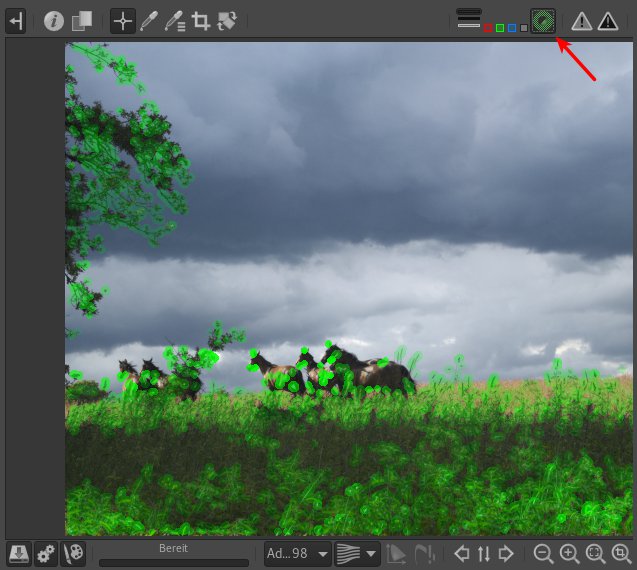
Abbildung 4: Im Modus Fokusmaske (roter Pfeil) markiert die Software als scharf erkannte Bildbereiche grün.
Allerdings gibt sich auch im Dunkelkammermodus das Programmfenster zunächst sehr unübersichtlich. Das linke Panel enthält wichtige Informationen in Form eines Histogramms und einer Veränderungshistorie. Die ganz unten im Panel eingeblendeten Schnappschüsse erlauben es, jeden beliebigen Zustand zu speichern und bei Bedarf wiederherzustellen.
Das rechte Panel enthält die verfügbaren Werkzeuge, zusammengefasst in sieben Gruppen (siehe Tabelle “Werkzeug-Gruppen”). Sie zeichnen Abläufe aus der klassischen Bildbearbeitung nach, inklusive kaum noch benötigter Funktionen, etwa zum Verrechnen von Hell- und Dunkelbildern: Das erledigen moderne Kameras inzwischen automatisch.
Als wenig hilfreich erweist sich das Verteilen der Werkzeuge auf Gruppen: Das führt dazu, dass sich häufig genutzte Tools wie Filter zum Entrauschen, Vignettenkorrekturen oder Werkzeuge zum Bearbeiten von Schatten und Lichtern in verschiedenen Kategorien befinden. Hier wäre eine Art Favoritengruppe sinnvoll, die der Nutzer selbst mit den am häufigsten benutzten Werkzeugen bestückt.
|
Gruppe |
Funktionen |
|---|---|
|
Belichtung |
Schatten/Lichter, Retinex, Dynamikkompression, LAB-Tool, Vignette, Grauverlauf, … |
|
Details |
Schärfen, Entrauschen, Farbränder entfernen |
|
Farbe |
Weißabgleich, Dynamik, Kanalmixer, div. Kurven, Farbprofile |
|
Wavelet |
Rauschreduktion, Kantenschärfen, Tönung … |
|
Transformieren |
zuschneiden, skalieren, Perspektive, Objektivkorrektur, Vignettenkorrektur |
|
RAW(-Import) |
Demosaicing, Schwarz-Weißpunkt, Hell-Dunkelbild … |
|
Metadaten |
Metadaten anzeigen und ändern |
Kleine Wellen
Als größte Neuerung in Rawtherapee 5 gilt das Wavelet-Werkzeug. Wavelets [2] kommen seit einigen Jahren in der Bildbearbeitung zum Entrauschen und Schärfen zum Einsatz. Rawtherapee fasst die entsprechenden Tools in der Gruppe Wavelet zusammen (Tabelle “Wavelet-Tools”). Die Verwendung gestaltet sich zunächst etwas gewöhnungsbedürftig.
Gerade bei den Wavelet-basierten Werkzeugen erscheint die Wirkung oft subtil. Obwohl das Werkzeug aus Abbildung 5 eigentlich zum Herausarbeiten von Kanten dient, bereitet es hier die Schatten auf subtile Weise auf. Zwar liefert die eingebaute Hilfe einige Anhaltspunkte [3], mit denen jedoch nur weiterkommt, wer viel experimentiert oder das Prinzip der Implementation des Filters verstanden hat.
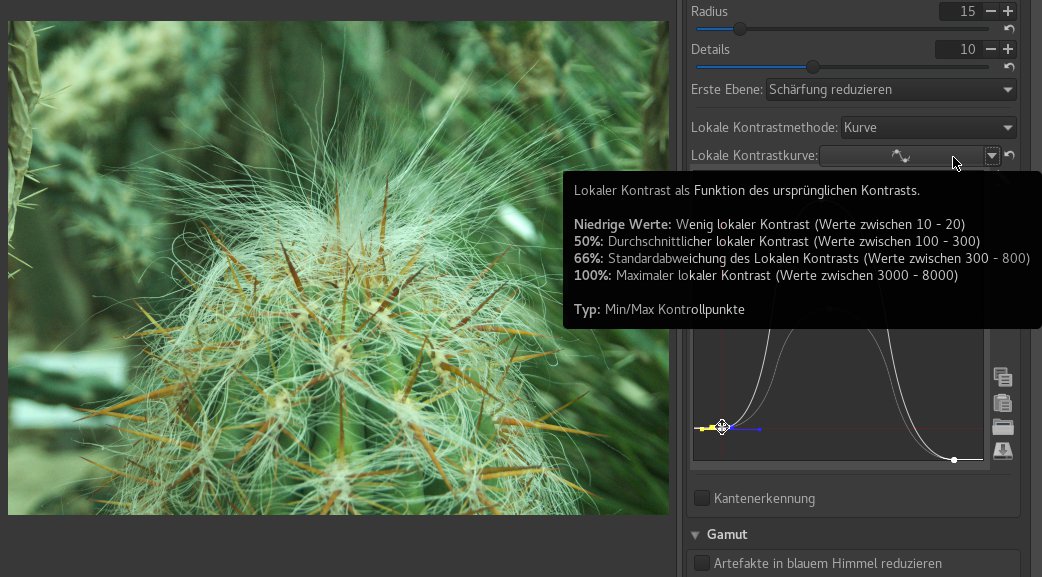
Abbildung 5: Viele Werkzeuge verfügen über sehr spezielle Dialoge, die sich nicht auf den ersten Blick erschließen, wie beim Dialog zum Kantenschärfen aus der Gruppe Wavelet.
|
Wavelet |
das eigentliche Wavelet-Werkzeug |
|
Kontrast |
globales Kontrastwerkzeug |
|
Kantenschärfen |
globales Kontrastwerkzeug |
|
Endretusche |
Kontrastwerkzeug |
|
Farbe |
Farbveränderung |
|
Tönung |
Farbanpassung |
|
Rauschreduktion |
klassische Wavelet-Werkzeug |
|
Gamut |
reduziert Farbartefakte |
|
Restbild |
Universalwerkzeug |
Weitere Neuerungen
Auch die Bedienung passten die Entwickler in Rawtherapee an. So öffnet ein Rechtsklick auf die Titelzeile eines der Werkzeuge jetzt den zugehörigen Dialog. Das erleichtert den Einsatz des gewünschten Werkzeugs auf kleineren Bildschirmen. Um einen Schieberegler per Mausrad zu bewegen, drücken Sie [Umschalt].
Klicken Sie bei gehaltener Umschalttaste auf den Kontrollpunkt einer Kurve, lässt er sich auf eine neue Stelle ziehen. Für eine Feinpositionierung ersetzen Sie [Umschalt]+ durch [Strg]. Das Werkzeug für den Weißabgleich bekam einen neuen Regler, um bei automatischem Weißabgleich die Farbtemperatur manuell anzupassen (Abbildung 6).
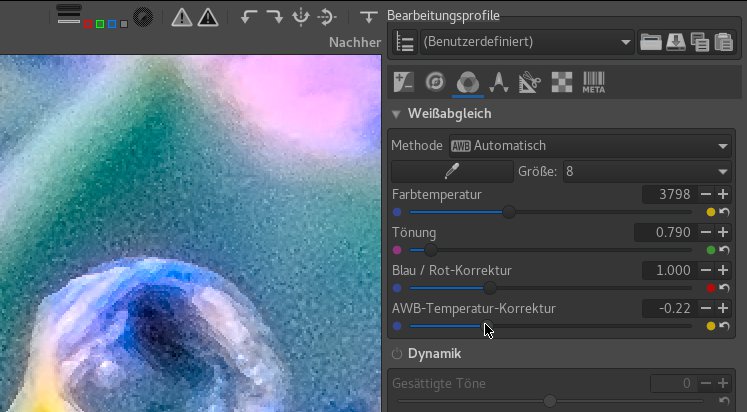
Abbildung 6: Da der automatische Weißabgleich nicht immer zufriedenstellend arbeitet, erlaubt Rawtherapee eine manuelle Korrektur der Farbtemperatur.
Für die Rauschreduzierung steht jetzt neben dem automatischen auch ein manuelles Werkzeug bereit, mit dem Sie das Helligkeitsrauschen (“Luminance”) über Regler oder Kurven reduzieren. In der Gruppe Belichtung finden Sie das neue Werkzeug Retinex, ein ebenso komplexes wie leistungsfähiges Tool (Abbildung 7). Wie bei vielen anderen Werkzeugen fällt es jedoch schwer, die Wirkung der Parameter vorherzusagen – die völlig unzureichende Dokumentation hilft hier auch nicht weiter.
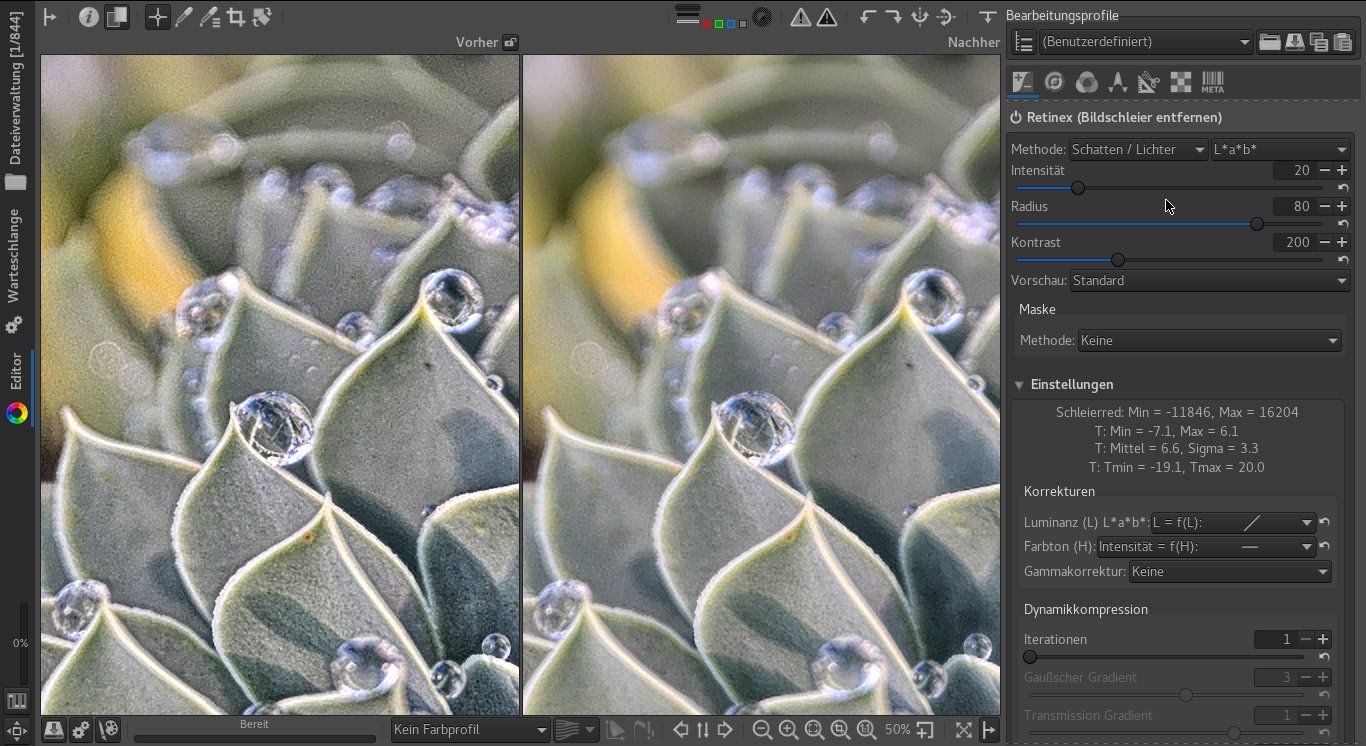
Abbildung 7: Das Retinex-Werkzeug wirkt durch das komplexe Zusammenspiel vieler Parameter. Links wurde es in den Schatten, rechts zusätzlich auch in den Lichtern angewendet.
Im zuletzt 2013 für Version 4.0.10 aktualisierten Handbuch [4] fehlen Beschreibungen der neueren Werkzeuge naturgemäß komplett. Eine wenigstens halbwegs aktuelle Dokumentation finden Sie im Rawtherapee-Wiki [5]. Dort generieren Sie die aktuelle Version (allerdings ausschließlich in Englisch, Französisch oder Japanisch) und laden sie anschließend herunter.
Die automatische Objektivkorrektur für RAW- und Bitmap-Grafiken unterstützt nun auch Fischaugen-Objektive und kommt mit den Formaten TIFF (bis 32 Bit Farbtiefe) sowie Grayscale JPEG/TIFF zurecht. Bei RAW-Formaten mit mehreren eingebetteten Bildern erlaubt Rawtherapee bis zu vier Sub-Bilder. Die neue Fast-Export-Option verkleinert Bilder automatisch vor dem Entwickeln und spart so Zeit.
Rawtherapee unterstützt jetzt Monitorprofile und den “Rendering Intent”, das Ersetzen von Farben außerhalb des “Gamuts” (der darstellbaren Farben) durch ähnliche. Außerdem gibt es eine spezielle Vorschau (“Soft-Proofing”) für das Drucken. Um sie zu nutzen, stellen Sie am unteren Rand zuerst ein Profil ein und anschließend den “Rendering Intent” (Abbildung 8).
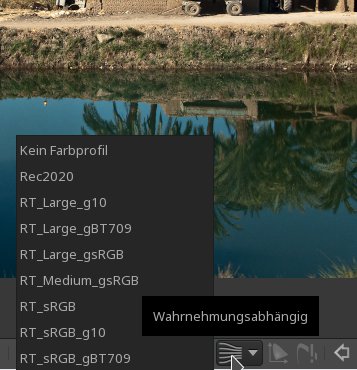
Abbildung 8: Farbprofil und Rendering Intent lassen sich nun in Rawtherapee definieren.
In der aktuellen Version verwendet Rawtherapee voreingestellt nur eigene Farbprofile, nicht die im System installierten. Zumindest für den Monitor lässt sich das in den Einstellungen ändern. Zum Skalieren von Bildern enthält die Software jetzt mit Nach Skalieren schärfen eine Methode, um die Bilder etwas knackiger zu erzeugen. Zum Schärfen kommt ein Standardwerkzeug zum Einsatz.
Die neue Befehlszeilen-Variante rawtherapee-cli verfügt nur über einen reduzierten Satz an Optionen, die Sie mit dem Kürzel -h aufrufen. So überspringt etwa -q das Laden von Caches und arbeitet daher schneller als die normale GUI-Variante. Diese Spielart sehen die Entwickler in erster Linie für Stapelverarbeitung vor. Durch -i lassen sich Dateien oder Verzeichnisse für die Eingabe vorgeben, mit -o solche für die Ausgabe. Als Argument von -p legen Sie die gewünschte Profildatei im PP3-Format fest, das die Software zum Bearbeiten aller Eingabedateien verwendet.
Fazit
Rawtherapee ist und bleibt eine Insellösung: Aufgrund der speziellen Auswahl an Werkzeugen erfordert das Programm einen ganz eigenen Workflow. Nutzen Sie Rawtherapee schon länger, lassen es allein schon die Aktualisierung der unterstützten Kameras und die Bug-Fixes angeraten erscheinen, auf die aktuelle Version zu wechseln. Die neuen Werkzeuge für Wavelets und Retinex tun ein Übriges.
Haben Sie bisher nicht mit Rawtherapee gearbeitet, sollten Sie mögliche Alternativen ins Auge fassen. Legen sie Wert auf auf Plattformunabhängigkeit und benötigen nicht allzu viele Werkzeuge, fahren Sie mit Lightzone in vielen Fällen besser. Was die Rawtherapee-Entwickler auf der einen Seite dazuhäkelten, fehlt zudem auf der anderen: So mangelt es Rawtherapee sowohl an einem Auswahl- und Klonwerkzeug als auch an der Möglichkeit, Masken anzulegen – Features, die sowohl Lightzone als auch Darktable in vorbildlicher Weise bieten. Darktable stellt unter Linux nach wie vor den Gold-Standard dar. Das bleibt in absehbarer Zeit vermutlich auch so, denn dessen Entwickler stecken kontinuierlich viel Arbeit in das Projekt, um es stetig zu verbessern.
Infos
-
Rawtherapee: http://rawtherapee.com
-
Wavelet-Werkzeuge: http://rawpedia.rawtherapee.com/Wavelets#Total_Levels
-
Wavelet-Kanten-Werkzeug: http://scribble-jpc.blogspot.de/2015/03/first-view-wavelet-tool.html
-
Deutsche Doku zu Rawtherapee: http://rawtherapee.com/blog/documentation
-
Rawtherapee-Wiki: http://rawpedia.rawtherapee.com/Main_Page





