



Ein Screencast zeigt, was auf dem Desktop passiert. Mit Peek filmen Sie im Handumdrehen und exportieren in populären Formaten.
Ein Bild sagt mehr als tausend Worte. Das Sprichwort dürfte wohl jeder kennen. Aber was umfasst dann ein Video? Eine Million Worte? In vielen Situationen erklärt ein kurzer Screencast (also ein Film über das Geschehen auf dem Desktop) ein Problem oder eine Aktion deutlich besser, als ein längerer Text mitsamt Bildern. Von daher gibt es eine große Palette an entsprechenden Tools.
Die Palette reicht hier von Simple Screen Recorder [1] bis hin zu RecordMyDesktop [2]. Gegenüber diesen Vertretern besitzt das recht junge Tool Peek [3] kaum Funktionen, doch das Programm will sich mit den etablierten Applikationen nicht messen. Ursprünglich nahm es den Desktop lediglich als GIF auf und produziert so Videos, die es einfach machen, diese in Webseiten einzubetten. Inzwischen unterstützt Peek aber mit WebM und MP4 weitere klassische Videoformate.
Desktop aufnehmen
Bei der Oberfläche hat sich Peek ganz bewusst am Screencast-Tool LICEcap [4] für Windows orientiert: Das Programm blendet ein skalierbares transparentes Fenster ein, das immer über allen anderen Anwendungen im Vordergrund steht. Alles, was im Rahmen des Fensters liegt, nimmt die Software beim Klick auf Record beziehungsweise Aufnahmen als Video auf (Abbildung 1). Nach einem Klick auf Stopp sichert Peek das Ergebnis umgehend auf die Festplatte.
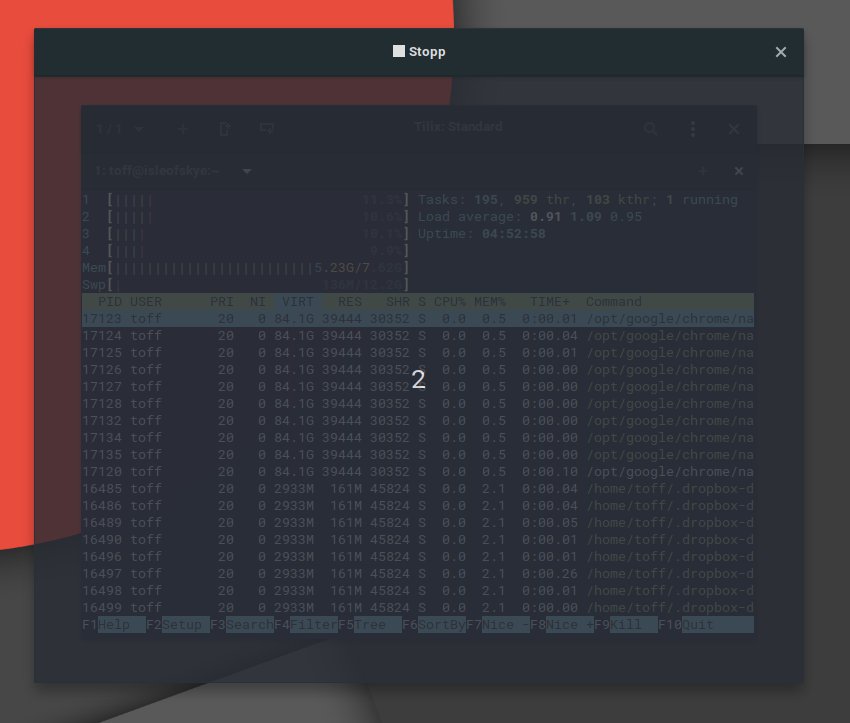
Abbildung 1: Ein programmierbarer Timer vor der Aufnahme leitet den Screencast ein. So haben Sie Zeit, alles zu arrangieren.
Echte Videoformate unterstützt das Programm erst seit der im März dieses Jahres veröffentlichten Version 1.0.0. An die entsprechende Option Ausgabeformat kommen Sie über die (Abbildung 2).
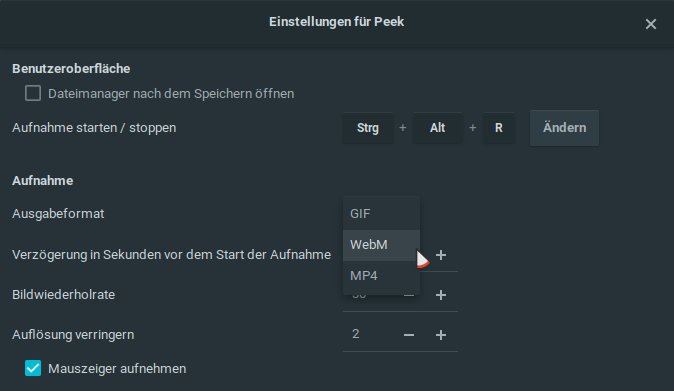
Abbildung 2: In den Einstellungen wählen Sie das Videoformat aus. Neben GIF unterstützt Peek WebM und MP4.
Diese öffnen Sie – typisch für moderne Gnome-Anwendungen – aus dem Anwendungsmenü neben dem Aktivitäten-Button in der Kopfleiste der Desktop-Umgebung. Dort stellen sich bei Bedarf weitere Parameter ein, wie etwa die Verzögerung vor dem Start der Aufnahme, die Bildwiederholrate oder beeinflussen mit Auflösung verringern die Größe der Aufnahme.
Speziell bei GIF als Format für die Aufnahme sollten Sie im Hinterkopf behalten, dass es nicht ursprünglich für diesen Zweck konzipiert ist: Den kompletten Desktop in Full-HD mit 30 Frames pro Sekunde aufzunehmen, resultiert in riesigen Dateien.
Wählen Sie daher nur den Ausschnitt, den Sie später zeigen möchten. Beim Skalieren des Fensters hilft Ihnen die Anzeige der Größe beim exakten Ausrichten des Rahmens (Abbildung 3). Reduzieren Sie zudem die Frame-Rate auf etwa 10 FPS, und nutzen Sie bei Bedarf die Option Auflösung verringern, um die Aufnahme um je einen ganzzahligen Faktor zu skalieren.
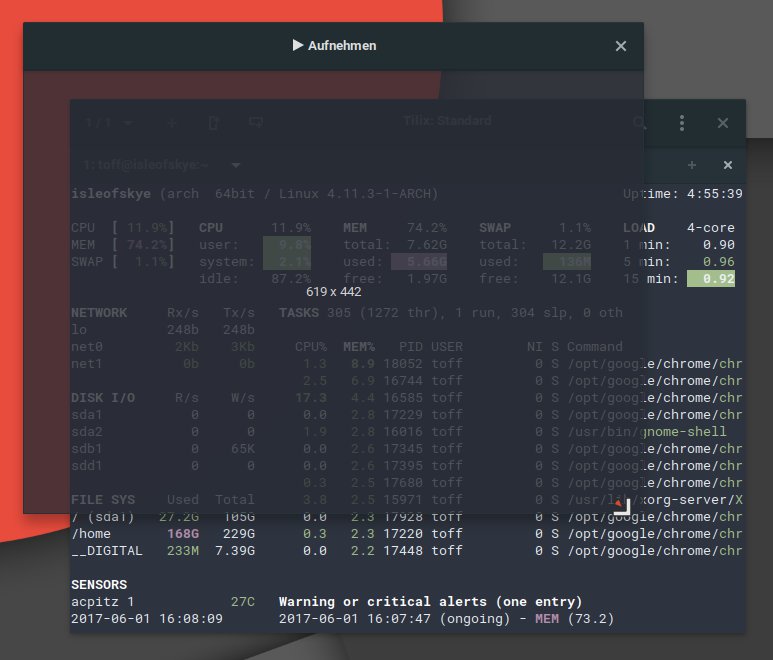
Abbildung 3: Der skalierbare Rahmen mit der Größenangabe hilft beim Ausrichten des Bereichs für die Aufnahme.
Installation
Die ersten Commits von Peek stammen aus dem Dezember 2015, seitdem hat der Entwickler recht aktiv am Programm gearbeitet. Anfang 2017 nahm die Arbeit besonders an Fahrt auf: Auf der Github-Seite erschienen täglich Änderungen am Code. Als recht junges Programm findet es sich noch nicht in den Paketquellen der großen Distributionen.
Für Ubuntu gibt es jedoch eine PPA-Paketquelle (Listing 1), unter Arch Linux installieren Sie die Applikation recht einfach aus dem AUR [5]. Für andere Distributionen wie etwa Fedora, Debian oder Solus liefert der Entwickler die entsprechenden Hinweise für die Installation auf der Projektseite.
Listing 1
sudo add-apt-repository ppa:peek-developers/stable
sudo apt update
sudo apt install peek
Schwierigkeiten bereitet dem Tool im Moment noch der Wechsel hin zum neuen Display-Server Wayland. Dieser isoliert aus Sicherheitsgründen die einzelnen Anwendungen auf dem Desktop voneinander. So darf eine Software nicht mehr den Inhalt des Fensters eines anderen Programms auslesen. Somit sind Screenshots des kompletten Desktops nicht mehr ohne Weiteres möglich.
Damit kämpft aber nicht nur Peek, sondern die anderen Screenshot-Tools wie Shutter [6] ebenfalls. Zudem liefert Wayland Anwendungen keine absoluten Koordinaten mehr zur Position der Fenster, was es – zumindest theoretisch – erlaubt, Fenster auf runden oder 3D-gekrümmten Displays anzuordnen.
Unter Wayland, wenn Sie Gnome also nicht aus dem Display-Manager heraus mit Gnome unter Xorg unter dem klassischen X-Server starten, ist es daher nötig, dass Peek auf die Kompatibilitätsschicht XWayland [7] zurückgreift. Dies geschieht beim Start unter Wayland inzwischen automatisch, bei Bedarf rufen Sie die Anwendung mit dem Kommando GDK_BACKEND=x11 peek direkt unter XWayland auf.
Ist diese Voraussetzung erfüllt, arbeitet es sich mit dem Programm sehr einfach: starten, Rahmen ausrichten und Screencast aufnehmen. Für mehr Tricks in Sachen Screencasts werfen Sie noch einen Blick in den Kasten “Eingaben visualisieren”.
Eingaben visualisieren
Wollen Sie nicht nur einfach ein Programm per Video aufnehmen, sondern Betrachtern einen bestimmten Arbeitsschritt demonstrieren, ist es praktisch, wenn diese Eingaben und Mausklicks direkt im Video erkennen. Unter Linux stehen dazu mit Key-mon [9] und Screenkey [10] zwei Anwendungen bereit. Das erste Programm beschränkt sich darauf, ein kleines Fensters mit einer symbolisierten Maus und den Tasten [Strg]+[Alt] und [Umschalt] anzuzeigen. Screenkey hingegen zeigt in einer Leiste alle Eingaben über die Tastatur an.
Beide Anwendungen ergänzen sich so bei Bedarf. Während Key-mon die Aktionen mit der Maus verdeutlicht (starten Sie das Programm mit dem Kommando key-mon --visible_click, zeichnet es sogar bei Klicks einen roten Kreis um den tatsächlichen Mauszeiger), hilft Screenkey Eingaben wie etwa [Strg]+[C] oder das Ausführen von Kommandos besser zu verstehen (Abbildung 4).
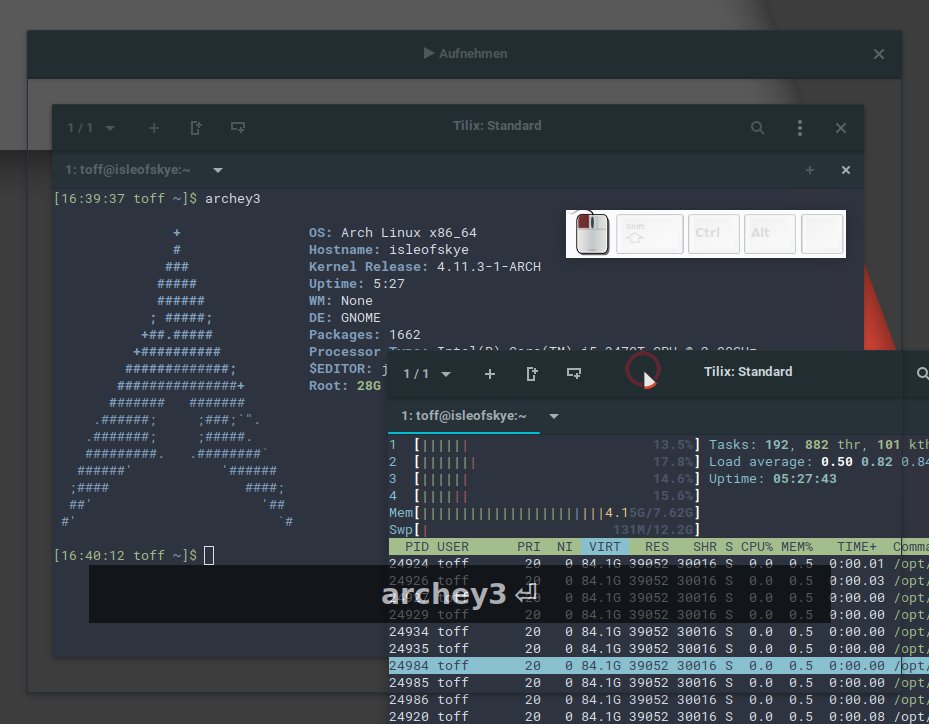
Abbildung 4: Mit Key-mon und Screenkey visualisieren Sie im Video Mausklicks und Tastatureingaben.
Fazit
In Zukunft stehen für das Tool noch eine ganze Reihe von Neuerungen an, die “Enhancement-Liste” auf Github [8] listet noch viele Ideen auf. Die wichtigste davon ist mit dem Support eines echten Videoformats wie WebM bereits umgesetzt, doch andere nützliche Funktionen, wie die Möglichkeit, die Aufnahme zu pausieren, einen Picker zum Auswählen eines Bereichs oder eine Fortschrittsanzeige beim Rendern der Aufnahme, stehen noch auf der Liste.
Infos
-
Simple Screen Recorder: http://www.maartenbaert.be/simplescreenrecorder
-
RecordMyDesktop: http://recordmydesktop.sourceforge.net
-
LICEcap: http://www.cockos.com/licecap
-
Peek im AUR: https://aur.archlinux.org/packages/peek
-
“Shutter does not work in Wayland”: https://bugs.launchpad.net/shutter/+bug/1502263
-
Angedachte Verbesserungen: https://github.com/phw/peek/issues?q=is%3Aissue+is%3Aopen+label%3Aenhancement
-
Screenkey: https://github.com/wavexx/screenkey





