



Virtuelle Maschinen erlauben den unkomplizierten Betrieb artfremder Gastsysteme. Mit Virtualbox und Vmware Player treten zwei Vertreter für den Desktop zum Vergleich an.
Das Virtualisieren von Software und Systemen gehört heute ganz selbstverständlich zur IT-Welt. Speziell auf Servern hilft die Technik, Ressourcen zu sparen, und sorgt häufig für mehr Sicherheit und leichtere Wartbarkeit. Aber auch auf dem Desktop kann der Einsatz virtueller Maschinen sinnvoll sein – etwa für Windows-Umsteiger, denen unter Linux noch die passenden Entsprechungen zu bisher genutzter Software fehlen. Erfahreneren Anwendern ermöglicht eine virtuelle Maschine das problemlose Testen neuer Software, ohne das eigentliche System damit in Gefahr zu bringen.
Zwei Projekte haben sich in diesem Bereich einen festen Namen gemacht: Virtualbox von Oracle und die Vmware Workstation, deren abgespeckten Ableger namens Player das Unternehmen für den privaten Einsatz kostenfrei bereitstellt. Details zur Hard- und Software, auf der die Programme im Test liefen, finden Sie im Kasten “Testumgebung”. Im Einsatz waren der Vmware Player 12.5.6 und Virtualbox 5.1.22, jeweils in der 64-Bit-Variante.
Testumgebung
Als Betriebssystem diente im Test Linux Mint 18.1 “Serena” KDE (64 Bit), das auf Ubuntu 16.04 LTS basiert. Als Kernel kam Version 4.4.0-53-generic zum Einsatz, als Desktop KDE Plasma 5.8.5 auf X.org 1.18.4. Das System erhielt vor den Tests die aktuell bereitstehenden Updates. Als Gast diente Windows 10 Home (64 Bit).
Die Ausstattung des Testrechners umfasste einen Intel Core i5 (2 Kerne, 3193 MHz), 8 GByte DDR3-RAM, eine ATI Radeon HD 5670 sowie eine Samsung SSD 750 EVO mit 500 GByte Speicherplatz an einem SATA-II-Anschluss.
Installation: Virtualbox
Zwar bringen gängige Distributionen wie Ubuntu oder Debian Virtualbox bereits in ihren Paket-Repositories mit, doch meist nicht in der aktuellsten Variante. Diese beziehen Sie von der Projektseite [1] beziehungsweise über die dort angebotenen Quellen oder vom Datenträger zu diesem Heft.
Nach dem Herunterladen des Pakets klicken Sie im Dateimanager auf den entsprechenden Eintrag, worauf sich in der Regel automatisch das Tool QApt öffnet, das fehlende Abhängigkeiten selbstständig auflöst und die Software einrichtet. Alternativ richten Sie das Paket samt der Abhängigkeit Libcurl3 auf der Kommandozeile ein (Listing 1). In jedem Fall steht anschließend die Software zum Betrieb bereit. Im Startmenü finden Sie den zugehörigen Eintrag unter System | Virtuelle Maschine beziehungsweise Oracle VM VirtualBox.
Listing 1
$ sudo apt-get install libcurl3
$ sudo dpkg -i virtualbox*.deb
Die elegantere Alternative besteht darin, das von Oracle bereitgestellte Repository ins System einzubinden. Öffnen Sie dazu ein Terminal und tippen darin den Befehl aus der ersten Zeile von Listing 2 ein. Die erforderlichen Schlüssel importieren Sie mit den Kommandos ab Zeile 2 und 3. Nach dem Aktualisieren der Quellen (Zeile 4) richten Sie Virtualbox mit dem Befehl aus Zeile 5 ein. Der Vorteil dieser Methode: Künftige Updates der virtuellen Maschine berücksichtigt die Paketverwaltung automatisch.
Listing 2
$ sudo echo "deb http://download.virtualbox.org/virtualbox/debian Ubuntu-Version contrib" >> /etc/apt/sources.list
$ sudo wget -q https://www.virtualbox.org/download/oracle_vbox_2016.asc -O- | sudo apt-key add -
$ sudo wget -q https://www.virtualbox.org/download/oracle_vbox.asc -O- | sudo apt-key add -
$ sudo apt-get update
$ sudo apt-get install Virtualbox
Der damit eingerichteten Hauptkomponente fehlen allerdings noch einige Features, wie etwa die USB-Unterstützung. Dafür benötigen Sie das proprietäre Extension Pack [2], das das Projekt ebenfalls kostenfrei bereitstellt. Nach dem Herunterladen des Erweiterungspakets öffnen Sie in Virtualbox Datei | Einstellungen und wählen im neuen Fenster die Rubrik Zusatzpakete. Klicken Sie darin auf die kleine blaue Box mit dem nach unten gerichteten Pfeil, und navigieren Sie in das Verzeichnis, in dem sich das Extension Pack befindet. Nach dessen Installation stehen die zusätzlichen Funktionen bereit.
Installation: Vmware Player
Vmware stellt die Software aktuell in Version 12.5.6 in generischer Form mit der Endung .bundle zum Download bereit [3]. Nach dem Herunterladen öffnen Sie ein Terminal und starten die Installation durch Eingabe von sudo bash VMware-Player-Version.bundle in der Shell. Danach übernimmt ein Assistent das weitere Setup (Abbildung 1).

Abbildung 1: Nach einem Start des Shell-Skripts in der Konsole übernimmt ein Assistent das weitere Setup des Players von Vmware.
Nach dem Bestätigen der AGB und einiger weiterer Abfragen erwartet ein abschließender Dialog die Eingabe eines Lizenzschlüssels. Sollten Sie keinen besitzen, überspringen Sie die Eingabe. Nach dem ersten Start der Software erscheint dann erneut das Eingabefenster für den Lizenzschlüssel.
Nutzen Sie die Software ausschließlich zum privaten Gebrauch, genügt hier die Angabe einer E-Mail-Adresse. Damit stimmen Sie allerdings automatisch dem Empfang von Werbung zu. Da Vmware im Test aber keine Mail zum Opt-in verschickt hatte, genügte die Eingabe einer fiktiven Mail-Adresse. Die kommerzielle Nutzung der Software erfordert eine Lizenz, die etwa 130 Euro kostet.
Konzeptionell unterscheidet sich der Player nur geringfügig von Virtualbox (Abbildung 2). Über die Menüleiste stellen Sie globale Parameter für das Programm ein, für den Gast spezifische Optionen erreichen Sie jeweils rechts neben der Liste der Gastsysteme. Allerdings fällt hier schon auf, dass der Player deutlich weniger Möglichkeiten bietet als Virtualbox.

Abbildung 2: In Bezug auf die Funktion zeigen sich die Hauptfenster des Vmware Players (links) und von Virtualbox (rechts) sehr ähnlich. Die linke Fensterseite enthält die Liste der Gastsysteme, die rechte jeweils deren Konfiguration.
Neue Systeme
Zum Erzeugen neuer Gastsysteme bieten beide Programme einen weitgehend selbsterklärenden Dialog. Er fragt nur einige wenige wichtige Daten ab, darunter das vorgesehene Betriebssystem und die Größe der virtuellen Festplatte. Beide Programme unterstützen praktisch alle gängigen Betriebssysteme, darunter Windows, Linux, BSD, Solaris und Novell Netware. Eine Ausnahme bildet Mac OS X, das nur mit Virtualbox ordentlich zusammenspielt.
Das Setup im Detail erledigen Sie im Player via Edit virtual machine Settings, nachdem Sie das Programm grundlegend eingerichtet haben. Im Abschnitt Hardware finden Sie Einstellungen unter anderem zum Netzwerk, zum USB-Controller, zur Soundkarte und zur Größe des Hauptspeichers.
Die Kategorie Options enthält unter anderem Einstellungen zum Zugriff aus der Ferne, für geteilte Verzeichnisse und das Verhalten beim Start. Bemerkenswert umfangreich fällt die Rubrik Hard Disk aus (Abbildung 3): Sie bietet die Möglichkeit, die virtuelle Festplatte im Wirt einzuhängen, sie zu defragmentieren, zu verkleinern oder zu vergrößern. Diese Features suchen Sie in der grafischen Oberfläche von Virtualbox vergeblich. Hier hilft das ungemein mächtige Tool Vboxmanage für die Kommandozeile [4], dessen Einsatz jedoch alles andere als trivial ist und das sich eher für erfahrenere Nutzer eignet.
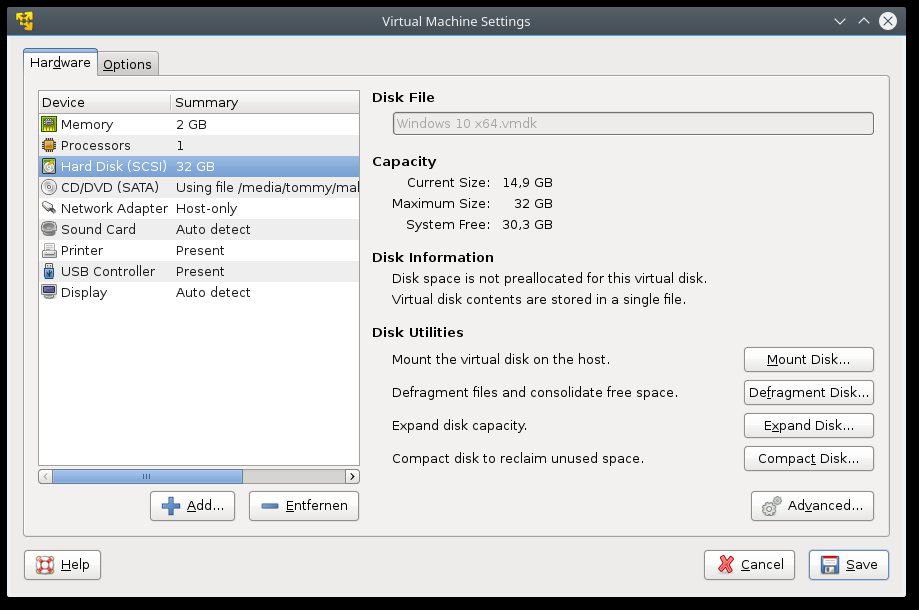
Abbildung 3: Jenseits des spartanischen Fensters bietet der Vmware Player in den Einstellungen für Gäste eine Vielzahl an Möglichkeiten, die Hardware optimal an das System anzupassen.
In Virtualbox erreichen Sie das Setup des Gastsystems über einen Klick auf das Icon Ändern. Im Abschnitt Anzeige stellen Sie unter anderem die Größe des Speichers der virtuellen Grafikkarte ein, die Skalierung des Gastfensters und die Anzahl der verwendeten Bildschirme.
Der Player erlaubt in der Rubrik Netzwerk das Hinzufügen von bis zu zehn Schnittstellen in drei möglichen Modi (NAT, Bridged und Host only). Virtualbox wartet in dieser Disziplin mit maximal vier virtuellen Schnittstellen auf, die fünf verschiedene Modi unterstützen. Drei davon (NAT, Host only, Bridged) entsprechen denen, die Sie auch im Player finden und die in der Praxis die größte Rolle spielen. Darüber hinaus bietet Virtualbox noch die Auswahl zwischen fünf verschiedenen Adaptern, die dem Player fehlt.
Dafür bringt der Player eine spezielle Funktion mit: Klicken Sie in den Settings nach dem Aktivieren der gewünschten Karte auf Advanced, so öffnet sich ein neues Fenster. Hier bestimmen Sie, welche Bandbreite die virtuelle Maschine für ein- und ausgehenden Netzwerkverkehr nutzen darf. Das gewährleistet, dass der Gast nicht den Betrieb des Wirts negativ beeinträchtigt.
Neben den Parametern, die Sie über den Konfigurationsdialog erreichen, bietet der Player noch weitere im BIOS an. Hier ändern Sie etwa die Reihenfolge beim Booten oder USB-Einstellungen. Um das virtuelle BIOS zu öffnen, benötigen Sie allerdings flinke Finger: Der POST erscheint nur wenige Sekundenbruchteile, während derer Sie [F2] drücken müssen. Für Abhilfe sorgt ein Eintrag in der Konfigurationsdatei (.VMX) der jeweiligen virtuellen Maschine (Listing 3). Er sorgt dafür, dass beim Start der Maschine zuerst das BIOS-Setup erscheint (Abbildung 4).
Listing 3
bios.forceSetupOnce = "TRUE"

Abbildung 4: Analog zu einem realen Rechner bringt auch der virtuelle Vmware Player ein BIOS mit.
Gasterweiterungen
Für Windows und Linux stellen beide Programme sogenannte Gasterweiterungen bereit. Dabei handelt es sich um speziell angepasste Treiber, die das Gastsystem besser in die virtuelle Maschine einbetten. Darüber hinaus ermöglichen sie erweiterte Funktionen wie Drag & Drop zwischen Gast und Wirt.
In Virtualbox erreichen Sie diese im gestarteten System unter Geräte | Gasterweiterung einlegen. Wählen Sie diesen Punkt an, hängt die Software ein ISO-Image mit den darin befindlichen Treibern ins System ein und stellt sie als CD-Laufwerk bereit. Der Player handhabt das genauso, nur heißt das Paket dort Vmware Tools und findet sich im Menü unter Virtual Machine.
In beiden Fällen signalisiert ein kleines Icon im Systemtray zwar das Vorhandensein der Erweiterungen, deren Konfiguration ist allerdings nicht möglich. Beim Vmware Player verlängerte sich nach dem Installieren der Erweiterungen die Boot-Zeit des Players von etwa 16 auf knapp 30 Sekunden, unter Virtualbox trat kein vergleichbarer Effekt auf.
Virtuelle Systeme
Zum Einrichten eines neuen virtuellen Systems eignen sich bei beiden Applikationen bootfähige CDs oder DVDs sowie lokal gespeicherte ISO-Images. Ebenfalls unterstützen beide das Booten via Preboot Execution Environment (PXE) über das lokale Netz. Am Booten von USB-Stick scheitern allerdings beide Kandidaten.
Diese Hürde umgehen Sie mit dem Plop Boot Manager [5], für den Sie auf Youtube eine detaillierte Beschreibung finden [6]. Leser der Media-Edition finden den Bootmanager auf der Heft-DVD. Im Test funktionierte dieser Workaround sowohl mit dem Vmware Player wie mit Virtualbox.
Als Alternative zum manuellen Einrichten einer virtuellen Maschine gibt es bei diversen Quellen im Netz fertig eingerichtete Gast-Images zum Herunterladen. Häufig handelt es sich dabei um mit speziellen Funktionen ausgestattete Distributionen, die etwa ein vorinstalliertes Nextcloud, WordPress oder Joomla mitbringen [7]. Aber auch klassische Systeme stehen in großer Zahl bereit [8].
Beide Applikationen unterstützen das Open Virtualization Format (OVF, OVA). Solche Images starten gleichermaßen auf beiden Systemen. Um sie auf dem System einzurichten, klicken Sie im Player auf Open a Virtual Machine, unter Virtualbox navigieren Sie im Menü Datei zu Appliance importieren. Den Export installierter virtueller Maschinen erlaubt jedoch lediglich Virtualbox; als Format bietet es dabei OVF in verschiedenen Versionen an.
Datenaustausch
Für den Datenaustausch zwischen Gast und Wirt bieten beide Programme eine ganze Reihe an Möglichkeiten, wie etwa die gemeinsamen Ordner. Beide Programme verwenden dafür das Netzwerk beziehungsweise CIFS/SMB und hängen die freigegebenen Verzeichnisse entsprechend als Freigaben im Gast ein. Das hat unter anderem den Vorteil, dass das verwendete Dateisystem keine Rolle spielt.
Die Übertragungsrate lag bei Virtualbox im Schnitt bei über 60 MByte/s vom gemappten Verzeichnis ins Gastsystem und bei über 100 MByte/s in umgekehrter Richtung. Noch einen Tick schneller verlief der Transfer im Player, der im Test die Datei in beide Richtungen mit über 100 MByte/s kopierte.
Eine weitere Möglichkeit des Datenaustauschs besteht im Einbinden eines USB-Laufwerks. Beide Programme unterstützten dafür die Standards 1 bis 3 und erlauben es, Geräte im laufenden Betrieb ein- und auszuhängen. Bei Virtualbox gilt es aber, ein wichtiges Detail zu berücksichtigen, da es andernfalls überhaupt keine USB-Geräte erkennt (siehe Kasten “USB in Virtualbox”).
USB in Virtualbox
Zwar legt Virtualbox bei der Installation die Gruppe vboxusers an, fügt dieser jedoch keine Benutzer hinzu. Deswegen erhalten Sie in der Grundeinstellung keinen Zugriff auf USB-Devices. Um das zu ändern, nutzen Sie den Befehl aus Listing 4. Erst eine Neuanmeldung am System aktiviert die Änderungen.
Listing 4
# usermod -a -G vboxusers Benutzer
Die im Test verwendete 2,5-Zoll-Wechselplatte von Western Digital weist eine Kapazität von 2 TByte auf und unterstützt USB 3.0. Transfers auf dem Wirtssystem erledigt sie in beide Richtungen mit etwa 30 MByte/s. Im Vmware Player betrug die gemessene Geschwindigkeit beim Übertragen in beide Richtungen ungefähr 20 MByte/s. In der Virtualbox erreichte das Laufwerk lesend etwa dieselbe Transferrate, schreibend fiel der Durchsatz mit 14 MByte/s allerdings deutlich hinter den Player zurück (siehe Kasten “Benchmark” und Tabelle “Werte im Vergleich”).
Benchmark
Für den Benchmark erhielten die virtuellen Maschinen identische Parameter: Eine CPU, 2 GByte Hauptspeicher und 30 GByte Festplattenplatz. Um den Einfluss durch Aktivitäten im Netzwerk, etwa den automatischen Download von Updates, auszuschließen, waren darüber hinaus die Netzwerkschnittstellen deaktiviert. Die Tests ergaben ein recht ausgewogenes Bild: Beide Programme agierten in etwa auf gleichem Niveau. Allerdings fiel auf, dass sich die Startzeit des Player nach der Installation der Gasterweiterungen erheblich verlängerte, was bei Virtualbox nicht der Fall war.
|
Disziplin |
Virtualbox |
Vmware Player |
|---|---|---|
|
Installation (betriebsbereit und eingeloggt) |
11:41 min |
9:03 min |
|
Boot-Zeit bis Login (ohne Erweiterung) |
25 s |
16 s |
|
Boot-Zeit bis Login (mit Erweiterung) |
18 s |
27 s |
|
Shutdown |
11 s |
17 s |
|
USB lesen |
20 MByte/s |
20 MByte/s |
|
USB schreiben |
14 MByte/s |
20 MByte/s |
|
Freigegebener Ordner (Lesen) |
60 MByte/s |
100 MByte/s |
|
Freigegebener Ordner (Schreiben) |
100 MByte/s |
100 MByte/s |
|
Erweiterung: Virtualbox-Gasterweiterung / Vmware Tools |
||
Sowohl Virtualbox als auch der Vmware Player unterstützen den Einsatz einer gemeinsamen Zwischenablage für Gast und Host. Kopieren Sie etwa Textpassagen oder URLs, so tauschen Sie diese so komfortabel zwischen den Systemen hin und her.
Der Player geht diesbezüglich sogar noch einen Schritt weiter und erlaubt den Transfer beliebiger Daten per Copy & Paste. Entsprechend hatte die Software mit dem Datentransfer per Drag & Drop keine Probleme: Dateien jeglichen Typs ließen sich problemlos vom Gast zum Wirt und zurück transferieren.
In dieser Disziplin kämpfte Virtualbox mit erheblichen Problemen: Aus der Zwischenablage kopierte es lediglich Textschnipsel, aber keine Dateien. Beim Verschieben von Dateien per Drag & Drop vom Gast zum Wirt öffnet sich ein Dialog mit den Optionen Hier entpacken und Hierher verknüpfen (Abbildung 5).
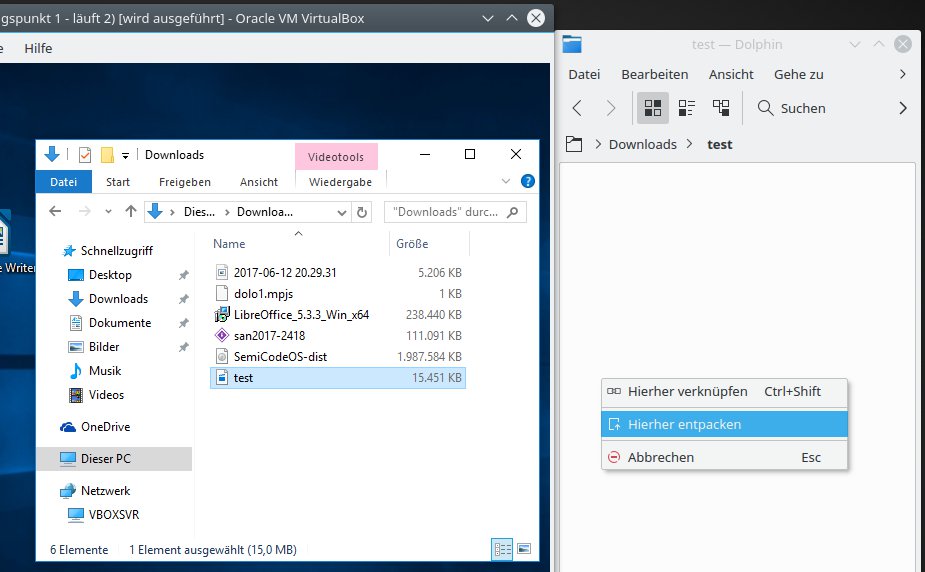
Abbildung 5: Beim Kopieren von Dateien via Drag & Drop von Gast zu Wirt öffnet Virtualbox einen Dialog, bei dem die Auswahl von Hier entpacken systematisch zum Absturz von Dolphin führte.
Die Auswahl der ersten Option führte im Test regelmäßig zum Absturz von Dolphin, dem KDE-Dateimanager. Das Erstellen einer Verknüpfung funktionierte jedoch. Das Original schreibt Virtualbox dann ins Verzeichnis /tmp/VirtualBox Dropped Files/Zeitstempel/. Das Verschieben von Dateien von Wirt zu Gast funktionierte im Test hingegen problemlos.
Integration
Virtuelle Maschinen für den Desktop bringen häufig diverse Annehmlichkeiten mit, um den Umgang mit dem Gastsystem möglichst angenehm zu gestalten. Dazu zählt etwa das Anpassen der Größe des virtuellen Desktops an das umgebende Fenster: Ändern Sie die Größe des Fensters, ändert sich proportional der Inhalt. Das funktioniert bei beiden Programmen problemlos (Abbildung 6), setzt aber jeweils installierte Gasterweiterungen voraus.
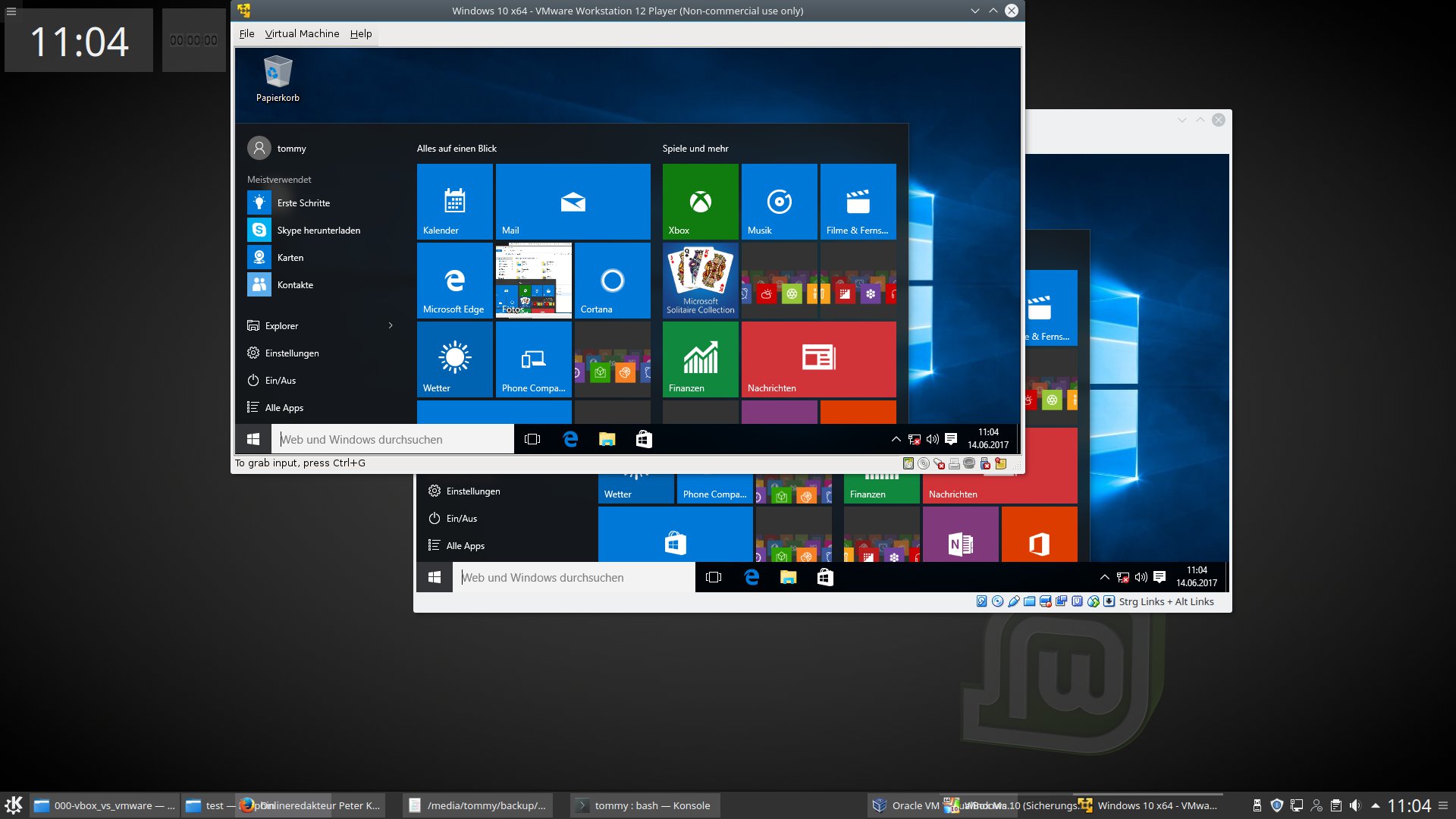
Abbildung 6: Im Modus Automatische Anpassung der Gastanzeige richten sich die Desktops der Gastsysteme nach der Größe des umgebenden Fensters. Im Vordergrund der Vmware Player, dahinter Virtualbox.
Allerdings kam Virtualbox schon beim Vollbildmodus diverse Male ins Straucheln: Im Gast blendet es eine kleine Menüleiste namens Benutzerschnittstelle ein, die sich aber nicht bedienen ließ. Der Wechsel zwischen dem skalierten und Vollbildmodus führte zu eigenartigen, und schwer reproduzierbaren Effekten. Manchmal schien alles reibungslos zu funktionieren, ein anderes Mal verkleinerte die Applikation den Bildschirm auf die Größe des Programmfensters, gelegentlich fror der Desktop des Wirts ein.
Solche Ausrutscher leistete sich der Player nicht: Hier funktionierten sowohl der Vollbildmodus als auch das Umschalten in die Fensteransicht ohne jegliche Probleme. Das Hilfsmenü ließ sich ebenfalls problemlos bedienen.
Als Königsdisziplin in dieser Kategorie gilt der nahtlose Modus, in dem die Software im Gast gestartete Applikationen als Fenster auf dem Desktop des Wirts anzeigt. Darüber hinaus blendet die Virtualisierungsanwendung noch das Startmenü des Gasts ein, etwa um weitere Programme zu starten.
Dieses Feature steht im Vmware Player allerdings nicht bereit. Das Unternehmen bietet diesen lediglich in der Workstation-Variante an, die mit etwa 200 Euro zu Buche schlägt. Virtualbox dagegen bringt prinzipiell einen solchen Seamless Mode mit – nur funktionierte er nicht. Bei unseren Versuchen blendete die Software das Windows-Menü teilweise im Programmfenster des Dateiexplorers ein, ein anderes Mal stürzte die virtuelle Maschine ab.
Gestartete Applikationen erschienen bisweilen zwar auf dem Desktop, allerdings nicht in der gewünschten Art, und waren praktisch nicht zu bedienen (Abbildung 7). Dieses Verhalten verwundert insofern, weil das Programm derartige Probleme in einem früheren Test [9] nicht an den Tag legte.
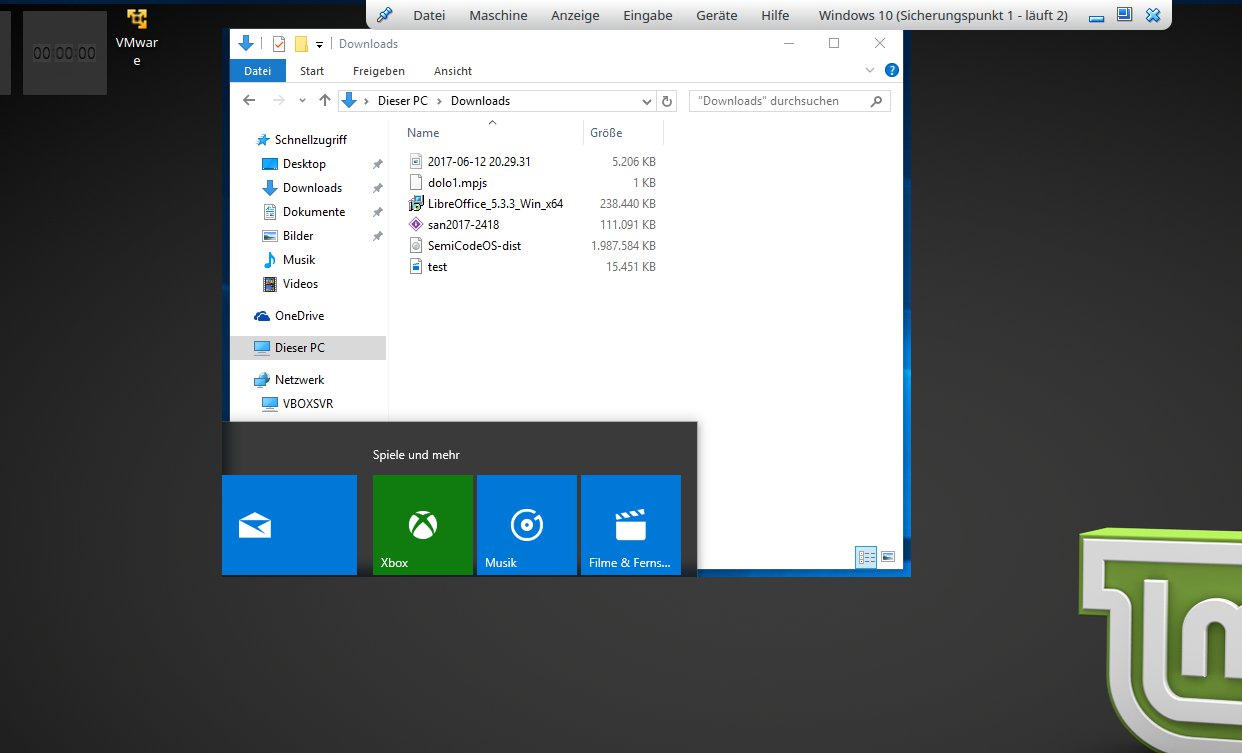
Abbildung 7: Der nahtlose Modus von Virtualbox erwies sich im Test als praktisch nicht zu benutzen. Die oben eingeblendete Benutzerschnittstelle blieb ohne Funktion.
Zusatzfunktionen
Die nachfolgend aufgeführten Zusatzfunktionen stehen lediglich in Virtualbox bereit. Vmware bietet die Pendants erst in der kostenpflichtigen Variante an, der Vmware Workstation.
Die Software erlaubt das Verschlüsseln der virtuellen Maschine mit AES128 oder AES256. Das Chiffrieren dauerte bei einem 30 GByte großen virtuellen Laufwerk etwa zwei Minuten. Die negativen Auswirkungen erwiesen sich allerdings als beträchtlich: So verlängerte sich die Zeit beim Booten von 16 auf über 45 Sekunden, das System wirkte erheblich träger als zuvor.
Unter Sicherungspunkte legen Sie Snapshots eines Systems an, die sich später wieder zurückspielen lassen. Das erlaubt etwa das gefahrlose Testen neuer Software – ein Klick genügt, um den ursprünglichen Zustand wiederherzustellen. Das Wiederherstellen gelingt jedoch nur in ausgeschaltetem Zustand.
Das etwas umständlich gestaltete Prozedere funktioniert wie folgt: Klicken Sie auf den Eintrag, den Sie wiederherstellen möchten, und danach auf das Symbol mit dem umgebogenen Pfeil in der Icon-Bar darüber. Nun erscheint in der tabellarischen Ansicht der virtuellen Machine ein Icon mit der Bezeichnung gesichert, der signalisiert, dass die VM von diesem Punkt aus startet (Abbildung 8).
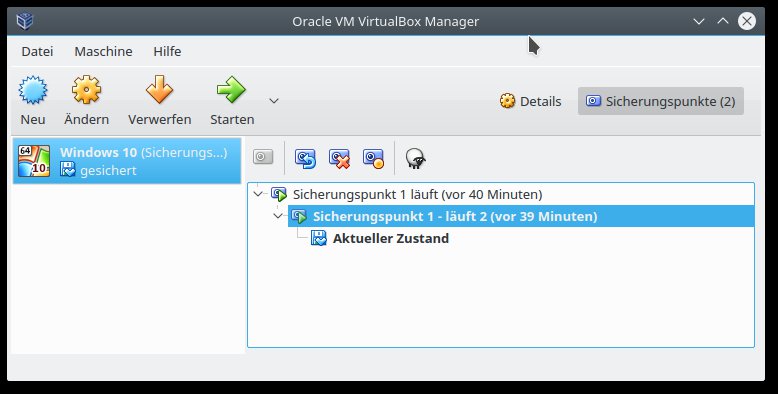
Abbildung 8: Virtualbox erlaubt das Erstellen von Snapshots, mit deren Hilfe Sie ein System wieder in den gesicherten Zustand zurückversetzen.
Um etwa Arbeitsabläufe zu dokumentieren, verfügt Virtualbox über eine integrierte Funktion zum Aufnehmen, die Sie in den Einstellungen unter Anzeige | Videoaufzeichnung aktivieren. Im laufenden Betrieb schalten Sie das Feature im Menü unter Anzeige | Videoaufzeichnung an. In der Grundeinstellung speichert die Software die Videos im WebM-Format in das Verzeichnis der gestarteten virtuellen Maschine.
Im Test erledigte das Modul seinen Job ohne Fehl und Tadel. Um den Bildschirm in einem Bild festzuhalten, genügt die Kombination [Host]+[E]. Danach öffnet sich ein Dialog, in dem Sie den Speicherort der Aufnahme festlegen.
Fazit
Suchen Sie eine unkompliziert zu bedienende und stabile Software für virtuelle Maschinen, machen Sie mit dem Vmware Player sicher nichts falsch. Das Programm bietet zwar vergleichsweise wenige Möglichkeiten, lässt sich aber einfach einrichten und wirkt solide programmiert. Benötigen Sie einen ähnlichen Funktionsumfang wie bei Virtualbox, greifen Sie zur Workstation-Variante, die allerdings um die 200 Euro kostet. Einziger Kritikpunkt: Das Herunterfahren einer virtuellen Maschine beendet das Programm als solches.
Bei Virtualbox bietet sich dagegen ein etwas anderes Bild: Zwar trumpft die Software mit einer Vielzahl an Zusatzfunktionen auf, die aber diverse Fehler enthalten. So erwies sich der früher gut funktionierende Seamless Mode als praktisch nicht zu benutzen, das Verschlüsseln der virtuellen Maschine drosselte deren Tempo erheblich, und Drag & Drop vom Gast zum Wirt funktionierte nur bedingt. Für den Einsatz von Virtualbox spricht zum einen die Unterstützung von Snapshots, zum anderen die mächtigen Tools für die Kommandozeile. Diese richten sich jedoch in erster Linie an erfahrenere Anwender.
Infos
-
Virtualbox: https://www.virtualbox.org
-
Virtualbox Extension Pack: https://www.virtualbox.org
-
Vmware Player: http://www.vmware.com/products/player/playerpro-evaluation.html
-
Vboxmanage: https://www.virtualbox.org/manual/ch08.html
-
Plop Boot Manager: https://www.plop.at/de/bootmanager/
-
Video: Von USB-Sticks booten: https://www.youtube.com/watch?v=aSS1bOF7sDA
-
Bitnami-Images: https://bitnami.com/stacks
-
Osboxes: http://www.osboxes.org
-
Virtualbox vs. Vmware Workstation: Thomas Leichtenstern, “Eine für alle?”, LU 04/2012, S. 38, https://www.linux-community.de/25526





