



Mit Meld vergleichen Sie Dateien, Verzeichnisse oder Objekte aus Versionskontrollsystemen. Bei Bedarf führen Sie dabei Versionen direkt zusammen oder erstellen Patches.
Die Unterschiede zwischen zwei Dateien zu finden, gleicht gelegentlich der Suche nach der Nadel im Heuhaufen. Hier springen sogenannte Diff-Werkzeuge [1] in die Bresche und identifizieren Unterschiede bis hin zu einzelnen Leerzeichen punktgenau.
Zu dieser Gruppe von Programmen zählt auch das in Python geschriebene Meld, das sich in den Repositories zahlreicher Distributionen findet. Alternativ laden Sie das aktuellste Release oder die Entwicklerversion von der Webseite des Projekts herunter [2].
Je nach Art der Installation rufen Sie Meld über das Desktop-Menü oder direkt in der Shell auf. Meld erlaubt den Vergleich von maximal drei Objekten miteinander. Handelt es sich dabei um Dateien oder Verzeichnisse, dürfen Sie dem Programm deren Namen direkt beim Aufruf über die Kommandozeile mitgeben.
Konfiguration
Nach dem Start zeigt sich eine knappe und übersichtliche Oberfläche (Abbildung 1). Sie erreichen die Voreinstellungen der Software unter Meld | Einstellungen.
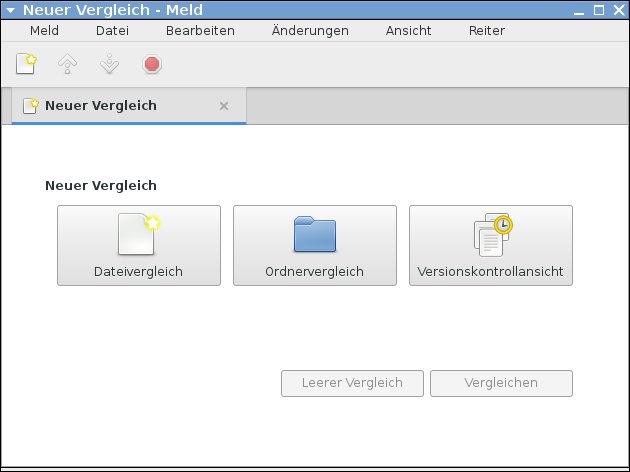
Abbildung 1: Nach dem Programmstart bietet die Software drei Schaltflächen, mit denen Sie direkt in die üblichen Aufgaben starten.
Im Menü Editor stellen Sie Art und Größe der Schrift ein. Es empfiehlt sich, hier stets einen nichtproportionalen Font zu verwenden. Des Weiteren konfigurieren Sie hier die Breite der Tabulatoren oder weisen die Software an, diese durch Leerzeichen zu ersetzen. Auch einen Zeilenumbruch können Sie hier aktivieren, wobei es die Lesbarkeit verbessert, dies nur nach einem vollständigen Wort zu erlauben.
Für mehr Übersicht sorgen die Optionen Aktuelle Zeile hervorheben, Zeilennummern hervorheben, Leerzeichen anzeigen und gegebenenfalls Syntaxhervorhebung verwenden. Den bevorzugten Editor legen Sie unter Externes Bearbeitungsprogramm fest (Abbildung 2).

Abbildung 2: In den Einstellungen haben Sie die Möglichkeit, unter Editor den Einsatz eines externen Editors einzustellen.
Der Punkt Ordnervergleiche (Abbildung 3) beschränkt sich auf wenige Parameter. Reduzieren Sie die Kriterien auf Größe und Zeitstempel der Dateien, beschleunigt das den Vergleich. Bezüglich der Genauigkeit des Stempels kommt es auf das Dateisystem an. Weiterhin sorgen Sie an dieser Stelle dafür, dass die Software symbolische Links ignoriert. Außerdem geben Sie an, ob Meld in der Ausgabe Eigenschaften wie Größe, Änderungszeit und Dateirechte anzeigen soll. Aktivieren Sie alles, gerät die Darstellung allerdings entsprechend breit.
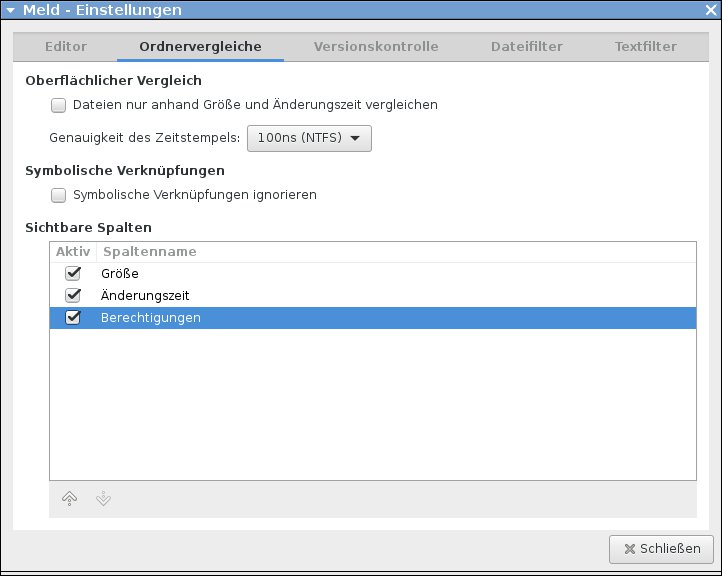
Abbildung 3: Die Einstellungen für Ordnervergleiche beschränken sich auf wenige Kriterien.
Unter Versionskontrolle legen Sie fest, auf welcher Seite sich die entfernte und auf welcher sich die lokale Kopie befinden. Dasselbe gilt für die Reihenfolge beim Zusammenführen von Dateien.
Der Punkt Dateifilter gehört thematisch zu Ordnervergleiche: Hier legen Sie fest, welche Dateitypen Meld von Vergleichen ausschließen soll (Abbildung 4). Bei Bedarf ändern Sie diese Vorgabe unter Ansicht | Dateifilter jederzeit. Fünf solcher Dateitypen bringt Meld bereits mit, weitere können Sie über Filter definieren.
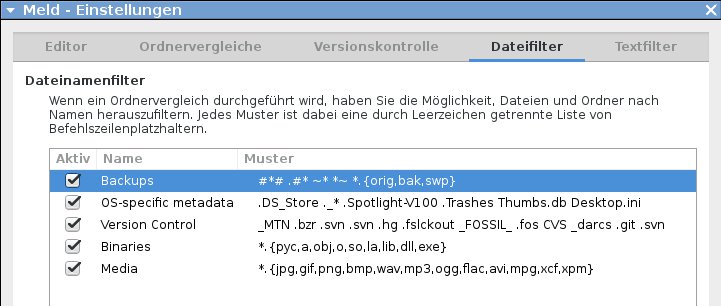
Abbildung 4: Beim Vergleich stören Dateien wie Sicherheitskopien oder automatische Backups aus dem Editor. Diese blenden Sie bei Bedarf einfach aus den Listen aus.
Im Menü Textfilter schließlich geben Sie an, welche Änderungen Sie ignorieren möchten, etwa Kommentarzeilen oder Whitespace. Ähnlich wie bei Dateifilter dürfen Sie auch hier wieder eigene Filtertypen definieren.
Dateien vergleichen
Ein Klick auf Dateivergleich im Hauptfenster öffnet drei zusätzliche Felder. Sie wählen die erste Datei, indem Sie auf die linke Schaltfläche mit dem Symbol zum Öffnen klicken, sinngemäß verfahren Sie für die zweite Datei mit der mittleren Schaltfläche. Sobald Sie auf Vergleichen klicken, zeigt Meld den Inhalt beider Dateien nebeneinander an (Abbildung 5).
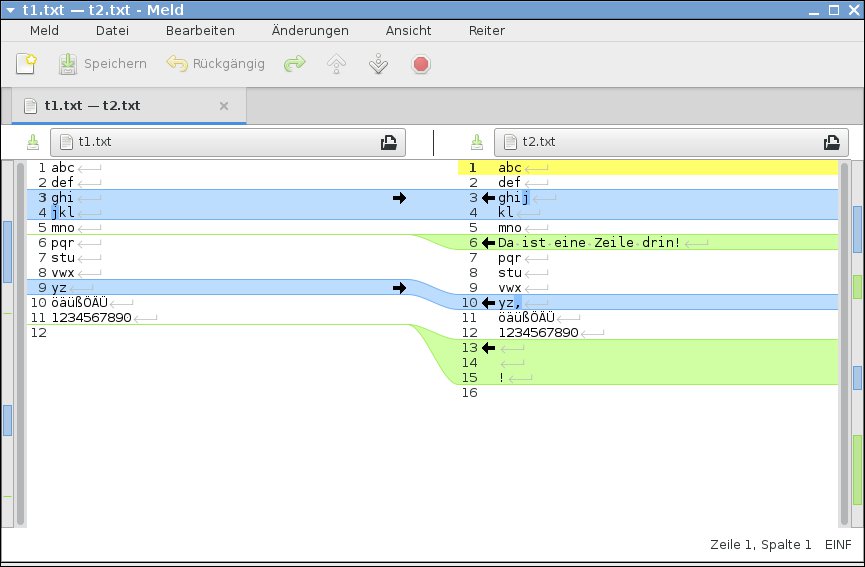
Abbildung 5: Beim Vergleich hebt die Software durch Linie und Farben die Unterschiede zwischen zwei Dateien hervor und bietet Ihnen zugleich Möglichkeiten, Teile von einer Seite zur anderen zu übernehmen.
Den Abschnitt, in dem sich der Cursor befindet, hebt die Software gelb hinterlegt hervor. Abschnitte mit Abweichungen erscheinen blau, die darin befindlichen Änderungen markiert die Software dunkelblau. Auf einer Seite fehlende Zeilen erkennen Sie am grünen Hintergrund. Möchten Sie Abweichungen für beide Seiten einzeln übernehmen, klicken Sie auf die jeweiligen schwarzen Pfeile.
Um eine weitere Änderung in eine der verglichenen Dateien einzubringen, arbeiten Sie im betreffenden Abschnitt mit dem Kontextmenü: Hier wählen Sie zum weiteren Bearbeiten extern öffnen, worauf die Software die Datei in den voreingestellten Editor lädt. Nach dem Speichern erkennt Meld automatisch, dass Sie die Datei bearbeitet haben, und schlägt neu laden vor. Alternativ klicken Sie auf Ansicht | Aktualisieren oder nutzen [Strg]+[R].
Wollen Sie alle gefundenen Unterschiede von einer Seite auf die andere transferieren, legen Sie zunächst mit einem Klick in den entsprechenden Text das Ziel fest. Anschließend leiten Sie das Zusammenführen über Änderungen | Alle Änderungen von rechtslinks zusammenführen ein. Um die Aktion rückgängig zu machen, klicken Sie auf Undo unterhalb des Menüs.
Ordner vergleichen
Zum Vergleich von Verzeichnissen klicken Sie auf Ordnervergleich und bestimmen über die drei Schaltflächen die gewünschten Verzeichnisse. Um andere als die vorab vom Programm angebotenen Ordner zu vergleichen, klicken Sie auf andere und nehmen dann die Angabe vor. Nach Auswahl der Ordner klicken Sie auf Vergleichen. Meld zeigt nun die Verzeichnisinhalte nebeneinander an (Abbildung 6).

Abbildung 6: Über den Ordnervergleich finden Sie heraus, welche Dateien sich geändert haben beziehungsweise neu dazugekommen oder weggefallen sind.
Um die Verzeichnisse zu wechseln, klicken Sie auf die Schaltfläche mit dem Namen und dem schwarzen, nach unten gerichteten Pfeil und nehmen eine neue Auswahl vor.
Durch einen Klick auf Identisch schalten Sie die Anzeige übereinstimmender Objekte ein und aus. Weitere Anpassungen der Liste nehmen Sie über Ansicht | Dateistatus vor. Hier setzen respektive entfernen Sie die Haken bei den Punkten Neu und Geändert. Reicht die Fensterbreite dazu aus, erscheinen diese beiden Punkte auch in der Werkzeugleiste rechts neben Identisch.
Die in einem Verzeichnis vorhandenen Objekte zeigt die Software verschiedenfarbig markiert an. Schwarz markiert solche, die in beiden Ordnern existieren, Grün kennzeichnet geänderte Objekte, und fehlende Dateien oder Verzeichnisse erscheinen durchgestrichen und in Grau. Über das Kontextmenü der grün markierten Objekte kopieren Sie diese durch Anwahl von Nach linksrechts kopieren auf die jeweils andere Seite.
Gleichnamige, aber im Inhalt unterschiedliche Dateien erscheinen in Blau. Klicken Sie auf einer Seite auf einen solchen Eintrag und führen Vergleichen aus (entweder über die Schaltfläche in der Werkzeugleiste oder im Kontextmenü), so stehen alle Funktionen des Textvergleichs bereit.
Drei Ordner vergleichen
Möchten Sie drei Verzeichnisse miteinander vergleichen, setzen Sie den Haken bei 3-Wege-Vergleich, wählen die Ordner aus und klicken auf Vergleichen. Sie erhalten dann die um eine dritte Spalte erweiterte Darstellung. Kommt es dadurch zu Platzproblemen, verzichten Sie beispielsweise auf die Anzeige der Berechtigungen.
Wenn Sie eine überall vorhandene, aber mit verschiedenem Inhalt versehene Datei vergleichen, zeigt Meld diese dreimal an. Dabei lassen sich Unterschiede nur zur jeweils benachbarten Datei übertragen (Abbildung 7).
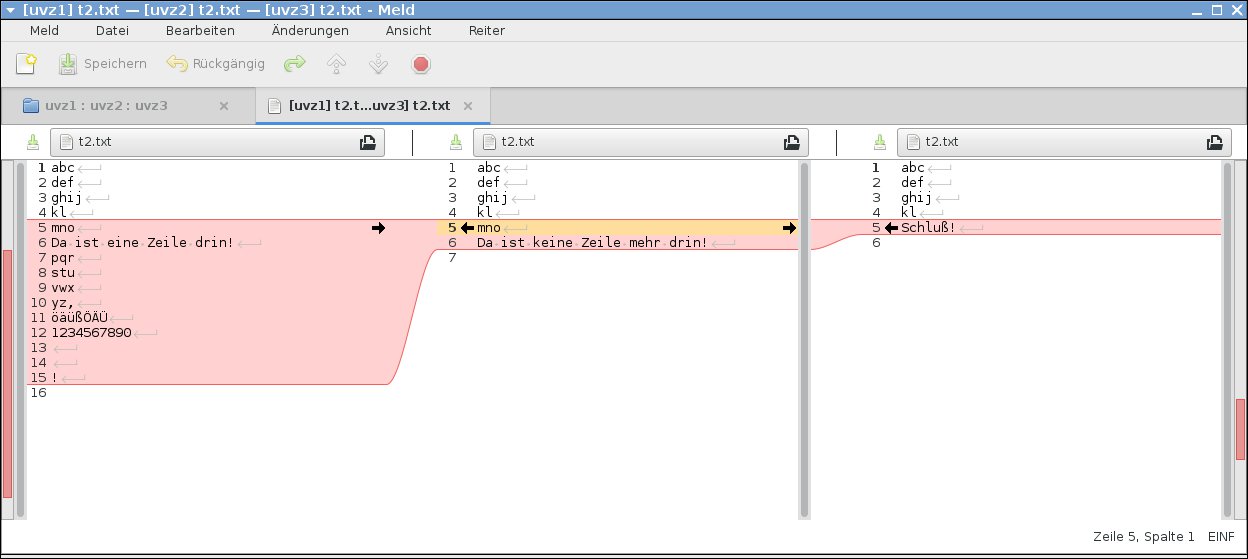
Abbildung 7: Beim 3-Wege-Vergleich einer Datei dürfen Sie Modifikationen nur jeweils zum direkt angrenzenden Fenster übertragen.
Möchten Sie in die Vergleichsanzeige wechseln, klicken Sie den entsprechenden Reiter unterhalb der Werkzeugleiste an. Auf dieselbe Weise wechseln Sie wieder zur Gegenüberstellung der Inhalte. Nicht mehr benötigte Ansichten lassen sich schließen.
Versionskontrolle
Meld unterstützt die Formate diverser Versionskontrollsysteme, darunter Git, Mercurial, Bazaar und Subversion. Dazu starten Sie das Programm, klicken im Hauptfenster auf Versionskontrollansicht und wählen dann den fraglichen Ordner an. Anschließend klicken Sie auf Vergleichen. Sie finden eine Ansicht, in der die Software geänderte Dateien mit blauer Schrift anzeigt (Abbildung 8).
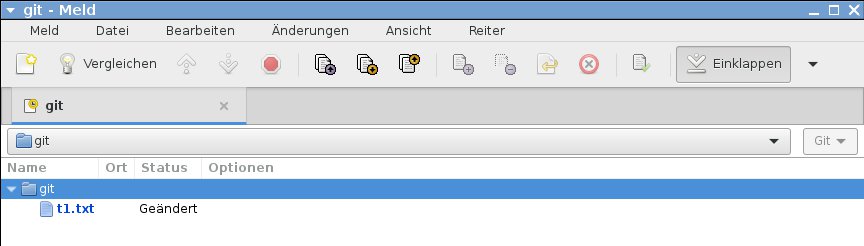
Abbildung 8: Navigieren Sie durch die Verzeichnisse, zeigt die Software die Dateien, an denen sich in der Arbeitskopie etwas geändert hat, in blauer Farbe an.
Führen Sie einen Doppelklick auf den Dateinamen aus, ändert sich die Darstellung (Abbildung 9): Meld zeigt nun die Unterschiede zwischen der Dateiversion im Repository und jener in der Arbeitskopie. Dabei unterstützt das Programm nur die Möglichkeit, den Stand der Datei aus dem Repository auf die im Verzeichnis liegende zu übertragen; umgekehrt funktioniert das nicht.
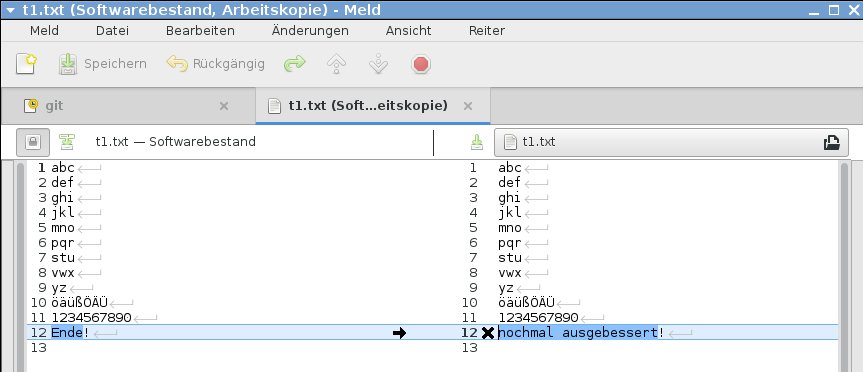
Abbildung 9: Die Software zeigt die Unterschiede zwischen der Datei in der lokalen Arbeitskopie und dem Repository.
Allerdings können Sie für jede Richtung einen Patch erstellen (Abbildung 10), um die Unterschiede in die jeweils andere Datei einzupflegen. Über eine Checkbox geben Sie an, von welcher Seite Sie den Patch erstellen möchten.
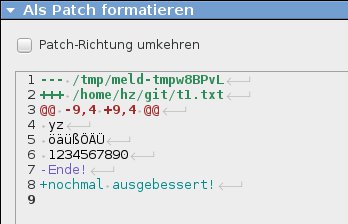
Abbildung 10: Sie haben die Möglichkeit, die Unterschiede zwischen zwei Dateien in einem sogenannten Patch zu isolieren.
Fazit
Meld beeindruckt vor allem durch die intuitiv verständliche Darstellung und seine Bedienungsfreundlichkeit. Mithilfe des Programms behalten Sie die Unterschiede zwischen Dateien oder Verzeichnissen problemlos im Blick und bearbeiten beides auf einfache Weise. Beim Einbinden von Versionskontrollsystemen gibt es allerdings noch etwas Arbeit für die Entwickler von Meld.
Der Autor
Harald Zisler beschäftigt sich seit den frühen 1990-ern mit FreeBSD und Linux. Zu Technik- und EDV-Themen verfasst er Artikel und Bücher. Aktuell erschien die vierte Auflage von “Computer-Netzwerke” beim Rheinwerk-Verlag.
Infos
-
Diff-Tools: Heike Jurzik, “Der kleine Unterschied”, LU 11/2006, S. 94, https://www.linux-community.de/11124
-
Meld: http://meldmerge.org





