



Die beliebte Remote-Desktop-Lösung Teamviewer gibt es jetzt als Teamviewer Host erstmals als native Linux-Version mit echtem 64-Bit-Support.
Wer im Verwandten- und Freundeskreis als Computerkenner gilt, mutiert oft mehr oder minder freiwillig zum familiären IT-Supporter. Zwar lassen sich viele Probleme über das Telefon oder eine E-Mail klären, doch ab und an muss man doch direkt vor dem Rechner sitzen. Kann man sich nicht auf eine Tasse Kaffee treffen und die Frage gemeinsam vor Ort klären, dann hilft eine Remote-Desktop-Lösung wie Teamviewer weiter.
Das für Privatanwender kostenlos nutzbare kommerzielle Programm gibt es schon seit Jahren in einer Linux-Version. Die basiert jedoch zum Missfallen vieler Linux-Fans auf der Windows-Laufzeitumgebung Wine, ist also kein natives Linux-Programm.
Einen ersten Schritt hin zu einem nativen Teamviewer für Linux macht nun der kürzlich vorgestellte Teamviewer Host [1]: Er basiert komplett auf Qt und erlaubt den unbeaufsichtigten Zugriff auf einen Linux-Rechner. Zudem gibt es das Programm erstmals als echte 64-Bit-Version. Als Helfer benötigen Sie jedoch weiterhin den bisherigen Teamviewer-Client.
Installation
Teamviewer Host erhalten Sie für Debian, Ubuntu und Raspbian (auf dem Raspberry Pi) als DEB-Paket für 32- und 64-Bit-Systeme [2]. Die Installation erfolgt grafisch über den Paketmanager oder manuell über dpkg -i. Anschließend müssen Sie noch manuell die vom Programm benötigten Abhängigkeiten auflösen (Listing 1).
Im Test ließ sich Teamviewer so unter Debian “Jessie” und Ubuntu Maté 17.04 ohne Komplikationen installieren. Allerdings vertragen sich die Pakete des Teamviewer Hosts und des Clients nicht – Sie müssen sich für eine der beiden Anwendungen entscheiden. Beim ersten Start gilt es dann, die Lizenzvereinbarung zu akzeptieren.
Listing 1
$ sudo dpkg -i teamviewer-host*.deb
$ sudo apt install -f
Die Anwendung fährt zusammen mit dem System hoch. Nach dem Anmelden erscheint in der Statusleiste der Desktop-Umgebung das Icon des Programms. Über einen Doppelklick darauf oder das Kontextmenü und die Option Zeige Statusdialog erhalten Sie die Teamviewer-ID sowie das für die Verbindung notwendige Passwort (Abbildung 1).

Abbildung 1: Den Teamviewer Host installieren Sie auf dem Rechner des Hilfesuchenden. Die ID und das Passwort brauchen Sie zum Verbindungsaufbau.
Die ID bleibt stets gleich, das Passwort jedoch ändert sich spätestens bei einem Neustart des Systems. Benötigt nun Ihr Bekannter Hilfe, übermittelt er Ihnen (beispielsweise per Telefon) die ID und das Passwort. Über den klassischen Teamviewer-Client bauen Sie dann die Verbindung zum Host auf (Abbildung 2).

Abbildung 2: Der Desktop des Testrechners mit Ubuntu Maté im Teamviewer-Client, über den Sie auch chatten oder Daten austauschen können.
Remote-Desktop
Dabei muss der Hilfesuchende weder Ports weiterleiten noch spezielle Router-Einstellungen treffen: Teamviewer gräbt sich selbst durch abgeschottete Netzwerke, solange eine Internet-Verbindung steht. Die Anwendung passt dabei die Darstellungsqualität an die Bandbreite zwischen Host und Client an.
Bei Bedarf können Sie über Teamviewer auch per Text und Audio chatten sowie Dateien zwischen den Rechnern austauschen. Nutzt der Hilfesuchende einen größeren Bildschirm als Sie, lässt sich die Darstellung auf dem Client skalieren, sodass der komplette Desktop auf den Bildschirm passt.
Teamviewer Host startet automatisch zusammen mit dem System, an das aktuelle Passwort kommen Sie jedoch nur, wie bereits geschildert, nach dem Anmelden und Öffnen der Statusübersicht des Programms. So gelingt es nicht, sich schon im Login-Bildschirm per Teamviewer in das (eventuell per Wake-on-LAN) frisch gestartete System einzuklinken. Für solche Fälle müssen Sie noch ein statisches Passwort festlegen.
Dazu öffnen Sie die Teamviewer Einstellungen über den Punkt Optionen im Kontextmenü (Abbildung 3) und tragen unter Sicherheit | Persönliches Kennwort (für unbeaufsichtigten Zugriff) das gewünschte Passwort ein.

Abbildung 3: Das Teamviewer-Passwort ändert sich spätestens nach einem Neustart. Mit einem persönlichen Kennwort können Sie sich jederzeit anmelden.
Dort bietet es sich auch gleich an, die Regeln für Verbindungen zu diesem Computer zu konfigurieren. Über eine White- oder Blacklist lassen sich an dieser Stelle Rechner gezielt ausschließen oder alle Teamviewer-IDs bis auf einzelne ausnehmen. Zudem finden Sie hier eine Option, das Passwort auf acht oder mehr Stellen zu erweitern. Auf diesem Weg lässt sich das System besser gegen unerwünschten Besuch absichern – schließlich startet Teamviewer Host immer automatisch beim Booten des Rechners.
Eine Option zum Deaktivieren des Autostarts gibt es in der grafischen Oberfläche bislang noch nicht. Sie müssten gegebenenfalls den Teamviewer-Daemon über Systemd oder die in Teamviewer enthaltenen Kommandos starten und stoppen (Listing 2, erste zwei Zeilen) oder den automatischen Start des Diensts gleich ganz deaktivieren (dritte Zeile). Beachten Sie jedoch, dass der Starter im Anwendungsmenü (Anwendungen | Internet | Teamviewer 12 Host) nur bei aktiviertem Hintergrunddienst (vierte Zeile) funktioniert.
Listing 2
$ sudo teamviewer daemon stop
$ sudo teamviewer daemon start
$ sudo teamviewer daemon disable
$ sudo teamviewer daemon enable
Für Updates trägt Teamviewer automatisch eine zusätzliche Paketquelle in die Paketverwaltung ein. Die Daten dazu finden Sie in der Datei /etc/apt/sources.list.d/teamviewer.list. So erhalten Sie automatisch immer die aktuellen Updates, wie von Linux gewohnt.
Möchten Sie Neuerungen hingegen lieber von Hand einspielen, dann lässt sich die Paketquelle direkt über Teamviewer deaktivieren (Listing 3, erste Zeile) und gegebenenfalls später auch wiederherstellen (zweite Zeile).
Listing 3
$ sudo teamviewer repo disable
$ sudo teamviewer repo default
Kein X? Kein Problem.
Teamviewer hilft auch dann weiter, wenn einmal der X-Server oder die Desktop-Umgebung streiken: Bei entsprechender Konfiguration funktioniert der Zugriff auch ohne grafische Oberfläche (Abbildung 4). Auch hier sieht der Helfer das, was der Hilfesuchende auf dem Bildschirm vor sich hat. Die ID erhalten Sie über das Kommando teamviewer id, das Passwort setzen Sie über teamviewer passwd Passwort von Hand. Eine Übersicht aller Befehle und Optionen liefert teamviewer help.
Im Praxistest beendeten wir den Login-Manager der Desktop-Umgebung und starteten das System neu. Über Teamviewer Host funktionierte dann der “kopflose” Login in die virtuelle Konsole des Probanden, sodass sich der X-Server “reparieren” ließ. Auf dem Testsystem öffnete sich beim Starten des Login-Managers umgehend der X-Server, der Teamviewer-Client überlebte den Wechsel. Das Programmfenster zeigte allerdings nur einen schwarzen Bildschirm an. Nach einem Neustart der Verbindung erschien aber auch beim Client der Login-Bildschirm.
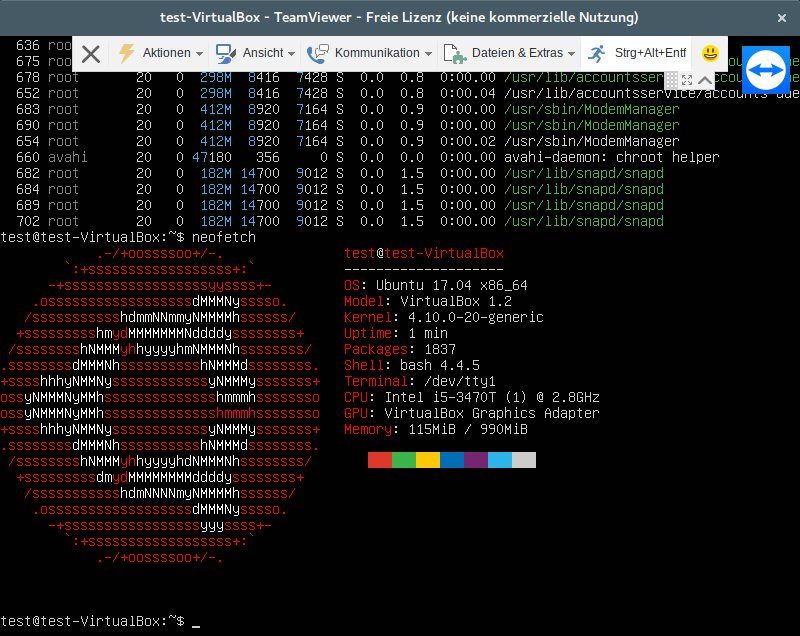
Abbildung 4: Nützlich wenn die Desktop-Umgebung oder der X-Server streikt: Mit Teamviewer bekommen Sie auch ohne grafische Oberfläche Zugriff auf das System.
Fazit
Mit Teamviewer Host gibt es die beliebte Remote-Desktop-Anwendung nun erstmals auch als natives Linux-Programm. Dabei erfüllen die Entwickler auch den lang gehegten Wunsch nach einer 64-Bit-Version. In der Ankündigung verspricht der Hersteller, die Oberfläche weiter auszubauen und zusätzliche Distributionen zu unterstützen. RPM-Pakete für Distributionen wie Fedora oder OpenSuse sollen mit dem nächsten Update erscheinen.
Davon unberührt bleibt der klassische Teamviewer-Client, den Sie zum Verbindungsaufbau benötigen. Er setzt nach wie vor auf Wine auf und steht nur als Multiarch-Paket in einer 32-Bit-Variante zur Verfügung. In der Praxis lässt sich das Paket jedoch ohne große Komplikationen auf 64-Bit-Distributionen installieren.
Infos
-
Teamviewer Host für Linux: https://community.teamviewer.com/t5/Linux/Teamviewer-Linux-Host-preview-for-PC-and-RasPi/m-p/6602
-
Teamviewer herunterladen: https://www.teamviewer.com/de/download/linux/






Teamviewer Host auf odroid XU4
Bei mir laeuft Teamviewer-host auf einem odroid XU4 mit 32 bit ubuntu 18.04. Ich konnte teamviewer so einrichten, dass der Rechner beim Hochfahren mit meinem Konto verbunden wird. Wenn ich vom remote computer aus den odroid oeffne, geht das, ich sehe das login Fenster. Nach dem login haengt die Verbindung.
Wenn ich mich auf dem odroid einlogge und dann vom remote computer aus zugreife, gibt es einen Authentifizierungsfehler.
Es muss ein kleines Problem sein, vielleicht kann mir jemand weiterhelfen – vielen Dank!
Beste Gruesse, AR
Hallo Alexander, ich vermute dass dieser Beitrag hier [1] von dir stammt, oder? Generell bin ich ein wenig überfragt. Hätte auch nicht die passende Hardware vor Ort. Eventuell könnte Wayland die Finger im Spiel haben. Hast du mal kontrolliert, ob das System automatisch eine Wayland-Sitzung lädt oder — wie es bei Ubuntu 18.04 eigentlich normal sein sollte — einen X11-Server startet.
[1] https://community.teamviewer.com/t5/Linux/access-to-teamviewer-host-on-odroid-xu4/td-p/51232
Ja, [1] ist auch von mir. Wayland ist bei mir gar nicht installiert. X11 kann ich dagegen ueber MobaXterm starten