


Beim Verfassen belletristischer Texte helfen spezielle Textverarbeitungen, mit denen Sie als Autor den Verlauf der Handlung, die Figuren und den Spannungsbogen jederzeit unter Kontrolle behalten. Wir nehmen vier der kostenlosen Autorenwerkzeuge unter die Lupe.
Um einen Roman, ein Drehbuch oder eine Kurzgeschichte zu schreiben, müssten Sie theoretisch einfach nur eine Textverarbeitung wie LibreOffice Writer starten und lostippen. Dabei verlören Sie jedoch schnell die Figuren aus den Augen, würden sich in Nebenschauplätzen verzetteln und zum Schluss eine langweilige, im schlimmsten Fall sogar wirre Erzählung abliefern.
Verhindern lässt sich das mit gezielter Planung, bei der spezielle Textverarbeitungen Sie tatkräftig unterstützen. Solche Werkzeuge zerlegen die Geschichte zunächst in einzelne, inhaltlich abgeschlossene Szenen. Diese bringen Sie dann in einer entsprechenden Ansicht in die korrekte zeitliche Reihenfolge. Auf diese Weise wahren Sie jederzeit den Überblick über den Ablauf und den Spannungsbogen der Geschichte.
Gleichzeitig lässt sich so die komplette Handlung im Voraus planen: Sie legen zunächst die für die Handlung notwendigen Szenen fest und schreiben erst in einem zweiten Schritt die entsprechenden Texte.
Wer mit wem
Insbesondere längere Geschichten bestehen in der Regel aus mehreren, teils parallel verlaufenden Handlungssträngen. Gute Autorenwerkzeuge verwalten diese Handlungsstränge separat. So laufen Sie beim Schreiben nicht Gefahr, eine Nebenhandlung zu vergessen. Ergänzend verwalten die Werkzeuge alle bislang eingeführten Figuren samt deren Lebensläufen. So können Sie schnell nachschlagen, ob Erika ihrem Karl-Heinz tatsächlich schon am Anfang der Geschichte begegnet ist.
Einige Autorenwerkzeuge generieren zudem nützliche Statistiken, die unter anderem zu lange oder zu kurze Kapitel monieren. Dank einer eingebauten Versionsverwaltung springen Sie zudem jederzeit wieder zu einer vorherigen Arbeitsfassung zurück. Ihre spontanen Ideen sammeln die Programme zudem auf virtuellen Zetteln.
Zu den bekanntesten kostenlosen Autorenwerkzeugen zählen derzeit Bibisco, Manuskript, oStoryBook und Plume Creator. Alle vier stehen unter der GNU GPL, unterscheiden sich in Funktionsumfang und Bedienung jedoch stark voneinander. Eine Zusammenfassung der Features bietet die Tabelle “Autorenwerkzeuge im Vergleich”.
|
Programm |
Bibisco |
Manuskript |
oStoryBook |
Plume Creator |
|---|---|---|---|---|
|
URL |
||||
|
Version |
1.5.0 |
0.3.0 |
5.00.02 |
0.66 |
|
Lizenz |
GNU GPLv2 |
GNU GPLv3 |
GNU GPLv3 |
GNU GPLv3 |
|
Deutsche Lokalisierung |
||||
|
(Online-)Handbuch |
nein |
nein |
nein |
nein |
|
Benutzeroberfläche |
ja |
nein |
ja |
ja |
|
Rechtschreibprüfung |
ja |
ja |
nein |
ja |
|
Eigene Wörterbücher |
nein |
nein |
ja |
ja |
|
Verwaltungsfunktionen |
||||
|
Figuren |
ja(1) |
ja |
ja |
nein |
|
Schauplätze |
ja |
ja |
ja |
nein |
|
Gegenstände |
nein |
nein |
ja |
ja |
|
Erzählstränge |
ja |
ja |
ja |
nein |
|
Editor |
||||
|
Notizblock |
ja |
ja |
ja |
ja |
|
Font und Größe einstellbar |
nein |
nein |
ja |
ja |
|
Bilder im Text möglich |
nein |
nein |
ja |
nein |
|
Hyperlinks möglich |
nein |
nein |
ja |
nein |
|
Vollbildmodus |
nein |
ja |
nein |
ja |
|
Erweiterte Funktionen |
||||
|
Statistiken |
ja |
ja |
ja |
nein |
|
Textanalyse |
ja |
nein |
nein |
nein |
|
Versionsverwaltung |
optional |
automatisch |
nein |
nein |
|
Export nach |
RTF, PDF |
HTML, ODT |
Text, CSV, HTML, XML, SQL |
Text, CSV, HTML, ODT, PDF |
|
(1) keine freie Beschreibung möglich |
||||
Bibisco
Als Andrea Feccomandi seinen ersten Roman in Angriff nehmen wollte, fand er keine passende Software. Also entwickelte er kurzerhand Bibisco [1]. Die “Novel Writing Software” entpacken Sie nach dem Herunterladen aus dem Archiv und starten sie mit dem Aufruf ./bibisco. Die Anwendung glänzt mit einer kompletten deutschen Lokalisierung. Beim Anlegen eines neuen Buchprojekts müssen Sie die Sprache der Texte festlegen, die Entscheidung lässt sich im Nachhinein nicht mehr ändern.
Um die Geschichte zu erstellen, arbeiten Sie am oberen Rand von links nach rechts die Menüpunkte durch. Dahinter warten jeweils konkrete Fragen und Aufgaben (Abbildung 1). So erkundigt sich Bibisco beispielsweise nach dem Aussehen der Hauptfigur. Indem Sie die passenden Antworten eintragen, gelangen Sie sukzessive von einer kurzen Inhaltsangabe zu einer ausführlichen Beschreibung der Handlungsstränge. Die von Bibisco vorgegebenen Aufgaben und Fragen lassen sich dabei jeweils als noch nicht erledigt, fast fertig oder komplett markieren.
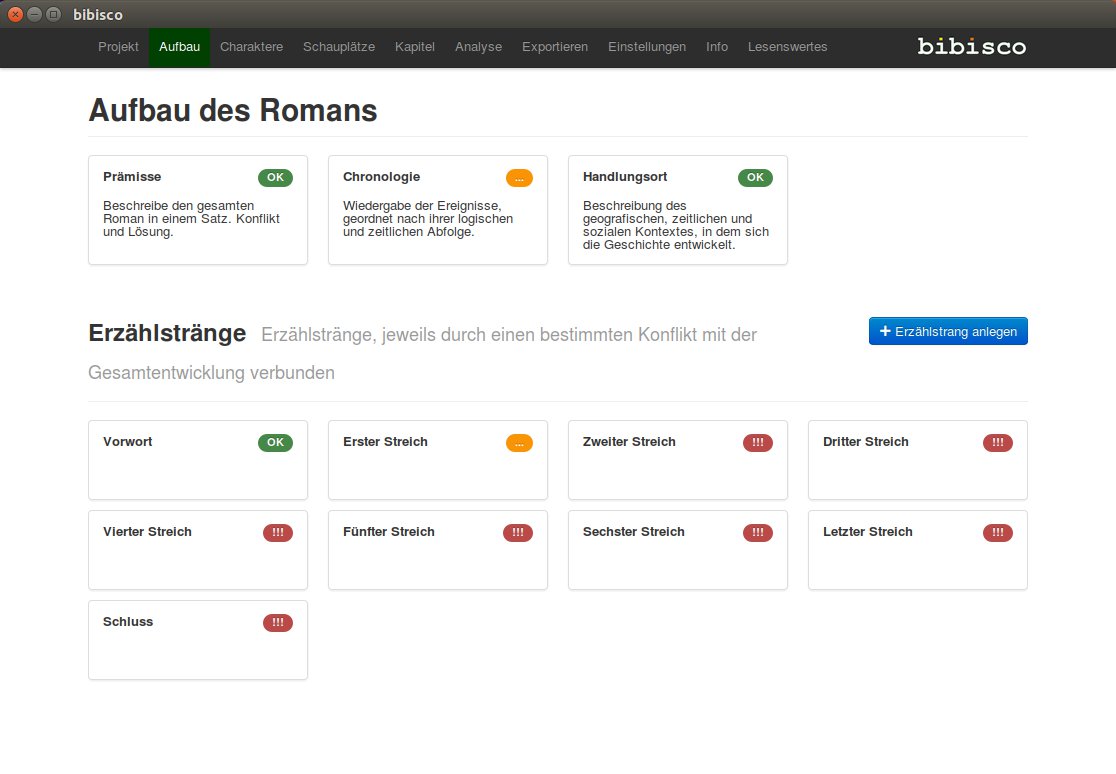
Abbildung 1: Bibisco nimmt Sie an die Hand und liefert an fast allen Stellen wertvolle Tipps. Es gibt sogar eine Liste mit lesenswerten englischsprachigen Büchern.
Bibisco fragt für jede in der Geschichte auftauchende Figur zahlreiche Merkmale ab, wie etwa die Haarfarbe und sogar die Form der Nase (Abbildung 2). Bei Bedarf ergänzen Sie das Profil mit einer Bildersammlung. Den Charakter in einem größeren Eingabefeld frei beschreiben dürfen Sie allerdings nicht. Bibisco unterscheidet lediglich zwischen Haupt- und Nebencharakteren, die Beziehungen zwischen den Figuren müssen Sie innerhalb der Antworten notieren.
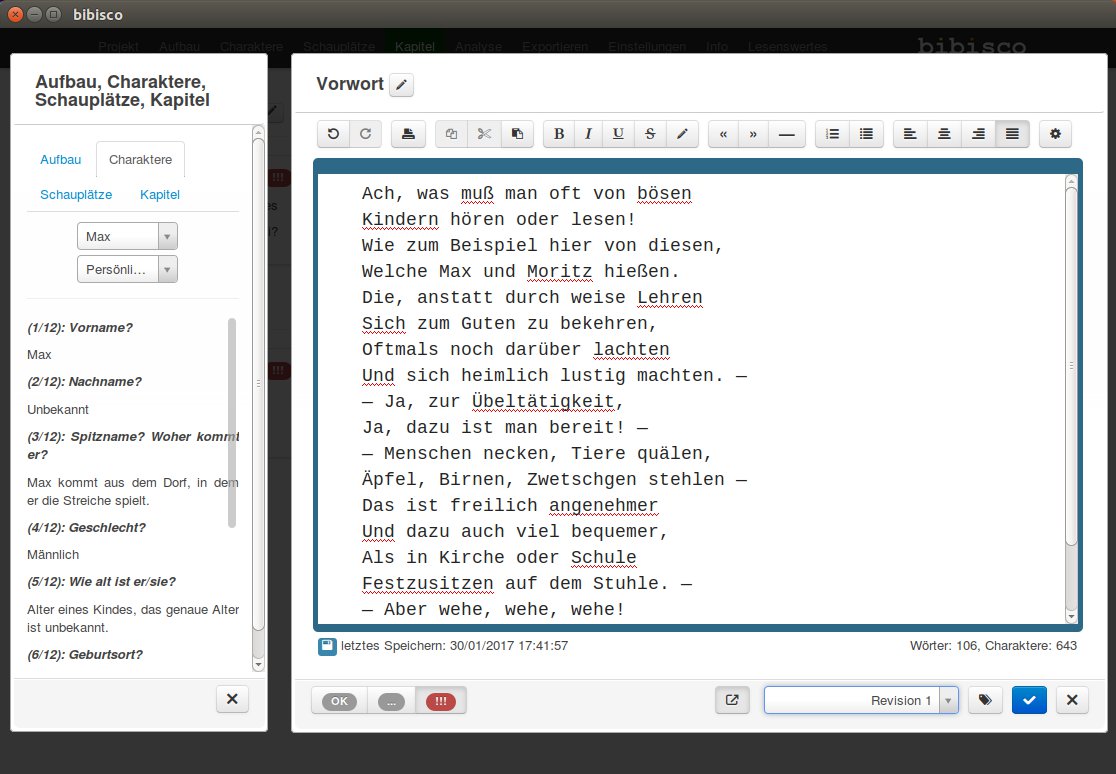
Abbildung 2: Bibisco blendet beim Schreiben einer Szene in der Seitenleiste links den Aufbau der Geschichte, die Lebensläufe der Figuren, die Schauplätze sowie die Gliederung ein.
Den Roman unterteilt Bibisco in Kapitel, die wiederum aus mehreren Szenen bestehen. Die Texteingabe erfolgt stets in einem rudimentären Texteditor. Um dessen Größe zu ändern, müssen Sie ihn schließen, dann das Hauptfenster vergrößern und den Editor wieder öffnen. Sie können lediglich aus drei Schriftarten und drei Schriftgrößen wählen sowie den Text fett, kursiv, unterstrichen und durchgestrichen formatieren. Immerhin gibt es eine nummerierte Liste und Aufzählungen. Bei neuen Absätzen rückt der Editor automatisch die erste Zeile leicht ein.
Sie haben zudem die Möglichkeit, den Text links- und rechtsbündig sowie zentriert oder als Blocksatz zu formatieren. Über entsprechende Symbole lassen sich typografische Anführungszeichen und ein Gedankenstrich einfügen. Die Rechtschreibprüfung erfolgt in deutscher Sprache. Am unteren Rand zählt der Editor sowohl alle bislang getippten Wörter als auch die Buchstaben. Die eingebaute Versionsverwaltung speichert auf Wunsch verschiedene Fassungen einer Szene. Bilder lassen sich nicht in den Text einbinden, Ideen müssen Sie zudem in einem separaten Bereich des Programms sammeln.
Weiter lassen sich einer Szene vorgegebene Stichwörter anheften. Dazu zählen unter anderem alle zuvor hinterlegten Orte und Figuren. Nur wenn Sie fleißig Stichwörter vergeben, kann Bibisco nach der Texteingabe einige Statistiken erzeugen. Das Werkzeug verrät dann beispielsweise, wie oft die einzelnen Figuren in den jeweiligen Kapiteln auftreten. Interpretieren müssen Sie diese Statistiken allerdings selbst. Das fertiggestellte Werk lässt sich als PDF, im RTF-Format oder in einem kompakten Archiv exportieren. Beim PDF-Export erhalten Sie neben dem eigentlichen Roman ein zweites PDF mit allen in Bibisco hinterlegten Daten.
Manuskript
Vom Schweizer Olivier Keshavjee stammt Manuskript [2]. Obwohl sich das Programm noch in der Entwicklung befindet, setzen es bereits viele Autoren ein. Keshavjee empfiehlt jedoch, die eigenen Texte häufig zwischenzuspeichern. Diese Warnung sollten Sie unbedingt beherzigen: Während des Tests stürzte das Programm gelegentlich ab und öffnete eines der angelegten Projekte sogar nur unvollständig. Um Manuskript in Betrieb zu nehmen, müssen Sie Python 3 sowie einige Bibliotheken installieren, das Archiv mit der aktuellen Manuskript-Version entpacken und das Tool über ein Skript starten.
Die Benutzeroberfläche spricht derzeit ausschließlich Englisch, Französisch und Spanisch. Zumindest gibt es eine deutsche Rechtschreibprüfung. Zu Beginn wählen Sie zwischen mehreren fiktionalen und nicht fiktionalen Textarten. Wissenschaftler finden sogar eine Vorlage für ein Research Paper. Anschließend öffnet sich das etwas unübersichtliche Hauptfenster aus Abbildung 3. Am linken Rand finden sich mehrere Register, die Sie von oben nach unten durchgehen und die dort abgefragten Informationen hinterlegen.
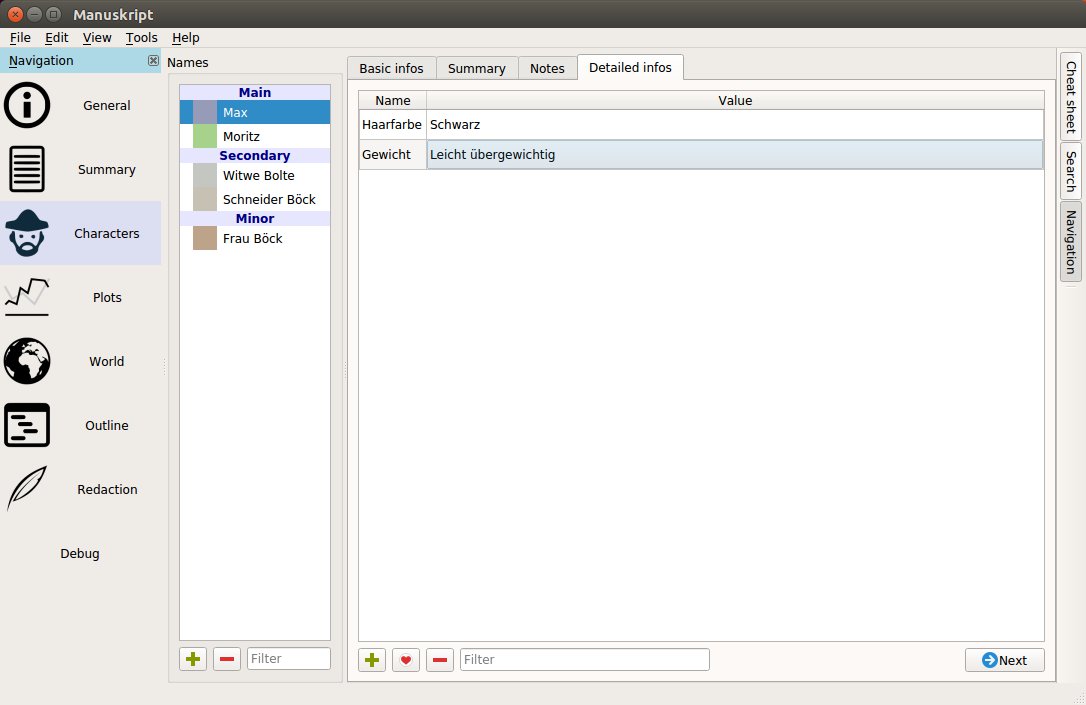
Abbildung 3: Manuskript weist jeder Figur eine Farbe zu, die später die Identifizierung erleichtern soll.
Manuskript unterscheidet zwischen den Charakterklassen Main, Secondary und Minor. Im Gegensatz zu Bibisco fragt das Programm nur einige grundlegende Informationen ab, wie etwa den inneren Konflikt der Figur. Weitere Eigenschaften, wie etwa die Haarfarbe, dürfen Sie sich für jeden Charakter selbst ausdenken und in einer Tabelle hinterlegen.
Manuskript bezeichnet die Erzählstränge als Plots und unterscheidet dabei noch einmal zwischen den Kategorien Main und Secondary sowie den unwichtigen Minor-Plots. Ein Erzählstrang besteht aus einzelnen Schritten (Steps), die Sie in einer Tabelle auflisten müssen. Wer sich in der Dramentheorie auskennt, darf die Schritte passend kennzeichnen und so etwa das auslösende Ereignis (Inciting Event) oder die Wendepunkte (Turning Points) markieren. Manuskript unterstützt dabei verschiedene Dramentheorien, wie etwa die von Freytag.
Die Orte, an denen die Geschichte spielt, beschreiben Sie zunächst mit einem Fließtext. Ergänzend dürfen Sie jedem Ort beliebig viele Eigenschaften zuordnen, wie etwa Informationen zur Vegetation oder den Baustil. Die Bedienung gerät dabei allerdings etwas umständlich. Auf Knopfdruck schlägt Manuskript immerhin zahlreiche Eigenschaften vor, die sich allerdings an einer Fantasy-Geschichte orientieren.
In Manuskript besteht ein Kapitel aus mehreren Texten, die sich noch einmal thematisch gruppieren lassen. Jeder Text befindet sich in einem von vier Zuständen: TODO, erster Entwurf, zweiter Entwurf und Final (Abbildung 4). Jedem Text ordnen Sie die geplante Anzahl Wörter zu. Manuskript zeigt dann in einem Balken an, wie weit Sie es noch zu diesem Ziel haben. Schließlich dürfen Sie noch festlegen, aus welcher Sichtweise der Text geschrieben ist (“Point Of View”, POV).
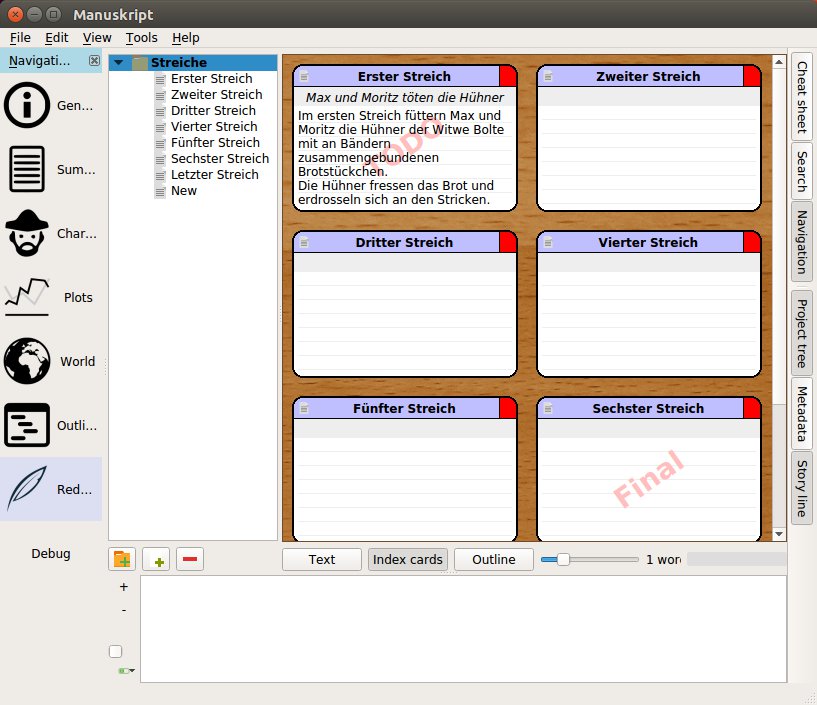
Abbildung 4: Manuskript präsentiert die Texte in einem Kapitel auf Wunsch als Karteikarten auf einem Holzschreibtisch. In dieser Ansicht fügen Sie bei Bedarf weitere Texte hinzu oder entfernen vorhandene.
Die Texte geben Sie in einem rudimentären Texteditor ein (Abbildung 5). Hier dürfen Sie lediglich die Ausrichtung wählen und einzelne Texte fett, kursiv oder unterstrichen formatieren. Des Weiteren zählt der Editor nur Wörter, nicht aber Zeichen. Per Knopfdruck schaltet das Programm in eine Vollbilddarstellung, in der sich Sie auf den Text konzentrieren können. Manuskript speichert den Text in bestimmten Situationen automatisch in der eingebauten Versionsverwaltung. Wann das erfolgt, legen Sie in den Grundeinstellungen fest.
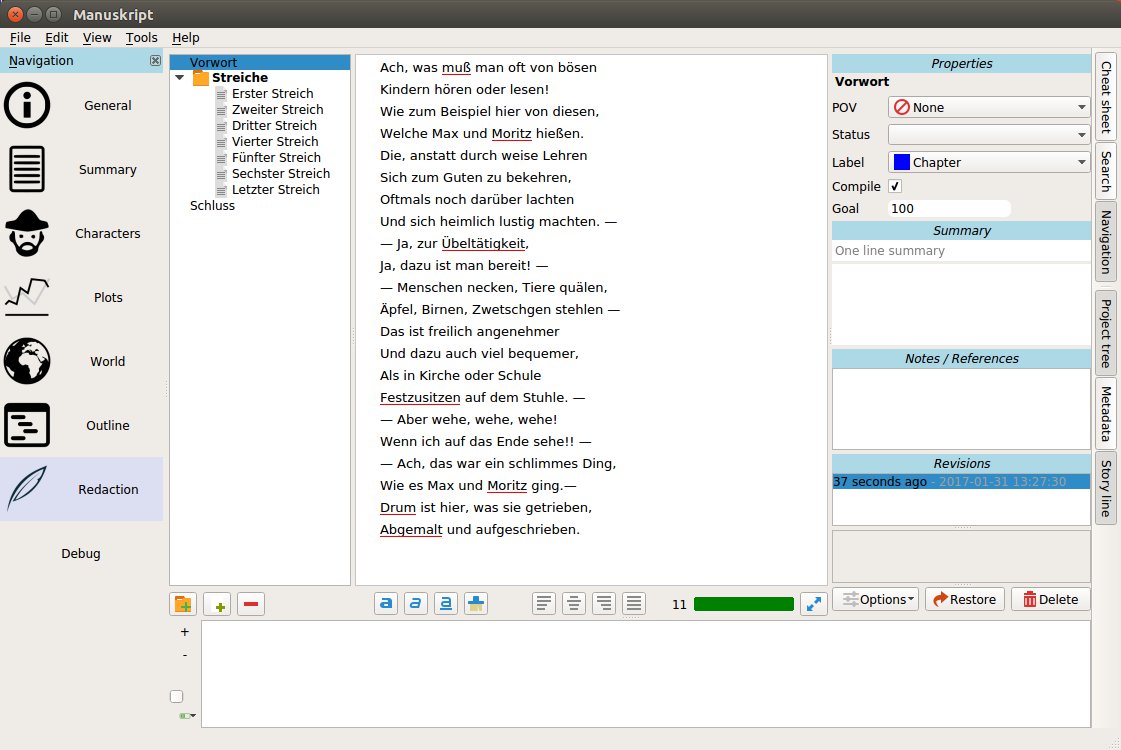
Abbildung 5: Auch Manuskript bietet nur einen rudimentären Texteditor.
Manuskript generiert in der Version 0.3.0 lediglich zwei Statistiken: Die Phrase Frequency listet alle mehrfach verwendeten Phrasen auf. Die besonders oft auftauchenden sollten Sie nach Möglichkeit reduzieren. Des Weiteren liefert Manuskript eine Liste mit allen besonders häufig verwendeten Wörtern. Das fertiggestellte Buch gibt Manuskript wahlweise als HTML-Seite, im Open-Document-Format oder als Baumstruktur (Arborescense) aus – Letzteres funktionierte im Rahmen des Tests jedoch nicht.
oStoryBook
Die Entwicklung der Software oStoryBook begann bereits vor über zehn Jahren, mittlerweile steht die Version 5 zum Herunterladen bereit [3]. Für Debian und Red Hat bietet der Entwickler komplett geschnürte Pakete an, die allerdings nicht automatisch die geforderte Java-Umgebung mitinstallieren. Der Quellcode findet sich unter anderem auf Sourceforge [4].
Die Benutzeroberfläche (Abbildung 6) spricht komplett Deutsch, die karge “Online-Dokumentation” liegt jedoch ausschließlich in Französisch vor. Beherrschen Sie diese Sprache nicht, bleiben Sie nach dem Anlegen eines neuen Projekts mit den unzähligen Schaltflächen und Registern alleine. Neulinge sollten zunächst die Punkte im Menü Neu durchgehen. Einen neuen Handlungsstrang beschreiben Sie mit einem kurzen Text, der allerdings auch Tabellen enthalten darf. Einem Handlungsstrang lassen sich zudem eine Farbe und ein Kürzel zuweisen.
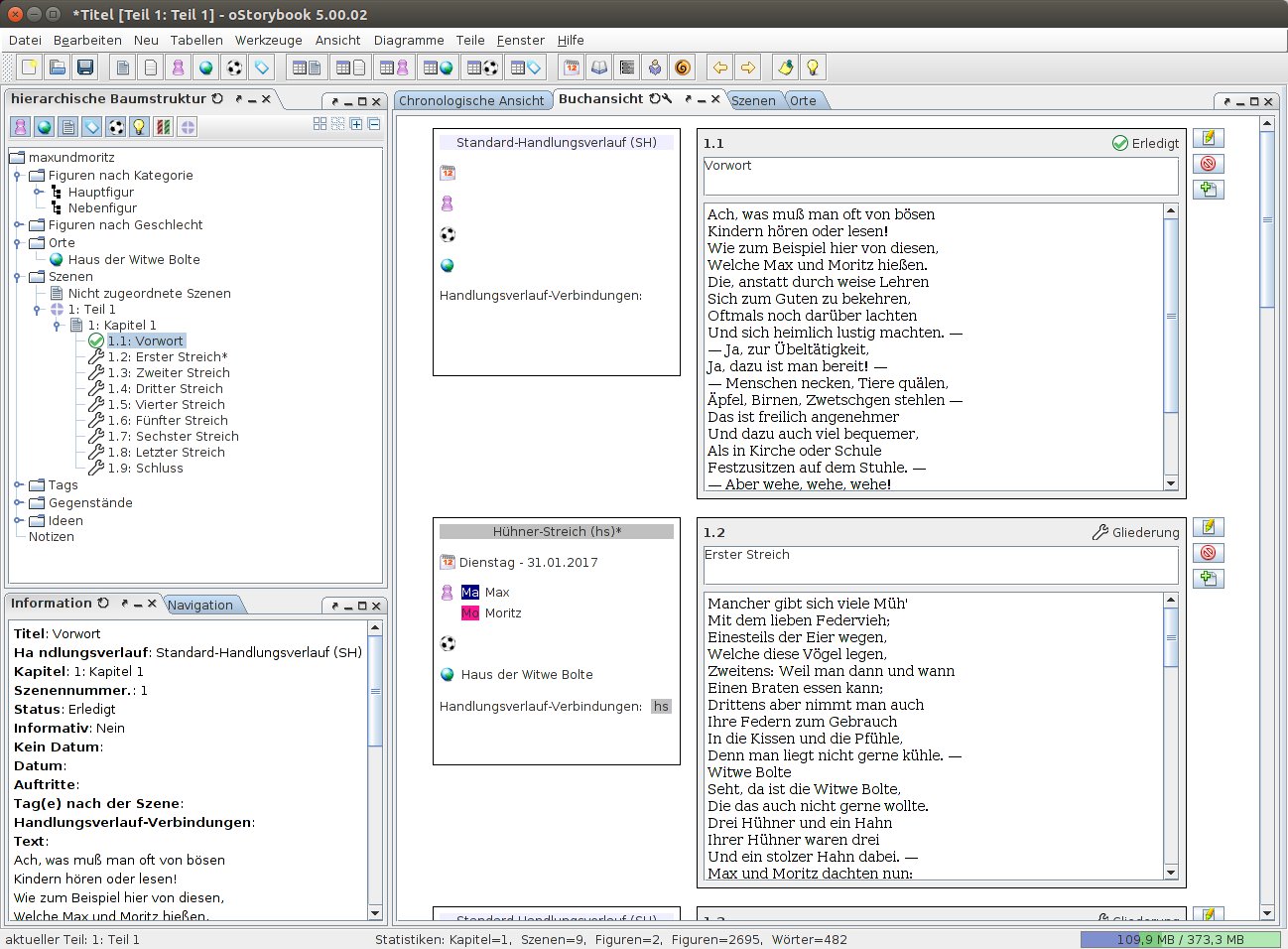
Abbildung 6: oStoryBook listet links oben in einer Hierarchie alle Figuren, Orte, Szenen und Notizen auf. Damit behalten Sie als Autor alle wesentlichen Elemente immer im Blick.
oStoryBook unterscheidet zunächst nur zwischen Haupt- und Nebenfiguren. Diese Einteilung dürfen Sie um beliebige Kategorien ergänzen und so etwa noch die Gruppe der Statisten hinzufügen. Beim Erstellen einer neuen Figur fragt das Werkzeug nur grundlegende Informationen ab, darunter das Geburtsdatum und das Geschlecht. Beliebige weitere Eigenschaften hinterlegen Sie ähnlich wie bei Manuskript in einer Tabelle. Darüber hinaus dürfen Sie der Figur eine Farbe zuweisen sowie einen freien Text hinterlegen.
Einen Schauplatz beschreiben Sie ebenfalls mittels eines freien Texts. Hinterlegen Sie zusätzlich noch dessen Adresse in der realen Welt, können Sie sich den Ort in den Straßenkarten von OpenStreetMap anzeigen lassen. Im Gegensatz zu Bibisco und Manuskript verwaltet oStoryBook auch alle wichtigen Gegenstände (wie etwa die Säge, mit der Max und Moritz die Brücke anritzen). Gegenstände fassen Sie bei Bedarf in Kategorien zusammen und versehen sie mit einer Beschreibung und einer Bilddatei. Jeder Gegenstand lässt sich zudem einer Figur, einem Ort und den eigentlichen Szenen zuordnen.
Abschließend stellen Sie noch die Beziehungen zwischen den Figuren her. Dabei notieren Sie zunächst die Art der Beziehung, wie etwa Lausbuben, und haken dann die beteiligten Figuren Max und Moritz ab. Optional geben Sie noch vor, in welchen Szenen und an welchen Orten diese Beziehung besteht und welche Gegenstände involviert sind. Alle diese Angaben verwenden später auch einige Analysefunktionen.
oStoryBook unterscheidet zwischen Ideen, Geistesblitzen und Notizen. In allen drei Fällen dürfen Sie einen freien Text hinterlegen. Ideen lassen sich zudem noch in Kategorien sammeln und mit einem Status versehen – weniger gute Ideen könnte man auf diese Weise als “aufgegeben” kennzeichnen.
Das Buch unterteilen Sie in Abschnitte, die wiederum aus Kapiteln bestehen. Letztere umfassen mehrere Szenen, die den eigentlichen Text enthalten. Jeder Szene ordnen Sie genau einen Handlungsstrang zu und geben an, zu welcher fiktiven Zeit die Szene spielt. Des Weiteren können Sie den Text mit einem von mehreren vorgegebenen Status klassifizieren. Auf diese Weise ist beispielsweise sofort ersichtlich, dass es sich um einen Entwurf handelt.
Der von oStoryBook bereitgestellte Texteditor bietet einige vorgefertigte Formatvorlagen, sämtliche auf dem System installierten Schriftarten sowie sieben Schriftgrößen an (Abbildung 7). Des Weiteren dürfen Sie den Text fett, kursiv und unterstrichen formatieren, die Textfarbe ändern, Auflistungen und nummerierte Listen einfügen sowie den Text linksbündig, zentriert, rechtsbündig oder als Blocksatz ausrichten. Daneben lassen sich Bilder, Hyperlinks und Tabellen einbauen. Ein kleiner Assistent hilft beim Einfügen von Sonderzeichen.
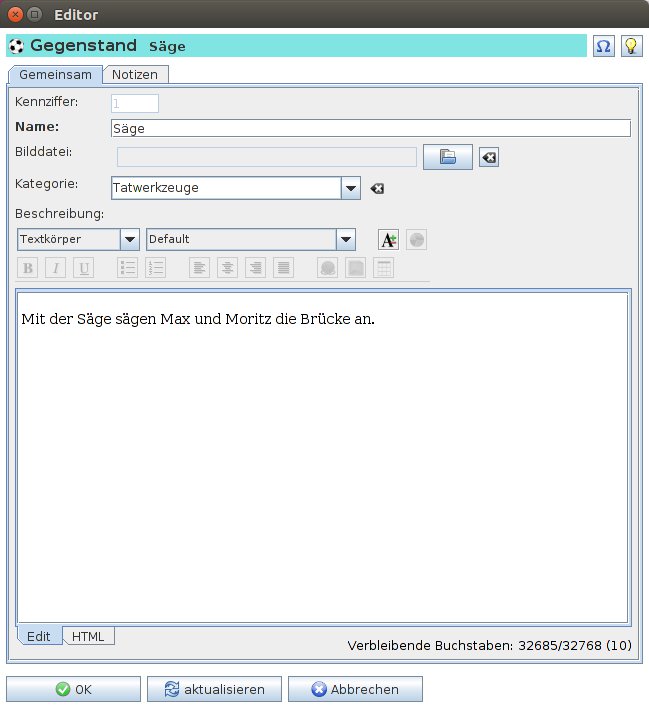
Abbildung 7: In oStoryBook erfolgt die Eingabe von Texten grundsätzlich in solch einem kleinen Fenster.
Falls Ihnen die Formatierungsmöglichkeiten nicht ausreichen, können Sie den Text auch direkt als HTML-Code eingeben. Sämtliche Texte, Beschreibungen und Notizen dürfen allerdings jeweils maximal 32?768 Zeichen umfassen. Im Extremfall müssen Sie eine längere Szene in mehrere kleine aufteilen. Die noch verbleibende Zeichenanzahl zeigt der Texteditor zusammen mit den bisher getippten Wörtern am unteren rechten Rand an. Die Rechtschreibprüfung kannte zum Redaktionsschluss zwar die deutsche Sprache noch nicht, Sie dürfen aber eigene Benutzerwörterbücher pflegen. Eine Versionsverwaltung fehlt allerdings.
oStoryBook bietet verschiedene Ansichten auf die hinterlegten Daten. Dazu gehört beispielsweise eine Liste, die alle Szenen in chronologischer Reihenfolge darstellt. Jede dieser Ansichten öffnet oStoryBook auf einem eigenen Register, was einen schnellen Wechsel ermöglicht. Die einzelnen Ansichten müssen Sie allerdings in vielen Fällen über ein ziemlich kleines Pfeilsymbol selbst aktualisieren.
Unter den Ansichten finden sich auch verschiedene Diagramme und Statistiken, ein Beispiel zeigt Abbildung 8. Als nützlich erweist sich auch die Liste Wer ist wann wo?. Schließlich fasst eine Aufgabenliste noch alle unfertigen Texte zusammen, während die Planungsansicht anzeigt, zu wie viel Prozent Sie die Arbeit an der Geschichte bereits abgeschlossen haben. Das vollständige Buch exportiert oStoryBook als HTML-Seite, den kompletten Datenbestand dürfen Sie zudem als CSV-, XML-, SQL- oder Textdatei speichern.
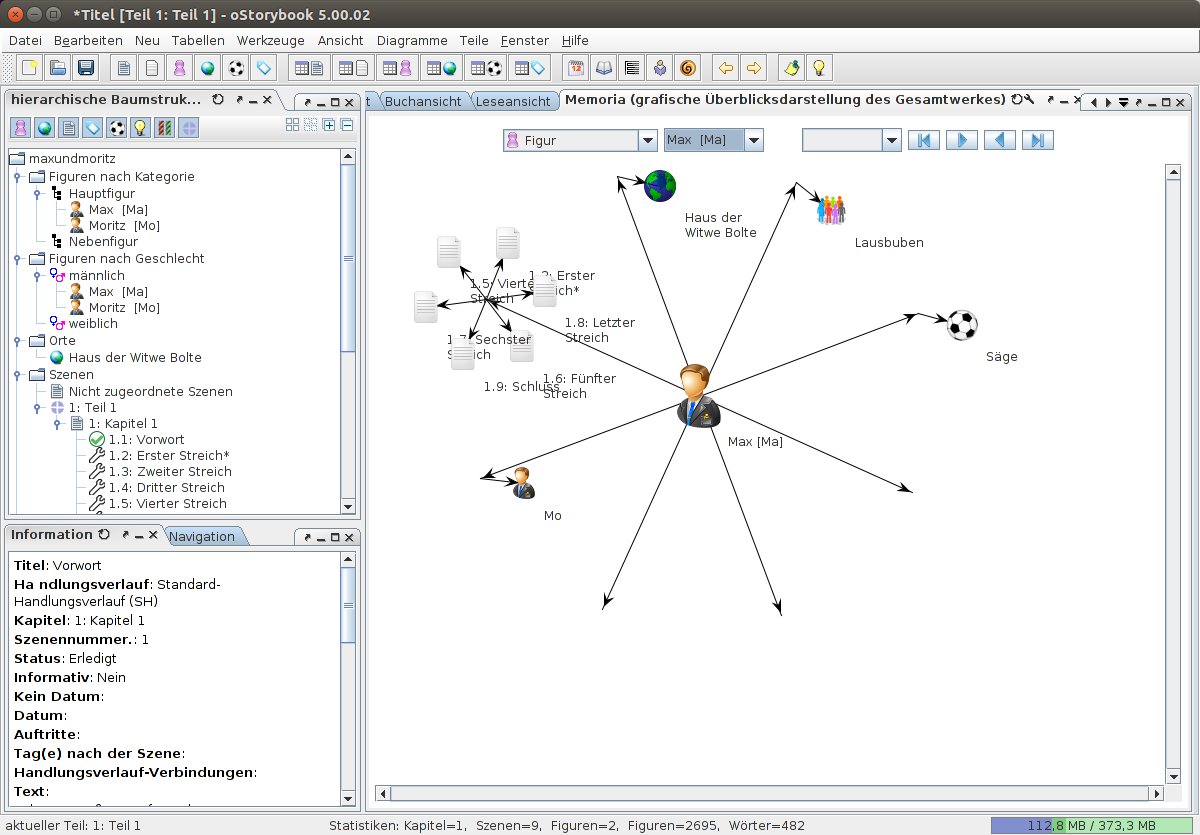
Abbildung 8: oStoryBook zeigt auf Wunsch die Beziehungen des Protagonisten Max an – vorausgesetzt, man hat zuvor alle relevanten Informationen hinterlegt.
Plume Creator
Debian- und Ubuntu-basierte Distributionen bieten in ihren Repositories den Plume Creator an [5]. Wer eine andere Distribution nutzt, findet den Quellcode des Werkzeugs auf Sourceforge [6] oder Github [7]. Die Benutzeroberfläche erscheint in einer wilden Mischung aus Deutsch, Englisch und Französisch.
Bei der Einrichtung eines neuen Projekts müssen Sie sich zwischen einer Short Story, einer Short Novel, einer Novel und einer Long Novel entscheiden. Das Gesamtwerk besteht in Plume Creator aus einem oder mehreren Bänden, die jeweils mehrere Teile (Acts) besitzen, die sich wiederum in Kapitel unterteilen. Letztere enthalten dann noch einmal einzelne Szenen.
Links im Hauptfenster zeigt Plume Creator eine Gliederung des kompletten Werks (Abbildung 9). Mit einem Doppelklick auf eine Szene öffnet sich diese in einem eigenen Register, auf dem Sie wiederum den Text eingeben. In den Grundeinstellungen legen Sie die verwendete Schriftart, Schriftgröße, Absatzeinrückungen und den Rand fest. Immerhin stehen dabei alle auf dem System installierten Schriftarten zur Auswahl.
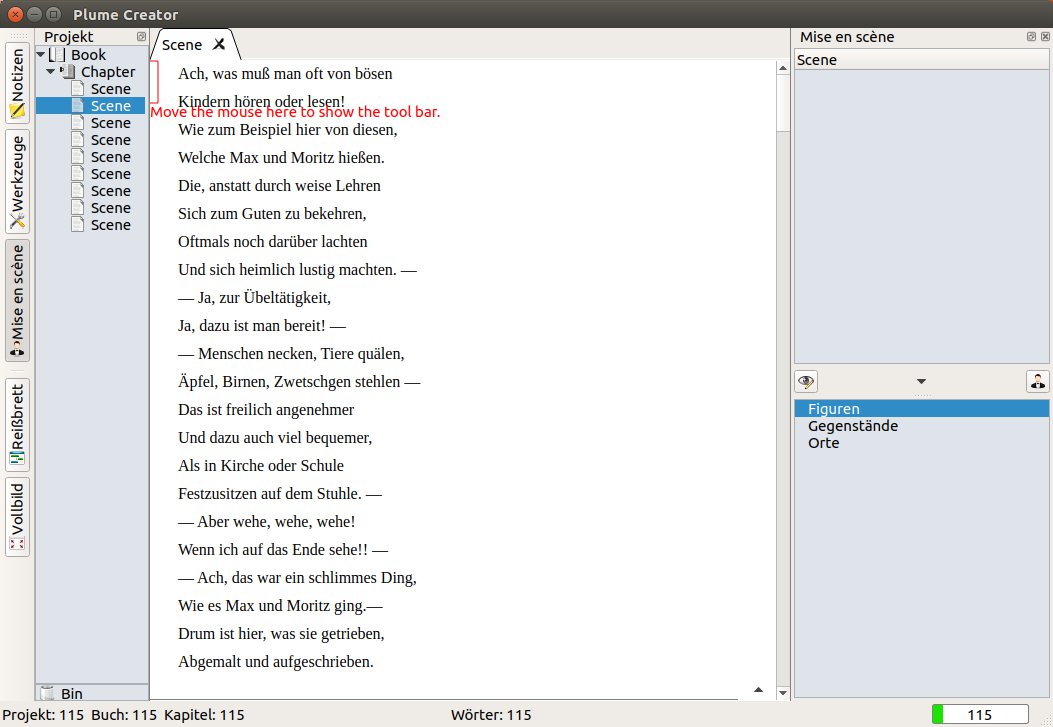
Abbildung 9: Der Plume Creator hinterlässt in allen Bereichen einen unfertigen Eindruck.
Der Text lässt sich lediglich fett und kursiv formatieren sowie das Programm in einen Vollbildmodus schalten. Am unteren Fensterrand zählt der Editor die Anzahl der Wörter im Kapitel, Buch und Projekt; weiterreichende Statistiken oder Analysefunktionen fehlen. Plume Creator nutzt die Hunspell-Wörterbücher für die Rechtschreibkorrektur, Sie dürfen zudem eigene Wörterbücher hinzufügen.
In einer Seitenleiste hinterlegen Sie bei Bedarf Notizen sowie eine Zusammenfassung. Eine zweite Seitenleiste verwaltet eine einfache Liste mit allen in der Geschichte auftauchenden Figuren, Gegenständen und Orten. In einem separaten Fenster, dem sogenannten Reißbrett, geben Sie die Reihenfolge der Kapitel und Szenen vor und legen fest, in welchem Entwurfsstadium sich der jeweilige Text befindet.
Damit ist der Funktionsumfang bereits erschöpft. Das Programm enthält zudem zahlreiche Fehler. So wollte etwa unter Ubuntu 16.10 eine Symbolleiste nicht erscheinen. Exportieren lässt sich das fertiggestellte Werk als Text- oder CSV-Datei, HTML-Seite sowie als ODF- oder PDF-Dokument.
Organon
Für OpenOffice und LibreOffice gibt es die Erweiterung Organon (Abbildung 10), mit der Romanautoren einen längeren Text in mehrere kleinere Teile aufspalten und diese dann thematisch in virtuellen Ordnern zusammenfassen können. Dazu blendet die Erweiterung am linken Seitenrand eine Baumansicht ein, in der sich neue Textschnipsel anlegen und die vorhandenen sortieren lassen.
In einer zweiten neuen Seitenleiste am rechten Rand weisen Sie dem gerade geöffneten Text ein oder mehrere Tags zu. Beispielsweise lässt sich so der Text mit den dort auftretenden Figuren Max und Moritz kennzeichnen. Abschließend bietet Organon eine eigene Suchfunktion, die auch reguläre Ausdrücke versteht. Bei Bedarf hebt die Suche alle Fundstellen farblich hervor oder markiert sie mit einem Tag.
Organon steht derzeit nur in einer Beta-Version bereit, die im Test lediglich unter LibreOffice 5.1 arbeitete [12]. Dort brachte Organon die Textverarbeitung zudem hin und wieder zum Absturz. Die Entwickler arbeiten allerdings emsig an einer stabilen Version *1.0. Der aktuelle Entwicklungsstand findet sich auf Github [13], die Erweiterung selbst steht unter der Apache License 2.0.
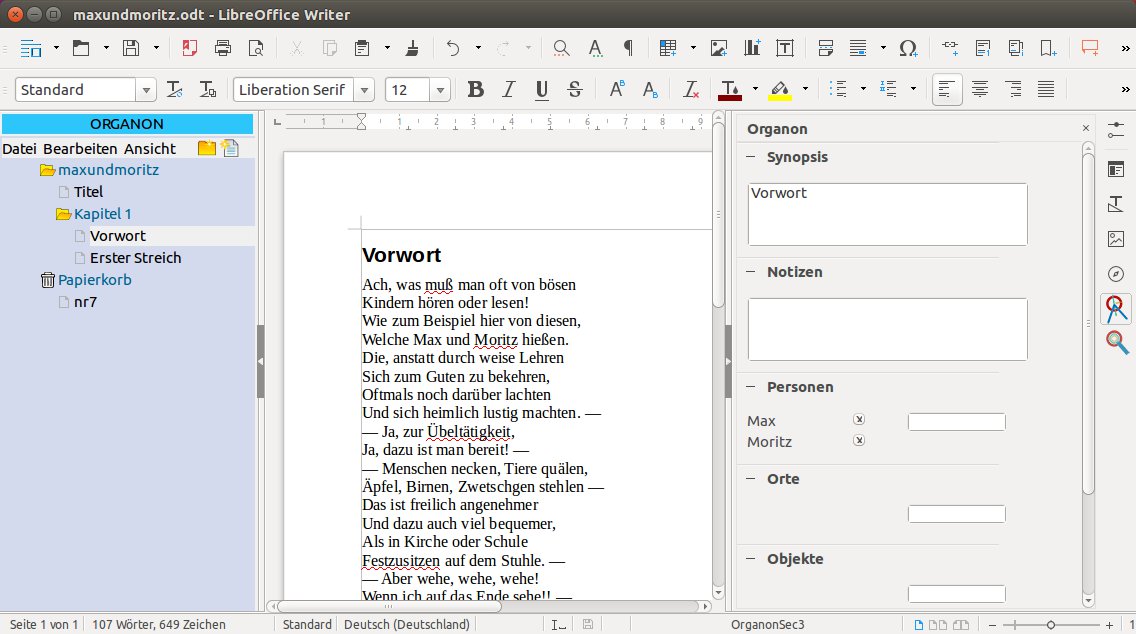
Abbildung 10: Organon hilft LibreOffice-Anwendern, einen Roman in Szenen zu unterteilen.
Fazit
Alle vier Programme verwirren Einsteiger mit einer komplexen Bedienung. Anleitungen oder zumindest Bedienungshilfen fehlen weitgehend. Hat man sich jedoch einmal in die Programme eingearbeitet, helfen sie bei der Organisation der Figuren und der Handlung. Bei der eigentlich im Zentrum stehenden Texteingabe patzen sämtliche Kandidaten: Die Texteditoren beschränken sich auf rudimentär Funktionen, während für Autoren wertvolle Schreibhilfen wie Stilratgeber und Textanalysefunktionen meist fehlen. Vom kommerziellen Konkurrenten Papyrus Autor für Windows trennen die kostenlosen Kandidaten Welten [8].
Somit verkommen alle vier Werkzeuge im Wesentlichen zu einem elektronischen Zettelkasten und Planungshelfer. Manuskript und Plume Creator kranken zudem an einigen Programmfehlern, die im Fall von Manuskript im Test sogar Daten vernichteten. oStoryBook bietet zwar viele nützliche Ansichten, erschlägt Sie aber mit einer unübersichtlichen Benutzeroberfläche und limitiert jeden Text auf rund 32?000 Zeichen. Andere Alternativen lassen sich schon alleine aufgrund der veralteten Abhängigkeiten kaum sinnvoll nutzen (siehe Kasten “In die Jahre gekommen”).
Trotz dieser Einschränkungen helfen die Tools insbesondere angehenden Autoren beim Aufbau von Geschichten. Empfehlenswert ist dabei vor allem Bibisco: Der dort recht fest vorgegebene Ablauf leitet den Autor von der Grundidee zu einer Gliederung, die er nur noch mit Leben zu füllen braucht. Erfahrene Texter dürften jedoch mit einer Sammlung aus LibreOffice Writer, Notizanwendung, Mindmap-Programm und einem analogen Zettelkasten effektiver arbeiten.
In die Jahre gekommen
Im Internet stößt man immer wieder auch auf die drei Autorenwerkzeuge Scrivener, Writer’s Cafe und Trelby. Die kommerzielle Software Scrivener läuft offiziell nur auf Windows, MacOS und iOS [9]. In den Tiefen des Scrivener-Forums findet man noch die Beta-Version einer Linux-Konvertierung, die jedoch von den Entwicklern mittlerweile aufgegeben wurde.
Zum kommerziellen Writer’s Cafe gibt es zwar eine offizielle Linux-Version, die jedoch die Library libpng12 voraussetzt [10]. Diese veraltete Bibliothek halten viele aktuelle Linux-Distributionen nicht mehr in ihren Repositories vor, so unter anderem auch Ubuntu.
Das Open-Source-Programm Trelby hat sich auf Drehbücher spezialisiert [11]. Die letzte veröffentlichte Version 2.2 stammt jedoch aus dem Jahr 2012 und lässt sich auf aktuellen Distributionen nicht mehr ohne große Verrenkungen in Betrieb nehmen.
Infos
-
Bibisco: http://www.bibisco.com
-
Manuskript: http://www.theologeek.ch/manuskript
-
oStoryBook: http://ostorybook.tuxfamily.org/?lng=en
-
oStoryBook-Quellcode: https://sourceforge.net/projects/ostorybook
-
Plume Creator: http://plume-creator.eu
-
Plume-Creator-Quellcode (Sourceforge): https://sourceforge.net/projects/plume-creator/files/0.6
-
Plume-Creator-Quellcode (Github): https://github.com/jacquetc/plume-creator
-
Papyrus Autor: https://www.papyrus.de
-
Scrivener: https://www.literatureandlatte.com
-
Writer’s Cafe: http://www.writerscafe.co.uk
-
Trelby: http://www.trelby.org
-
Organon: http://extensions.openoffice.org/en/project/organon
-
Organon-Quellcode: https://github.com/XRoemer/Organon





