


Bei der Installation eines Betriebssystems auf einer Festplatte oder SSD läuft nicht immer alles rund. Die Boot Repair Disk sorgt dafür, dass Ihre Bootkonfiguration bei Problemen schnell wieder auf die Beine kommt.
Der Bootvorgang bei Computern hat sich in den letzten Jahren stark verkompliziert. (U)EFI-Firmware hat das herkömmliche BIOS weitgehend abgelöst, immer größere Massenspeicher erfordern neue Formen der Partitionierung. Die Konfigurationsoptionen von Bootloadern wie Grub 2 haben sich daher stark erweitert, schon kleine Veränderungen am System können zu Startproblemen führen. Im schlimmsten Fall sitzen Sie vor einem schwarzen Bildschirm mit blinkendem Cursor, ohne dass das Betriebssystem hochfährt.
In dieser Situation leistet die Boot Repair Disk unschätzbare Hilfe: Das auf dem schlanken Lubuntu 14.04 LTS mit LXDE-Desktop basierende Betriebssystem kümmert sich auch in heterogenen Umgebungen um beschädigte Startkonfigurationen und repariert diese eigenständig per Mausklick.
Los geht’s
Die Boot Repair Disk [1] erhalten Sie als rund 642 MByte großes ISO-Image für 64-Bit-Architekturen sowie als 627 MByte umfassende 32-Bit-Variante. Damit lassen sich beide Versionen des Betriebssystems auf eine CD brennen und auch auf alter Hardware ohne DVD-Laufwerk nutzen. Alternativ transferieren Sie das Image mithilfe von Unetbootin [2] auf einen USB-Stick und nutzen es so auf Rechnern ohne optisches Laufwerk. Im Test gelang es nicht, das Image mit Bordmitteln bootfähig auf den Stick zu schreiben.
Nach dem Einrichten des Images starten Sie den Computer vom entsprechenden Medium aus und wählen im Bootmanager den untersten Eintrag, Boot-Repair-Disk session. Binnen kurzer Zeit startet das System und öffnet auf einem schmucklosen LXDE-Desktop sofort die Software Boot Repair, die zunächst einen Systemscan vornimmt. Anschließend öffnet sich der Bediendialog des Programms (Abbildung 1).

Abbildung 1: Das Fenster von Boot Repair gestaltet sich sehr übersichtlich.
Hier klicken Sie im Normalfall einfach auf die große Schaltfläche Recommended repair, die eine automatische Rekonstruktion beschädigter Systemkomponenten wie MBR und Bootmanager einleitet. Benötigen Sie zunächst nur genaue Daten zu den Massenspeichern, wollen aber noch keine Modifikationen daran vornehmen, dann klicken Sie stattdessen auf Create a Bootinfo summary. Darüber hinaus bietet das Fenster jedoch auch erweiterte Konfigurationsmöglichkeiten, die Sie durch einen Klick auf Advanced options erreichen.
Das Fenster vergrößert sich anschließend zu einem Konfigurationsdialog für den Bootloader Grub (Abbildung 2), der unterschiedlichste Optionen in Reitergruppen zusammenfasst und dabei nicht zugängliche Tabs ausgraut. Im ersten Reiter Main options lassen sich lediglich einige Grundeinstellungen zu Grub 2 vornehmen, wobei das Tool die Neuinstallation des Bootloaders bereits aktiviert. Zudem können Sie automatisierte Dateisystemreparaturen anstoßen, wobei Boot Repair bei Bedarf auch einen beschädigten MBR wieder gangbar macht.
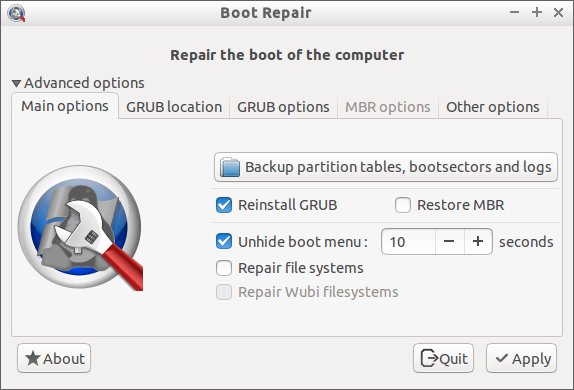
Abbildung 2: Über die erweiterten Optionen lassen sich zahlreiche Startparameter einstellen.
Als wichtige Zusatzoption bietet der Dialog die Möglichkeit an, eine Sicherung der Partitionstabellen, des Bootsektors und aller Log-Dateien vorzunehmen, sodass Sie bei Problemen später die alten Daten wieder rekonstruieren können. Sofern Sie die Option Restore MBR aktivieren, graut Boot Repair die nachfolgenden Reiter GRUB location und GRUB options aus und aktiviert stattdessen den Optionsdialog MBR options.
Im zweiten Reiter von links mit der Bezeichnung GRUB location legen Sie fest, wo Grub 2 installiert wird. Dabei können Sie entweder alle Massenspeicher auswählen oder nur einen bestimmten, den Sie anhand eines Auswahlfelds festlegen. Außerdem geben Sie hier an, welches Betriebssystem der Bootloader als Standard laden soll.
Im folgenden Reiter GRUB options veranlassen Sie das komplette Löschen einer alten Grub-2-Installation vor der Neueinrichtung oder aktivieren Grub Legacy als Standard-Bootmanager. Zudem legen Sie hier verschiedene Parameter fest, die Grub 2 für den korrekten Start bestimmter Betriebssysteme benötigt. Genügen die angebotenen Konfigurationsmöglichkeiten Ihren Ansprüchen nicht, passen Sie über einen Klick auf Edit GRUB configuration file die Konfigurationsdatei manuell Ihren Wünschen an.
Im Reiter Other options legen Sie unterschiedliche Optionen für das Protokollieren der einzelnen Arbeiten fest. Falls auf dem Rechner auch ein Windows seinen Dienst versieht, können Sie durch Aktivieren der Option Repair Windows boot files die Reparatur eines nicht mehr startenden Microsoft-Systems veranlassen. Die jeweiligen Optionen aktivieren Sie anschließend durch einen Klick auf den Apply-Button.
Möchten Sie den MBR eines Massenspeichers reparieren, so aktivieren Sie im Reiter Main options die Option Restore MBR. Boot Repair graut daraufhin die Einstelldialoge für Grub aus und gibt stattdessen den Reiter MBR options frei. Hier wählen Sie dann aus, welchen MBR das Tool rekonstruieren soll. Gibt es mehrere Partitionen auf dem Massenspeicher, legen Sie hier außerdem fest, welche davon als Standard starten soll (Abbildung 3).
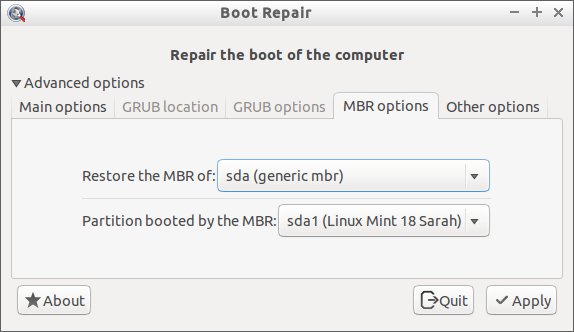
Abbildung 3: Boot Repair beinhaltet auch Reparaturoptionen für den Master Boot Record.
Boot-info
Mit Boot-info bringt die Boot Repair Disk ein weiteres Programm mit, das bei Problemen mit dem Systemstart hilft. Es findet sich im Menü System Tools des Betriebssystems und öffnet ein übersichtliches Fenster, in dem Sie per Mausklick festlegen, ob das Tool das Bootprotokoll online oder lokal ablegt.
Nach einem weiteren Klick auf Local report (text file) scannt das Werkzeug den Computer und öffnet anschließend den Texteditor Leafpad, in dem das Scanprotokoll erscheint. Dort finden Sie nicht nur detaillierte Informationen zur Bootkonfiguration des Systems, sondern am Ende des Protokolls auch einige Hinweise zur Vorgehensweise des Reparaturwerkzeugs. So stellen Sie fest, welche Modifikationen das Werkzeug am Computer vornimmt (Abbildung 4).
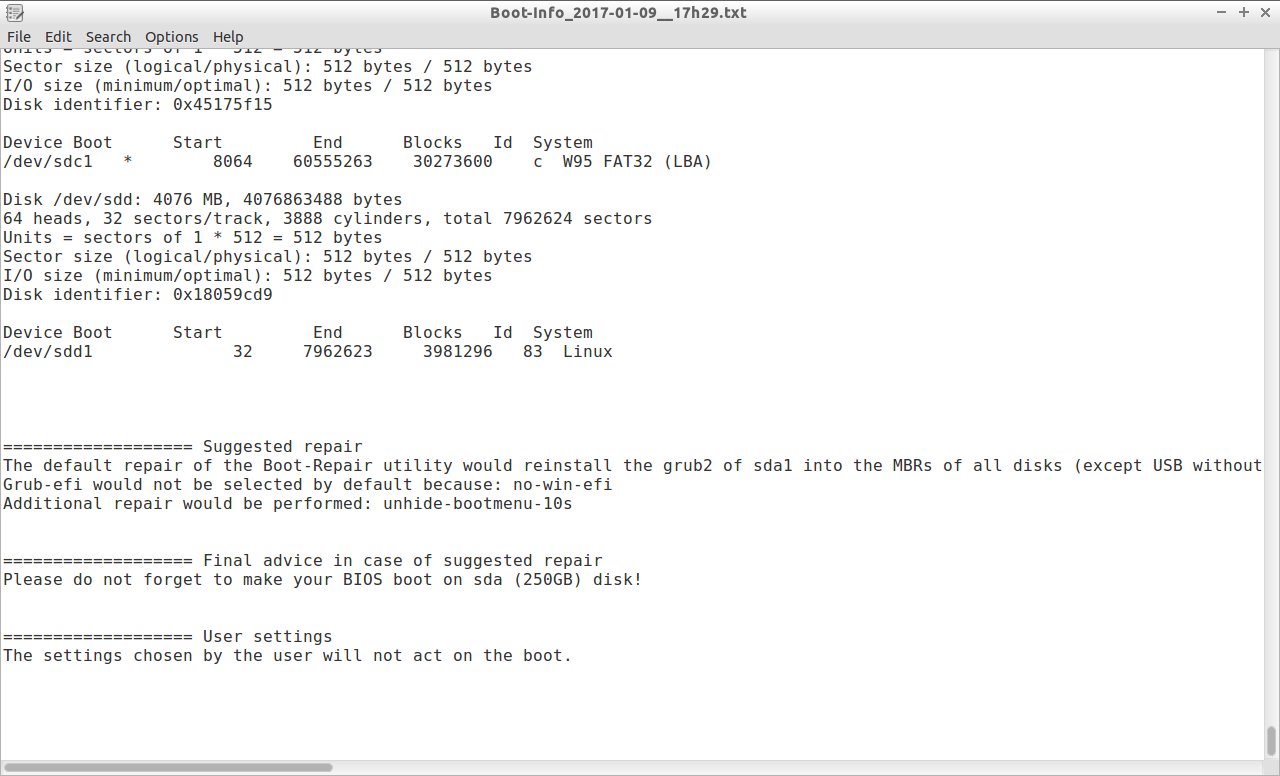
Abbildung 4: Boot-info glänzt durch ausgiebige Tests und Protokolle.
Das Tool führt sämtliche Partitionsdaten aller an das Computersystem angeschlossenen Massenspeicher (inklusive von USB-Speichersticks) ebenso auf wie die Grub-Konfigurationsdateien. Neben dem Protokoll des Reparaturprogramms finden Sie außerdem noch die kompletten Ausgaben der Befehle parted -l, parted -lm, mount, df -Th und fdisk -l in der Textdatei. Sie erhalten also einen guten Überblick über die Konfiguration der Massenspeicher.
OS-Uninstaller
Als dritte Eigenentwicklung bringt die Boot Repair Disk im Menü System Tools das Programm OS-Uninstaller mit. Damit löschen Sie ohne umständliche manuelle Arbeiten ein Betriebssystem rückstandslos vom Massenspeicher. Nach dem Start listet die Applikation zunächst nach einem kurzen Scan des Systems alle vorhandenen Betriebssysteme auf (Abbildung 5).
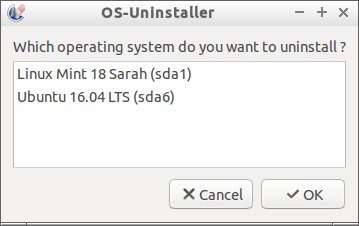
Abbildung 5: Per Mausklick wählen Sie das zu löschende Betriebssystem aus.
Aus dieser Liste wählen Sie das zu löschende OS aus und klicken auf Apply. Nach einer Sicherheitsabfrage löscht der Uninstaller zunächst das Betriebssystem, konfiguriert dann den Bootmanager neu und zeigt schließlich das Resultat an (Abbildung 6).
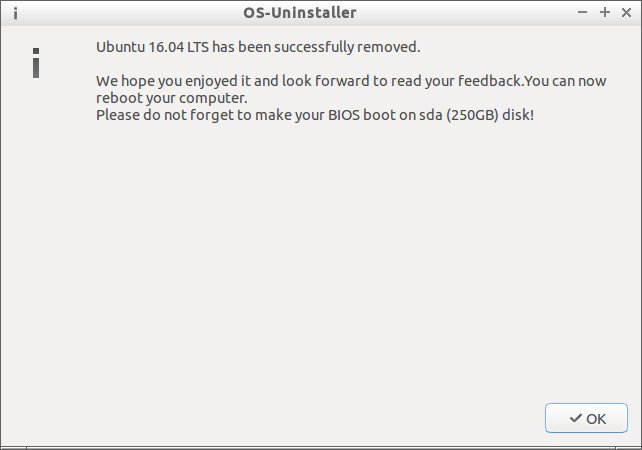
Abbildung 6: Hier wurde Ubuntu erfolgreich in wenigen Minuten gelöscht.
Nach einem Neustart finden Sie die verbliebenen Betriebssysteme im Grub-Startmenü, wobei der OS-Uninstaller noch Einträge für den Plop-Bootmanager und den Smart Bootmanager hinzufügt. Ohne weitere Konfiguration bleiben diese aber funktionslos, Sie können sie bedenkenlos aus dem Startmenü entfernen.
Weitere Tools
Für den Fall, dass Hardware-Probleme beim Hochfahren eines Rechners Schwierigkeiten verursachen, bringt die Boot Repair Disk mit HardInfo und Gparted zwei grafische Diagnosewerkzeuge mit. Während HardInfo, das Sie im Menü System Tools unter der Bezeichnung System Profiler and Benchmark finden, die Hardware übersichtlich in einem Zwei-Panel-Fenster visualisiert und auch Benchmarks ausführt, beschäftigt sich Gparted mit der Verwaltung der Massenspeicher. Hier lassen sich beispielsweise Probleme ermitteln, die sich aus einer fehlerhaften Formatierung oder beschädigten Dateisystemen ergeben (Abbildung 7).
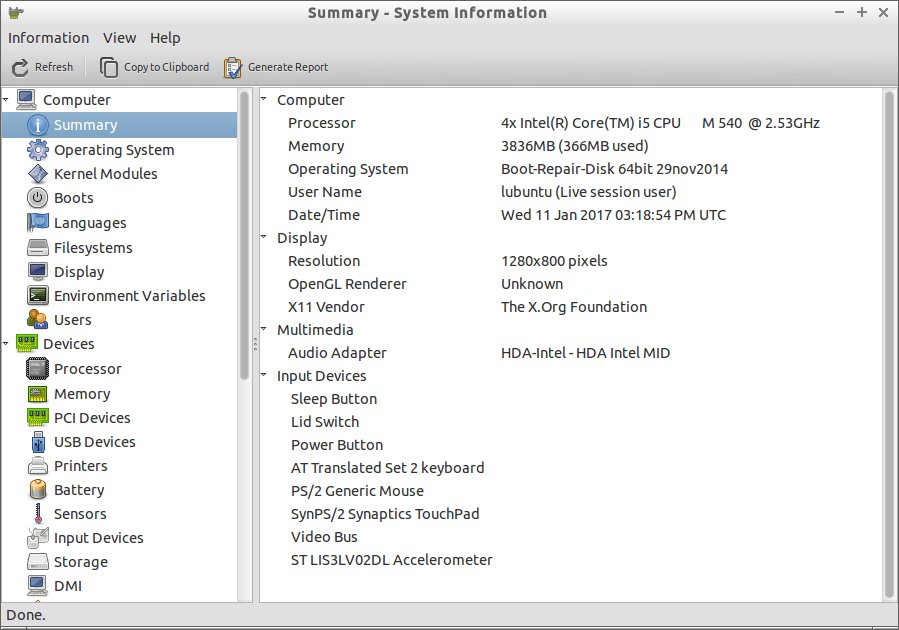
Abbildung 7: HardInfo zeigt die im Rechner verbaute Hardware samt Modulen an.
Desktop
Neben den Werkzeugen für die Systemreparatur finden Sie nur noch wenige vorinstallierte Anwendungen. Office-Anwendungen, Spiele, Multimedia- und Bildungsapplikationen fehlen komplett. Im Menü Accessories gibt es Einträge für das LX-Terminal sowie den Texteditor Leafpad den Dateimanager PcmanFM.
Firefox rufen Sie aus dem Menü Internet auf, und unter Preferences haben die üblichen LXDE-Konfigurationsdialoge ihren Platz. Als Besonderheit offeriert das Menü System Tools den Paketmanager Synaptic, der Zugriff auf die Repositories von Lubuntu gewährt, falls Sie zusätzliche Software benötigen.
In der Praxis
Im Praxistest konnte das System vollkommen überzeugen. So stellte es nicht nur bei reinen Linux-Installationen beschädigte Bootsektoren erfolgreich wieder her, sondern auch bei einem gemischten System mit einer Windows- und zwei Linux-Partitionen.
Auch der Betriebssystem-Uninstaller erleichtert Administrationstätigkeiten enorm: Er führte im Test auf mehreren Maschinen mit unterschiedlich aufgeteilten Massenspeichern stets zuverlässig die gewünschten Aufgaben aus, was das zeitraubende manuelle Löschen und Modifizieren der Partitionstabellen sowie Grub-Konfigurationsdateien überflüssig machte.
Fazit
Die Boot Repair Disk gehört zweifellos zu den nützlichen Tools, die jeder Administrator in heterogenen Umgebungen zu seinem Handwerkszeug zählen sollte. Selbst weniger geübte Nutzer kommen mit den eingängigen Werkzeugen ohne große Probleme zurecht. Das System selbst arbeitet außerordentlich stabil, die speziellen Tools zum Auffrischen des MBR und des Bootmanagers Grub 2 überzeugen. Auch das Löschwerkzeug für nicht mehr benötigte Betriebssysteminstallationen erspart eine Menge manueller Konfigurationsarbeit.
Infos
-
Boot Repair Disk: https://sourceforge.net/projects/boot-repair-cd/files/
-
Unetbootin: https://unetbootin.github.io/





