



SD-Karten und USB-Sticks haben sich inzwischen auch als Medien für Betriebssysteme durchgesetzt. Mithilfe von Multisystem packen Sie beliebig viele davon auf die Flash-Speicher.
USB-Sticks mit Kapazitäten von 64 GByte und mehr gibt es mittlerweile für wenig Geld. Aufgrund ihrer großen Kapazität bieten solche Medien genügend Platz, um gleich mehrere Betriebssysteme für unterschiedliche Zwecke aufzunehmen. So könnte eines davon administrative Aufgaben erledigen, ein anderes Ihre Anonymität im Internet gewährleisten und ein drittes als Plattform für Büroarbeiten dienen. Mithilfe von Multisystem packen Sie die gewünschten Systeme inklusive korrekt konfiguriertem Bootloader vollautomatisch auf einen USB-Stick.
Vorbereitungen
Das unter der GPLv3 stehende Multisystem wird bereits seit einigen Jahren kontinuierlich weiterentwickelt und steht bei Sourceforge als ISO-Image auf Basis von Ubuntu zum Herunterladen bereit [1]. Neben einigen älteren Varianten finden Sie dort auch zwei ISO-Images für 32- und-64-Bit-Systeme mit einem Umfang von jeweils etwa 1,3 GByte. Beide setzen auf Ubuntu 16.04 mit Long Term Support auf.
Zusätzlich bietet die ausschließlich französischsprachige Projektseite auch den Quellcode an [2]. In eigenen Repositories für Debian und Ubuntu steht die Software ebenfalls bereit. Nach deren Integration lässt sich das Programm auf dem System installieren (Listing 1). Da einige Abhängigkeiten bestehen und teils nur französische Anleitungen vorliegen, empfiehlt es sich jedoch, das ISO-Image mit komplett vorkonfigurierter Umgebung zu nutzen. Da das Image nicht hybrid ausgelegt ist, lässt es sich nicht von einem USB-Speicherstick aus nutzen.
Listing 1
$ sudo apt-add-repository 'deb http://liveusb.info/multisystem/depot all main'
$ wget -q -O - http://liveusb.info/multisystem/depot/multisystem.asc | sudo apt-key add -
$ sudo apt-get update
$ sudo apt-get install multisystem
Achten Sie beim Setup des USB-Sticks darauf, dass dessen Datenträgerbezeichnung keine Leerzeichen enthält, anderenfalls verweigert die Software mit einer Fehlermeldung den Dienst. Um die Bezeichnung anzupassen, verwenden Sie am besten das grafische Werkzeug Gparted. Beachten Sie, dass der Datenträger bei dieser Operation nicht eingehängt sein darf.
Nach der Auswahl des Wechseldatenträgers im Gparted-Programmfenster klicken Sie mit der rechten Maustaste auf die Zielpartition und wählen im Kontextmenü den Eintrag Dateisystem bezeichnen. Anschließend geben Sie eine neue Bezeichnung ohne Leerschritte ein und bestätigen diese durch einen Klick auf OK. Danach ist der USB-Stick einsatzbereit (Abbildung 1).
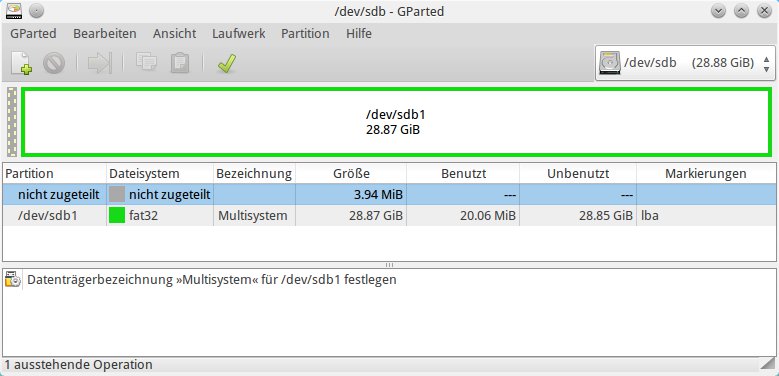
Abbildung 1: Die Datenträgerbezeichnung des USB-Sticks darf keine Leerzeichen enthalten. Ist das doch der Fall, ändern Sie das am einfachsten mit Gparted.
Multisystem erkennt übrigens lediglich die erste Partition eines Speichermediums, dahinterliegende nutzt es entsprechend nicht.
Erster Start
Nach dem Booten der Multisystem-Distribution gelangen Sie in einen herkömmlichen Ubuntu-Desktop, der automatisch die Anwendung Multisystem lädt. Sie erkennt automatisch am System angeschlossene USB-Sticks und listet diese im Programmfenster auf. Gibt es mehrere davon, wählen Sie den gewünschten aus der Liste im unteren Fensterbereich aus. Um von der vorgegebenen englischen Lokalisierung auf die deutsche umzustellen, klicken Sie auf die Schaltfläche oben rechts neben dem Flaggen-Symbol und wählen hier Deutsch aus (Abbildung 2).
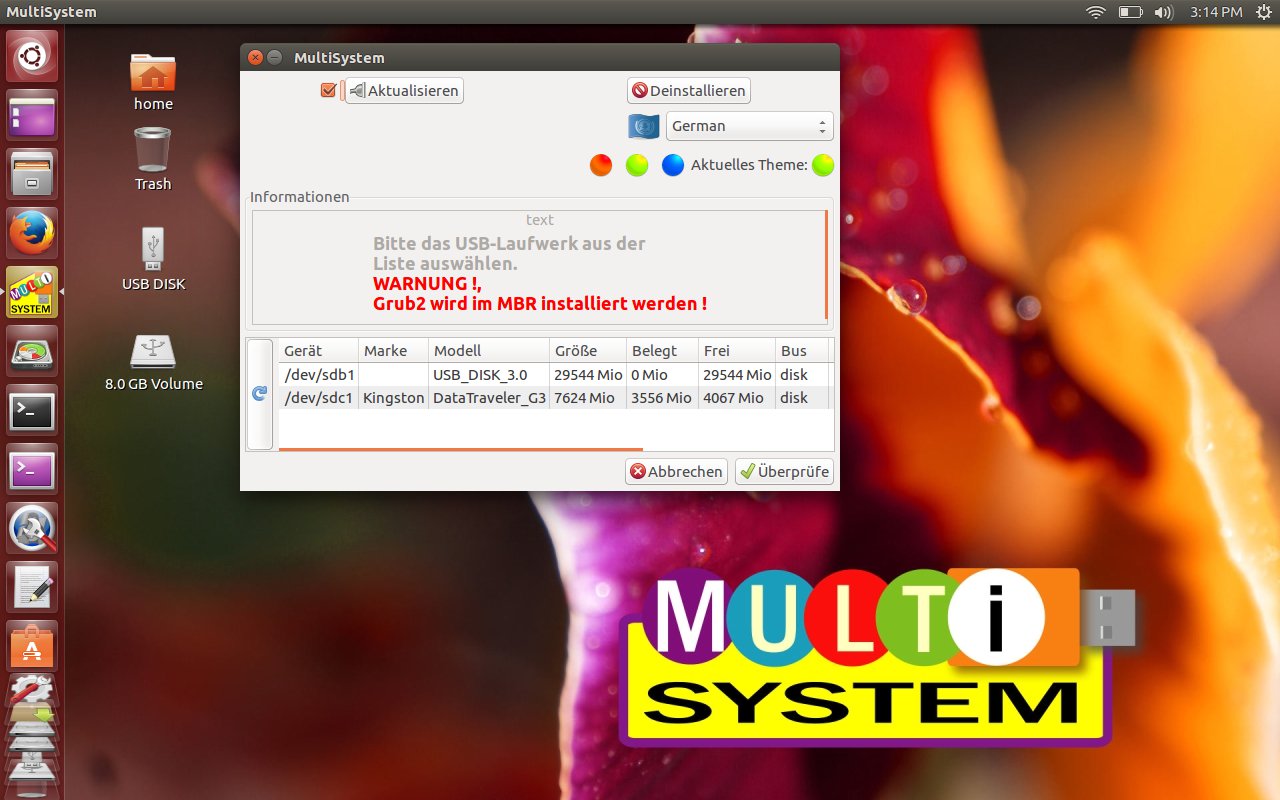
Abbildung 2: Als Unterbau verwendet Multisystem die 16.04-LTS-Version von Ubuntu.
Multisystem unterstützt eine stattliche Anzahl von Linux-Derivaten und auch viele andere Betriebssysteme, die es jeweils mit angepassten Skripten für den Bootloader auf den USB-Stick transferiert. Die Liste der unterstützten Distributionen finden Sie auf der Projektseite [3].
In der Aufstellung finden sich auch einige nicht mehr angebotene oder weiterentwickelte Distributionen wie das brasilianische Dream Linux oder das russische Inquisitor Linux. Andere, erst kürzlich aus vorhandenen Distributionen abgeleitete neue Systeme wie beispielsweise Kolibri Linux fehlen in der Liste, sodass die Zusammenstellung lediglich einen groben Überblick bietet.
Auf den Stick
Nach der Anwahl des gewünschten USB-Speichersticks aus der Liste klicken Sie zunächst unten rechts im Programmfenster auf Überprüfe. Die Software schreibt daraufhin den Bootloader Grub 2 in den MBR des Sticks. Danach öffnet sich im Programmfenster die Konfigurationsoberfläche für den Speicherstick, in der Sie oben die auf dem USB-Stick befindlichen Distributionen und Betriebssysteme sehen.
Der untere Eingabenbereich dient zum Laden eines neuen ISO-Images. Befinden sich die gewünschten ISO-Abbilder bereits auf der Festplatte, so öffnen Sie einen Dateimanager und ziehen sie von dort aus in den Eingabebereich Drag and Drop ISO/img. Die Routine beginnt unmittelbar, das ISO-Abbild auf den Speicherstick zu transferieren. Dabei öffnet sich ein Terminalfenster, das den Transferfortschritt anzeigt (Abbildung 3).
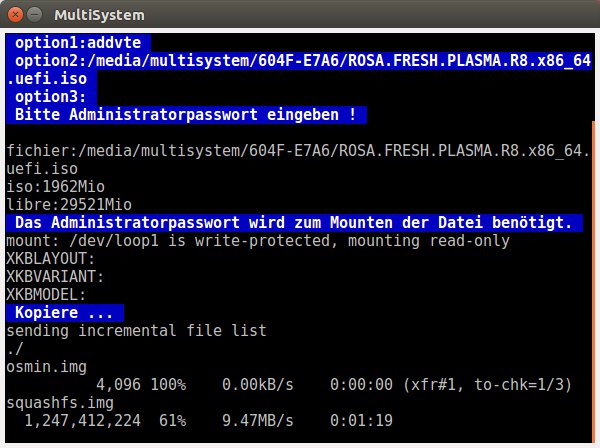
Abbildung 3: Statt einer Fortschrittsanzeige sehen Sie die einzelnen Arbeitsschritte in einem Terminalfenster.
Stellt sich dabei heraus, dass Multisystem das vorhandene ISO-Image nicht verarbeiten kann, bricht die Software die Routine mit einer Fehlermeldung ab und kehrt zum Eingangsbildschirm zurück. Gelingt der Transfer, so erscheint das Betriebssystem oben im Programmfenster inklusive eines kleinen Symbols, der Bezeichnung und der Größe sowie des verwendeten Bootloaders. So sehen Sie stets, wie viel Platz die Systeme bereits belegen und wie viel noch zur Verfügung steht. Die Anzeige im mittleren Bereich informiert Sie über die installierten Betriebssysteme (Abbildung 4).
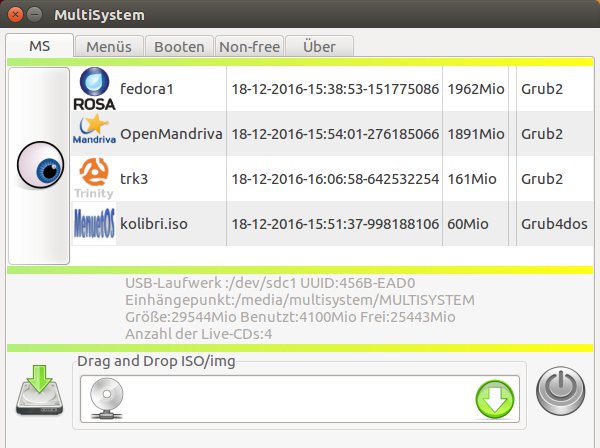
Abbildung 4: Im Hauptfenster von Multisystem lässt sich jederzeit nachvollziehen, was sich auf dem Stick befindet.
Sollten unterschiedliche Bootloader zum Einsatz kommen, so integriert die Software diese automatisch in das Startmenü von Grub 2. Das gewährleistet, dass sich die entsprechenden Systeme problemlos vom Stick aus starten lassen.
Darüber hinaus bietet Multisystem eine besondere Komfortfunktion: Sofern Sie die gewünschten ISO-Abbilder noch nicht heruntergeladen haben, lässt sich das im oben links aktivierbaren Reiter Menüs nach einem Klick auf den Schalter Live-CDs herunterladen: nachholen. Es erscheint eine Liste der unterstützten Distributionen, die sich mit den Schaltflächen Audio, Utility, Antivirus und Gamer thematisch sortieren lässt.
Nach einem Doppelklick auf eines der Systeme lädt Firefox die entsprechenden Webseiten, womit Sie sich den Umweg über eine eigene Recherche der entsprechenden Quelle ersparen (Abbildung 5).
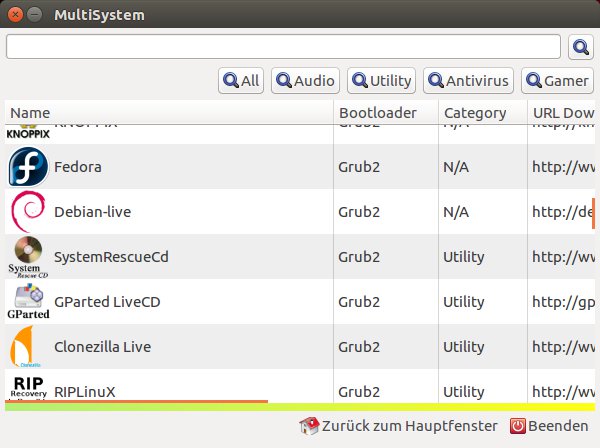
Abbildung 5: Multisystem lädt auf Wunsch auch ISO-Abbilder aus dem Internet herunter.
Bleibende Werte
Üblicherweise speichern Live-Systeme weder Einstellungen noch persönliche Dokumente des Anwenders. Multisystem bietet jedoch über das Anlegen eines persistenten Bereichs die Möglichkeit, das Live-Medium wie eine normal installierte Distribution zu nutzen.
Dazu wählen Sie im Reiter Menüs den Schalter Persistent-Modus hinzufügen. Mit der Anwahl der gewünschten Distribution im Hauptfenster der Software entscheiden Sie, welche den persistenten Speicherbereich erhalten soll. Anschließend stellen Sie in einem weiteren Fenster die Größe des persistenten Speichers ein. Die vorgenommenen Änderungen schreibt Multisystem danach automatisch in den Bootloader des jeweiligen Systems.
Beachten Sie, dass längst nicht alle der aufgelisteten Distributionen den persistenten Modus unterstützen. Macht das ausgewählte Exemplar hier Schwierigkeiten, so signalisiert Multisystem das in einem gesonderten Fenster.
Abgesichert
Insbesondere das Anlegen größerer Multisystem-Sticks mit teilweiser Persistenz beansprucht einige Zeit. Umso ärgerlicher wäre es, wenn das Medium verloren ginge oder Defekte die Daten vernichten. Damit sich in einem solchen Fall der USB-Speicher schnell rekonstruieren lässt, bietet Multisystem im Reiter Menüs über den Button Backup / Wiederherstellen eine Datensicherungsoption an.
In einem neuen Fenster bietet die Software an, einen Wechseldatenträger zu sichern oder wiederherzustellen. Während Sie zum Backup via Dateimanager ein beliebiges Zielverzeichnis anwählen, müssen Sie beim Restore im Fall von mehreren angeschlossenen USB-Laufwerken darauf achten, das richtige anzuwählen: Die Routine überschreibt die darauf enthaltenen Daten (Abbildung 6).
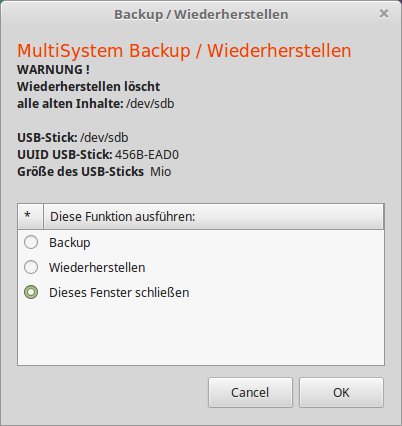
Abbildung 6: Mit wenigen Mausklicks sichern Sie einen USB-Stick oder stellen ihn wieder her.
Testlauf
Um den Multisystem-Stick zu testen, wählen Sie im Programmfenster von Multisystem den Reiter Booten und klicken darin in der Auswahlliste auf den Schalter LiveUSB in Qemu testen oder LiveUSB in VirtualBox testen. Daraufhin startet jeweils eine vorkonfigurierte virtuelle Maschine und öffnet den Multisystem-Stick in einem Terminalfenster. Im Grub-Bootmanager des Sticks wählen Sie das gewünschte System zum Start aus.
Kommt es zu Problemen, so testen Sie die einzelnen ISO-Abbilder, aus denen die Betriebssysteme auf dem Multisystem-Stick generiert wurden. Klicken Sie dazu im Reiter Booten auf die Option LiveCD in VirtualBox ausprobieren. Im Dateimanager wählen Sie danach das zu testende ISO-Abbild aus und ziehen es per Drag & Drop in die Eingabezeile der Testroutine. Daraufhin startet das Image.
Feintuning
An verschiedene Optionen zum individuellen Anpassen des Sticks gelangen Sie, indem Sie im primären Bildschirm von Multisystem links neben der Distributionsliste auf das Augen-Symbol klicken. Rechts im Programmfenster erscheint daraufhin ein mehrspaltiger Bereich mit verschiedenen Buttons. Über die Schaltflächen mit den Pfeilen verschieben Sie einzelne Einträge des Grub-Startmenüs nach oben oder unten. Zusätzlich modifizieren Sie über den Button GRUB-Einstellungen das optische Erscheinungsbild des Startmenüs, indem Sie etwa die Farben ändern.
Der Schalter Fügen Sie eine Boot-Option (cmdline) hinzu! gestattet es, für jeden der Starteinträge individuelle Parameter einzustellen. Nach einem Klick darauf erscheint ein gesondertes Fenster, das bereits mehrere Bootparameter anzeigt. Hier aktivieren Sie die gewünschten Optionen durch Setzen eines Häkchens vor dem jeweiligen Eintrag. Ein zusätzliches Eingabefeld gestattet aber auch die Freitexteingabe, etwa um für spezielle Hardware die passenden Startparameter zu hinterlegen (Abbildung 7).
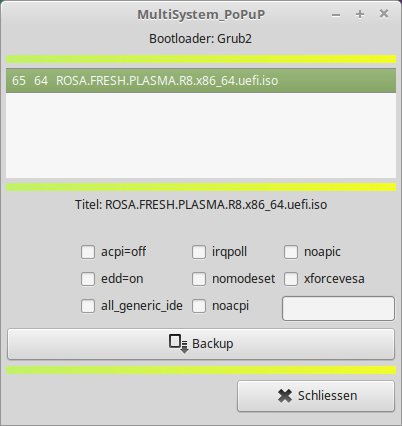
Abbildung 7: Auch der Bootmanager Grub lässt sich über Parameter für das Laden des Betriebssystems modifizieren.
Starthilfe
Vielen älteren Rechnern fehlt die Fähigkeit, von USB-Medien zu booten. Für solche Kandidaten generieren Sie mithilfe von Multisystem eine Boot-CD, die anschließend den USB-Stick anspricht. Dazu eignet sich der PLoP-Bootmanager, den Sie über den Reiter Non-free im Programmfenster von Multisystem herunterladen.
Anschließend wechseln Sie in den Reiter Booten und klicken hier auf den Schalter neben CD zum Starten von USB erstellen. Die Software generiert nun ein kleines ISO-Abbild, das Sie auf einen CD-Rohling brennen. Danach stecken Sie den Multisystem-Stick in eine USB-Buchse des Zielrechners und legen die CD in dessen optisches Laufwerk ein. Der Computer startet nun die CD, die es ihm wiederum ermöglicht, über den PLoP-Bootmanager auf den Multisystem-Stick zuzugreifen und die gewünschte Distribution hochzufahren.
Zusatznutzen
Im Reiter Menüs finden Sie in der rechten Spalte noch einige zusätzliche Buttons, die den Umgang mit Multisystem erleichtern: So lässt sich hier beispielsweise ein Terminal öffnen, um schnell Befehle auf der Kommandozeile auszuführen. Der Schalter USB-Stick formatieren löscht das ausgewählte Medium und versieht es direkt mit einer passenden Partition samt Dateisystem. Vor allem bei großen Speichersticks mit mehreren Partitionen erweist sich das als nützlich, da Multisystem lediglich die erste Partition sieht und nutzt. Die Funktion VirtualBox installieren lädt Oracles virtuelle Umgebung direkt beim Hersteller herunter und installiert sie auf dem System.
Fazit
Multisystem ermöglicht das mobile Nutzen verschiedener Betriebssysteme via USB-Stick. Allerdings bietet das Projekt die Software in paketierter Form bislang lediglich für Debian und Ubuntu an. Nutzer anderer Distributionen müssen entweder auf das Live-System ausweichen oder die Software aus den Quellen kompilieren.
Auch die Liste unterstützter Betriebssysteme lässt zu wünschen übrig. Hier finden sich einerseits einige längst nicht mehr verfügbare Distributionen, andererseits fehlen etliche noch aktive Derivate. Daneben fällt negativ auf, dass das Projekt seine Webseite lediglich in Französisch anbietet, was sicher viele Besucher davon abhält, das an sich sehr nützliche Tool zu verwenden.
Infos
-
Multisystem herunterladen: https://sourceforge.net/projects/multisystem/files/iso/
-
Multisystem-Projektseite: http://liveusb.info/dotclear/index.php?pages/install
-
Unterstützte Distributionen: http://liveusb.info/dotclear/index.php?pages/os





