


Durch das Verschmelzen mehrerer Bilder zu einem Gesamtergebnis erzeugen Sie Makrofotos mit hoher Schärfentiefe. Als Werkzeug dazu eignet sich beispielsweise Enfuse, alternativ funktioniert es aber auch mit Gimp.
Die Makrofotografie fasziniert viele Betrachter, zeigt sie doch oft übersehene Details und hebt diese ins rechte Licht. Allerdings gelingt es meist nicht, über das gesamte Objekt scharfe Makrofotos zu erzeugen. Das liegt vor allem an der geringen Schärfentiefe aufgrund der optischen Eigenschaften der Kamera und des Objektivs.
Je größer der Sensor der Kamera und die Brennweite des Objektivs, umso geringer fällt die Schärfentiefe aus. Das geht so weit, dass die Kamera bei offener Blende oft nur wenige Millimeter scharf abbildet. Diese optischen Eigenschaften zeichnen auch dafür verantwortlich, dass Kompaktkameras mit kleinen Sensoren und Objektiven sich oft erstaunlich gut für Makroaufnahmen mit großer Schärfentiefe eignen. Allerdings reicht ihre Bildqualität bei Weitem nicht an die ihrer größeren Vettern heran.
Aber auch durch starkes Abblenden lässt sich die Schärfentiefe in einem gewissen Umfang verbessern. So bieten heutige Objektive nur eine maximale Blendengröße von 22. Früher gab es zwar Objektive mit größeren Blendenzahlen, was aber schnell zu Beugungsunschärfen führte. Damit erweist sich die Alternative des Abblendens in vielen Fällen nicht als die beste Wahl, da sie gleich mehrere Probleme mit sich bringt.
So bleibt auch beim starken Abblenden die Schärfe auf einen relativ schmalen Bereich begrenzt. Durch die verlängerten Belichtungszeiten kann man zudem selbst sich langsam bewegende Motive oft nicht mehr fotografieren. Schließlich fällt das Foto durch Beugungseffekte umso unschärfer aus, je kleiner Sie die Blendenöffnung wählen.
Schon früh kamen Fotografen daher auf die Idee, das Problem der geringen Schärfentiefe zu lösen, indem sie mehrere Bilder des gleichen Objekts mit unterschiedlichen Fokuspunkten kombinierten. Dabei überdecken jeweils nur die scharfen Bildteile die unscharfen. Das setzt voraus, dass Sie neben den geeigneten Bildern auch über das passende Werkzeug verfügen, um aus Bildern kleine Teile auszuschneiden.
Bildbearbeitungsprogramme wie Gimp bieten hierfür Masken an. Abhängig von der verwendeten Maskenfarbe blenden diese gekennzeichnete Bildbereiche ein oder aus. So bewirkt Weiß, dass der Ebeneninhalt erscheint, Schwarz macht ihn unsichtbar. Um aus verschiedenen Fotos ein scharfes Gesamtbild zu erzeugen, gilt es, alle Teilbilder als Ebenen in einer Datei zusammenzufassen.
Programme wie Darktable und Rawtherapee verfügen zudem über Indikatoren, die scharfe Bildbereiche markieren (Abbildung 1) und so die Arbeit im Vorfeld erleichtern.
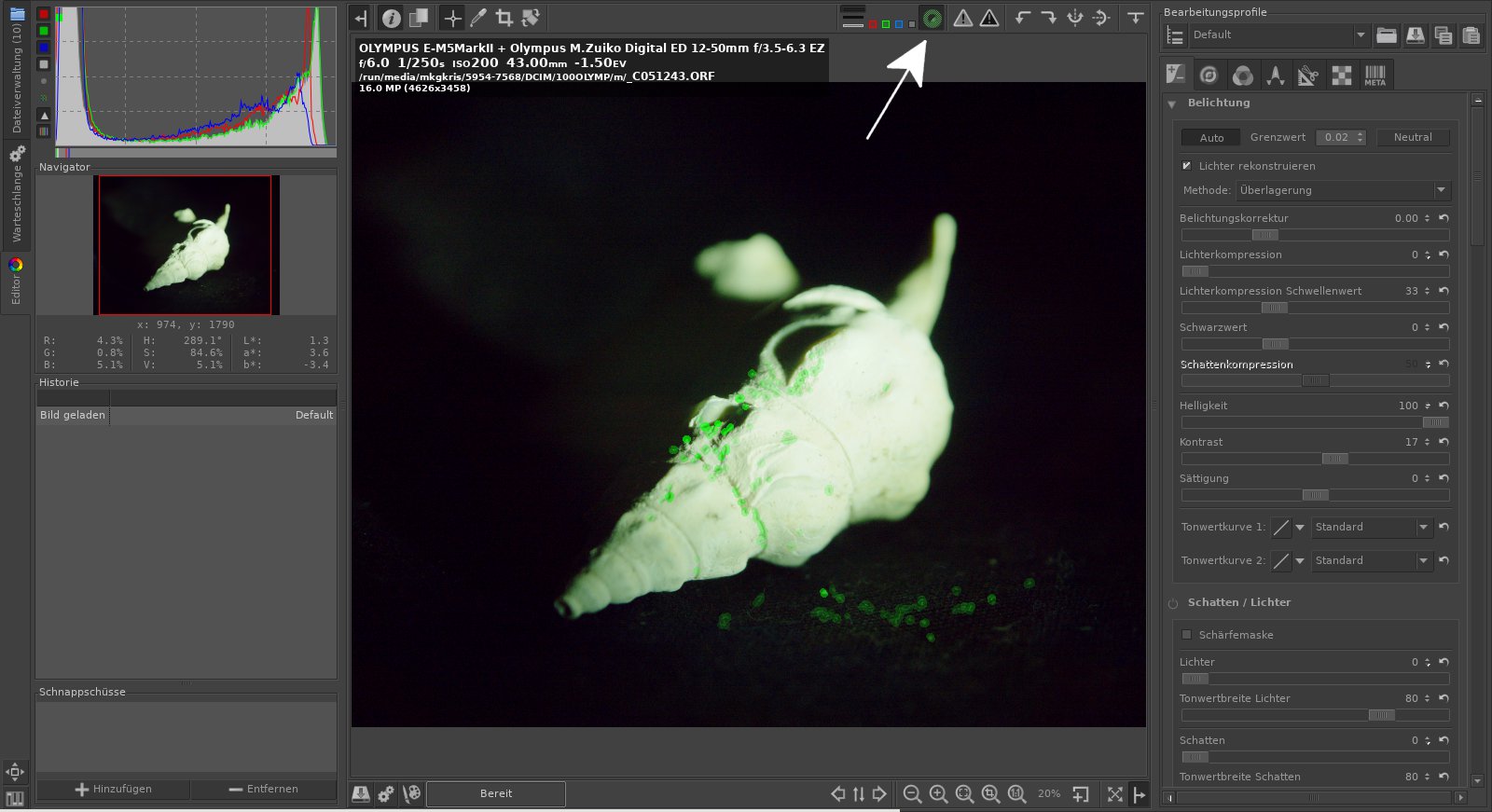
Abbildung 1: Rawtherapee zeigt auf Wunsch scharfe Bildbereiche an. Sie aktivieren diese Funktion über den markierten Button.
Focus Stacking und Mikroskopie
Ursprünglich wurde Focus Stacking für mikroskopische Aufnahmen entwickelt: Dort betragen die Schärfentiefen teils nur wenige Mikrometer. Entsprechend lassen sich durchgängig scharfe Bilder in den meisten Fällen nur mit dieser Methode erzeugen. So verwundert es auch nicht, wenn einige der besten Anleitungen und Informationssammlungen sich auf den entsprechenden Seiten finden [7].
Das richtige Ausgangsmaterial
Um gute Ergebnisse zu erzielen, müssen Sie schon beim Fotografieren einiges beachten. Ein Stativ gehört dabei zur Grundausstattung: Algorithmen allein genügen nicht, um größere Unterschiede aus den Teilbildern herauszurechnen, wie sie schon minimale Bewegungen der Kamera während der Serienbildaufnahmen verursachen. Dabei bleiben Artefakte zurück und verderben den Spaß.
Viele Focus-Stacking-Bilder entstehen darüber hinaus im Studio oder in Laborbedingungen, denn schon kleinste Luftbewegungen stören die häufig extrem leichten Objekte. Ebenso beeinflussen abweichende Lichtverhältnisse das Ergebnis negativ. Es stellte sich daher als nützlich heraus, nicht nur die Kamera, sondern auch die Lichtquellen auf Stativen zu platzieren. Bei der Verwendung von Kamerastativen empfiehlt es sich, eventuell vorhandene Bildstabilisatoren auszuschalten.
Verwenden Sie einen einfarbigen, möglichst schwarzen Hintergrund, um gute Konturen und Kontraste zu erhalten, und leuchten Sie diesen nicht direkt an. Mit Streiflicht vermeiden Sie zu harte Schatten und zu grelle Lichter, was die Dreidimensionalität des Objekts herausarbeitet. Außerdem empfiehlt es sich, die Belichtungskorrektur um mindestens eine Blendenstufe zu reduzieren. Das dunkelt den Hintergrund zusätzlich ab, ohne dass dabei das Objekt zu dunkel wird.
Zu den Faktoren, die die Schärfentiefe der Aufnahme beeinflussen, zählen der Abstand zwischen Objektiv und Objekt, die Brennweite, die Sensorgröße sowie die Blendenöffnung. Es gibt mehrere Varianten, um für das Focus Stacking geeignete Bilder zu erzeugen.
Fokussieren Sie zunächst manuell den vordersten Teil des Objekts, und machen Sie ein Bild. Dann fahren Sie mit der nächsten, etwas weiter entfernten Ebene fort und so weiter. Der Vorteil dieser Methode: Bereits beim Aufnehmen erhalten Sie einen ersten Eindruck, was auf welcher Schärfeebene liegt. Der Nachteil: Wenn Sie eine Schärfeebene auslassen, lassen sich die fehlenden Bilder kaum noch nachträglich erstellen.
Viele moderne Kameras lassen sich über den Touchscreen scharfstellen und auslösen. Das vereinfacht im Vergleich zum manuellen Fokussieren das Erstellen der Bilder und verringert das Risiko, Bereiche zu vergessen. Aber auch hier gilt: Schießen Sie lieber ein paar Bilder zu viel als zu wenig. Die Genauigkeit dieser Methode, bestimmte Bereiche zu treffen, ist allerdings begrenzt.
Gute, moderne Kameras implementieren bereits spezielle Focus-Stacking-Funktionen. Bei einer Variante von Olympus legen Sie die Schrittweite sowie die Anzahl der Schritte fest und fixieren dann den vordersten Punkt des Objekts. Beim Auslösen erzeugt die Kamera die eingestellte Anzahl von Bildern in den eingestellten Schritten. Es bedarf jedoch einiger Erfahrung, um die richtigen Parameter zu ermitteln.
Da Makroaufnahmen sehr empfindlich auf Verwackler reagieren, empfiehlt es sich, mit Spiegelvorauslösung zu arbeiten, sofern Ihre Kamera eine solche Funktion mitbringt. Sie sollten dem ersten Bild von vorn besondere Aufmerksamkeit widmen: Es enthält oft die meisten sichtbaren Teile, die am präsentesten im Vordergrund stehen. Hier fallen Fehler besonders auf. Es erweist sich auch als nützlich, für zusätzliche manuelle Korrekturen neben einer Stacking-Reihe ein weiteres, normales Bild aufzunehmen (Abbildung 2).
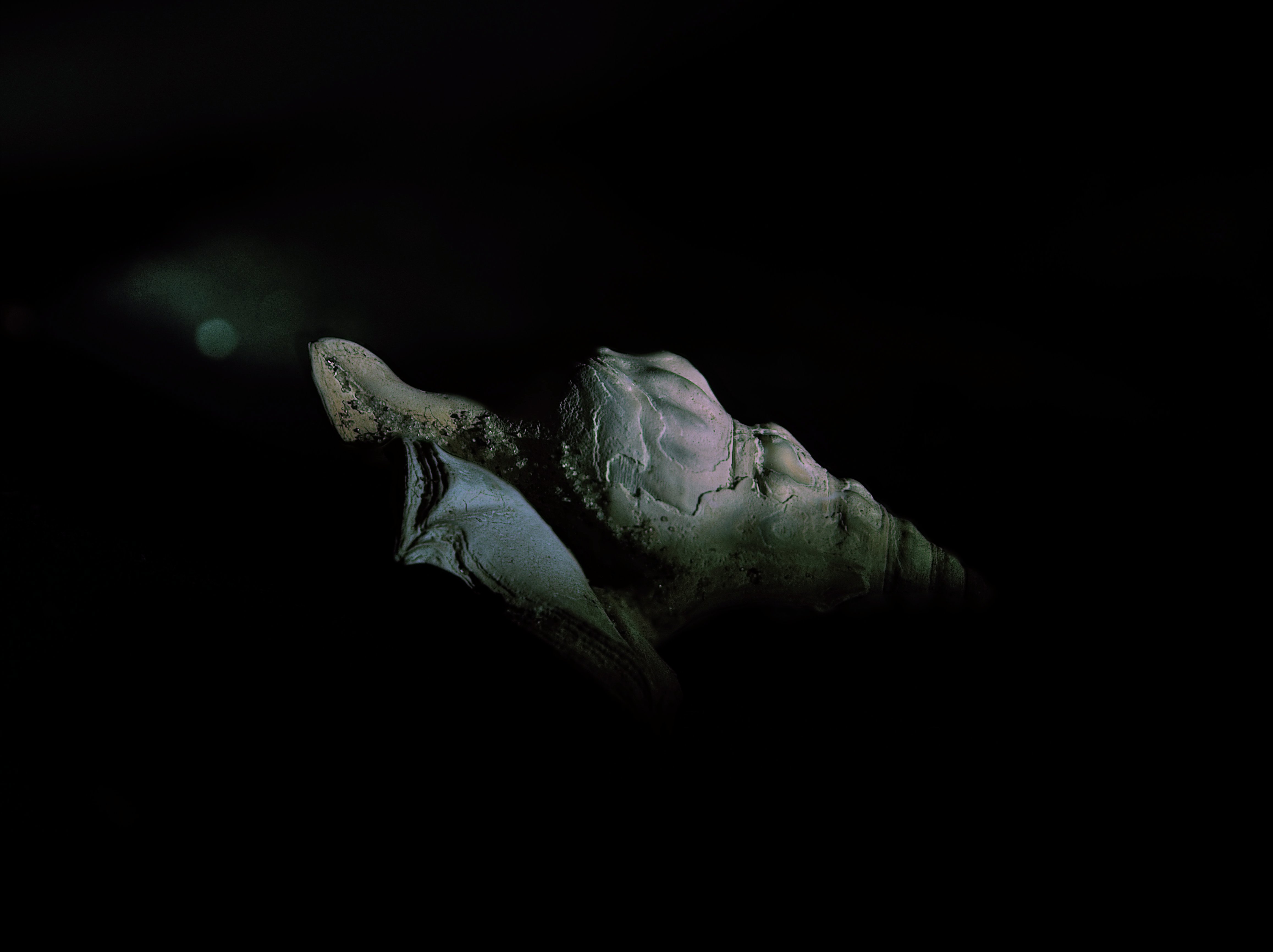
Abbildung 2: Vier Ebenen und etwas Kantenschärfe genügen, um dieses Objekt durchgängig scharf abzulichten. Das liegt unter anderem an dem im Vergleich zur Bildgröße relativ kleinen Objekt.
Machen Sie zumindest zu Beginn viele Fotos. Versuchen Sie unterschiedliche Varianten, idealerweise mit zwölf oder mehr Bildern. Es dauert, bis Sie einen Blick für die richtigen Winkel, Belichtungen und so weiter entwickeln.
Bilder kombinieren
Egal, ob Sie die Bilder automatisch oder manuell weiterverarbeiten: Immer müssen Sie die Teilbilder so ausrichten, dass die Ebenen möglichst exakt übereinanderliegen. Selbst wenn Sie bei den Aufnahmen ein Stativ verwenden, erweist sich das in der Praxis als schwieriger, als es klingt. Bei Makrofotos fallen selbst kleinste Fehler sofort auf (Abbildung 3).
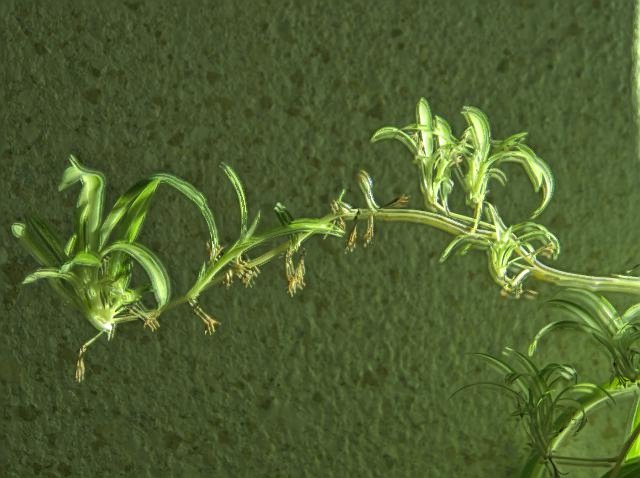
Abbildung 3: Selbst kleine Fehler beim Ausrichten der Aufnahmen fallen bei der Kombination deutlich auf. Größere Fehler wie auf diesem Bild lassen sich allerdings nicht mehr automatisch reparieren, sondern bedürfen manueller Arbeit.
In vielen Fällen lässt sich diese Aufgabe mit dem Befehlszeilenprogramm align_image_stack aus der Programmsuite Hugin erledigen. Das Tool liest die Eingabedateien ein, analysiert sie und gibt sie als nummerierte Ausgabedateien (eventuell mit einem Präfix) im aktuellen Verzeichnis aus. Dabei berücksichtigt der Befehl die Verschiebungen und Verzerrungen zwischen den Eingabedateien und erzeugt die Ausgabedateien soweit möglich deckungsgleich. Eine Auflistung sämtlicher Schalter liefert der Aufruf align_image_stack --help, eine detaillierte Beschreibung der Befehl man align_image_stack.
Außer den Optionen -m (erzeugt einen optimierten Sichtbereich, mit Ausnahme des ersten Bilds), -a (Präfix) und eventuell -v (ausführliche Meldungen) benötigen Sie bei guten Eingabedateien keine weiteren Schalter, um eine ausreichend gute Ausrichtung zu erzielen. Ein typisches Praxisbeispiel:
$ align_image_stack -v -m -a align *jpg
Dieser Aufruf erzeugt ausgerichtete Dateien mit dem Namen align000*.tif, bei null beginnend. Das Ausgabeformat TIFF unterstützt einen Alphakanal, den wiederum Enfuse in der späteren Bearbeitungskette nutzt.
Alternative Gimp
Falls Align_image_stack keine ausreichend guten Ergebnisse liefert, bleibt Ihnen noch die Möglichkeit, die Teilbilder manuell mit Gimp zu platzieren. Laden Sie zunächst ein Teilbild, danach das nächste als neue Ebene. Ändern Sie nun den Modus der oberen Ebene in Faser extrahieren. Identische Teile in den Ebenen darunter erscheinen nun grau. Mit dem Verschiebewerkzeug und den Cursortasten platzieren Sie nun die Ebenen möglichst exakt übereinander (Abbildung 4).
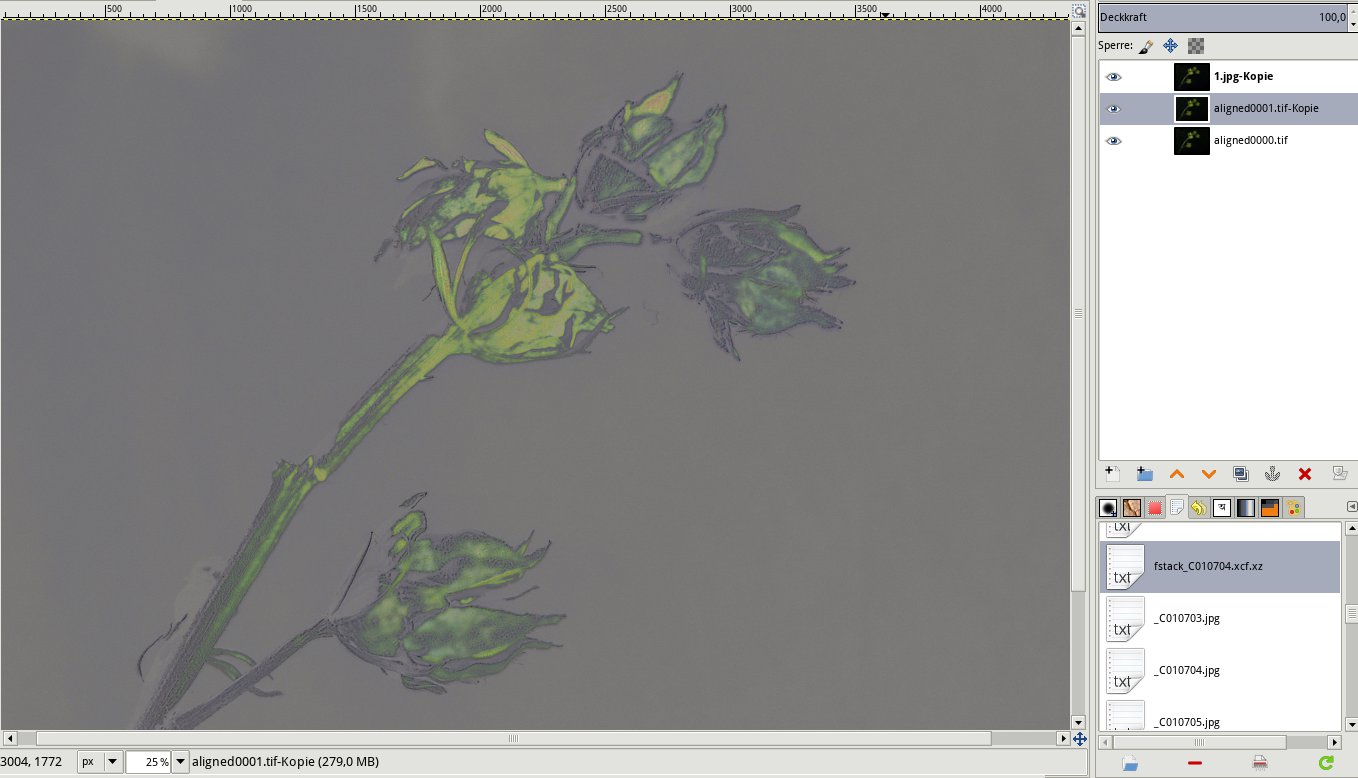
Abbildung 4: Ebenen lassen sich im Gimp manuell ausrichten. Als Ebenenmodus der oberen Ebene verwenden Sie Faser extrahieren.
Passt alles, so verschwinden die Konturen in einem einheitlichen Grauton. Misslingt das, platzieren Sie die Bilder so gut wie möglich dort, wo Sie entsprechend scharfe Bereiche verwenden wollen. Anschließend ändern Sie den Ebenenmodus wieder auf normal. Fügen Sie der oberen Ebene über Ebenen | Transparenz | Alphakanal hinzufügen einen Alpha-Kanal hinzu, und radieren Sie die nicht passenden oder unscharfen Bildteile weg (Abbildung 5).
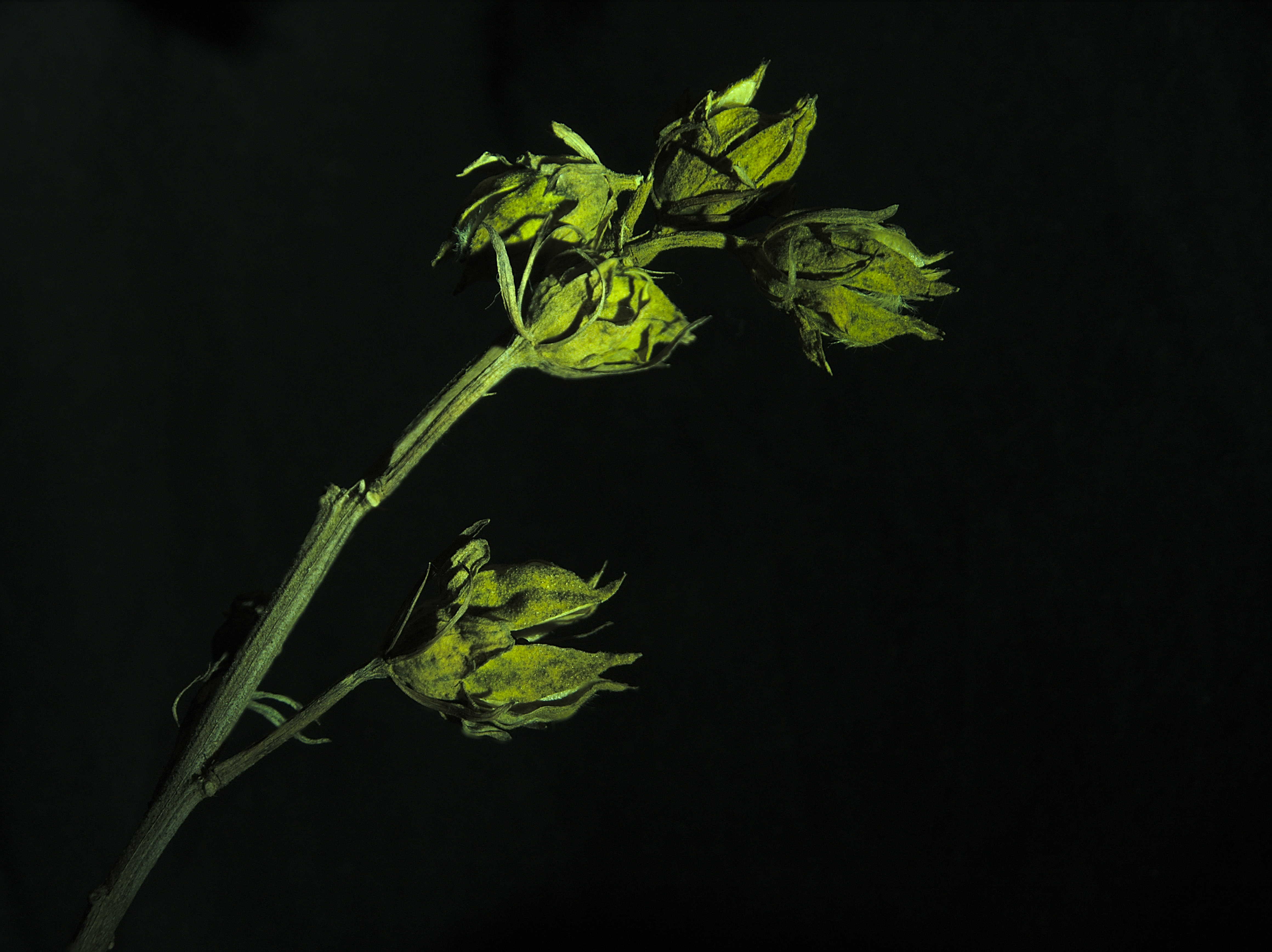
Abbildung 5: Das Ergebnis einer mit Gimp (moderat) manuell bearbeiteten Focus-Stacking-Serie.
Verschmelzen mit Enfuse
Das Standardwerkzeug zum eigentlichen Verschmelzen von Teilbildern heißt bei den freien Werkzeugen Enfuse [1]. Seine Besonderheit besteht darin, dass es über den speziellen Burt-Adelson-Algorithmus [2] sowohl die scharf abgebildeten Bereiche ermittelt, als auch über mehrere Bilder die Helligkeiten so kombiniert, dass sich nahtlose Übergänge ergeben.
Die Eingabedateien müssen exakt ausgerichtet sein, andernfalls drohen Schattenbilder. Eine gute Grundlage bieten die mit Align_image_stack erzeugten TIFFs. Normalerweise verarbeitet Enfuse die Bilder in der angegebenen Reihenfolge. Alternativ lässt sich diese Sequenz über sogenannte Response-Files beliebig definieren. Response-Files werden anstelle der Eingabedateien verwendet und durch ein @ markiert: enfuse ... @response-file.
Für das Focus Stacking sollten Sie Enfuse immer die Optionen --hard-mask und --contrast-weight=1 übergeben. --exposure-weight=0 und --saturation-weight=0 unterstützen das.
Die Kantenerkennung steuern Sie über --contrast-edge-scale=Fließkommazahl. Dieser Parameter soll unter bestimmten Umständen zu einer besseren Schärfe führen. Die Fließkommazahl liegt normalerweise im Bereich von 0,1 bis 0,5 (Pixel), zum Experimentieren schlagen wir einen Anfangswert von 0.3 vor. Einige Anwender empfehlen, beim Verwenden von --contrast-edge-scale= den Parameter --contrast-window-size= nicht anzugeben.
Der Schalter --save-masks bewirkt, dass die Software die verwendeten Masken nicht automatisch löscht. Sie können diese analysieren, manipulieren und wiederverwenden. Enfuse speichert sie in der Form Typ-Nummer.tif. Als Argument weisen Sie dieser Option ein anderes Benennungsschema zu, das Sie dann bei --load-masks ebenfalls angeben müssen.
Eine Reihe weiterer, recht spezieller Optionen kann die Ergebnisse verbessern. So definiert --contrast-window-size=Größe die Größe des für die lokale Kontrastanalyse verwendeten Fensters in Pixel. Eine Erhöhung auf 5 kann das Ergebnis manchmal verbessern und soll helfen, Halos zu verhindern. --gray-projector=Typ steuert die Art, wie in der Kontrastanalyse die relevanten Bildbereiche berechnet werden. Voreingestellt ist average, möglich sind auch anti-value, l-star, lightness, luminance, pl-star, value oder channel-mixer. Vermutlich ist die letzte Variante die beste, erfordert aber genaue Kenntnis des Kanalmixers, den drei Parameter steuern. Ansonsten erzeugt die l-star-Variante auch recht gute Ergebnisse.
Eine Zusammenfassung aller Parameter erhalten Sie mit enfuse -h, eine ausführliche Dokumentation liefert man enfuse. Die Originaldokumentation [3] beschreibt alle Details. Einige Tipps zu den Parametern gibt auch Pat David in seinem Blog [4].
Macrofusion
Bei vielen Anwendern hält sich die Begeisterung für Befehlszeilenprogramme in Grenzen. Hier springt Macrofusion (Abbildung 6) in die Bresche, eine grafische Oberfläche für Align_image_stack und Enfuse. Das Python-Programm, eine Variante von EnfuseGUI, steht im PPA [5] als DEB-Paket zum Herunterladen bereit. Anwender nicht DEB-basierter Distributionen finden die Software bei Sourceforge [6].

Abbildung 6: Die Oberfläche von Macrofusion besteht aus mehreren Teilen: Die Eingabedateien (oben), die Optionen (links), die Vorschau und alle anderen Funktionen (unten).
Macrofusion bildet aber bei Weitem nicht den Funktionsreichtum der Kommandozeilenprogramme ab. So fehlen beispielsweise Möglichkeiten, Masken zu speichern oder zu laden. Zunächst laden Sie die gewünschten Eingabedateien über Hinzufügen in das obere linke Fenster. Um die Wirkung zu testen, lassen sich dort nachträglich einzelne Bilder deaktivieren. Die dabei erzeugten temporären Dateien speichert die Software im Verzeichnis ~/.config/mfusion/.
Bevor Sie nun im mittleren Fensterbereich die Optionen von Enfuse auswählen, aktivieren Sie unten unter Align images bei den Optionen für Align_image_stack durch Align die automatische Ausrichtung. Autocrop beschneidet das Ausgabebild so, dass keine unsauberen Ränder entstehen. Die anderen beiden Optionen unterstützen dies noch.
In der Fenstermitte stellen Sie in den drei Reitern Fusion, Expert und Configuration die Optionen zu Enfuse ein. Fusion dient für die Basiseinstellungen (Abbildung 7). Um gute Ergebnisse zu erzielen, aktivieren Sie im Reiter Expert die Option Force HardMask (Abbildung 8).
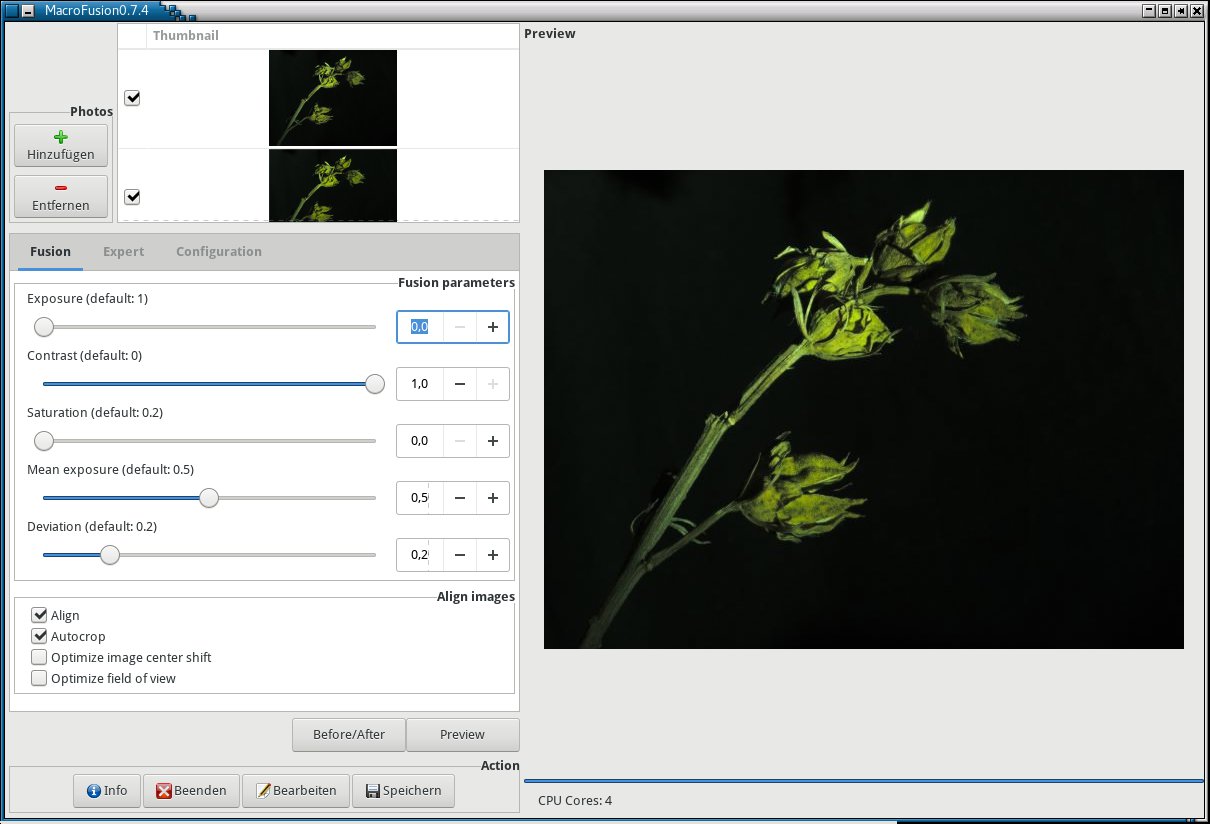
Abbildung 7: Die Grundeinstellungen für das Focus Stacking finden Sie im ersten Reiter.
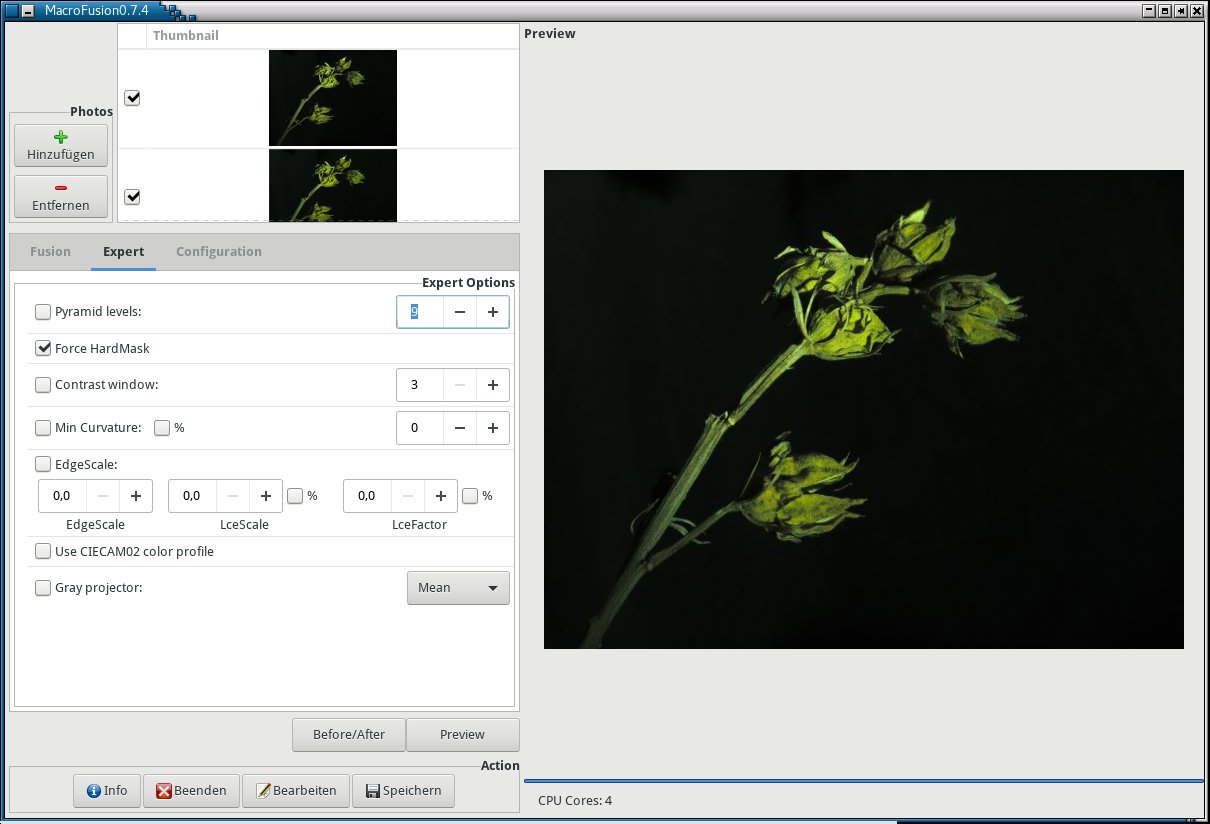
Abbildung 8: Vergessen Sie nicht, im zweiten Reiter Force HardMask (beziehungsweise --hard-mask) zu aktivieren, um gute Resultate zu erzielen.
Unter Configuration finden Sie unter anderem die Ausgabeoptionen für JPEG- und TIFF-Bilder. Copy exif info übernimmt die EXIF-Daten der Teilbilder ins neu erzeugte Gesamtbild. Durch Preview erzeugen Sie eine Vorschau mit den aktuellen Einstellungen. Mit einem Klick auf den Button Before/After vergleichen Sie die alte mit der neuen Version.
Die manuell mit Align_image_stack und Enfuse erzeugten Bilder sehen oft besser aus als die Ergebnisse von Macrofusion – ein Indiz dafür, dass die grafische Oberfläche einige der benötigen Optionen bislang noch nicht unterstützt. Zwar lassen sich einzelne Bilder von der Bearbeitung ausschließen, in einigen Fällen genügt das aber offenbar nicht.
Die fragliche Art von Fehlern tritt insbesondere bei hochaufgelösten Bildern auf. Diese müssen Sie möglichst genau ausrichten und verschmelzen, um gute Ergebnisse zu erzielen. Hier fehlt Macrofusion die Unterstützung der Option -d (“distortion”) und die Möglichkeit, manuell bearbeitete Masken zu nutzen, die das kompensieren könnten.
Eine weitere Besonderheit besteht in der Reihenfolge der Bilder. Normalerweise erzeugen Kameras diese in der richtigen Reihenfolge. Andernfalls müssen Sie die Bilder umsortieren, was Macrofusion bislang aber nicht unterstützt. Allerdings genügt es, Align_image_stack mit der korrekten Abfolge zu füttern, die ausgerichteten TIFFs lassen sich dann mit Macrofusion weiterverarbeiten.
Maskenball
Erfahrene Bildbearbeiter greifen vermutlich gern auf die Enfuse-Optionen --save-masks und --load-masks zurück. Erstere erzeugt im Arbeitsverzeichnis für jede eingelesene und bearbeitete Bilddatei die beiden Masken hardmask-Nummer und softmask-Nummer.
Die weichen Masken entstehen automatisch, die harten über den Schalter --hard-mask. Anhand der durch den bereits erwähnten Algorithmus konstruierten Masken ermittelt die Software scharfe Bildbereiche. Durch die Option --hard-mask kommen die harten Masken auch beim Verschmelzen der Bilder zum Einsatz (Abbildung 9). Die weißen Bereiche auf dem zugrundeliegenden Bild nutzt die Software dabei, die schwarzen verwirft es.
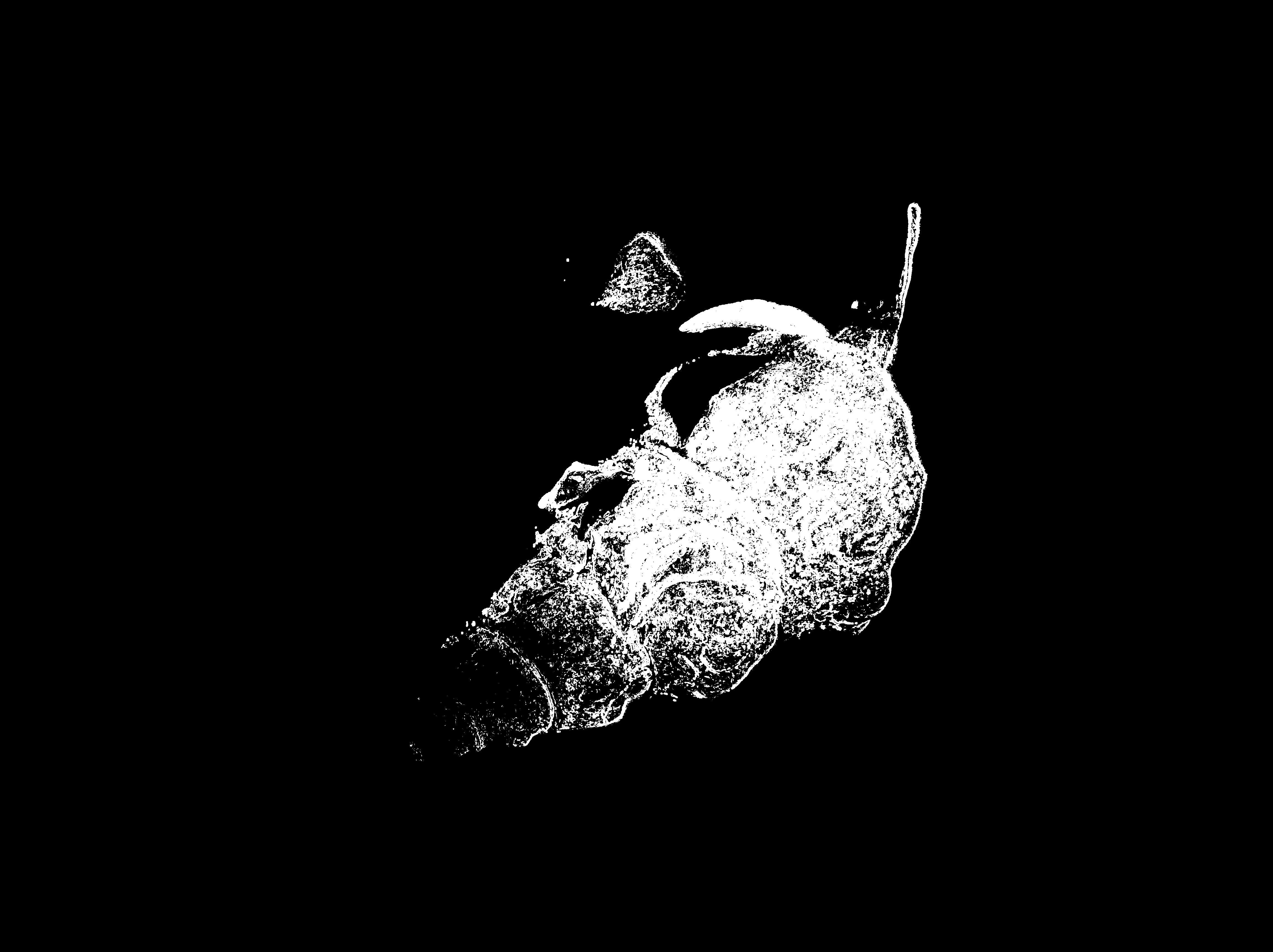
Abbildung 9: Die von Enfuse mit der Option --save-masks erzeugten harten Masken lassen sich auch in Gimp laden und manuell nachbearbeiten.
Die voreingestellten weichen Masken erzeugt die Software immer als softmask*.tif. Sie enthalten viel weicher abgestufte Übergänge zwischen den einzelnen Bildbereichen und entsprechen gegenüber den schwarzweißen harten Masken also eher Graustufenbildern. Diese Masken sieht das Tool ursprünglich für das Überblenden von hochaufgelösten Belichtungen zu HDR-Bildern vor. Sie eignen sich erst nach einer gründlichen Bearbeitung, etwa mit dem Kurvenwerkzeug, für die beim Focus Stacking anstehenden Aufgaben. Normalerweise erzielen Sie hier mit den harten Masken schneller gute Ergebnisse als mit den weichen.
Um die Masken anzupassen, laden Sie diese zunächst in Gimp. Zum Bearbeiten eignen sich Malwerkzeuge wie ein weicher Stift oder harter Pinsel. Um harte Kanten zu erzeugen, nutzen Sie das Kalligraphiewerkzeug. Anschließend überschreiben Sie die alte Version mit der bearbeiteten und verwenden diese via --load-masks weiter.
Alternativ lassen sich die Masken auch direkt in Gimp nutzen. Diese eher fortgeschrittene Technik bietet interessante Möglichkeiten. Laden Sie dazu zunächst das zur Maske gehörende Bild, beispielsweise align0001.tif. Diese Aufnahme versehen Sie via Ebene | Transparenz | Ebenenmaske hinzufügen mit einer Ebenenmaske.
Laden Sie danach die Maske mittels Datei | Als Ebenen öffnen … als zusätzliche Ebene. Durch [Strg]+[X][Strg]+[V] schneiden Sie diese Ebene aus, fügen Sie in die Zwischenablage ein und platzieren sie dann als schwebende Auswahl ins Bild. Mittels Ebene verankern im Menü Ebene fügen Sie diese in die Ebenenmaske ein (Abbildung 10). Nun lässt sich die Maske manuell verändern, wobei Sie den Effekt sofort sehen.
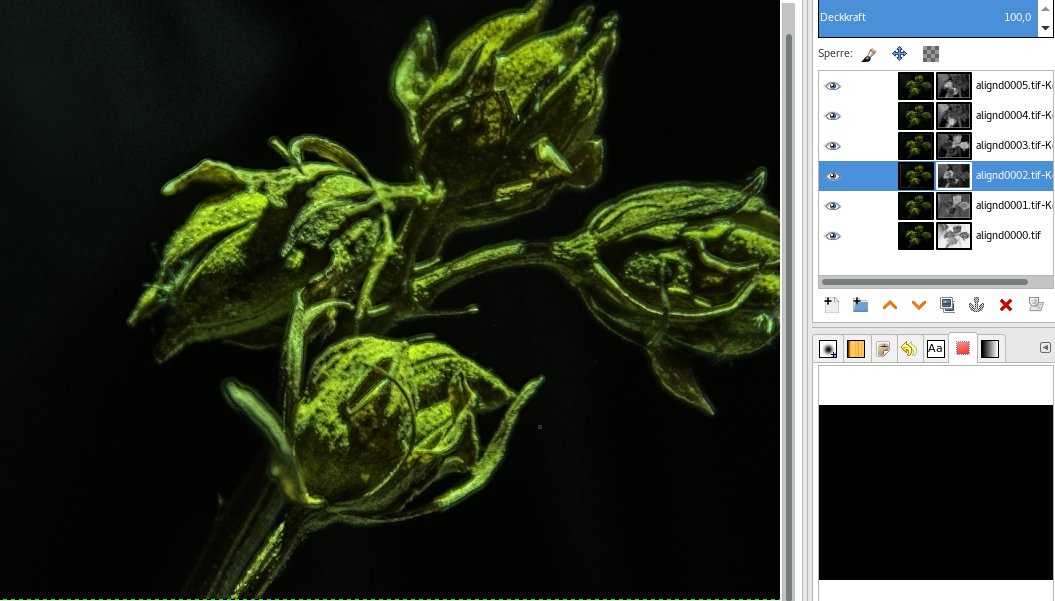
Abbildung 10: In Gimp lassen sich harte Masken als Ebenenmasken nutzen.
Gerade bei den harten Masken kommt es mitunter vor, dass Sie gewisse Übergänge schaffen müssen, um realistischere Ergebnisse zu erzielen. In Gimp laden Sie dafür die Maske als normales Bild. Wählen Sie mit der globalen Farbauswahl alle weißen Bereiche aus, erweitern Sie die Auswahl durch Vergrößern … und Ausblenden aus dem Menü Auswahl etwas, und füllen Sie die neue Auswahl mit weißer Farbe. Als Ergebnis erhalten Sie eine etwas größere Auswahl mit etwas weicheren Kanten, die damit etwas sanftere Übergänge erlaubt.
Nachbearbeiten
In vielen Fällen müssen Sie die mit Macrofusion erzeugten Bilder noch nachträglich bearbeiten. Ein Klick auf den Schalter Bearbeiten startet die im Reiter Configuration unter Edit with eingestellte Bildbearbeitung, üblicherweise Gimp.
Die in Abbildung 11 gezeigte sehr gute Schärfe verdankt das Bild unter anderem den recht guten Ausgangsbildern sowie dem Verknüpfen der Ebenen in Gimp mit dem Ebenenmodus harte Kanten. Das führt dann allerdings zu farblichen Artefakten, die Sie anschließend beispielsweise durch gezieltes Entfärben oder das Anpassen der Farbtemperatur noch bearbeiten müssen.
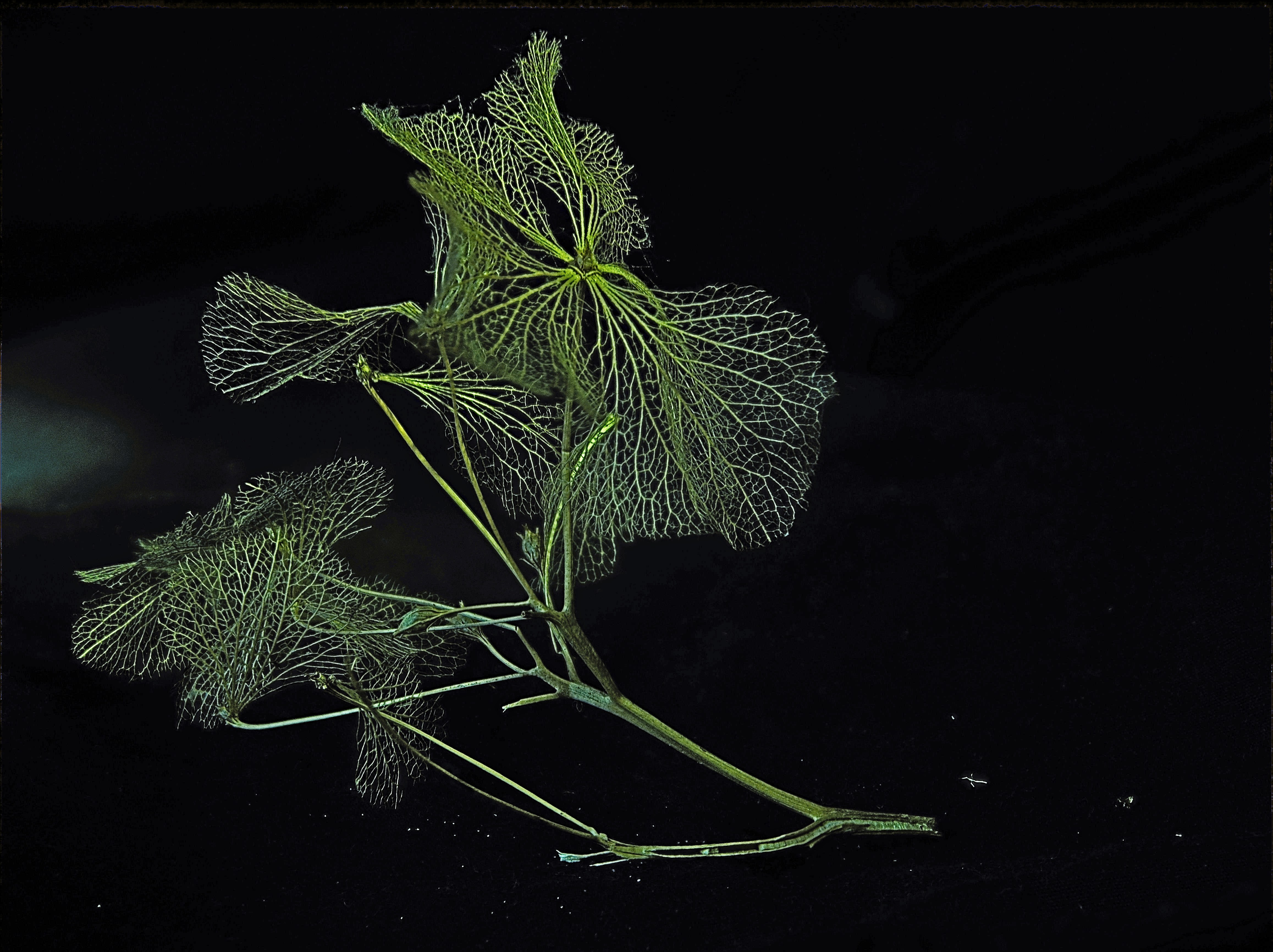
Abbildung 11: Einige typische Probleme zeigen sich hier: Die Artefakte am unteren Bildschirmrand gilt es, manuell zu entfernen. Auch die Farbfehler bedürfen noch einer Korrektur.
Fazit
Auch unter Linux lassen sich mittels Focus Stacking sehr gute Makrofotos erzeugen. Hier gilt ausnahmsweise einmal: Viel hilft viel. Es erfordert zahlreiche Versuche, bis wirklich gute Bilder entstehen. Komplexe Objekte, wie in der letzten Abbildung, lassen sich nur relativ schwer und mit erheblichem Aufwand darstellen.
Macrofusion dient lediglich als grafische Oberfläche für Kommandozeilenprogramme, liefert dafür aber schnelle Ergebnisse. Etwas bessere Resultate erzielen Sie aber mithilfe des kommandozeilenbasierten Workflows. Das gilt insbesondere beim Verwenden eigener Masken (--save-masks, --load-masks), was die Möglichkeiten ungemein erweitert.
Von da aus ist es allerdings auch nicht mehr weit zum manuellen Kombinieren der Bilder. Verzichten Sie dann noch auf das automatische Ausrichten mittels Align_image_stack, lassen sich qualitativ optimale Bilder erzeugen. Die lassen sich dann – allerdings erst mit Gimp ab Version 2.9 – in hoher Farbtiefe verschmelzen.
Infos
-
Enfuse: http://enblend.sf.net
-
Burt-Adelson: https://de.wikipedia.org/wiki/Gau%C3%9F-Laplace-Pyramide
-
Enblend-Dokumentation: http://enblend.sourceforge.net/enblend.doc/enblend_4.1.xhtml/enblend.xhtml
-
Pat Davids Blog: http://blog.patdavid.net/2013/01/focus-stacking-macro-photos-enfuse.html
-
Macrofusion-PPA: https://launchpad.net/~dhor/+archive/myway
-
Macrofusion: https://sourceforge.net/projects/macrofusion/
-
Focus Stacking in der Mikroskopie: http://www.microscopy-uk.org.uk/mag/artjun09/rp-stack.html





