



Seamonkey bietet als Rundum-sorglos-Paket alles, was man im Büro für Web, Mail, Chat oder Adressverwaltung benötigt.
Mozilla Firefox gilt als einer der sichersten Webbrowser und erfreut sich nicht nur deswegen auch auf anderen Plattformen großer Beliebtheit. Doch für leistungsschwächere Hardware eignet er sich – ebenso wie der E-Mail-Client Thunderbird aus dem gleichen Haus – nur bedingt.
So mancher Anwender betagter Computersysteme hielt daher bereits Ausschau nach schlankeren Alternativen, doch die ressourcenschonenden Browser wie Qupzilla, Midori, Chrome oder auch Min und Dillo vereint ein gemeinsamer Nachteil gegenüber Firefox: Sie lassen sich mangels entsprechender Addons bei Weitem nicht so umfangreich erweitern und gegen Spionage- und Schadsoftware aus dem Netz absichern.
Mit dem aus der Mozilla Application Suite hervorgegangenen Anwendungspaket Seamonkey [1] steht nicht nur eine schlanke, standardkonforme Alternative zu Thunderbird bereit, sondern auch ein Webbrowser, der sich dank der gemeinsamen Wurzeln mit Firefox-Erweiterungen optimal an die eigenen Bedürfnisse anpassen lässt.
Da die einzelnen Programme verschiedene Bibliotheken gemeinsam nutzen, beansprucht die Suite sowohl auf dem Massenspeicher als auch im RAM erheblich weniger Platz als Firefox und Thunderbird, die jeweils eine eigene Laufzeitumgebung mitbringen. Diese belegt bei simultanem Gebrauch entsprechend das Doppelte an Arbeitsspeicher.
Da Seamonkey die gleiche Plattform nutzt wie Firefox, bietet der Browser auch ähnliche Funktionen: So erlaubt er nicht nur die Arbeit mit unterschiedlichen Nutzerprofilen, sondern – teils über Umwege – auch das Nutzen von Thunderbird- und Firefox-Erweiterungen.
Auf die Platte
Seamonkey erhalten Sie auf der Webseite des Projekts aktuell in Version 2.46. Die 32-Bit-Version bietet das Projekt in verschiedenen Sprachen an, die 64-Bit-Variante lediglich mit englischer Lokalisierung. Das rund 46 MByte große Archiv entpacken Sie nach dem Herunterladen mit dem Konsolenbefehl tar -xjvf seamonkey-2.46.tar.bz2. Wechseln Sie danach ins neu angelegte Programmverzeichnis, und starten Sie die Software mit dem Kommandozeilenbefehl ./seamonkey. Auf 64-Bit-Systemen läuft die 32-Bit-Variante von Seamonkey trotz korrekt installierter Bibliotheken manchmal nicht – verwenden Sie in diesem Fall die 64-Bit-Version.
Nach dem Start zeigt sich der erste Unterschied zu Firefox: In einem kleinen Fenster wählen Sie zunächst per Checkbox, für welche Anwendungen Seamonkey als Standardapplikation dienen soll. Danach gelangen Sie in die Oberfläche des Webbrowsers, der immer noch entfernt an das alte Netscape erinnert. Er bringt viele Einstellmöglichkeiten mit, die bei aktuellen Browser-Varianten komplett gestrichen oder zumindest modifiziert wurden (Abbildung 1).
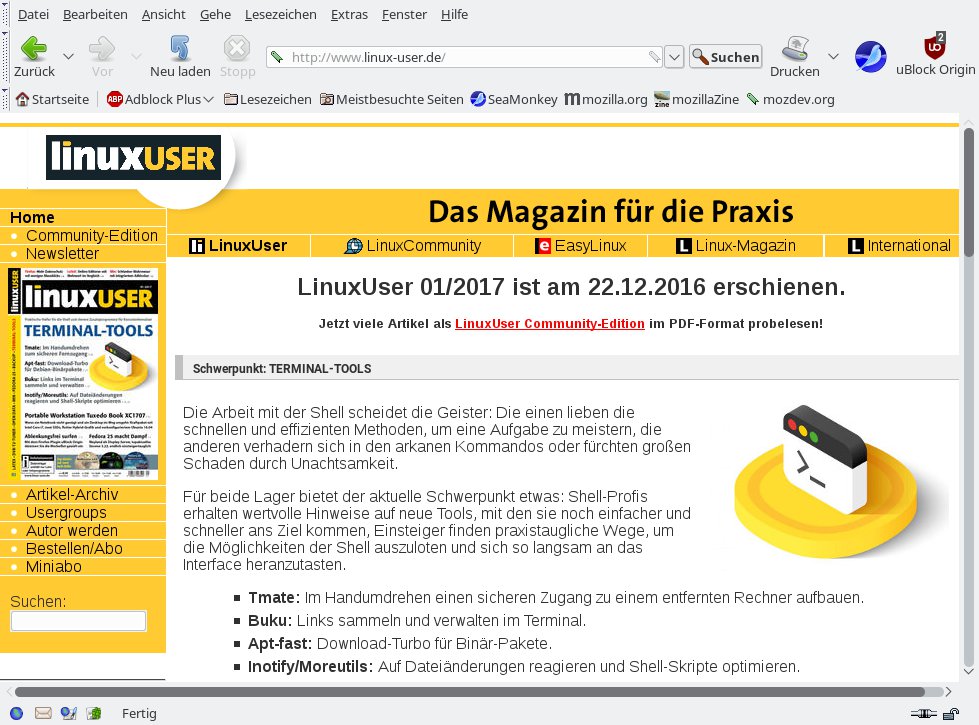
Abbildung 1: Die Oberfläche des Seamonkey-Browsers ähnelt entfernt dem alten Netscape-Browser.
Seamonkey bietet eine konventionelle Menüzeile sowie eine etwas rustikal wirkende Schalterleiste mit einem URL-Eingabefeld. In der Grundeinstellung integriert das Fenster darüber hinaus eine horizontale Lesezeichenleiste. Beide lassen sich aber frei konfigurieren. Über links am Fensterrand befindliche kleine Schaltflächen blenden Sie die Leisten ein oder aus, sodass nicht benötigte Inhalte verschwinden und somit der Platz für die Anzeige wächst.
Die Statusleiste am unteren Fensterrand zeigt die aufgerufene URL an und ermöglicht den schnellen Wechsel zu Composer, Adressbuch und E-Mail-Client über entsprechende Buttons. Rechts daneben erscheinen Meldungen installierter Addons, eine kleine Balkenanzeige visualisiert den Ladevorgang von Webseiten.
Einstellungen
Seamonkey verfügt über ein konventionelles Einstellungsmenü sowie die Möglichkeit, einzelne Optionen manuell aus Menüs heraus zu modifizieren. Das Einstellungsmenü öffnen Sie über Bearbeiten | Einstellungen. Darin befinden sich nach Applikationen sortiert entsprechende Dialoge, in denen Sie die Programmsuite Ihren Wünschen anpassen. Für alle Komponenten gleichermaßen gültige Einstellungen fassen die Gruppen Erscheinungsbild, Datenschutz & Sicherheit sowie Erweitert zusammen (Abbildung 2).
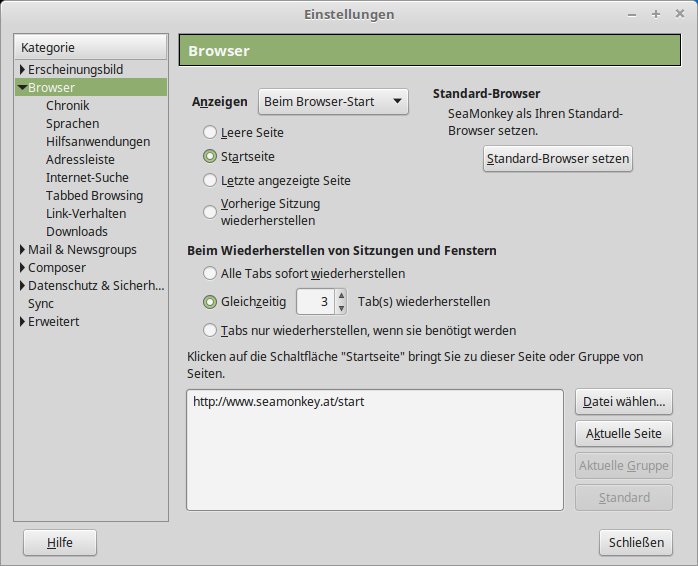
Abbildung 2: Seamonkey vereint die Vielzahl an Konfigurationsmöglichkeiten der verschiedenen Module in einem Fenster.
Darüber hinaus gelangen Sie auch über die Menüleiste zu diversen Dialogen, die ein rasches Ändern bestimmter Konfigurationsoptionen zulassen. So finden Sie unter Extras eine stattliche Anzahl von Managern, die jeweils fest umgrenzte Aufgaben wahrnehmen: Mit dem Cookie-Manager verwalten Sie die Cookie-Optionen, der Grafik-Manager hilft bei der Anpassung von Grafikeinstellungen, und der Popup-Manager gestattet es, Popup-Fenster zu öffnen, die der Browser in der Grundeinstellung blockiert.
Weitere Manager beschäftigen sich mit dem Verwalten von Downloads und Passwörtern. Im gleichen Menü finden Sie auch den Eintrag Private Daten löschen…, der es erlaubt, Chroniken, Cookies und weitere Datenbestände zu entfernen. Über den Menüeintrag Profil wechseln… aktivieren und verwalten Sie bei Bedarf in einem gesonderten Dialog zusätzliche Nutzerprofile.
Design und Funktion
Die Wurzeln von Seamonkey reichen bis zu den Anfängen des Netscape Communicators im Jahr 1997 zurück, als Netscape noch die führende Suite von Webanwendungen stellte. Seamonkey kultiviert daher auch eine für heutige Verhältnisse etwas altmodisch anmutende Bedienoberfläche, die sich aber mit vielfältigen Tastenkombinationen sehr gut nutzen lässt.
Während unter der Haube mit der Gecko-Rendering-Engine eine gute HTML5-Unterstützung Einzug hielt, sorgt die Oberfläche zunächst für Irritationen: Die heute gängige Reiterstruktur mit einzelnen Tabs für die aufgerufenen Webseiten sucht man nach dem ersten Start vergeblich, von der in Seamonkey implementierten Button- und Menüleiste im 3D-Look mit großen Schaltknöpfen verabschiedeten sich die meisten anderen Browser bereits vor Jahren.
Doch anstatt mit nur wenigen Schaltern auch die Konfigurationsmöglichkeiten für den Nutzer einzuschränken, geht Seamonkey einen anderen Weg: Über den Einstellungsdialog passen Sie die Software bis ins Detail Ihren eigenen Wünschen an. So lässt sich darin unter Browser | Tabbed Browsing durch Entfernen des Häkchens vor Tab-Leiste verstecken, wenn nur ein Tab angezeigt wird auch die Tab-Leiste dauerhaft einblenden.
Optional steuern Sie die Reiter auch per Tastatur: So öffnet [Strg]+[T] einen neuen Tab, [Strg]+[W] schließt den aktuellen Reiter. Bei mehreren offenen Tabs erscheinen zusätzlich entsprechende Symbole links und rechts in der Leiste zum Öffnen und Schließen.
Die Zoomfunktion bedienen Sie am einfachsten mit den Kombinationen [Strg]+[+] (größer) und [Strg]+[-] (kleiner). Alternativ erreichen Sie dieses Feature im Menü unter Ansicht | Zoom (100%), das verschiedene vorgegebene Zoomstufen bereithält. Um zwischen den verschiedenen Applikation zu wechseln, verwenden Sie entweder Fenster aus dem Menü oder die Tastenkombinationen [Strg]+[1…4]. Dabei bleibt das Ausgangsprogramm stets geöffnet. So rufen Sie etwa direkt aus dem Browser heraus mit [Strg]+[**2**] den E-Mail-Client auf, [Strg]+[**5**] startet das Adressbuch. Diese Tastenkombinationen stehen in allen Seamonkey-Anwendungen zur Verfügung.
Ein Download-Manager im eigenen Fenster gewährleistet jederzeit einen Überblick über den aktuellen Status. Eine Suchfunktion erlaubt es, aus langen Download-Listen bestimmte Dateien oder Archive aufzuspüren (Abbildung 3).
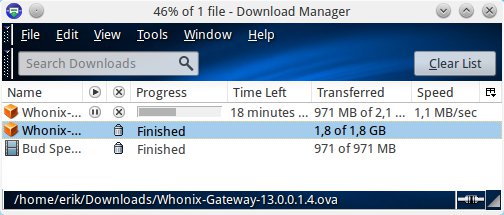
Abbildung 3: Der integrierte Download-Manager erlaubt einen detaillierten Überblick über laufende und abgeschlossene Downloads und bringt eine Suchfunktion mit.
Applikationen
Die Seamonkey-Applikationen orientieren sich mit ihrer jeweiligen Oberfläche am Erscheinungsbild des Browsers und erfordern daher praktisch keine Einarbeitung. Der integrierte E-Mail-Client beherrscht sowohl POP3 als auch IMAP. Beim ersten Start führt ein Assistent durch die Konfiguration (Abbildung 4). Auch das im Mailclient integrierte Adressbuch bringt einen solche Assistenten mit.
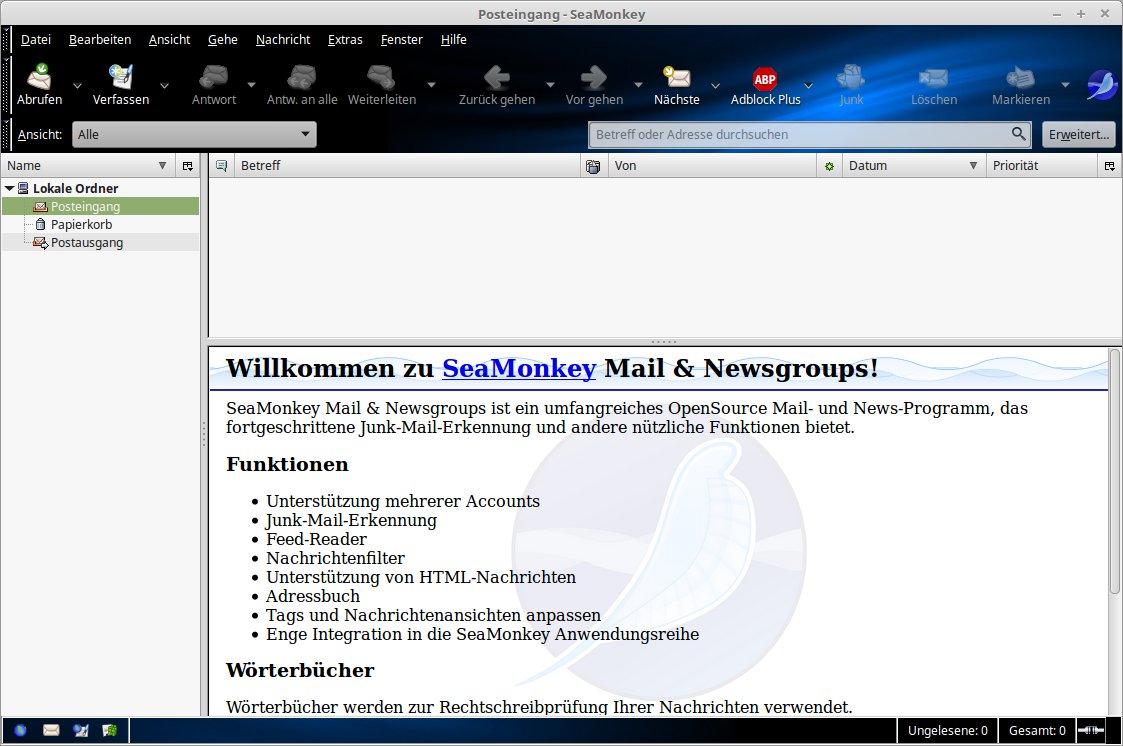
Abbildung 4: Der Mailclient folgt ebenfalls einer eingängigen Bedienphilosophie und orientiert sich im Aufbau an Thunderbird.
Der Composer stellt eine Oberfläche zum Entwerfen eigener Webseiten bereit, wobei Sie die grundlegenden Formatierungen nicht durch manuelles Setzen von HTML-Tags im Quelltext selbst vornehmen müssen, dafür genügen wenige Mausklicks auf einer Schalterleiste. Daher erinnert das Programm eher an eine Textverarbeitung und lässt sich nach recht kurzer Einarbeitungszeit produktiv nutzen.
Erweiterungen
Seamonkey lässt sich, wie erwähnt, mit vielen Addons bestücken, die auch für Firefox und Thunderbird bereitstehen. Dafür bietet das Projekt eine eigene Addon-Seite an. Da Seamonkey jedoch eine deutlich kleinere Community besitzt, bleibt die Zahl der Erweiterungen überschaubar.
Aufgrund der identischen Softwarebasis lassen sich aber viele Firefox-Addons in die Seamonkey-Suite integrieren. Hierbei führen allerdings insbesondere die Mozilla-Seiten häufig in die Irre: Viele der dort verfügbaren Addons eignen sich angeblich nicht für Seamonkey. Im Test stellte sich aber heraus, dass sich diese oft sehr wohl auch mit der aktuellen Seamonkey-Version nutzen lassen und dort ohne Einschränkung ihren Dienst verrichten. Da sich solche Addons meist nicht über den Standarddialog der Mozilla-Seite einrichten lassen, müssen Sie die jeweilige Datei manuell von der Mozilla-Seite herunterladen und anschließend über den Dialog Datei | Datei öffnen in der Applikationssuite einrichten.
Auch das etwas rustikale Erscheinungsbild von Seamonkey lässt sich über die Themes-Auswahl auf der Mozilla-Seite für Firefox problemlos aufpeppen: Praktisch alle Zusammenstellungen für Firefox eignen sich auch für Seamonkey. Ein aktiviertes Theme kommt dabei auch in allen anderen Programmmodulen zum Einsatz, sodass auch diese ihr Erscheinungsbild entsprechend ändern. Die Verwaltung der Themes und Addons erreichen Sie im Menü unter Extras | Addon-Manager (Abbildung 5).
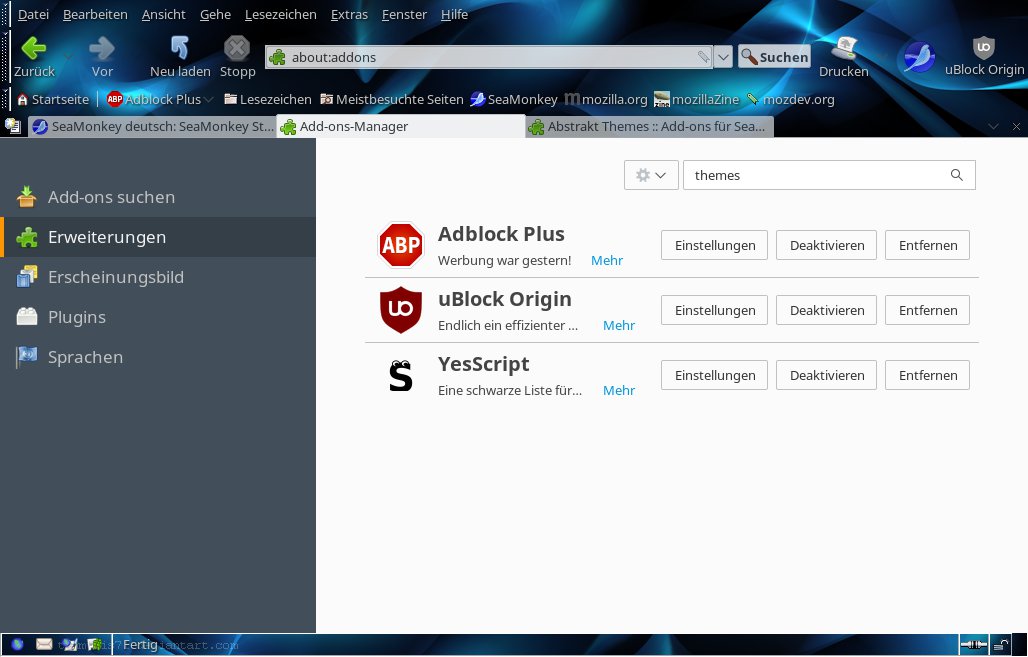
Abbildung 5: Der Addon-Manager von Seamonkey ähnelt stark dem Pendant von Firefox.
In Firefox genutzte Lesezeichen samt Leiste lassen sich in Seamonkey ebenfalls verwenden. Da beide Programme auch dasselbe Dateiformat für die Lesezeichenlisten verwenden, müssen Sie lediglich in der Lesezeichenverwaltung von Firefox Ihre Lesezeichen sichern und anschließend in Seamonkey importieren.
Sicherheit
Durch die solide Mozilla-Basis stellt sich der Seamonkey-Browser als eine der sichersten Alternativen zum Firefox-Browser dar. Seamonkey verzichtet auf jegliches Erheben benutzerspezifischer Informationen wie Telemetriedaten oder Statusberichte. Lediglich ein Absturzmelder zum Verbessern der Software ist implementiert, lässt sich jedoch abschalten. Aufgeblähte lokale Protokollverzeichnisse, wie sie Firefox anlegt, kennt Seamonkey nicht.
Wichtige Addons wie Adblock Plus und YesScript integrieren Sie bequem über den Standard-Dialog in die Suite. Auch das Anti-Tracking-Tool Ghostery lässt sich in einer etwas älteren Variante von der Mozilla-Seite heruntergeladen und installieren. Selbst der Tracking- und Werbeblocker uBlock Origin eignet sich für Seamonkey, allerdings müssen Sie ihn wie oben beschrieben manuell einrichten.
Einen Überblick über die derzeit kompatiblen Addons zeigt eine Liste der Entwickler [2]. Darüber hinaus besteht die Möglichkeit, lokal heruntergeladene Addon-Dateien auf einer Webseite in das Seamonkey-Format zu konvertieren. [3]
Handarbeit
Analog zu Firefox bietet auch Seamonkey einen erweiterten Konfigurationsdialog, den Sie mit der Eingabe von http://about:config in der Adresszeile des Browsers aufrufen. Nach dem Bestätigen des Gefahrenhinweises öffnet sich der Einstellungsmodus (Abbildung 6). Um bestimmte Parameter zu finden, geben Sie in der Suchleiste den gewünschten Begriff ein. Ein Klick auf den fraglichen Eintrag öffnet diesen im Editiermodus. Allerdings sollten Sie hier generell Vorsicht walten lassen, da falsche Einstellungen den Browser unbrauchbar machen können.
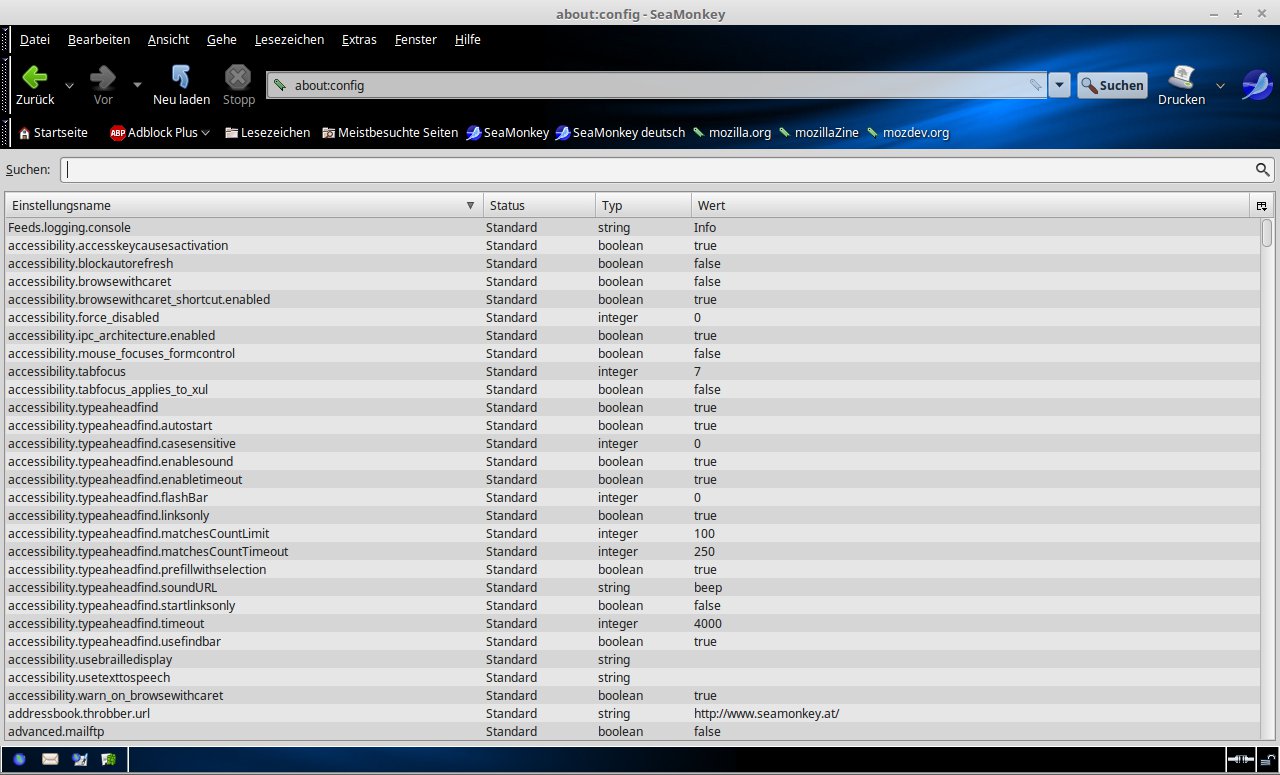
Abbildung 6: Den Zugriff auf tief ins System eingreifende Einstellungen gewährt Seamonkey wie zu Firefox über http://about:config.
Fazit
Seamonkey entpuppt sich als vollwertige Websuite für jene Anwender, die nach schlanken Alternativen zu Firefox und Thunderbird suchen. Dank des gemeinsamen Unterbaus hält die Internet-Suite auch in Fragen Sicherheit mit Firefox mit. Die Integration einiger Addons erfordert allerdings ein wenig Handarbeit, teilweise in Form eines Konverters, der Firefox-Addons für Seamonkey aufbereitet.
Für 64-Bit-Systeme steht bislang nur eine englischsprachige Variante bereit. Dank der übersichtlichen Menüstruktur und schlichten Nomenklatur dürfte das für die meisten Anwender aber kaum ins Gewicht fallen. Da die Software außerordentlich stabil und flott arbeitet und sich außerdem auf aktuelle Standards wie HTML5 versteht, steht auch einem Produktiveinsatz von Seamonkey nichts im Wege.
Infos
-
Seamonkey: http://www.seamonkey-project.org/
-
Kompatibilitätsliste von Addons: http://addonconverter.fotokraina.com/compatibility/
-
Addon-Konverter: http://addonconverter.fotokraina.com/






Hallo zusammen Mit Seamonkey bin ich seit meinem Umstieg auf Suse 8.1 zugange und mir ist diese Suite sehr ans Herz gewachsen.(vorher unter win98 war´s der netscape communicator) Leider hatte ich plötzlich keinen Zugriff mehr auf die Googledienste, weder Suche noch maps oder mail. Stattdessen wird (für mich “zwangsweise”) duckduckgo als Suchmaschine eingestellt. Im Einstellungsmenü steht zwar noch google, es lässt sich aber nicht mehr aktivieren. Zuerst stand auch mal irgendwas von veralteten Sicherheitszertifikaten seitens Google in einer Bemerkung. Daher habe ich mich leider von dieser sehr liebgewonnen Suite getrennt. Auch die tarballs lassen sich nicht starten, egal von welcher… Mehr »