


Linux-Systeme von der Stange gibt es wie Sand am Meer. Individualisten, die sich ein maßgeschneidertes System wünschen, kommen mit AryaLinux auf ihre Kosten.
Mehrere Hundert verschiedene Linux-Distributionen für unterschiedliche Einsatzzwecke buhlen um die Gunst des Anwenders. Doch stets bringen die vorkonfigurierten Systeme auch für den jeweiligen Nutzer nutzlose Software mit – oder es fehlen wichtige Programme, die man manuell nachinstallieren muss. Das aus Indien stammende AryaLinux geht hier andere Wege: Das aus Linux from Scratch (LFS) – also aus den Quellen – entwickelte Betriebssystem wendet sich an fortgeschrittene Individualisten, die selbst bestimmen möchten, was auf dem Massenspeicher installiert wird, und daher ihre eigene Softwarekompilation zusammenstellen wollen.
Images
AryaLinux gibt es auf der Projektseite für 32- und 64-Bit-Architekturen [1]. Das als hybrides Image konzipierte Abbild lässt auch den Start von einem USB-Speicherstick zu.
Die aktuelle Variante steht mit zwei unterschiedlichen Arbeitsumgebungen zur Wahl: Neben der sehr schlanken Maté-Oberfläche, deren ISO-Images jeweils rund 2,2 GByte Umfang aufweisen, kommt das Linux-Derivat in der neuesten Version 2016.08 auch mit dem nicht mehr ganz so schlanken XFCE-Desktop (jeweils 2,7 GByte [2]). Darüber hinaus liefern die Entwickler eine Builder-DVD für beide gängigen Hardware-Architekturen, die mit jeweils 1,6 GByte Umfang kleiner ausfällt, jedoch auf der älteren AryaLinux-Version 2016.04 basiert.
Live-System
Nach dem Anlegen eines startfähigen Speichermediums bootet das Live-System in einen grafisch ansprechend aufbereiteten Desktop, der sogleich ohne Zutun des Anwenders ein bildschirmfüllendes Fenster zur Lokalisierung des Systems einblendet. Hier wählen Sie die gewünschte Option unter den zahlreichen deutschsprachigen Alternativen aus. Nach einem anschließenden Klick auf Change Language erscheint binnen weniger Sekunden der deutsche Desktop.
Die Oberfläche bietet neben den herkömmlichen Icons für das Dateimanagement auch einen Starter zur Installation des Betriebssystems. Wie von den älteren Gnome-2.x-Zweigen her gewohnt, finden Sie außerdem am unteren und oberen Bildschirmrand zwei horizontale Panelleisten, wobei links die Menüs Anwendungen, Orte und System und rechts ein System-Tray die Nutzung des Systems erleichtern.
AryaLinux fällt bei einem Blick in die einzelnen Untermenüs nicht aus dem Rahmen: Hier findet sich das gesamte Spektrum der Standardanwendungen, von LibreOffice über Gimp und Firefox bis hin zum E-Mail-Client Thunderbird. Neben einigen Maté-spezifischen kleineren Applikationen umfasst der Softwarebestand auch einige seltener vorinstallierte Applikationen wie den universellen Videoplayer VLC oder auch die grafische Massenspeicherverwaltung Gparted.
Beim Aufruf einzelner Programme sticht die vollständige Lokalisierung positiv ins Auge: So deutscht AryaLinux auch externe Applikationen wie Gimp, VLC oder das aus dem XFCE-Fundus übernommene Brennprogramm Xfburn komplett ein. Lediglich die beiden Mozilla-Applikationen Firefox und Thunderbird lassen die deutsche Lokalisierung vermissen. Das System steht somit ohne weitere manuelle Anpassungen sofort zum Einsatz bereit.
Installation
Um AryaLinux auf einem Massenspeicher zu installieren, nutzen Sie den Starter AryaLinux Installer auf dem Desktop. Er verzweigt in eine Routine, die in sechs Schritten das System auf der Festplatte einrichtet. Dabei fällt die im Vergleich zu anderen Installationsroutinen etwas ungewöhnliche Anlage der Partitionen auf. Zwar haben die Entwickler den Assistenten noch nicht eingedeutscht, aufgrund der selbsterklärend ausfallenden Einstellungen lässt er sich aber problemlos bedienen.
AryaLinux benötigt mindestens 20 GByte für die Systempartition auf dem lokalen Massenspeicher sowie (bei 2 GByte Arbeitsspeicher und weniger) eine mindestens 2 GByte umfassende Swap-Partition, die auch für den Hibernation-Modus dient. Da der Assistent selbst nicht auf Partitionierungssoftware zurückgreift, empfiehlt es sich, im Live-Betrieb vorab mithilfe des integrierten Tools Gparted den lokalen Massenspeicher vorzubereiten. In den folgenden beiden Dialogen legen Sie danach einen User an und definieren ein Administrator-Passwort.
Die im nächsten Schritt erscheinenden Lokalisierungsoptionen gliedern sich in drei Teile: Neben der Systemsprache fragt die Routine auch das gewünschte Tastaturlayout und die Zeitzone ab. Nachdem Sie die getroffene Konfiguration abgenickt haben, befördert der Installer das System auf den Massenspeicher (Abbildung 1). Nach einem zügigen Neustart steht AryaLinux dann bereit, die Softwareauswahl entspricht derjenigen des Live-Systems.
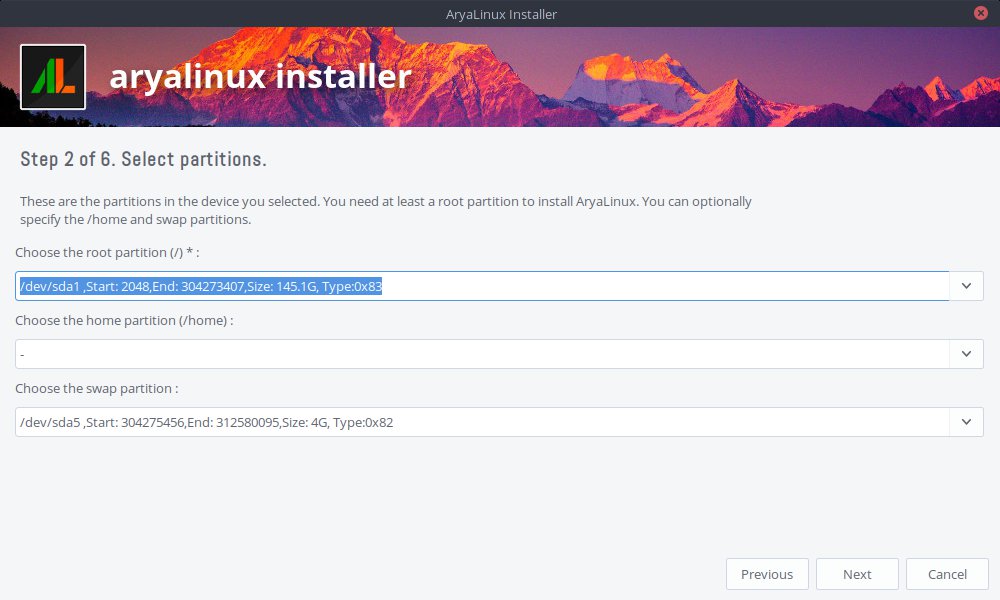
Abbildung 1: Der Installer packt das System in wenigen Schritten auf den Massenspeicher.
Anpassungsfähig
Das indische Linux-Derivat gestattet eine individuelle Anpassung des Desktops. Dazu stehen unterschiedliche Werkzeuge bereit, darunter die Steuerzentrale, die Sie im Menü System finden. Hier können Sie auch die zunächst trotz korrekter Modifikation bei der Installation noch auf die US-Belegung eingestellte Tastatur auf das deutsche Layout ändern.
Auch Werkzeuge wie der Fusilli Settings Manager oder der Rotini Theme Manager, die sich beide im Menü System | Einstellungen | Darstellung befinden, bieten vielfältige Optionen zum Individualisieren des Desktops (Abbildung 2).
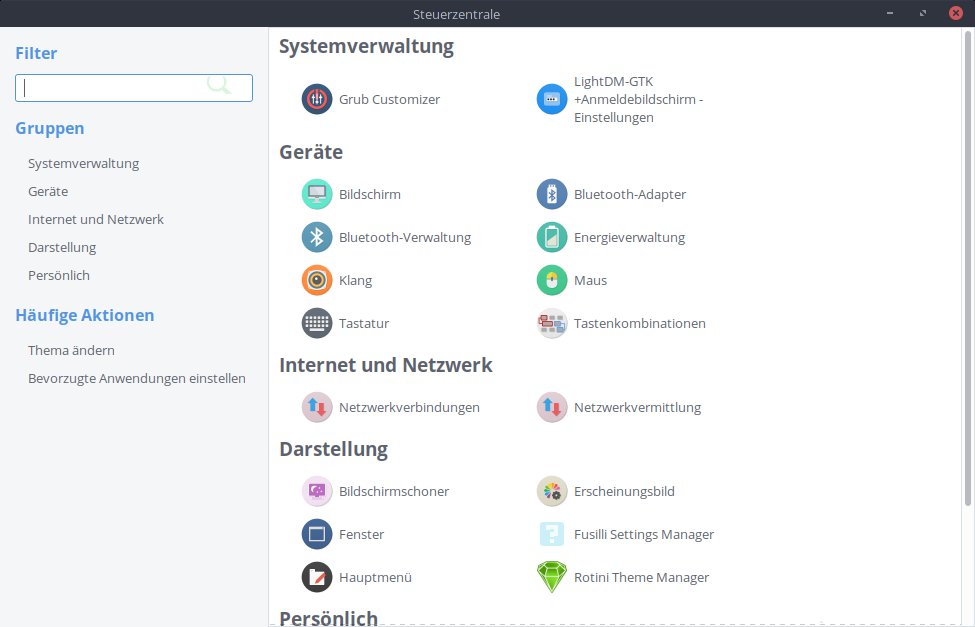
Abbildung 2: Die Steuerzentrale vereint alle wichtigen Einstelloptionen.
Zusatzsoftware
Möchten Sie zusätzliche Anwendungen in das System integrieren, so stehen einige Hundert Applikationsprogramme zur Installation bereit. Diese lassen sich jedoch nicht einfach per grafischem Werkzeug ins System integrieren, sondern Sie müssen sie manuell “bauen”. Dabei kommt ALPS zum Einsatz, das AryaLinux Packaging System.
Zwar löst ALPS Abhängigkeiten auf, ist jedoch kein vollwertiges Paketmanagement-System wie RPM oder DEB, sondern hat primär den Zweck, das Anlegen von Paketen aus den Quellen zu erleichtern. Daher gibt es für ALPS auch kein grafisches Frontend wie Synaptic oder YaST. Durch Eingabe des Befehls alps help am Prompt verschaffen Sie sich einen Überblick über die Funktionen des Tools.
Neue Applikationen fügen Sie dem System mit Administratorrechten durch die Befehlsfolge alps install Programm hinzu. Um etwa die Java-7-Laufzeitumgebung zu installieren, geben Sie einfach alps install java7 ein, woraufhin ALPS die entsprechende OpenJDK-Variante integriert.
Durch das notwendige Kompilieren der Programme dauert die Installation deutlich länger als bei vorgefertigten RPM- oder DEB-Paketen. Welche Anwendungen sich installieren lassen, erfahren Sie, indem Sie sich das Verzeichnis /var/cache/alps/scripts/ ansehen: Dort listet das System alle verfügbaren Programme in Form der Installationsskripte auf.
Kettenreaktion
AryaLinux bietet als Alleinstellungsmerkmal die Option, ein individualisiertes Betriebssystem zusammenzustellen. Während andere Distributionen wie beispielsweise PCLinuxOS eine solche Option durch Individualisierung des bestehenden Systems realisieren, entsteht bei AryaLinux das neue Betriebssystem mithilfe vorgefertigter Skripten aus den Quellen komplett neu.
Das hat den Vorteil, dass ein solches System kaum unnötigen Ballast mitschleppt, der die Arbeitsgeschwindigkeit negativ beeinflussen könnte. AryaLinux bietet dazu eine Kette von Skripten (“Toolchain”) an, die in vorgegebene Arbeitsabläufe münden. Am Ende dieser Kette steht das fertige Betriebssystem.
Schritt für Schritt
Laden Sie zunächst die Builder-DVD von der Projektseite herunter und transferieren Sie das Image auf einen optischen Datenträger oder einen USB-Stick. Anschließend starten Sie das Betriebssystem von diesem Datenträger.
Stellen Sie danach – sofern nicht bereits automatisch aktiviert – eine Internet-Verbindung her, da AryaLinux zunächst vorhandene Skripte aktualisiert. Anschließend wechseln Sie in ein Terminal und geben die Befehlsfolge aus Listing 1 ein.
Listing 1
$ sudo su
# cd
# cd scripts
# ./1.sh
Nun aktualisiert die Routine die vorhandenen Skripte und fragt nach der Lokalisierung. Hier stehen ausschließlich die englische und italienische Anpassung zur Wahl. Danach listet die Software vorhandene Massenspeicher auf und fragt nach dem Namen des Geräts, auf dem Sie das Build-System installieren wollen.
Anschließend zeigt die Routine die auf diesem Datenträger vorhandenen Partitionen an. Den entsprechenden Massenspeicher müssen Sie bereits vor dem Start von AryaLinux passend partitionieren, da das indische System selbst kein Werkzeug dafür mitbringt. Nun fordert Sie die Software auf, die Root-, Home- und Swap-Partition für das Build-System zu bezeichnen. Anschließend legen Sie einen Hostnamen sowie die notwendigsten Daten für ein Benutzerkonto fest.
Im nächsten Schritt definieren Sie die Lokalisierung. Für die deutsche Sprache geben Sie de_DE.utf8 ein, gefolgt von der Papiergröße A4. Anschließend wählen Sie die Zeitzone und das entsprechende Land aus, wobei die Routine vorgefertigte Listen bereithält. Nach diesen Dialogen bereitet das Tool die Zielpartitionen entsprechend vor.
Mit dem Aufruf des Skripts ./2.sh und anschließend der Befehlseingabe exit ändern Sie das Root-Verzeichnis temporär, bauen die Toolchain auf und bestücken durch Anlegen einiger essenzieller Dateien und Verzeichnisse die Zielpartition. Anschließend geben Sie am Prompt den Befehl resume ein und starten nach entsprechender Aufforderung das dritte Skript mit dem Befehl ./3.sh. Mit der abschließenden zweimaligen Eingabe von exit beenden Sie schließlich die Unterprozesse und die Abschottung des Root-Verzeichnisses.
Um den Kernel zu erstellen, wechseln Sie nun mit cd /sources ins Quellenverzeichnis und rufen hier mit ./4.sh das vierte Skript auf, das den Kernel anlegt. Dabei werden Sie nach einem Root-Passwort und einigen persönlichen Angaben zum Administrator gefragt. Anschließend lädt die Routine weitere Systemsoftware und installiert diese. Anschließend verlassen Sie das Skript nach Aufforderung wiederum mit exit.
Nun konfiguriert die Routine im letzten Arbeitsschritt noch den Bootloader. Falls Sie beim anschließenden Neustart keine Auswahloption für das neue System im Grub-Menü sehen, lassen Sie das System hochfahren und konfigurieren danach den Bootloader manuell, indem Sie am Prompt den Befehl aus Listing 2 eingeben. Sie können nun das neue System nach Belieben ergänzen und anpassen.
Listing 2
# grub-mkconfig -o /boot/grub/grub.cfg
Ergänzungen
Jedes individualisierte System können Sie mit einer grafischen Oberfläche versehen, wobei Sie diese ebenfalls aus den Quellen generieren müssen. Es empfiehlt sich daher, auch für das Aufsetzen einer Desktop-Umgebung die Builder-DVD zu nutzen.
Ausführliche Anleitungen für die Integration von Plasma 5 oder dem schlanken LXQt-Desktop bieten die Entwickler in englischer Sprache auf der Webseite [3]. Dabei erläutern Sie auch, wie man ein vollständiges LAMP-System als Grundlage für weitere Dienste aufbauen kann.
Skripte für zusätzliche Desktop-Umgebungen befinden sich in der Entwicklung, sind jedoch noch nicht einsatzfähig. So lassen sich auch bei den vorgefertigten AryaLinux-Varianten bereits verschiedene Skripte für die Installation der Desktops LXDE, LXQt und Gnome abrufen, produzieren jedoch noch allesamt aufgrund fehlender Abhängigkeiten Fehlermeldungen.
Hilfestellung zu verschiedensten Problemen erhalten Sie außerdem im AryaLinux-Forum, das die Entwickler sorgfältig betreuen und das sich wachsenden Zuspruchs erfreut [4].
Fazit
Das noch junge indische AryaLinux eignet sich mit der Builder-Variante sehr gut für fortgeschrittene Anwender, die ein Betriebssystem aus den Quellen selbst bauen möchten. Auch Anwender, die lediglich einige Standard-Applikationen benötigen und dafür einen schlanken Desktop mit ansprechendem Erscheinungsbild suchen, sollten einen Blick auf AryaLinux werfen, und zwar auf die bereits vorgefertigten Varianten. Da das System noch sehr jung ist und in einigen Bereichen experimentell ausfällt, können sich engagierte Nutzer gut einbringen und zur Weiterentwicklung beitragen.
Infos
-
Projektseite: http://aryalinux.org
-
Download: http://aryalinux.org/downloads/
-
Anleitungen: http://aryalinux.org/docs/
-
Forum: http://www.linuxquestions.org/questions/aryalinux-120/





