


Der Bookmark-Manager Buku läuft zwar auf der Konsole, wartet dort aber mit Möglichkeiten auf, die man bei den grafischen Pendants vergeblich sucht.
Es gibt zwei verschiedene Methoden, URLs im Browser zur späteren Verfügbarkeit zu handhaben: Während dem einen Tabs ausreichen, macht der andere intensiven Gebrauch von Lesezeichen. Dass Letztere sich auch auf der Kommandozeile verwalten lassen, wissen viele Anwender allerdings nicht. Wir stellen mit Buku [1] eine mächtige Lesezeichenverwaltung für die Konsole vor.
Falls Sie jetzt versuchen, den Namen Buku irgendwie mit Bookmarks in Verbindung zu bringen, sind Sie auf dem Holzweg: Es handelt sich um den Kosenamen des Sprösslings von Buku-Entwickler Arun Prakash Jana. Jana hat uns mit Googler [2] bereits die Google-Suche auf der Konsole beschert.
Wie so viele Open-Source-Anwendungen entstand auch Buku aus einem Bedürfnis, für das noch keine Lösungen existierte. Der Entwickler vermisste eine Lesezeichenverwaltung für die Konsole, die neben den aus grafischen Lösungen bekannten Funktionen eine portable und zusammenführbare Datenbank mit Browser-Integration bietet. Er realisierte seine Idee schließlich mithilfe von Python 3 und SQLite 3.
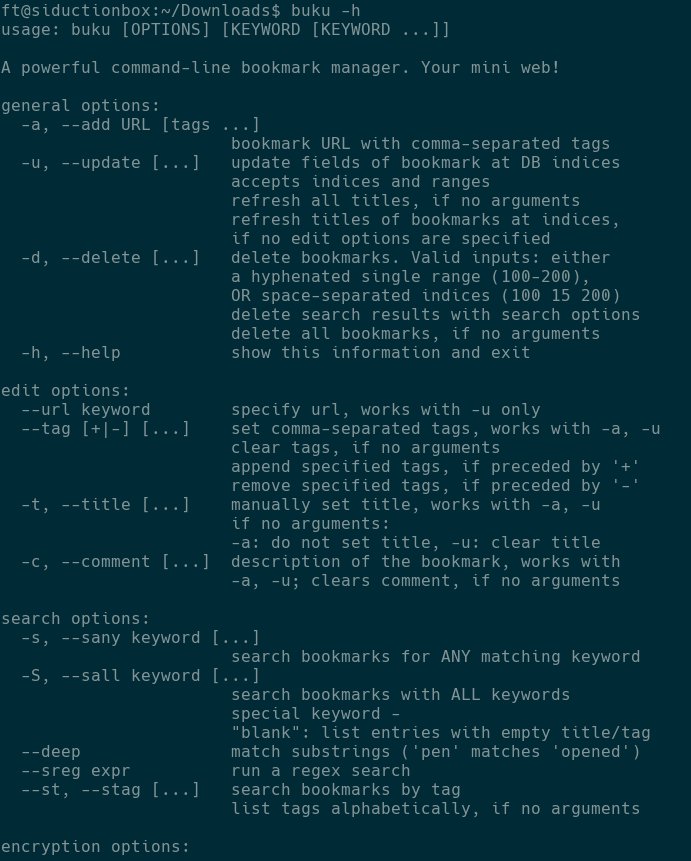
Mit Buku können Sie Lesezeichen erstellen, öffnen, verschlagworten, suchen, aktualisieren, kommentieren und vieles mehr (Abbildung 1). Die Suche umfasst auch reguläre Ausdrücke und einen speziellen Deep-Scan-Modus. Dabei lassen sich mehrere Suchergebnisse parallel direkt im Browser öffnen. Zudem verschlüsselt Buku auf Wunsch die Bookmark-Datenbank mit 256-Bit-AES.
-h enthüllt die zahlreichen Möglichkeiten, die Buku bietet.” width=”241″ height=”300″ />
Abbildung 1: Ein Aufruf der Hilfefunktion über den Parameter-h enthüllt die zahlreichen Möglichkeiten, die Buku bietet.HTML-Dateien mit Lesezeichen lassen sich über eine Import/Export-Funktion zwischen Buku und Firefox, Chrome, Internet Explorer und kompatiblen Browsern hin- und herbewegen. Verwalten Sie auf mehreren Geräten Lesezeichen-Datenbanken mit Buku, können Sie diese zusammenführen beziehungsweise austauschen. Über ein Tastaturkürzel fügen Sie der Datenbank neue Bookmarks hinzu, ohne dazu die Konsole öffnen zu müssen.
Schnell installiert
Unter Debian, Ubuntu und deren Derivaten richten Sie Buku am besten direkt über ein Debian-Paket [3] ein, das aktueller ist als das aus dem Debian-Archiv. Dazu müssen Sie vorher die Abhängigkeiten python3-cryptography und python3-bs4 sowie optional xsel installieren. Letzteres dient dazu, Lesezeichen auf Tastendruck direkt einzufügen.
Für Ubuntu gibt es ein PPA [4], das derzeit die aktuelle Buku-Version liefert. Das bleibt zwar in Zukunft nicht unbedingt so, das PPA bietet aber den Vorteil der Aktualisierung über die Paketverwaltung. Void Linux führt Buku im Repository, unter Arch Linux findet es sich im AUR.
Anwender anderer Distributionen installieren Buku direkt von GitHub (Listing 1). Der Befehl in der letzten Zeile des Listings richtet manuell die Autovervollständigung ein, was bei Verwenden des PPA oder des Debian-Pakets automatisch erfolgt. Sie gilt sowohl für die Bash als auch für die alternativen Shells Dash, Fish und Zsh.
Listing 1
$ cd /tmp
$ git clone https://github.com/jarun/Buku.git
$ cd Buku
$ sudo make install
$ cd auto-completion/bash/
$ sudo cp buku-completion.bash /etc/bash_completion.d/
Nun steht dem Verwalten von Lesezeichen in der Konsole nichts mehr im Weg. Falls Sie Material zum Experimentieren brauchen, importieren Sie einfach die Lesezeichendatei aus Ihrem Browser (Listing 2).
Listing 2
$ buku -i /home/ft.../bookmarks.html
DB file is being created at /home/ft/.local/share/buku/bookmarks.db.
You should encrypt it later.
Dabei weist Buku gleich auf die Möglichkeit zum Verschlüsseln hin. Das wahrt beim Speichern der Datenbank in der Cloud oder dem Versand der Datei per E-Mail Ihre Privatsphäre. Der entsprechende Befehl lautet buku -l, zum Entschlüsseln genügt ein buku -k. Beim Verschlüsseln fragt Buku zwei Mal nach dem Passwort, beim Entschlüsseln müssen Sie es nur einmal eingeben (Listing 3).
Listing 3
$ buku -l
Password:
Password:
File encrypted
$ buku -s linux
[ERROR] Unlock database first
$ buku -k
Password:
File decrypted
Lesezeichen erstellen
Es gibt mehrere Wege, um Buku Lesezeichen hinzuzufügen. Der Weg direkt in der Konsole führt über einen Befehl, dessen generelle Struktur Listing 4 zeigt (Abbildung 2). Die zweite Möglichkeit ist wesentlich universeller: Damit lässt sich jede markierte URL auf Knopfdruck speichern, sei es aus der Adresszeile eines Browsers oder dem Text in einem Browser beziehungsweise Dokument. Die Konsole müssen Sie dazu nicht öffnen.
Listing 4
$ buku -a URL Tag1,Tag2,... -t Titel -c Kommentar
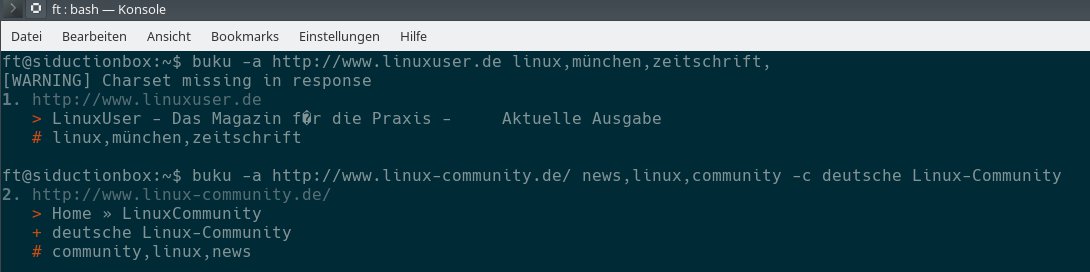
Abbildung 2: Über einen simplen Konsolenbefehl fügen Sie der Buku-Datenbank neue URLs hinzu, die Sie optional gleich verschlagworten.
Zu diesem Zweck erstellen Sie ein Skript namens bukuadd, das mittels Xsel URLs aus der Zwischenablage in Buku einfügt. Den Inhalt zeigt Listing 5. Nachdem Sie die Zeilen in einen Editor Ihrer Wahl eingetippt und die Datei abgespeichert haben, machen Sie sie mittels chmod +x bukuadd ausführbar und speichern sie in Ihrem Home-Verzeichnis. Nun weisen Sie dem Skript ein Tastaturkürzel wie etwa [Alt]+[B] zu. Künftig fügt dann ein Druck auf die entsprechenden Tasten jede irgendwo markierte URL der Buku-Datenbank hinzu.
Listing 5
#!/bin/bash
xsel | buku -a
Weitere Funktionen
Eine Suche in der Buku-Datenbank stoßen Sie mittels buku -s an. Das lässt sich weiter verfeinern: Über buku --sany keyword Stichwort1,Stichwort2,... finden Sie alle Einträge mit den entsprechenden Suchbegriffen, buku --stag Tag1,tag2,... fördert alle entsprechend verschlagworteten Bookmarks zutage. Ohne Angabe von Tags listet der Befehl alle Tags alphabetisch auf.
Um eine oder mehrere Fundstellen im Browser zu öffnen, geben Sie die den Einträgen vorangestellten Nummern an. Dabei lassen sich sowohl einzelne Nummern angeben als auch Bereiche der Art 1 3 5-7. Der Parameter a steht für alle Fundstellen. Überflüssige Lesezeichen entfernen Sie mittels buku -d.
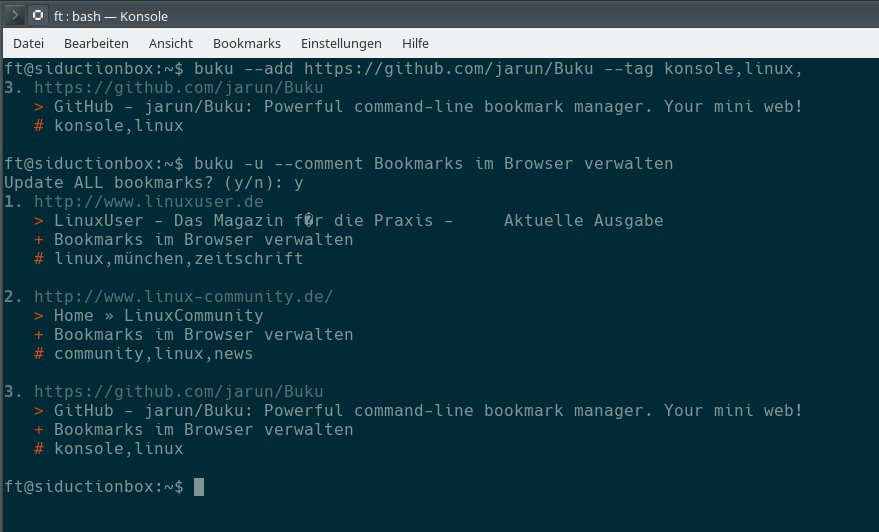
Der Befehl buku -m Datei.html vereint eine weitere Lesezeichenliste mit der Datenbank. Darüber hinaus gibt es viele weitere fortgeschrittene Optionen, die grafische Bookmark-Manager meist vermissen lassen (Abbildung 3). Sie können die Möglichkeiten entweder auf der Konsole mit man buku erkunden oder – etwas komfortabler – auf der GitHub-Seite des Projekts [1] studieren.
-u oder dessen Langform --upgrade fügen Sie der Datenbank beliebige Informationen hinzu.” width=”300″ height=”182″ />
-u oder dessen Langform --upgrade fügen Sie der Datenbank beliebige Informationen hinzu.Fazit
Buku erlaubt es dem Konsolero, Bookmarks komfortabel zu verwalten, wofür es einen enormen Umfang an Funktionen bietet. Zu den nützlichsten Features zählen die Möglichkeit, über ein kleines Skript jede markierte URL per Tastaturkombination der Datenbank einzuverleiben, sowie das problemlose Zusammenführen von verschiedenen Bookmark-Listen. Die Grundfunktionen von Buku beherrscht man im Handumdrehen und kann dann die fortgeschrittenen Möglichkeiten in Ruhe erkunden.
Infos
[1] Buku: https://github.com/jarun/Buku
[2] Googler: https://github.com/jarun/googler
[3] Debian-Paket: https://github.com/jarun/Buku/releases/latest
[4] Buku-PPA: https://launchpad.net/~twodopeshaggy/+archive/ubuntu/jarun/





