


Das Kommandozeilenwerkzeug Googler ermöglicht mit vielen Parametern eine zielgerichtete Google-Suche im Terminal.
Das Verb “googeln” gehört längst zum allgemeinen Sprachschatz, wie der entsprechende Eintrag im Duden belegt. Gewöhnlich erledigen Sie die Google-Suche in einem Webbrowser oder einer App auf dem Smartphone. Dass es auch anders geht, zeigt das kleine Tool Googler [1], das die Suche auf die Kommandozeile verlegt.
Bevor Sie jetzt den Kopf schütteln und das als Gimmick abtun, sollten Sie einen ausführlicheren Blick auf das Programm werfen: Für bestimmte Einsatzzwecke hat es durchaus seine Berechtigung, und es könnte gut sein, dass Sie Ihre Meinung hinsichtlich des Tools noch ändern.
Immer wieder hört man, die Kommandozeile sei ein Ding der Vergangenheit und in modernen Distributionen bestehe für solch archaisches Arbeiten keine Notwendigkeit mehr. Das mag insofern sogar stimmen, als es Programme gibt, um Linux komplett per grafischer Oberfläche zu bedienen – und das ist gut so.
Trotzdem schätzen Administratoren und viele andere PC-Arbeiter das Terminal sehr. Der Autor selbst bekennt sich zu einem seit Langem eingespielten Arbeitsablauf, der situationsbedingt beides integriert. In dieses Szenario passt die Software Googler perfekt hinein und kommt seit Wochen – unter wachsender Begeisterung – im Alltag zum Einsatz.
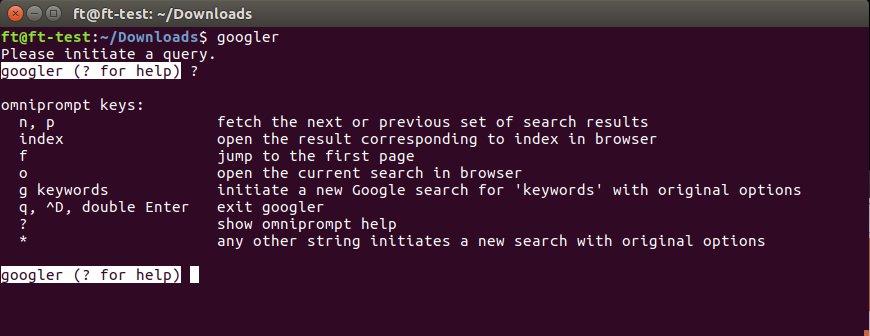
Abbildung 1: Der eigentliche Prompt der Software bleibt bei Bedarf in einem eigenen Terminal ständig offen. So haben Sie schnellen Zugriff auf die Suche.
Neu und unbekannt
Das neue Tool hat noch nicht Eingang in alle Distributionen gefunden. Derzeit finden Sie es über das Paketmanagement bei Arch Linux im AUR und bei Debian in den Zweigen “Testing” und “Unstable”. Unter Arch Linux installieren Sie Googler über den Befehl yaourt -S googler, unter Debian richtet apt install googler die Suche für die Kommandozeile ein. Die Software setzt lediglich Python in Version 3.3 voraus. Ob diese vorliegt, überprüfen Sie mit dem Kommando python3 --version im Terminal.
Für Debian-Derivate wie Ubuntu, Linux Mint und andere gibt es ein DEB-Paket [2]. Bei Ubuntu besteht zudem die Möglichkeit, Googler aus dem Archiv zu installieren, allerdings nicht in der aktuellen Version 2.8.1. Verwenden Sie hier besser das aktuelle Paket von der Website (oder der Heft-DVD). Nach dem Herunterladen installieren Sie es mit dem folgenden Befehl:
$ dpkg -i googler_2.8-1_all.deb
Die Versionsnummer müssen Sie gegebenenfalls anpassen, wenn Sie das Programm zu einem späteren Zeitpunkt online beziehen.
Schnell installiert
Anwender anderer Distributionen installieren die Software direkt aus dem Git-Archiv (Listing 1). Die letzten beiden Befehle sorgen dafür, dass die Autovervollständigung der Bash die Befehle der Software umfasst. Eine Aktualisierung auf neuere Versionen gelingt bei dieser Installationsart später über das Kommando sudo googler -U; haben Sie Googler aus den Repos einer Distribution eingerichtet, nutzen Sie für Updates das Paketmanagement.
Listing 1
$ cd /tmp
$ git clone https://github.com/jarun/googler/
$ sudo make install
$ cd auto-completion/bash/
$ sudo cp googler-completion.bash /etc/bash_completion.d/
Auch ohne Installation starten Sie die Applikation nach dem Herunterladen direkt aus dem Ordner, indem Sie ./googler eingeben. Die recht dezente Farbgebung der Ausgabe passen Sie bei Bedarf über Farbcodes an. Die Legende dazu findet sich auf Github unter der Überschrift Colors [3].
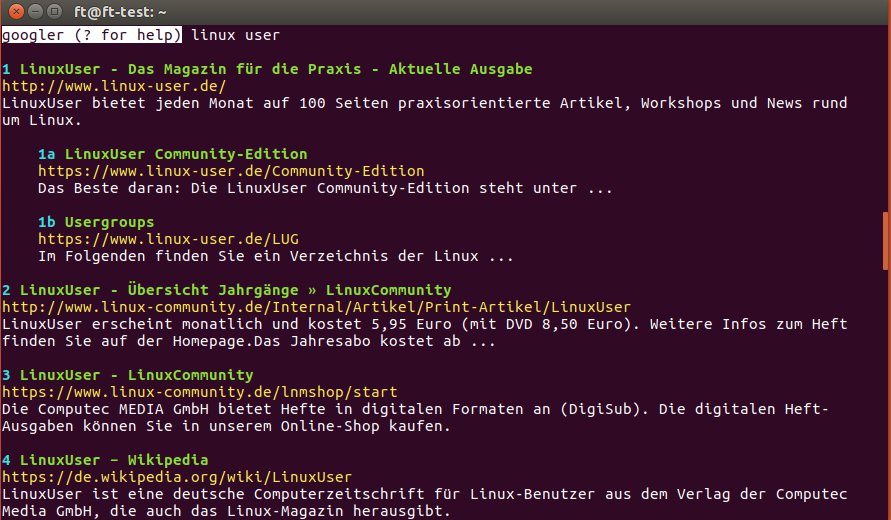
Abbildung 2: Bei einer einfachen Suche ohne Parameter zeigt das Programm zehn Ergebnisse im Terminal an.
Mit und ohne Omniprompt
Der Einsatz von Googler erfolgt generell als normaler User. Um nur schnell einen einzelnen Begriff nachzuschlagen, geben Sie stattdessen googler Suchbegriff ein.
Nach der Eingabe von googler ohne weitere Parameter befinden Sie sich im sogenannten Omniprompt des Tools. Von dort aus können Sie mehr als eine Suche starten. Hier geben Sie lediglich den Suchbegriff ein. Hinter dem Fragezeichen verbergen sich gebräuchliche Schalter, etwa um mit n(ext) und p(revious) in den Ergebnissen vor- und zurückzublättern.
Konfiguration per Alias
Googler kommt ohne Konfigurationsdatei aus. Möchten Sie eine bestimmte Standardeinstellung festlegen, gelingt das über einen Alias, den Sie in der Datei ~/.bashrc für Ihren Account oder global für alle Benutzer in /etc/bash.bashrc festlegen.
Wenn Sie etwa am Ende dieser Dateien die Zeile alias g='googler -n 5 -c de -l de' eingeben, erhalten Sie später nach Eingabe von g Suchbegriff auf der Kommandozeile als Ergebnis die ersten fünf Fundstellen aus dem Bereich der TLD.de in deutscher Sprache.
Für häufig verwendete Suchen legen Sie einfach mehrere Einträge mit Bezeichnungen Ihrer Wahl an, etwa g1, g2 oder gde, gus. Nachdem Sie einen neuen Alias gespeichert haben, sollten Sie aus dem Home-Verzeichnis noch den Befehl source .bashrc absetzen, damit er direkt bereitsteht.
Ungeachtet eines Alias haben Sie die Möglichkeit, die Vorgaben auf der Kommandozeile außerhalb des Prompts mit einem anderen Konstrukt temporär zu übergehen, wie etwa g -n 20 -l us -c org Suchbegriff. Den Prompt verlassen Sie über [Strg]+[C].
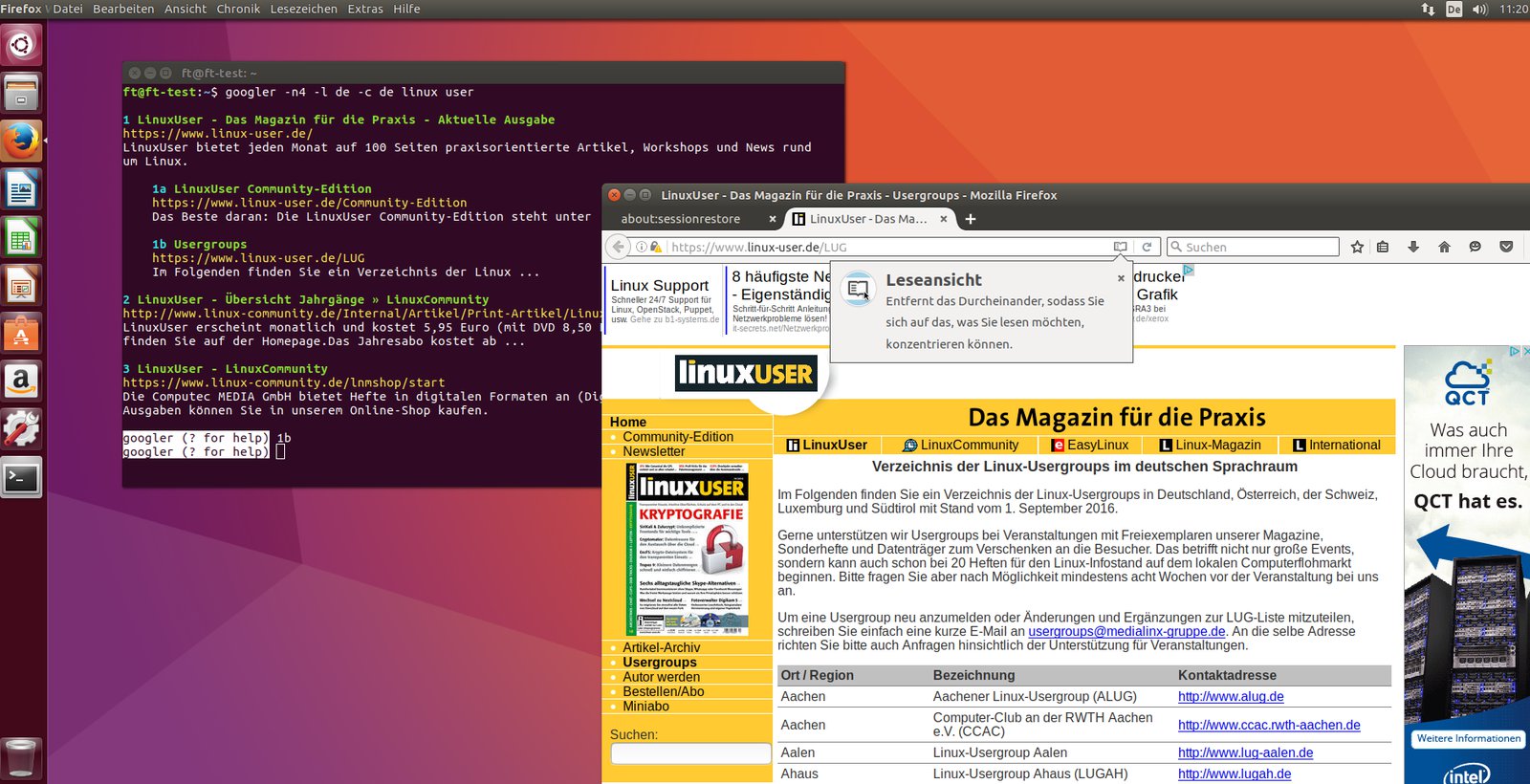
Abbildung 3: Die Eingabe der entsprechenden Nummer öffnet das passende Ergebnis in einem Browser der Wahl – vorzugsweise einem textbasierten in einem Terminal.
Viele Parameter
Die Software listet die Ergebnisse durchnummeriert auf. Um eines der Resultate im Browser anzuzeigen, geben Sie lediglich die entsprechende Nummer ein und bestätigen. Daraufhin öffnet sich der als Standard konfigurierte Browser mit der gewünschten Seite. Das funktioniert auch außerhalb einer grafischen Oberfläche, sofern Sie einen textbasierten Browser wie Links2, Lynx oder Elinks installiert haben.
Alternativ klicken Sie die gelb eingefärbte URL an, wenn Sie im Terminal das Öffnen von URLs aktiviert haben. Falls Sie einen Suchbegriff fehlerhaft eingeben, korrigiert die Google-Suche gemeinhin den Fehler. Es gibt aber Situationen, in denen die Korrektur unerwünscht ist: Wenn Sie etwa googler googler eingeben, korrigiert das Unternehmen die Suche fälschlich zur Suche nach “google”.
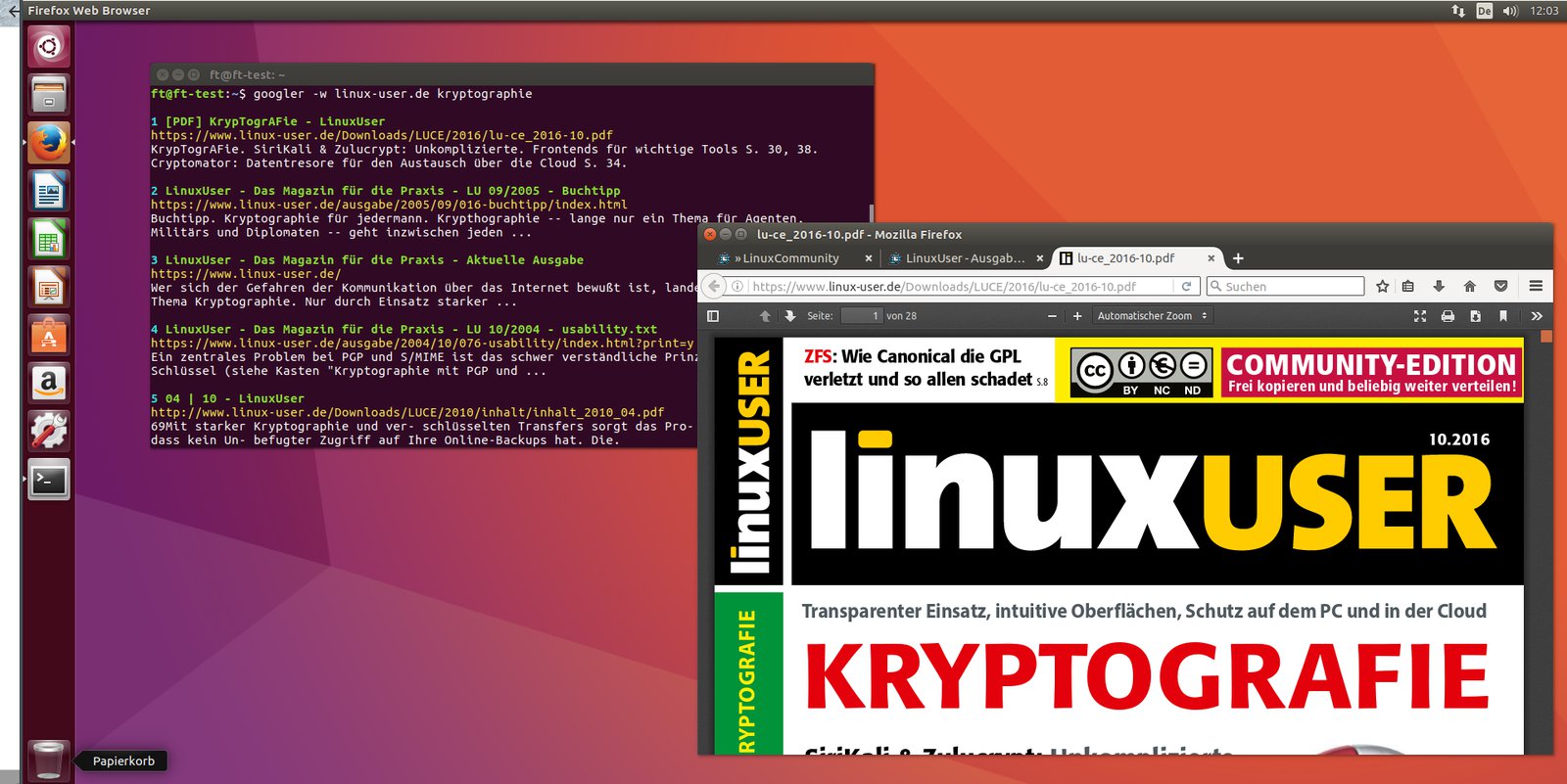
Abbildung 4: Um die Ergebnisse einzuschränken, begrenzen Sie die Suche auf eine bestimmte Webseite.
Um das zu verhindern, weisen Sie das Programm an, exakt nach dem eingegebenen Begriff zu suchen. Das funktioniert meist, jedoch keineswegs immer. In unserem Beispiel sollte die Eingabe googler -x googler zum gewünschten Ergebnis führen. Allerdings funktioniert der Schalter mit eben diesem Suchbegriff nicht: Das Ergebnis zeigt weiter Einträge für “google” statt “googler” an. Andere mit -x verknüpfte Begriffe korrigiert die Suchmaschine allerdings nicht.
Mit dem Schalter -w schränken Sie die Suche auf eine bestimmte Webseite ein. Die Phrase googler -w linux-user.de kryptographie zeigt als erstes Ergebnis den Schwerpunkt aus Heft 10/2016.
Sie steuern nicht nur die normale Google-Suche mit dem Programm, sondern erhalten darüber hinaus auch Zugriff auf Google News. Hierzu dient der Schalter -N, der die zum Suchbegriff passenden aktuellen Nachrichten herausfischt.
Das kleine Werkzeug kennt noch viele weitere Schalter, mit denen Sie die Suche steuern (siehe Tabelle “Wichtige Parameter”). Die Liste aller Parameter [4] und eine Auswahl an Beispielen [5] helfen, die gesamte Bandbreite an Optionen auszuschöpfen.
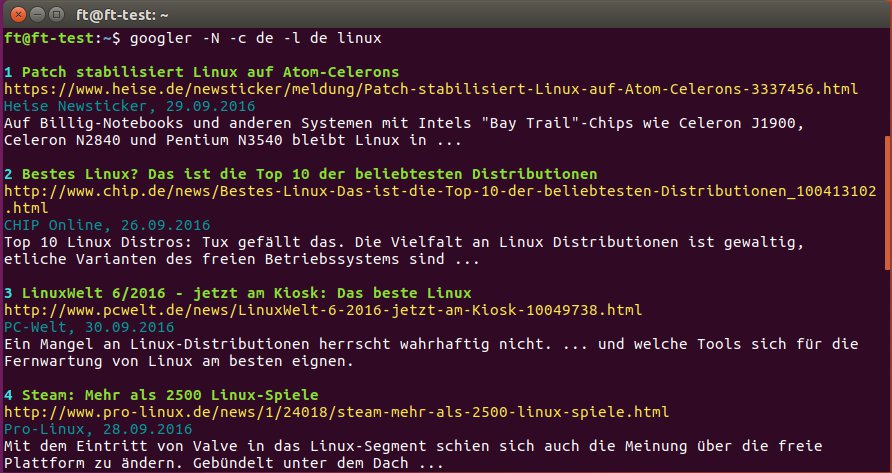
-N.” width=”300″ height=”159″ />
Abbildung 5: Möchten Sie sich zu aktuellen Ereignissen informieren, nutzen Sie statt der normalen Suche Google News über den Parameter-N.Wichtige Parameter
| Parameter | Funktion |
|---|---|
-Zahl |
zeige Zahl Fundstellen (Standard: 10) |
-N |
zeige Fundstellen aus Google News |
-c TLD |
zeige länderspezifische Fundstellen |
-l Sprachcode |
zeige Fundstellen in der entsprechenden Sprache an (-l de) |
-x |
exaktes Ergebnis, keine Autokorrektur |
-C |
keine farbige Ausgabe |
-j |
erstes Ergebnis im Browser öffnen |
-t Xn |
Zeitlimit: h5 (5 Stunden), d5 (5 Tage), w5 (5 Wochen), m5 (5 Monate), y5 (5 Jahre) |
Fazit
Nicht jeder findet das Programm Googler nützlich. Wer aber zumindest zeitweise im Terminal arbeitet, findet in dem kleinen, aber mächtigen Tool einen flinken Begleiter, der hilft, ohne Ablenkung schnell einen Überblick über die Ergebnisse einer Suche zu erhalten.
Wer dazu über den Alias-Mechanismus zusätzliche Befehle definiert, kommt mit nur wenigen Tastendrücken zum Ziel. Viel-Googler, egal, ob privat oder beruflich, finden hier ein Werkzeug, das bei richtigem Einsatz viel Zeit spart. Unser Daumen geht hier ganz klar nach oben. Der einzige Fehler, den wir entdecken konnten, bezieht sich auf den Schalter -x, der nicht immer exakt den Suchbegriff umsetzt.
Glossar
-
AUR
-
Arch User Repository. Rezeptsammlung, über die Anwender der Distribution Bauanleitungen austauschen, mit denen man aktuelle Software ins System integriert.
-
TLD
-
Top Level Domain. Oberste Ebene des Domain Name Systems, die allgemein Deutschland zugeordnet ist.
Infos
[1] Googler: https://github.com/jarun/googler
[2] Debian-Paket: https://github.com/jarun/googler#debian-package
[3] Farbeinstellung: https://github.com/jarun/googler#colors
[4] Parameter: https://github.com/jarun/googler#cmdline-options
[5] Beispiele: https://github.com/jarun/googler#examples






Nach 5 Suchen ist man gesperrt.