


Mit den Markern aus einem GPX-Track und freier Software, die die Daten kombiniert, setzen Sie Ihre besten Bilder in die richtige Position.
Smartphones machen es sowieso, bei Bridge-Kameras gehört es inzwischen ebenfalls zum guten Ton: Sie fügen den aufgenommenen Bildern automatisch die Daten zur Position hinzu. Nur bei höherwertigen Kameras sucht man die Funktion oft noch vergeblich.
Das ist aber kein großes Problem: Diese Geo-Tags fügen Sie bei Bedarf nachträglich quasi automatisch hinzu – vorausgesetzt, Sie verfügen über einen GPX-Track der Tour. Den nehmen Sie entweder mit einem mitgeführten Smartphone oder einem GPS-Tracker beziehungsweise Navigationsgerät auf.
Bei einigen der verbreiteteren Navis kommt es allerdings zu einer kleinen Schwierigkeit – sie zeichnen Tracks nicht direkt im GPX-Format auf. So verwenden moderne Garmin-Geräte das Format FIT (Flexible and Interoperable Data Transfer Act), das Sie erst nach GPX konvertieren müssen. Diese Aufgabe übernimmt Gpsbabel, das nahezu alle Track-Formate ineinander umzuwandeln vermag.
Fit für GPX
Viele Jahre galt das GPX-Format ziemlich uneingeschränkt als das offene Format zum Austausch von Positionsdaten, die meisten GPS-Geräte unterstützten es von Haus aus. Das hat sich geändert, und mittlerweile muss man immer häufiger Positionsdaten konvertieren.
Das Programm Gpsbabel unterstützt nahezu alle relevanten Formate und erlaubt das Umwandeln auf relativ einfache Weise. Um etwa FIT-Dateien umzuwandeln, verwenden Sie die Option garmin_fit als Parameter für das Programm (Listing 1). Es gibt auch eine grafische Oberfläche für das Tool, das auf den sinnigen Namen “Gebabbel” hört. Damit fällt das Bedienen von Gpsbabel jedoch nur bedingt einfacher, denn die Applikation verlangt letztendlich ebenfalls eine Eingabe auf der Kommandozeile.
Listing 1
$ gpsbabel -i garmin_fit -f Dateiname -o gpx -F Dateiname
Sobald die GPX-Tracks der Tour vorliegen, geht das Taggen los. Die Koordinaten der Tracks dürfen für das Taggen einer Gruppe von Bildern in mehreren Dateien vorliegen. Das geht so weit, dass Sie alle Ihre Tracks in einem Verzeichnis sammeln und alle Dateien zum Korrelieren angeben können. Die Software analysiert die Tracks und sucht sich die benötigten Daten automatisch heraus. Die Programme ignorieren solche Tracks, die Sie an anderen Tagen aufgezeichnet haben als die zu bearbeitenden Bilder.
Digikam
Verwenden Sie ohnehin Digikam [1], um Bilder zu verwalten, dann kennen Sie unter Umständen bereits eine Funktion namens Geo-Daten bearbeiten – oder so ähnlich, Der Name hat sich in den letzten Versionen ständig verändert. Sie finden diese im Menü Bild (Version 5.1: Item).
TIPP
Nutzen Sie Digikams Funktion zum Bearbeiten von Geo-Daten häufig, lohnt es sich, ihr ein Tastenkürzel zuzuordnen. Das erledigen Sie über Kurzbefehle festlegen … im Menü Settings.
Einmal aufgerufen, zeigt Digikam einen Assistenten für diese Aufgaben. Entweder platzieren Sie die Bilder mit der Maus auf der Karte, um ihnen die entsprechenden Koordinaten zuzuordnen, oder Sie erledigen das über den Reiter GPS-Korrelator mittels GPX-Tracks (Abbildung 1).
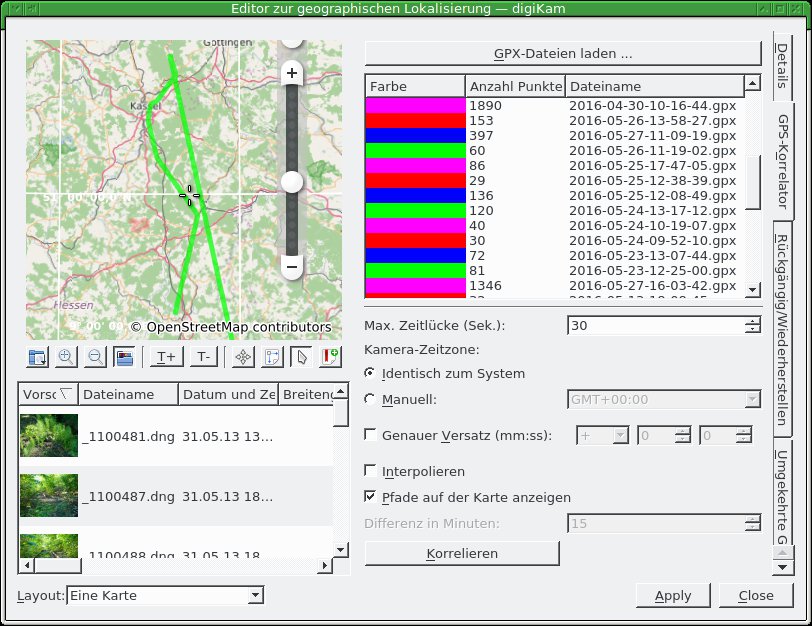
Abbildung 1: Mittels Digikam übertragen Sie die Koordinaten automatisch aus den Tracks auf die Bilder.
Laden Sie dabei mehrere Tracks gleichzeitig, stellt Digikam diese zur Unterscheidung in verschiedenen Farben dar. Das gelingt zwar aufgrund der Beschränkungen der verwendeten Palette nicht so ganz überzeugend, was aber normalerweise kein größeres Problem darstellt.
Über den Schalter Manuell und Genauer Versatz (mm:ss) unter Kamera-Zeitzone: gleichen Sie die Uhren von Kamera und Navi ab (Abbildung 2). Mit Interpolieren versucht die Applikation dabei, fehlende Zeitmarken automatisch zu berechnen. Das kann Probleme verursachen, wenn Sie mehrere Tracks über einen längeren Zeitraum verbinden: Eigentlich soll die Funktion nur kleinere Lücken in den Tracks automatisch ausgleichen, etwa wenn Wälder oder Gebäude den Empfang behindert haben.
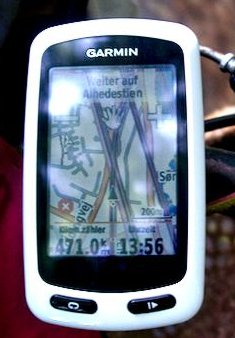
Abbildung 2: Bei Bedarf gleichen Sie die Uhrzeit des Navis mit der Zeit ab, die die Kamera in den EXIF-Tags abgelegt hat.
Mit Korrelieren übernehmen Sie die Daten in die Bilder. Um zu prüfen, ob die Korrelation korrekt war, sehen Sie bei ausgewählten Bildern stichprobenartig nach, ob diese korrekt auf der Karte positioniert wurden. Haben Sie einen Versatz definiert, dann prüfen Sie, ob das Vorzeichen stimmt. Erhalten Sie eine Meldung wie in Abbildung 3, dann suchen Sie die nicht korrelierten Bilder.
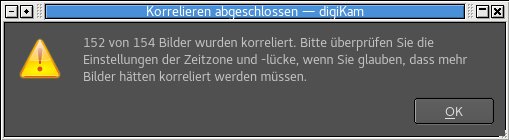
Abbildung 3: In vielen Fällen ist Digikam in der Lage, die Bilder automatisch zu taggen, in einigen Fällen klappt das allerdings nicht. Dann ist Handarbeit gefragt.
Dazu rufen Sie am einfachsten die Bilder in der Ansicht als Liste auf und lassen diese nach dem Breitengrad sortieren. Bilder, die die Applikation nicht zugeordnet hat, stehen am Anfang. Versuchen Sie herauszufinden, warum diese nicht abgeglichen wurden: Fehlt ein Track? Stimmen die EXIF-Daten? Falls Sie die Bilder manuell positionieren möchten, ist nun der passende Zeitpunkt gekommen.
Sie beenden die Aktion über die Schaltfläche Apply, wodurch das Programm die Daten in die Bilder schreibt. Bei RAW-Dateien klappt das jedoch nur, wenn Sie zuvor die entsprechende Funktion im Menü Settings unter digikam einrichten … im Reiter Metadaten mit Falls möglich, Metadaten in Rohdateien schreiben (experimentell) aktiviert haben. Alternativ schreiben Sie die Metadaten in Sidecar-Files (XMP-Dateien).
Gpscorrelate
Neben dem Allrounder Digikam gibt es auch einige eigenständige Programme, die die Aufgaben des Geo-Daten-Assistenten aus Digikam übernehmen. Allerdings können viele dieser Tools keine RAW-Dateien bearbeiten, sondern kommen nur mit JPEGs zurecht. Eine Ausnahme von der Regel stellt Gpscorrelate [2] dar. Es besteht aus zwei Komponenten, einem Programm für die Kommandozeile (gpscorrelate) und der grafischen Oberfläche (Abbildung 4).
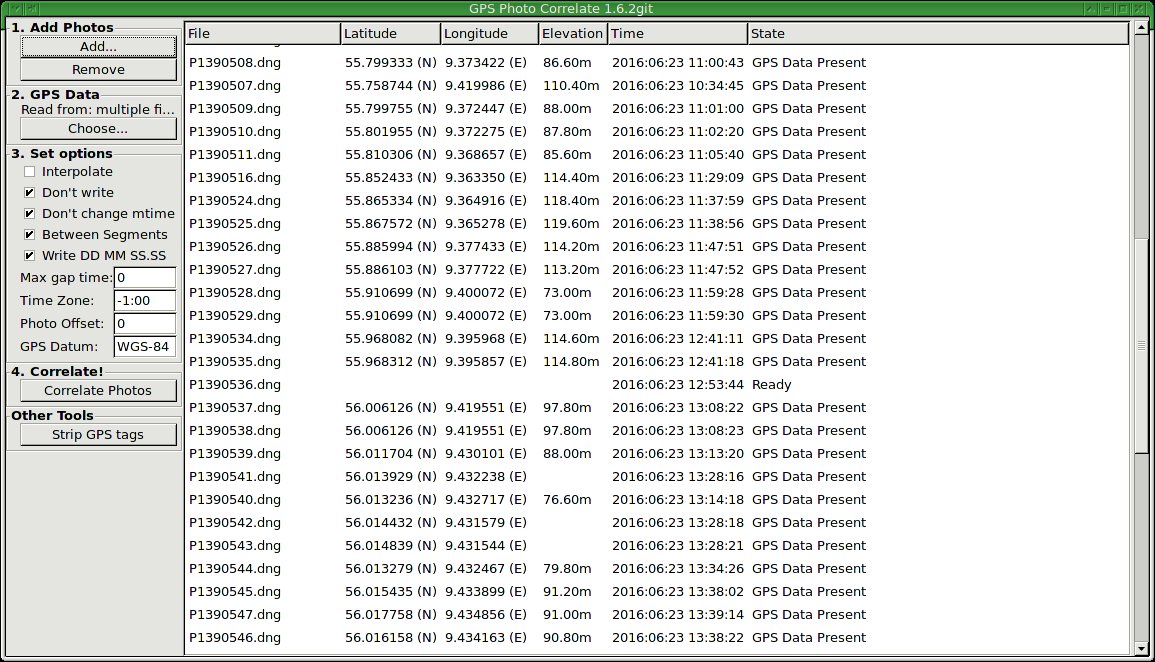
Abbildung 4: Die grafische Oberfläche von Gpscorrelate bietet eine einfache Alternative zum Digikam-Assistenten für das Taggen von Fotos mit Geodaten.
Die Oberfläche gibt sich simpler als jene des Digicam-Assistenten. Sie zeigt die Daten sehr übersichtlich an, was sich insbesondere bei vielen Bildern als Vorteil erweist. Einige Nachteile trüben jedoch den guten Eindruck: Wurden die Zeitmarken nicht ganz exakt aufgenommen, vermag die Software deutlich weniger Bilder automatisch zu korrelieren als der Assistent von Digikam. Zudem erlaubt es die Software nicht, die Einträge in der Liste automatisch so zu sortieren, dass nicht zugeordnete Bilder in einem Block erscheinen. Schließlich fehlt die Vorschau, die bei Problemen immer wieder nützlich ist.
Sie steuern die Variante für die Kommandozeile durch eine Reihe von Schaltern. Die Tabelle “Gpscorrelate-Optionen” fasst die wichtigsten davon zusammen. Voreingestellt verändert das Tool die bearbeiteten Bilddateien, selbst wenn es sich um RAW-Dateien handelt, und das ohne Rückmeldung. Die Option Don’t write beziehungsweise der Parameter -n unterbindet das.
Gpscorrelate-Optionen
| Option | Funktion |
|---|---|
-g Datei |
verwendeten GPX-Track angeben |
-z +/-HH[:MM] |
Zeitversatz |
-i |
(lineare) Interpolation abschalten |
-n |
Schreiben in die Dateien unterbinden |
-m Sekunden |
maximale Zeit für Punkte außerhalb der Tracks |
-s |
zeigt gespeicherte Geo-Informationen aus den Dateien |
-o |
Ausgaben in maschinenlesbarem Format |
-r |
Geoinformationen aus den Dateien entfernen |
-t |
zwischen den Track-Segmenten interpolieren |
-M |
Modifikationszeit der Datei beim Schreiben nicht anpassen |
-f |
defekte Zeitmarken reparieren |
-O Sekunden |
Offset-Zeit für Bilder |
-v, --verbose |
umfangreichere Meldungen ausgeben |
Nachvollziehen
Da Sie nun die Bilder mit Geoinformationen versehen haben, stellt sich die Frage: Was nützt das? Bei Digikam gibt es eine spezielle Suchfunktion, die auf diesen Daten basiert: die Kartensuche. Schon beim Schreiben der Daten haben Sie eine Übersicht über die Bilder auf der Karte erhalten.
Es gibt bei Digikam zwei Möglichkeiten, auf diese Informationen zuzugreifen: Zunächst besteht die Möglichkeit, sich die Positionen für die im mittleren Fenster ausgewählten Bilder in einem Fenster anzusehen. Dazu verwenden Sie den Reiter Geolokalisierung (Abbildung 5). Jedes neu ausgewählte Bild erscheint auf der Karte, was es leicht macht, Touren und Abläufe nachzuvollziehen, sofern Sie die entsprechenden Bilddateien schon kennen.
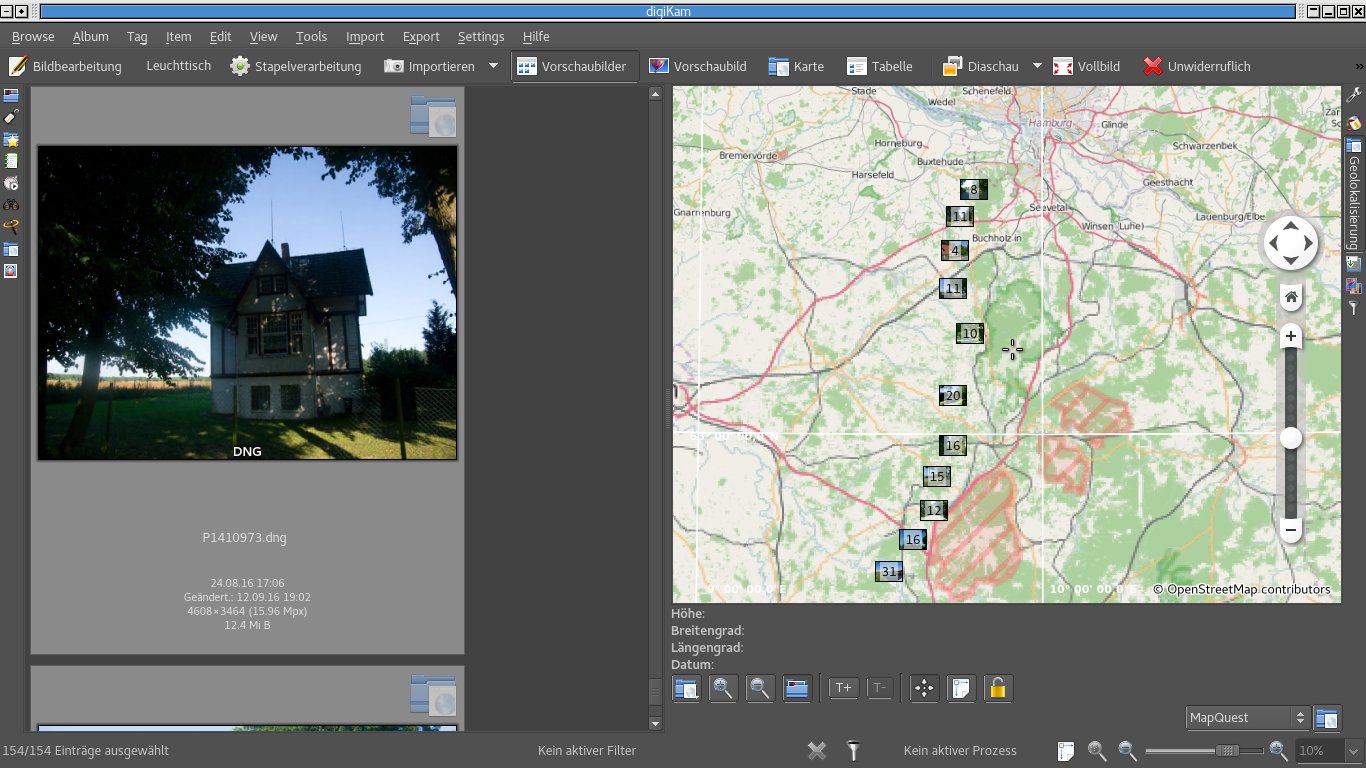
Abbildung 5: Die Fotoverwaltung Digikam ermöglicht es, Bilder auf einer Karte anzuzeigen.
Etwas anders funktioniert die eigentliche Kartensuche, die Sie in der linken Seitenleiste über die vorletzte Schaltfläche aktivieren. Das Fenster ähnelt dem zuvor gezeigten, verfügt aber über wichtige zusätzliche Funktionen. Unter Suchen in Gebiet: finden Sie drei Schaltflächen; damit bestimmen Sie den Bereich für die Suche, aus dem die Bilder stammen sollen, damit Digikam sie im Hauptfenster anzeigt.
Mit dem ersten Button ziehen Sie einen Rahmen auf, um das Gebiet zu bestimmen. Der zweite erlaubt, die Suche mit einem Beispielbild zu definieren, der dritte löscht bereits bestehende Areale wieder. Einträge ohne Geolokalisierungs-Informationen anzeigen macht genau das, was der Text besagt.
Zusätzlich, und um schnelleren Zugriff auf besonders oft benötigte Bilder zu erhalten, speichern Sie die Ergebnisse einzelner Suchen ab. Dazu geben Sie einen Namen für die Suche in das Feld unterhalb von Einträge ohne Geolokalisierungs-Informationen anzeigen ein. Die Applikation erzeugt nun ein virtuelles Album mit den Ergebnissen.
Karten
Die von Digikam eingesetzten Fenster für die Karten sind leistungsfähig, aber etwas kompliziert aufgebaut. Eine ganze Reihe von Schaltflächen konfigurieren die Anzeige. Zunächst wählen Sie ganz links aus, welche Quellen und damit welche Darstellungsform Sie verwenden wollen. Die voreingestellte Variante Marble (virtueller Globus) erweist sich als vernünftige Wahl – Atlas eignet sich nicht dazu, Bilder zu verorten, denn die Auflösung und die Fülle an Details fällt viel zu gering aus. Wesentlich besser gelingt das schon mit OpenStreetMap (Abbildung 6).
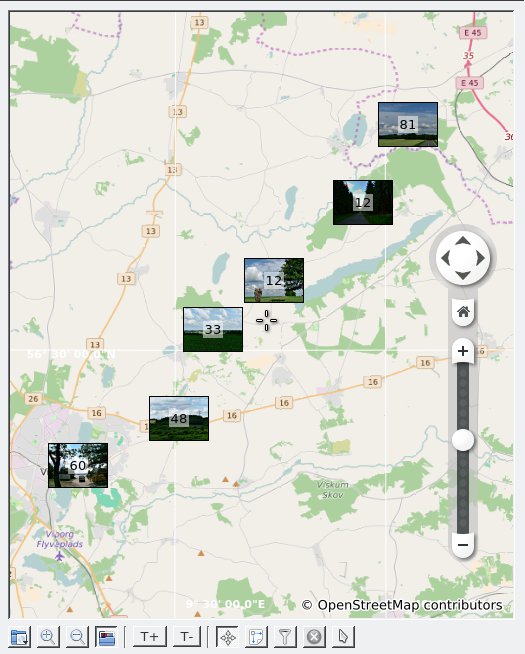
Abbildung 6: Die Kartendarstellungen bietet viele Möglichkeiten, von denen nicht alle sinnvoll und nützlich sind.
Die nächsten beiden Schaltflächen steuern den Maßstab der angezeigten Karte, analog zu dem Schieberegler in der Vorschau. Über T+ und T- legen Sie dagegen die Größe der eingeblendeten Icons für die Bilder fest. Setzen Sie diesen Wert zu groß an, fasst Digikam die Icons zusammen, was aber die genauen Positionen verschleiert.
Manchmal – etwa um aus vielen GPX-Tracks den richtigen auszuwählen – ist es eine gute Idee, zunächst die Tracks an sich einmal genauer anzusehen. Dafür gibt es eine Reihe von Möglichkeiten. Eine ziemlich clevere Variante dazu bietet der GPX-Viewer [3]: Er lädt einen GPX-Track und stellt ihn auf der Karte dar. Gleichzeitig zeigt die Applikation ein Höhenprofil des Tracks an (Abbildung 7). Der Clou besteht in der Funktion Abspielen, die sich im Reiter Detailed track information versteckt.
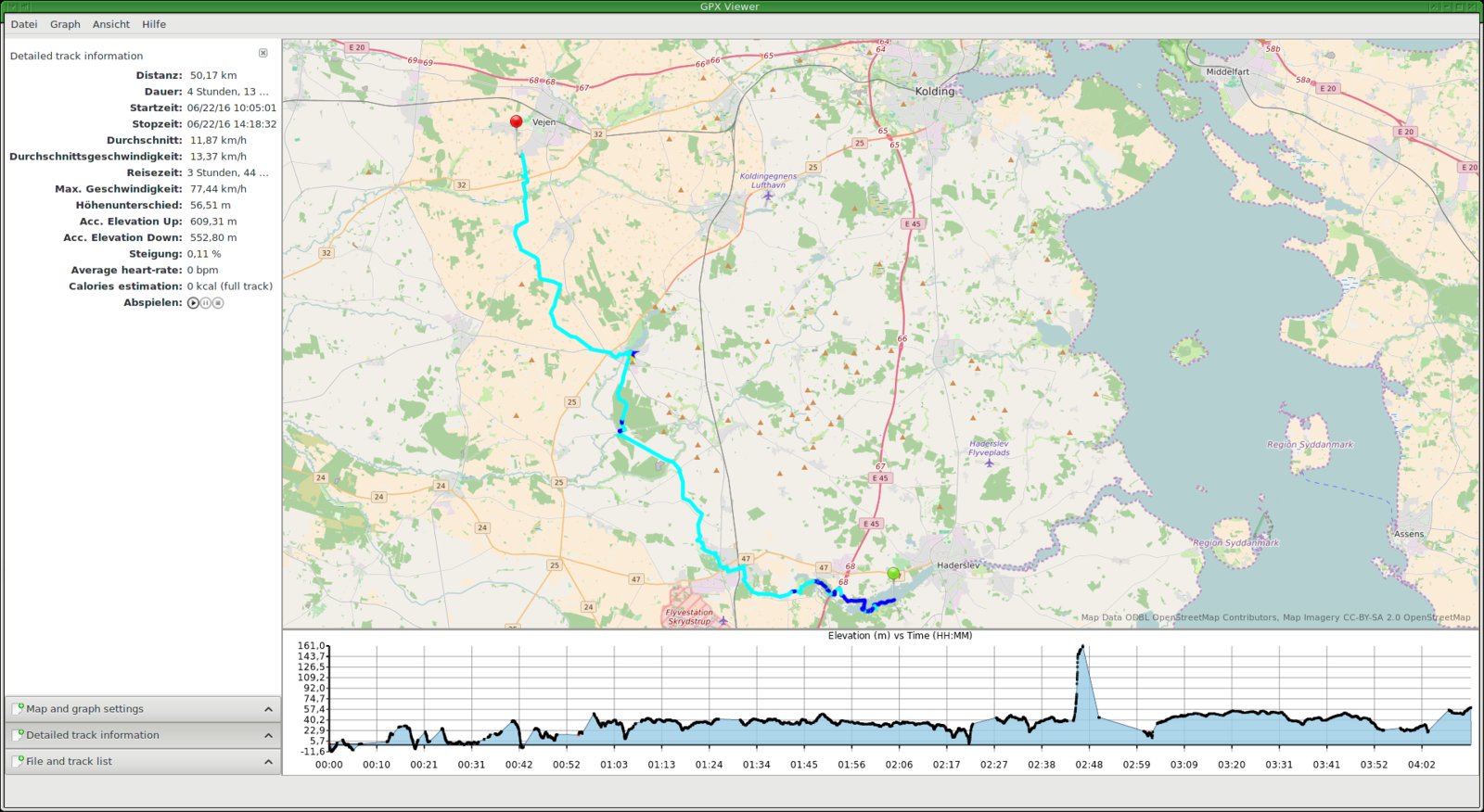
Abbildung 7: Der GPX-Viewer fährt virtuell einen Track erneut ab und zeigt dabei die genaue Position, die Geschwindigkeit sowie Pausen.
Mit den Schaltflächen fahren Sie den Track quasi erneut auf der Karte ab. Bei geeigneter Vergrößerung sehen Sie sofort, wo Sie sich zu welchem Zeitpunkt befunden haben. Dabei erkennen Sie unmittelbar die im Track vermerkten Pausen und finden so exakt die Zeitpunkte und Orte, an denen Sie Bilder aufgenommen haben.
Fazit
Mit relativ wenig Aufwand setzen Sie GPX-Tracks zum Verorten von Bildern ein. Für die meisten Anwender erweist sich dabei Digikam als erste Wahl, da die Funktion einfach und anschaulich in Form eines Assistenten bereitsteht. Gpscorrelate macht insbesondere in der Variante für die Befehlszeile eine gute Figur. Sie finden das Tool – ebenso wie den GPX-Viewer – in den Repositories aller gängigen Distributionen.
Infos
[1] Digikam: http://www.digikam.org
[2] Gpscorrelate: https://github.com/freefoote/gpscorrelate
[3] GPX-Viewer: http://blog.sarine.nl/gpx-viewer/





