


Viele schlanke Distributionen buhlen auf älterer Hardware um die Gunst des Anwenders. Mit einem hohen Bedienkomfort ermöglicht Linux Lite speziell Umsteigern, ohne funktionelle Abstriche sofort loszulegen.
Viele Distributionen wenden sich in erster Linie an die Nutzer älterer Computer, auf denen Desktop-Boliden wie KDE oder Gnome nicht mehr flüssig arbeiten. Häufig kommt dann ein entsprechend einfacher Desktop zum Einsatz, der funktionell nicht mit den großen Arbeitsumgebungen mithalten kann.
Das aus Neuseeland stammende Linux Lite dagegen beschreitet einen anderen Weg: Als abgespeckter Ubuntu-Abkömmling richtet es sich vor allem an Linux-Einsteiger und bringt dabei einige Innovationen mit. Da Linux Lite 3.0 auf der aktuellen Ubuntu-Variante 16.04 mit LTS-Support basiert, gibt es Sicherheitsaktualisierungen noch über mehrere Jahre.
Die Hardware-Anforderungen fallen sehr moderat aus: Linux Lite begnügt sich bereits mit einer 700-MHz-CPU und 512 MByte Arbeitsspeicher, der Monitor sollte mindestens 1024 x 768 Bildpunkten darstellen können. Auch ältere Computer mit 4:3-Displays, etwa betagte Notebooks, kommen also problemlos mit Linux Lite zurecht.
Die jeweils rund 950 MByte großen 32- und 64-Bit-Images von Linux Lite erhalten Sie unter https://www.linuxliteos.com. Als Hybrid-Abbilder lassen sich die ISOs ebenso zum Anlegen einer startfähigen DVD nutzen wie zum Installieren des Systems auf einem USB-Stick.
Einstieg
Nach dem Booten testen Sie Linux Lite wahlweise im Live-Betrieb oder starten aus dem Grub-Menü ein bereits auf der lokalen Festplatte installiertes Betriebssystem. Im Live-Einsatz startet das Ubuntu-Derivat erstaunlich schnell in einen vollwertigen XFCE-Desktop. Man muss schon genauer hinsehen, um zu erkennen, dass es sich bei der optisch ansprechend gestalteten Arbeitsoberfläche tatsächlich um den früher recht einfach aufgebauten XFCE-Desktop handelt: Auf den ersten Blick besteht aufgrund der ähnlichen Optik sogar Verwechslungsgefahr mit der klassischen KDE-Oberfläche.
Linux Lite begrüßt Sie gleich nach dem Start mit einem Willkommensbildschirm, der das System vorstellt (Abbildung 1). Sie rufen durch einen Klick auf eine der Schaltflächen Informationen zur Funktionsweise des Betriebssystems und zu dessen Möglichkeiten ab. Ein Internet-Zugang ist dafür nicht unbedingt nötig, da Linux Lite die angebotenen Inhalte teils lokal speichert.
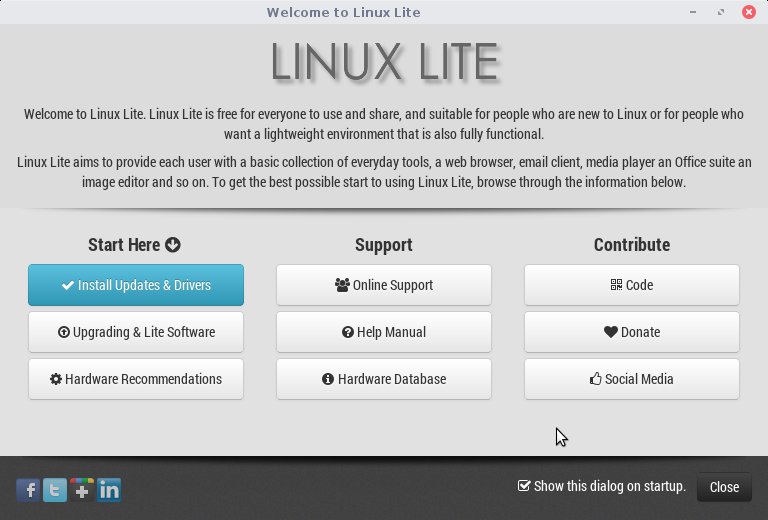
Abbildung 1: Der Willkommensbildschirm führt in das System ein.
Insbesondere das Help Manual gestalteten die Entwickler sehr praxisnah: Nach einem Klick auf diesen Button startet der Webbrowser Firefox und öffnet das bereits lokal abgelegte Handbuch, das Hinweise und Hilfestellungen zu vielen Konfigurationsoptionen bietet. Dabei rufen Sie die einzelnen Hilfeseiten über eine kachelähnliche Oberfläche ab. Die Anleitungen enthalten auch Abbildungen der aktuellen Menüs, sodass Sie sich schnell zurechtfinden (Abbildung 2).
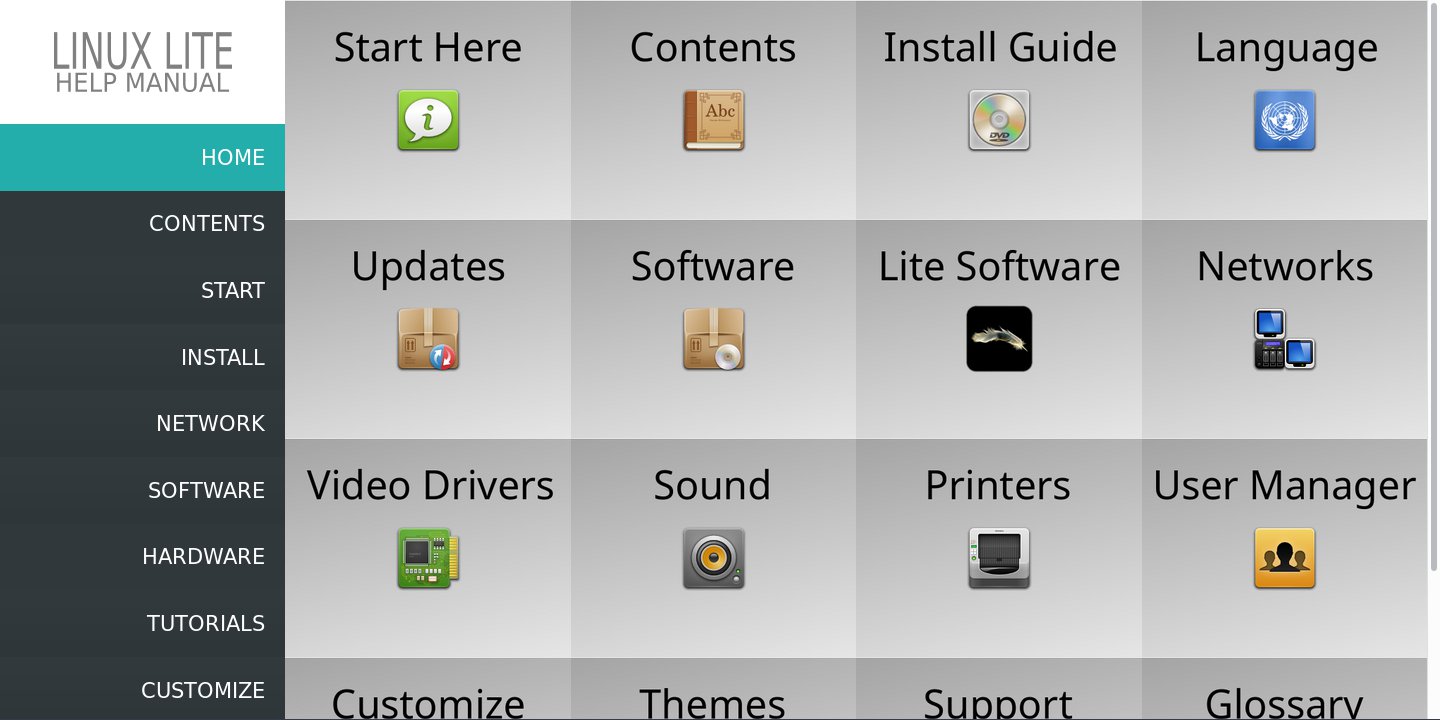
Abbildung 2: Das Anwenderhandbuch macht mit dem System vertraut.
Auf die Platte
Den Desktop von Linux Lite zieren im Live-Betrieb lediglich drei Icons: Neben einem Symbol für den eingebauten Massenspeicher gibt es einen Starter zum Aufruf des Handbuchs sowie das Icon Install Linux Lite, über das Sie den von Ubuntu her bekannten Installer Ubiquity aufrufen. Er richtet die Distribution in wenigen Schritten auf der Platte ein, wobei Sie ein dort bereits vorhandenes System auf Wunsch weiter nutzen können.
Im ersten Schritt nach der Installation steht die deutsche Sprachanpassung über das Menü Settings | Language Support an, für die Sie einen funktionierenden Internet-Zugang benötigen. Die Lokalisierung dauert etwas, da das System neben den Sprachdateien für XFCE auch jene für Applikationen wie Gimp oder LibreOffice herunterlädt, die sehr umfangreich ausfallen.
Nach Abschluss der Lokalisierung starten Sie den Rechner neu. Die Anpassungsroutine fragt dabei nach, ob sie auch die Bezeichnungen der persönlichen Ordner in die deutsche Sprache umsetzen soll. Unabhängig davon sind bereits alle Menübezeichnungen und Anwendungen des Systems wunschgemäß modifiziert. Lediglich einige Erläuterungstexte in den XFCE-Menüs bleiben auch nach der Lokalisierung englischsprachig. Die entsprechenden Starter erschließen sich jedoch durch aussagekräftige Symbole und Bezeichnungen von selbst.
Ergonomie
Der XFCE-Desktop wirkt durch das klassische Menü sehr aufgeräumt. Relativ starke Farbkontraste und eingängige, große Symbole ermöglichen ein flüssiges Arbeiten auch bei ungünstigen Lichtbedingungen, wie etwa auf Notebook-Displays bei hoher Umgebungshelligkeit. Die Bedienelemente der einzelnen Fenster orientieren sich an gängigen Konventionen und vermeiden im Unterschied zum originalen Ubuntu ungünstig angebrachte Schaltknöpfe am linken Rand der Fensterleiste.
Auf ebenso störende wie ressourcenfressende Gimmicks wie wackelnde oder zerfallende Fenster verzichtet die Oberfläche erfreulicherweise komplett. Selbst Schatten an den Fensterrändern oder andere dezente Effekte suchen Sie bei Linux Lite vergeblich. Gleichermaßen fehlen aufdringliche akustische Rückmeldungen, wie sie bei manchen anderen Betriebssystemen auftreten und den Arbeitsfluss stören.
Software
Ein erster Blick in das Hauptmenü und dessen Zweige zeigt, dass Linux Lite trotz des relativ geringen Umfangs des ISO-Images alle wichtigen Applikationen mitbringt. Darunter finden sich Gimp 2.8.16, LibreOffice 5.1.2.2, Firefox 46.0.1 und Thunderbird 38.8.0 sowie der Allround-Mediaplayer VLC 2.2.2. Zusätzlich stehen die inzwischen zahlreich vorhandenen kleineren Applikationen aus dem XFCE-Fundus zur Verfügung.
Auch bei den Systemprogrammen haben die Entwickler eine praxisnahe Auswahl getroffen: So finden Sie im Untermenü Settings | Firewall Configuration das Tool Gufw, das eine bequeme grafische Konfiguration der Firewall ermöglicht. Auch eine Backup-Software bringt Linux Lite bereits mit: Im Menü System bietet der Eintrag Systemback eine einfache Möglichkeit zur Datensicherung. Darüber hinaus findet sich im Menü Accessories mit Backups eine weitere Software, die automatisierte Datensicherungen nach einem individuell definierbaren Zeitplan ermöglicht.
Eigenentwicklungen
Linux Lite beschränkt sich nicht auf die Rolle als optisch aufgepeppter und ressourcenschonender Ubuntu-Klon: Das System bringt darüber hinaus eigene Anwendungen mit, die teils den vorhandenen Funktionsumfang ergänzen, teils auch das Handling des gesamten Systems erleichtern. Zu diesen Tools gehören Lite Tweaks, Lite Software, Lite User Manager und Lite Upgrade.
Anders als Ubuntu verfügt Linux Lite nicht über einen Software-Shop, sondern setzt bei der Installation aus den Ubuntu-Repositories auf die grafische Oberfläche Synaptic. Damit stehen weit mehr als 50?000 Pakete zur Installation auf dem stationären Massenspeicher bereit. Lite Software, das Sie im Menü System finden, ergänzt das Softwaremanagement um eine interessante Alternative: Hier installieren Sie per Mausklick ohne lange Suche die am häufigsten verwendeten Zusatzpakete, alle Abhängigkeiten löst das Tool automatisch auf (Abbildung 3).
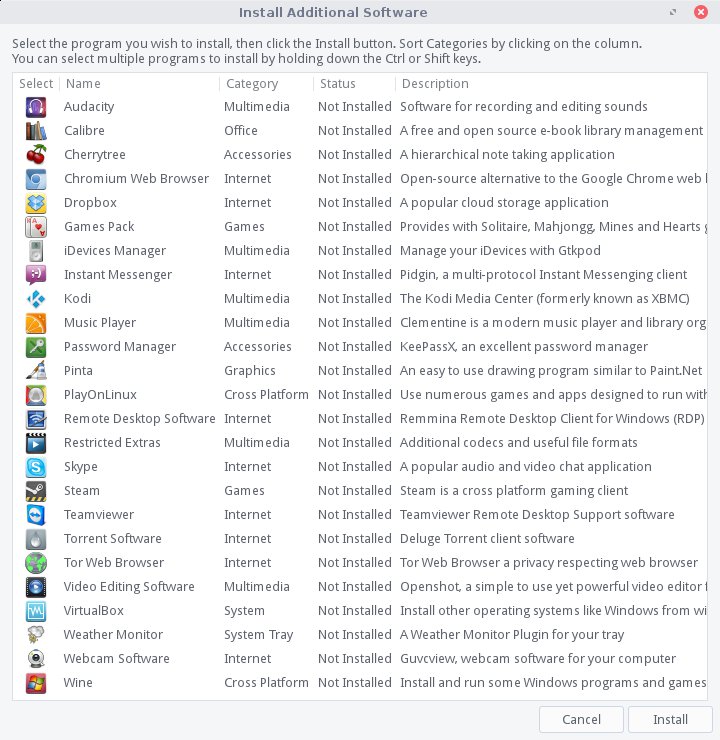
Abbildung 3: Lite Software packt schnell mit wenigen Mausklicks die am häufigsten genutzten Applikationen auf den lokalen Massenspeicher.
Da die unter Linux dabei gängigen Konzepte und Programme für Newcomer teils recht gewöhnungsbedürftig ausfallen, erleichtert dieser Ansatz insbesondere für Umsteiger von anderen Betriebssystemen die Softwareinstallation erheblich. Lite Software implementiert dabei kein neues Paketverwaltungssystem, sondern nutzt die vorhandenen Ressourcen. Zu den bekanntesten Paketen, die Sie mit Lite Software installieren können, zählen Audacity, Calibre, Chromium, Kodi, PlayOnLinux, Teamviewer, Tor Web Browser, Virtualbox und Wine.
Lite Upgrade dient nicht etwa – wie die Bezeichnung suggeriert – der laufenden Systemaktualisierung, sondern nimmt nach Erscheinen eines neuen Lite-Releases ein komplettes Upgrade des Betriebssystems vor. Das vorinstallierte Tool rufen Sie mit dem Kommando lite-upgrade-series3 am Prompt im Terminal auf und erfahren dann, wann die nächste Systemaktualisierung vorgesehen ist (Abbildung 4).
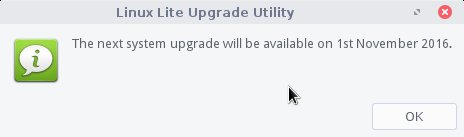
Abbildung 4: Nun wissen Sie genau, wann die nächste Systemaktualisierung ansteht.
Das Tweak-Tool Lite Tweaks (Abbildung 5) dient der automatisierten Optimierung des Systems. Sie finden das grafisch einfach gestaltete Werkzeug im Menü System. Lite Tweaks übernimmt je nach Auswahl der vorhandenen Optionen dabei primär die Aufgabe, vorhandene obsolete Dateibestände von der Platte zu putzen. So können Sie den aktuellen Cache von Firefox leeren lassen oder durch Setzen eines Häkchens vor der entsprechenden Option betriebssystemspezifische Aktionen wie das Löschen des Package-Puffers anstoßen. Es empfiehlt sich daher, das Tweak-Werkzeug öfter zu starten, um der Verschwendung von Speicherplatz entgegenzuwirken.
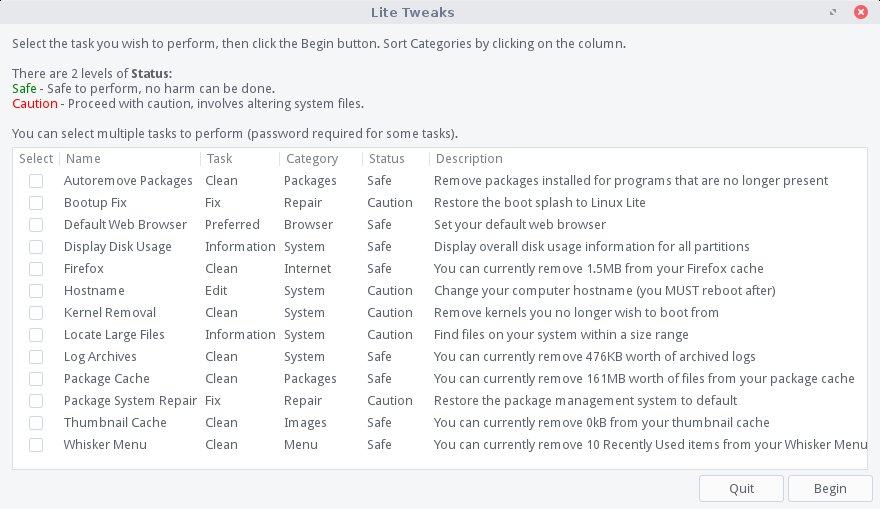
Abbildung 5: Mithilfe von Lite Tweaks halten Sie Ihr System in gutem Zustand.
Um ein voreiliges Löschen zu verhindern, das später zu Störungen oder gar zur Funktionsuntüchtigkeit des Systems führen könnte, haben die Entwickler eine Spalte Status in die Anzeige integriert. Sie signalisiert durch den Eintrag Caution, dass Sie bei Auswahl der fraglichen Einstellung besondere Vorsicht walten lassen sollten. In der Spalte Task zeigt das Tool außerdem an, was Modifikationen an den jeweiligen Ist-Zuständen überhaupt bewirken.
Ein Clean in dieser Spalte bereinigt das System durch Löschen überflüssiger Dateien, Information gibt dagegen nützliche Informationen etwa zur Massenspeicherbelegung oder zu besonders großen Dateien an. In der Spalte Description meldet Lite Tweaks zudem kontextsensitiv, wie viel Speicherplatz sich durch Anstoßen des entsprechenden Löschvorgangs einsparen lässt.
Verwaltungssache
Mit verschiedenen Werkzeugen ermöglicht Linux Lite das bequeme grafische Verwalten des Systems. Dabei trennt es die Konfiguration des eigentlichen Betriebssystems und seiner Komponenten und die des XFCE-Desktops sauber voneinander.
So finden Sie im Menü System Werkzeuge für die Software-Verwaltung, die Druckerkonfiguration, das Massenspeichermanagement inklusive Partitionierungswerkzeugen, das Anbinden von Netzlaufwerken und das Task-Management. Das der Systemkonfiguration dienende Menü Einstellungen dagegen umfasst die Tools zur Desktop-Konfiguration. Dazu zählt vor allem die integrierte XFCE-Verwaltungsoberfläche Einstellungen, die primär das Erscheinungsbild der Arbeitsumgebung und den Umgang mit Wechseldatenträgern, Eingabegeräten und Diensten definiert (Abbildung 6).
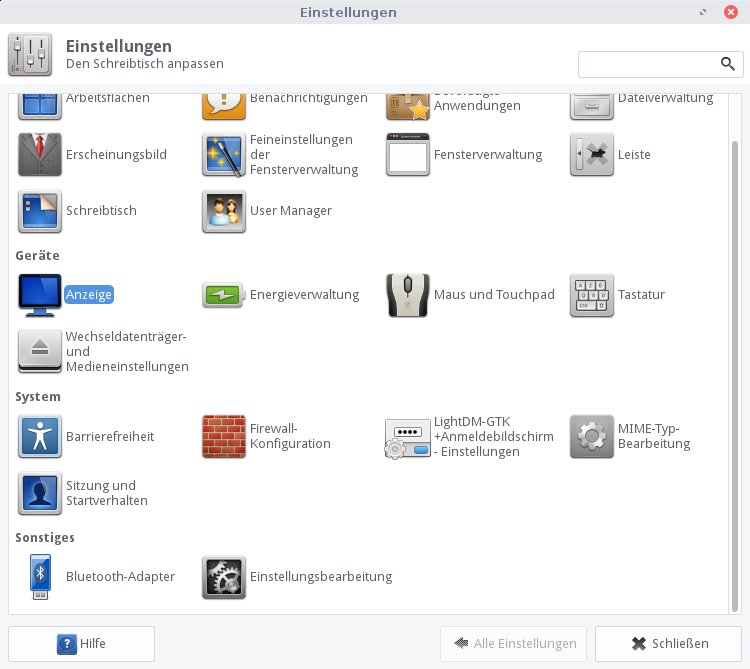
Abbildung 6: Der XFCE-Einstellungsmanager hilft Ihrem Desktop primär optisch auf die Sprünge.
Die einzelnen im Werkzeug Einstellungen zusammengefassten Optionen finden sich auch größtenteils nochmals separat im gleichnamigen Menü, sodass Sie in vielen Fällen den Umweg über das Tool nicht gehen müssen. Der XFCE-Desktop bietet dabei einen gelungenen Mittelweg hinsichtlich der Konfigurationsmöglichkeiten: Er lässt sich nicht bis ins kleinste Detail anpassen wie KDE, bietet jedoch erheblich mehr Optionen zur individuellen Modifikation als die neueren Gnome-Varianten.
Im Menü Einstellungen von Linux Lite befinden sich darüber hinaus Werkzeuge zur Netzwerkkonfiguration inklusive der Möglichkeit, die Firewall ohne tiefer gehende Kenntnis von Iptables grafisch anzupassen. Mit Install Drivers gibt es auch ein grafisches Tool, um Hardware mit proprietären Treibern anzusprechen. Es erweist sich insbesondere bei widerspenstigen WLAN- und UMTS-Karten als sehr nützlich, aber auch bei der Unterstützung mancher Notebook-Grafikkarten: Hier lassen sich die proprietären Treiber- und Firmware-Dateien bequem automatisiert installieren, ohne dass Sie sich umständlich auf den Herstellerseiten umsehen und Module manuell laden müssen.
Im gleichen Tool legen Sie zudem im Reiter Aktualisierungen fest, ob und wie das Betriebssystem regelmäßig auf den aktuellen Stand gebracht wird. Insbesondere beim Nutzen eines volumenbasierten Internet-Zugangs (UMTS/HSPA/LTE) kann es hier sinnvoll sein, die Aktualisierungen auf die Option Wichtige Sicherheitsaktualisierungen zu beschränken.
Fazit
Linux Lite gefällt im Praxistest vor allem durch seine zügige Arbeitsweise und die ausgezeichnete Hardware-Unterstützung auf älteren Rechnern. So ließ sich auf zwischen fünf und acht Jahre alten Notebooks mit von Linux teils schlecht ansprechbarer Hardware ein sehr geschmeidiges Verhalten des Ubuntu-Derivats beobachten. Dabei glänzte die schlanke Distribution auch durch hervorragende Stabilität.
Dank Ubuntus umfangreicher Software-Repositories lässt sich das Betriebssystem aus Neuseeland für faktisch jeden Anspruch maßschneidern. Der schlanke, aber keineswegs langweilig daherkommende XFCE-Desktop sorgt dabei für ein ansprechendes Äußeres und, dank guter Ergonomie, für effizientes Arbeiten. Um- und Einsteiger, die keine lange Einarbeitungsphase hinter sich bringen wollen, jedoch Wert auf ein funktional überdurchschnittliches Betriebssystem legen, sind daher mit Linux Lite bestens bedient.





