


Die Bildbearbeitung Krita entwickelt sich immer mehr zu einem digitalen Tuschkasten für Maler und Zeichner. Krita 3.0 ergänzt die Palette an Funktionen nun um ein Animationswerkzeug.
Krita [1] wurde ursprünglich als universelle Bildbearbeitung für Linux entwickelt und war Teil der Bürosuite Calligra [2]. Im Lauf der Zeit konzentrierten sich die Entwickler jedoch immer mehr auf die Mal- und Zeichenfunktionen der Anwendung. Krita richtet sich daher inzwischen eher an Comiczeichner und Illustratoren als an Fotografen.
Die Ende Mai veröffentlichte Ausgabe Krita 3.0 markiert nun einen weiteren wichtigen Punkt in der Geschichte der Anwendung. Sie bringt eine neue Animationsfunktion sowie ein überarbeitetes Ebenendock mit, hinzu kommen Verbesserungen am Grid-Werkzeug und der Ausrichtungsfunktion. Damit öffnet sich Krita einem weiteren Kreis an Künstlern: Trickfilmzeichnern und Game-Entwicklern.
Die Neuerungen im Überblick
Krita 3 enthält zahlreiche kleine und größere Verbesserungen. Um das Projekt schneller voranzutreiben, erfolgte auch dieses Mal die Finanzierung wieder über eine Kickstarter-Kampagne [3]. Das Team setzte sich zwei Ziele: Zum einen wollte man die Rechenzeiten beim Zeichnen reduzieren und so die Darstellung beschleunigen, zum anderen standen Werkzeuge zum Erstellen von Animationen auf dem Wunschzettel der Crowdfunding-Unterstützer. Die Entwickler erreichten beide Ziele und setzen zudem noch weitere Neuerungen um.
Krita-Kickstarter 2016
Die Kickstarter-Kampagne für 2016 [10] spülte über 38?000 US-Dollar in die Kasse des Krita-Projekts. Das Geld möchten die Entwickler in die Verbesserung der Textwerkzeuge und der Vektorzeichenfunktionen stecken. Aufgrund des hohen gespendeten Betrags möchte das Projekt auch den Import von Audio-Dateien in die Animation sowie ein Python-Skripting-Plugin umsetzen.
Nutzer der Vorgängerversionen klagten über die lahme Verarbeitungsgeschwindigkeit bei Aktionen, die sich auf größere Bildbereiche auswirken. Die neue Rendering-Engine von Krita mit dem Namen Instant Preview [4] schafft zuverlässig Abhilfe. Sie funktioniert wie folgt: Das Programm zeigt im Malmodus lediglich eine Vorschau entsprechend der aktuellen Zoom-Stufe an. Erst nach Abschluss der Aktion berechnet Krita den Pinselstrich im Bild in der kompletten Auflösung. Je weiter man aus dem Bild herauszoomt, desto schneller arbeitet die Vorschau, was sich besonders bei großen Projekten positiv auswirkt. Die beschleunigte Vorschau nutzt Krita nicht nur mit dem Freihand-Pinsel, sondern auch beim Verschieben von Inhalten sowie bei Filtern und Animationen. Daher wirkt sich Instant Preview positiv auf die gesamte Anwendung aus.
Eine weitere Änderung betrifft den Ebenendialog (Abbildung 1). Hier lassen sich Ebenen mit [Strg]+[G] gruppieren beziehungsweise die Gruppen mit [Strg]+[Alt]+[G] wieder auflösen. Farbige Tags sorgen bei Projekten mit mehreren Ebenen für Übersicht und ermöglichen zudem ein Ausfiltern von Ebenen. Anders als bei der Vorversion lassen sich die meisten Aktionen nun auf Ebenengruppen oder eine Auswahl mehrerer Layer anwenden.

Abbildung 1: Im neu gestalteten Ebenen-Dialog von Krita 3.0 lassen sich Layer nun gruppieren und mit Tags organisieren.
Ebenfalls stark überarbeitet haben die Entwickler das Funktionstrio aus Gittern, Hilfslinien und Einschnappen. Das über Einstellungen | Andockbare Dialoge | Grid and Guides aufrufbare Grid-Dock ersetzt das alte Gitter-Werkzeug. Es erlaubt Hilfslinien zu erstellen, an denen die Malwerkzeuge entweder automatisch einschnappen oder die lediglich als visuelle Anker dienen.
Krita 3.0 unterstützt das Andocken an Vektorpunkten, Pfaden, an den Hüllflächen einer Freiform, an Hilfslinien oder am Gitter sowie an den Grenz- und Mittellinien eines Dokuments. Die Schnapp-Funktion zeigt besonders in Kombination mit Vektorwerkzeugen ihre Stärken. Sie bietet eine solide Basis für die im nächsten Jahr anstehenden Arbeiten an den Text- und Vektorfunktionen. Die Einstellungen speichert Krita direkt im Dokument oder der Vorlage, sodass sich Layouts wiederverwenden lassen.
Weiter kleinere Änderungen finden sich quer über das ganze Programm. Dazu gehört eine komplett neue Verlaufsumsetzung (“Gradient Mapping”) sowie die Möglichkeit, Auswahlen per Tastenkombination zu treffen. Zudem wurde die Anbindung von Grafiktabletts vollständig überarbeitet, außerdem unterstützt das Programm eine breite Auswahl an Tablets. Unter der Haube portierten die Entwickler den Code von Krita 3.0 auf Qt5 sowie KDE Frameworks 5. Dieser Schritt erleichtert es den Programmierern, den Quellcode zu pflegen und neue Funktionen zu implementieren.
Die zentrale Neuerung in der ersten Ausgabe von Krita 3 findet sich jedoch in den Animationsfähigkeiten des Programms. Während andere neue Funktionen die bestehenden Zeichenwerkzeuge ausbauen, öffnet sich Krita mit den Animationswerkzeugen einem ganz neuen Kreis an Nutzern: den Zeichnern von animierten Darstellungen, wie etwa Mangas oder Comic-Clips. Obwohl Krita mit der Version 3.0 zum ersten Mal Animationen unterstützt, bietet das Programm eine Palette an Funktionen, die Enthusiasten wie auch professionelle Zeichner ansprechen.
Werkzeuge zur Animation
Das Animationswerkzeug richtet sich aktuell eher an traditionell arbeitende Zeichner, die Bild für Bild die Animation erstellen – somit muss man sich auf ein paar Einschränkungen einstellen. Tweening, also das automatische Interpolieren von Zwischenbildern zwischen zwei Schlüsselbildern (“Keyframes”), unterstützt Krita noch nicht, ebenso wenig lassen sich Audio-Dateien in die Timeline importieren. Die Funktionen stehen jedoch auf der To-do-Liste der Entwickler für die nächsten Versionen.
Die einzelnen Frames gestalten Sie unter Einsatz der bekannten Malwerkzeuge. Auch Auswahlen, Transformationswerkzeuge und Filter lassen sich anwenden. Sie können sogar mit den erweiterten Optionen wie Alpha-Inheritance [5] arbeiten, um Figuren zerstörungsfrei abzuschatten. Alternativ fügen Sie Filterebenen zum Erstellen eines ebenenbasierten Compositings ein. Vektorebenen lassen sich jedoch nicht animieren.
Zum Gestalten von Animationen bietet Krita unter Einstellungen | Andockbare Dialoge drei neue Docks: Animation, Onion Skins und Zeitleiste. Sie blenden sie über einen Klick mit der rechten Maustaste auf das Ausklappmenü unter dem Icon rechts oben im Anwendungsfenster ein (Abbildung 2). Die drei Docks reihen sich daraufhin unten in der Seitenleiste ein.
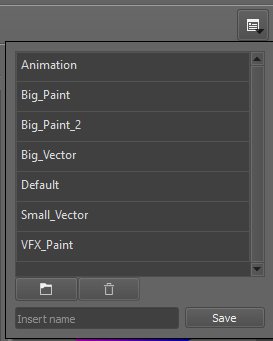
Abbildung 2: Die neuen Animationsdocks öffnen Sie am besten über den Arbeitsbereich-Manager ganz rechts oben im Anwendungsfenster.
Animationsdocks
Die Zeitleiste gibt Ihnen die Möglichkeit, Keyframes und Animationslayer zu verwalten. Als Trickfilmzeichner verbringt man damit viel Zeit: In diesem Dialog fügen Sie neue Keyframes hinzu und löschen oder duplizieren bestehende Frames (Abbildung 3). In der linken Spalte pinnen Sie Animationsebenen auf die Zeitleiste oder entfernen diese Zuordnung wieder. Klicken Sie mit der linken Maustaste auf den schmalen Streifen direkt über der Zeitleiste, wählen Sie damit den entsprechenden Frame an. Indem Sie die Maustaste hier gedrückt halten und die Maus nach links oder rechts bewegen, spielen Sie die Animation entsprechend der Bewegung ab.
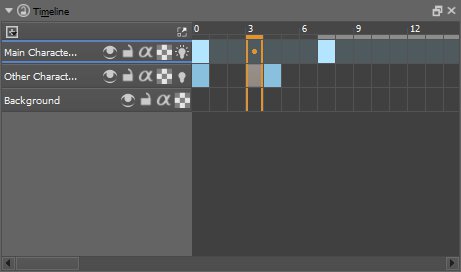
Abbildung 3: Das Zeitleisten-Dock erlaubt es Ihnen, die animierten Ebenen zu verwalten und jeden Frame individuell zu verwalten.
Im Animationsdock finden Sie die globalen Einstellungen des Films. Dort bestimmen Sie den Start- und End-Frame, die Abspielgeschwindigkeit sowie die Framerate (Abbildung 4). Krita nutzt diese Optionen beim Abspielen innerhalb der Anwendung sowie beim Export in eine Videodatei (aktuell nur in Form einer Bildfolge). Im unteren Bereich zeigt Krita klassische Mediaplayer-Buttons an, mit denen Sie Ihr Werk abspielen, zum nächsten Frame/Keyframe wechseln oder zum Ende springen. Schneller erreichen Sie die entsprechenden Funktionen aber, indem Sie unter Einstellungen | Krita einrichten … | Keyboard Shortcuts und dort wiederum unter Krita | Animation Tastenkombinationen für diese Aktionen festlegen.
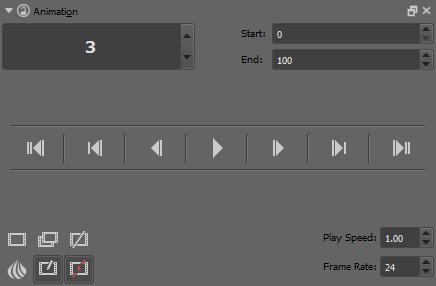
Abbildung 4: Im Animationsdock bestimmen Sie die Länge der Animation sowie die Framerate und die Abspielgeschwindigkeit.
Im Onion-Skins-Docker (Abbildung 5) steuern Sie die schematische Darstellung der vor und hinter dem aktuellen Frame liegenden Bilder in der Zeichenfläche. Die transparent unter den aktuellen Frame gelegten Bilder helfen, ein Gespür für die richtigen Animationspfade zu entwickeln und Zwischenbilder der Animation sauber zu zeichnen. Um die Sichtbarkeit von Keyframes zu steuern, tippen Sie auf Zahlen -10 bis 10 im Kopf des Docks. Die Höhe der Balken entspricht der Transparenz des entsprechenden Frames; je niedriger, desto weniger bekommen Sie davon noch zu sehen. Unterhalb des Balkens bestimmen Sie außerdem die Farbe der Frames auf der Leinwand.
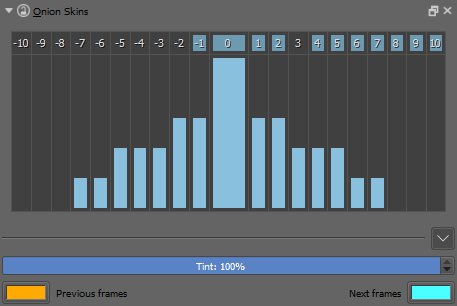
Onion Skins blenden Sie die vor und nach dem aktuellen Frame liegenden Bilder transparent in der Zeichenfläche ein.” width=”300″ height=”201″ />
Abbildung 5: Über dieOnion Skins blenden Sie die vor und nach dem aktuellen Frame liegenden Bilder transparent in der Zeichenfläche ein.Animationen gestalten
Haben Sie die für Animationen neu geschaffenen Docks geladen, stellen Sie im Dock Animation die Framerate und Animationsgeschwindigkeit ein. In den Feldern Start und End tragen Sie die zu animierenden Frames ein (für Playback und Export). Der große Zähler rechts daneben zeigt den gerade zum Zeichnen aktiven Frame an.
Das Tempo der Animation steuern Sie über die zwei Felder Play Speed und Frame Rate unterhalb davon. Die Framerate gibt an, wie viele Bilder pro Sekunde Krita in das Video packt. Für eine flüssige Animation benötigen Sie in der Regel mindestens 24 Bilder pro Sekunde (FPS). Die Einstellung Play Speed beeinflusst lediglich die internen Abläufe von Krita. Mit einem Wert kleiner als eins verlangsamen Sie die Abspielgeschwindigkeit, sodass sich Fehler in der Animation leichter aufspüren lassen. Beim Export des Videos ignoriert Krita diese Einstellung.
Während der Arbeit mit Animationen werden Sie auch regelmäßig auf die 6 Schaltflächen (angeordnet in einem Raster von 2 mal 3 Buttons) neben diesen Einstellungen zurückgreifen. Die erste Reihe gibt Ihnen die Möglichkeit, einen neuen Keyframe anzulegen, den aktuellen Frame zu duplizieren oder ihn zu löschen. Darunter lassen Sie Krita das Onion-Skin-Dock ein- beziehungsweise ausblenden oder weisen das Programm an, bei jedem Einsatz der Zeichenwerkzeuge einen neuen Keyframe anzulegen. Der letzte Button veranlasst Krita dazu, nur noch Keyframes anzuzeigen, was besonders bei großen Projekten von Vorteil sein kann und ein flüssiges Playback ermöglicht.
Mit der Zeitleiste arbeiten
Das Zeitleisten-Dock teilt sich nun in zwei Bereiche auf. In der linken Spalte finden Sie eine Liste aller Zeichenebenen sowie eine Reihe von Schaltern, die Sie bereits aus dem konventionellen Ebenen-Dialog kennen. Neu ist hier lediglich das Icon mit der Glühbirne, mit dem sich das Onion-Skinning für jede Ebene individuell kontrollieren lässt. Das Element erscheint jedoch nur, wenn Sie mindestens einen Keyframe auf der Ebene angelegt haben.
Die einzelnen Frames der Animation gestalten und verwalten Sie in der rechten Spalte. Jedes der kleinen Vierecke steht für einen Frame. Ausgegraute Boxen symbolisieren einfache Zwischenbilder, blau hinterlegte Felder hingegen einen Keyframe. Die Nummern über dem Zeitstrahl geben die Position des jeweiligen Frames an – diese Information finden Sie auch im Animationsdock.
Zum Erzeugen eines Keyframes tippen Sie mit der rechten Maustaste in das entsprechende Viereck und wählen die Option New Frame aus dem Kontextmenü aus. Mit Copy Frame hingegen übernehmen Sie die Inhalte aus dem vorhergehenden Keyframe. Mit dieser Funktion lassen sich während der Entwurfsphase sehr einfach Platzhalter anlegen. Haben Sie den Auto-Frame-Modus aus dem Animationsdock aktiviert, erzeugt Krita bei jedem Pinselstrich auf der Leinwand automatisch einen Keyframe. Alternativ wählen Sie das gewünschte Kästchen mit der Maus aus und drücken auf die Rückschritttaste.
Mit der Maus und den Steuertasten lassen sich Keyframes nun relativ einfach verwalten. Per Drag & Drop verschieben Sie einen Keyframe auf dem Zeitstrahl. Halten Sie währenddessen [Strg] gedrückt, kopieren Sie den Frame beim Loslassen auf das Ziel. Halten Sie hingegen [Alt] gedrückt, verschieben Sie nicht nur den gewählten Keyframe, sondern gleich alle folgenden mit. Klicken Sie auf eine der Boxen und ziehen dann die Maus bei gedrückter linker Maustaste weiter, erstellen Sie eine Mehrfachauswahl. Beim Abspielen der Animation loopt Krita dann nur durch die ausgewählten Frames.
Animationen im-/exportieren
Krita erlaubt den Import animierter Sequenzen – allerdings bisher nur in einer sehr einfachen Form. Die Unterstützung von Sprite-Sheets [6] steht auf dem Plan, noch müssen sich Spiele-Entwickler jedoch in Geduld üben.
Für den Import benötigen Sie eine Serie durchnummerierter Bilder mit demselben Stammnamen, also etwa: figur_00, figur_01 und figur_02. Das Einlesen erfolgt über Datei | Import animation frames…. Im Dialog öffnen Sie mit Add images… einen Dateimanager, aus dem heraus Sie die zu importierende Bildfolge auswählen (Abbildung 6). In der Voreinstellung importiert Krita die Bilder entsprechend der Nummerierung, in der Seitenleiste des Fensters lässt sich die Sortierung jedoch auch umdrehen.

Abbildung 6: Krita 3.0 fehlen noch Im- und Export-Routinen für Animationen. Das Programm exportiert Einzelbilder, die Sie mit externen Tools zu einem Video montieren müssen.
Auch beim Export der Animation schränkt Krita 3.0 Sie noch auf Bildfolgen ein. Zum Erstellen der finalen Videodatei oder eines animierten GIF-Bilds müssen Sie daher auf externe Werkzeuge wie Ffmpeg, Gimp oder Imagemagick zurückgreifen. Die Krita-Entwickler möchten jedoch schon in der für den 15. Juli eingeplanten Version 3.0.1 eine entsprechend verbesserte Export-Routine implementieren.
Den Export starten Sie über den Eintrag Exportieren… aus dem Menü Datei. In dem Dateidialog geben Sie einen Dateinamen sowie ein Format vor – am besten wählen Sie hier ein verlustfrei komprimiertes Bildformat wie PNG. Krita erstellt dann für jeden Frame ein neues Bild mit der Nummer als Suffix. Das erste exportierte Bild entspricht dem im Animationsdock eingestellten Start-Frame, das letzte dem End-Frame. Um nicht den Überblick zu verlieren, empfiehlt es sich, für jede exportierte Sequenz einen neuen Ordner anzulegen.
Tastenkürzel einrichten
In der Standardkonfiguration besitzt Krita für die Animationswerkzeuge keine Tastenkürzel. Wie eingangs beschrieben, sollten Sie unter Einstellungen | Krita einrichten … | Keyboard Shortcuts und dann Krita | Animation zumindest Kürzel für die Navigation zwischen einzelnen Frames und das Abspielen respektive Pausieren der Animation anlegen.
Im entsprechenden Dialog (Abbildung 7) öffnen Sie dazu die gewünschte Aktion und tippen dann auf die Schaltfläche Keine. Danach wartet Krita auf die Eingabe einer Tastenkombination. Die Zuordnung lässt sich mit dem Button daneben wieder löschen. Falls Sie eine bereits vergebene Tastenkombination wählen, weist Krita auf diesen Konflikt hin. Es bietet dann an, eine neue Kombination einzugeben oder die bisherige Zuordnung zu lösen und die neue zu aktivieren.

Abbildung 7: Um zügig in Krita mit Animationen arbeiten zu können, sollten Sie für die wichtigsten Aktionen Shortcuts anlegen.
In der Praxis haben sich für Trickfilmzeichner bestimmte Shortcuts bewährt. [Strg]+[Einfügen] dient dazu, einen neuen Frame einzufügen. Analog dazu erzeugen Sie bereits mit [Einfügen] eine neue Zeichenebene. Mit den Pfeiltasten nach links und rechts (sowie oben und unten) verschieben Sie in Krita ein Element auf der Zeichenebene. Für den Wechsel von einem auf den nächsten Frame bieten sich daher [Strg]+[Pfeil links] und [Strg]+[Pfeil rechts] an. [Strg]+[A] wäre in der Standardkonfiguration von Krita frei für Wiedergabe und Pausieren der Animation. Dieselbe Tastenkombination nutzen auch Anwender von Blender für diese Aktion. Alternativ wählen Sie hier die Leertaste aus.
Fazit
Die größte Stärke der Animationswerkzeuge in Krita liegt darin, dass sie mit den schon bisher vorhandenen Funktionen des Programms harmonieren (Vektorgrafiken einmal ausgenommen). Sie können also weiter die bevorzugten Pinsel verwenden, jedes Element auswählen, Transformationen nutzen oder Masken aufbringen. Auch erweiterte Funktionen wie das Multibrush-Werkzeug oder das in Krita 2.8 vorgestellte Wraparound-Tool [7] stören die Animation nicht. Sie können sogar eine Gruppe von Filterebenen mit Pass-Through-Blending erzeugen und Compositing-Effekte direkt in Krita erstellen.
Altgediente Zeichner werden die Animationswerkzeuge von Krita an Clip Studio Paint [8] (auch bekannt als Manga Studio) oder TVPaint [9] erinnern: Krita kombiniert klassische Frame-by-Frame-Animation mit einem kompletten Set an digitalen Malwerkzeugen. Die natürlich wirkenden Pinsel und Texturen lassen die Animationen wie von Hand gemalt aussehen. All das verpacken die Entwickler in einem ambitionierten Open-Source-Programm mit einer schnell wachsenden Community.
Infos
[1] Krita: https://krita.org
[2] Calligra: https://www.calligra.org
[3] Kickstarter 2015: https://www.kickstarter.com/projects/krita/krita-free-paint-app-lets-make-it-faster-than-phot
[4] Instant Preview: https://userbase.kde.org/Krita/Manual/BrushEngines/InstantPreview
[5] Alpha-Inheritance: https://userbase.kde.org/Krita/Tutorial_2#Inherit_Alpha_.28alpha_.3D_transparency.29
[6] Sprite Sheets: https://www.codeandweb.com/what-is-a-sprite-sheet
[7] Wraparound-Tool: https://krita.org/en/item/new-wraparound-tool/
[8] Clip Studio Paint: http://www.clipstudio.net/de
[9] TVPaint: http://www.tvpaint.com
[10] “Let’s Make Text and Vector Art Awesome!”: https://www.kickstarter.com/projects/krita/krita-2016-lets-make-text-and-vector-art-awesome/description





