


Mit Vivaldi stellt der ehemalige Opera-Chefentwickler Jon Stephenson von Tetzchner einen Webbrowser vor, der – dem landläufigen Trend zur Vereinfachung entgegen – dank seines Funktionsreichtums die Herzen aller Power-User höher schlagen lässt.
Seit Jahren versuchen die großen Softwareschmieden wie Google, Mozilla oder Microsoft den Funktionsumfang ihrer Webbrowser aufs Wesentlichste zu beschränken, damit auch weniger versierte Nutzer mit der Bedienung zurechtkommen. So ehrenwert das Ziel erscheinen mag: Power-User ärgern sich darüber, dass dabei immer mehr sinnvolle Funktionen unter den Tisch fallen.
Jon Stephenson von Tetzchner, der Mitbegründer und ehemalige technische Leiter von Opera, gründete 2013 die Firma Vivaldi Technologies [1] mit dem Ziel, Webbrowser für technisch versierte Anwender zu entwickeln. Als technischer Unterbau kommt dabei die grundsolide und pfeilschnelle Engine Blink zum Einsatz, die auch in Chrome/Chromium seit Jahren ihren Dienst verrichtet.
Ähnlich wie Mozilla finanziert sich Vivaldi Technologies durch von Firmen gesponserte Lesezeichen und voreingestellte Suchmaschinen, die sich aber problemlos entfernen beziehungsweise ändern lassen. Dank seiner Nähe zu Chromium gestattet es der Vivaldi-Browser auch, Addons aus dem Chrome-Webstore [2] zu installieren. So müssen Sie auch nicht auf Adblocker wie Ghostery verzichten.
Erster Start
Infos zur Installation finden Sie im Kasten “Vivaldi installieren”. Nach dem ersten Start öffnet sich zunächst ein Abfragedialog, in dem Sie Farbgestaltung, die Platzierung der Tab-Leiste und den Hintergrund der Startseite festlegen.
Diese Schnellwahl genannte Seite zeigt in der Grundeinstellung diverse vorgegebene Lesezeichen als klickbare Thumbnails an, die Sie aber nach Belieben verändern dürfen. Dazu genügt es, mit dem Mauszeiger einen Moment auf dem gewünschten Eintrag zu verweilen, bis darin oben rechts ein Löschsymbol erscheint. Schon hier zeigt sich, dass Vivaldi mit Chromium tatsächlich nur den Unterbau teilt. Optisch dagegen erinnert der Browser eher an neuere Versionen von Opera.
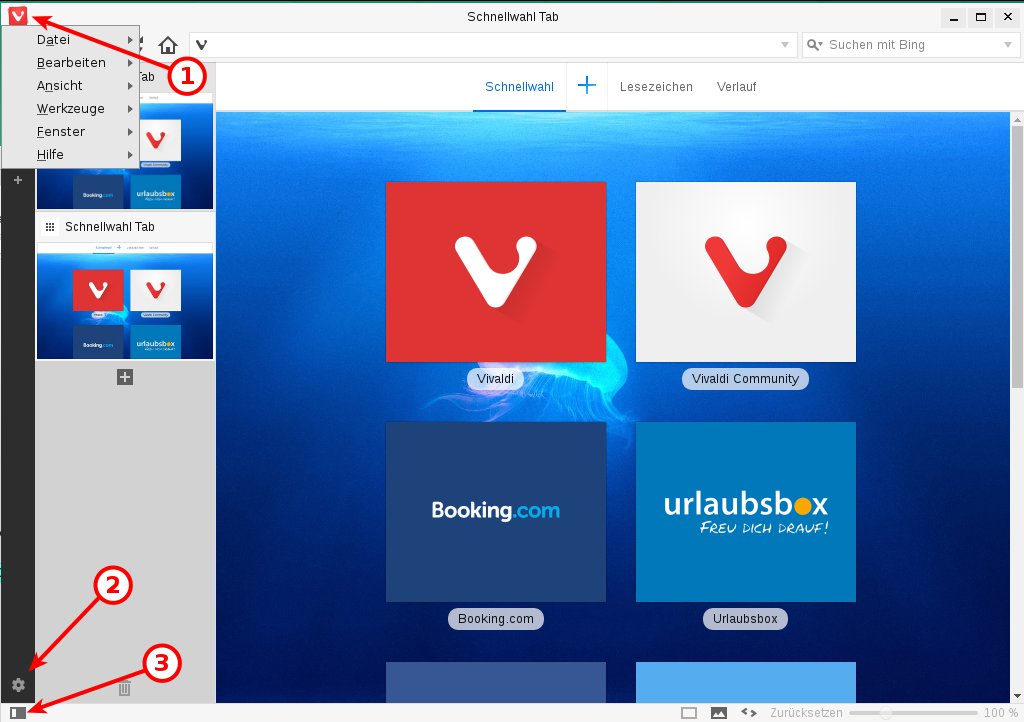
Das in der Grundeinstellung versteckte Menü erreichen Sie entweder über [Alt] oder einen Mausklick auf das Browser-Logo oben links im Fenster (Abbildung 1). Zu den Einstellungen gelangen Sie mit einem Klick auf das Zahnrad-Symbol links in der Paneele genannten Leiste. Diese verbergen Sie auf Wunsch, indem Sie auf den stilisierten Schalter am unteren Rand der Leiste klicken.
Paneele genannte Leiste aus.” width=”300″ height=”212″ />
Abbildung 1: In der Grundeinstellung lädt Vivaldi beim Start das Schnellwahlfenster mit ausgewählten Bookmarks als Thumbnails. Das Menü erreichen Sie über einen Mausklick auf das Browser-Logo (1), die Einstellungen über das Zahnrad-Symbol (2), der stilisierte Schalter (3) blendet diePaneele genannte Leiste aus.Zum Import persönlicher Informationen aus anderen Browsern, wie Bookmarks oder Login-Daten, stellt Vivaldi über Datei | Lesezeichen und Einstellungen importieren… eine entsprechende Funktion bereit. Sie unterstützt den Import aus Firefox und Chrome, nicht aber aus dem unter Linux häufig verwendeten Chromium-Browser. Zudem patzte das Werkzeug im Test: So transferierte es zwar aus Chrome die Login-Daten, den Verlauf und die Lesezeichen, von Firefox übernahm es allerdings nur Letztere.
Die Adressleiste zeigt während des Ladens einer Seite per Fortschrittsbalken und Zähler, wie viel Daten und Elemente der Browser transferiert. Eine private Instanz, die weder Cookies speichert noch einen Cache anlegt, starten Sie über [Strg]+[Umschalt]+[N]. Sie erkennen den Privacy-Mode an der dunkel eingefärbten Adressleiste und dem gelben Schlüssel-Symbol in deren linken Rand.
Vivaldi installieren
Das Projekt stellt den Browser für Linux als RPM- und DEB-Paket in 32- und 64-Bit-Varianten zum Download bereit. Ein generisches Archiv fehlt bislang. Nutzt die von Ihnen verwendete Distribution eine andere Paketverwaltung, müssen Sie das Paket ins gewünschte Format umwandeln oder unter Arch Linux beispielsweise aus dem AUR installieren.
Unter RPM-basierten Distributionen genügt der Standardaufruf sudo rpm -ivh VivaldiBuild.rpm, um den Browser einzurichten. Da es kein Vivaldi-Repository gibt, müssen Sie Aktualisierungen später ebenfalls per Hand via sudo rpm -Uvh VivaldiBuild.rpm einspielen.
Paneele
Zu den Besonderheiten von Vivaldi zählen die Paneele genannten Seitenleisten, die Sie am linken Fensterrand öffnen. Ein Klick auf eins der enthaltenen Symbole öffnet die dazugehörigen Elemente. Das oberste davon steht für die Lesezeichen. Im Ordner Schnellwahl enthaltene Bookmarks erscheinen auf der Startseite; nicht in Verzeichnissen verwaltete Lesezeichen listet der Browser in der Lesezeichenleiste. Diese erscheint aber nur nach vorherigem Aktivieren über Ansicht | Lesezeichenleiste anzeigen.
Das Icon darunter öffnet eine Status- und Verlaufsanzeige für Downloads. Die Notizen, die Sie über das Icon darunter öffnen, erlauben das Speichern von Wörtern oder ganzen Passagen aus Webseiten samt der zugehörigen URL. Dazu markieren Sie ein Wort auf einer Webseite und rechtsklicken darauf. Aus dem Kontextmenü wählen Sie danach Auswahl als neue Notiz hinzufügen.
Klicken Sie auf die abgelegte Notiz, erscheinen im unteren Abschnitt der Spalte die URL der Seite und der gespeicherte Text (Abbildung 2). Ein Klick auf das Plus-Symbol am unteren Rand öffnet ein Ausklappmenü, über das Sie einen Screenshot der aktuellen Webseite oder eine andere Bilddatei hinzufügen. Zum Verwalten der Einträge lassen sich auch Ordner anlegen.
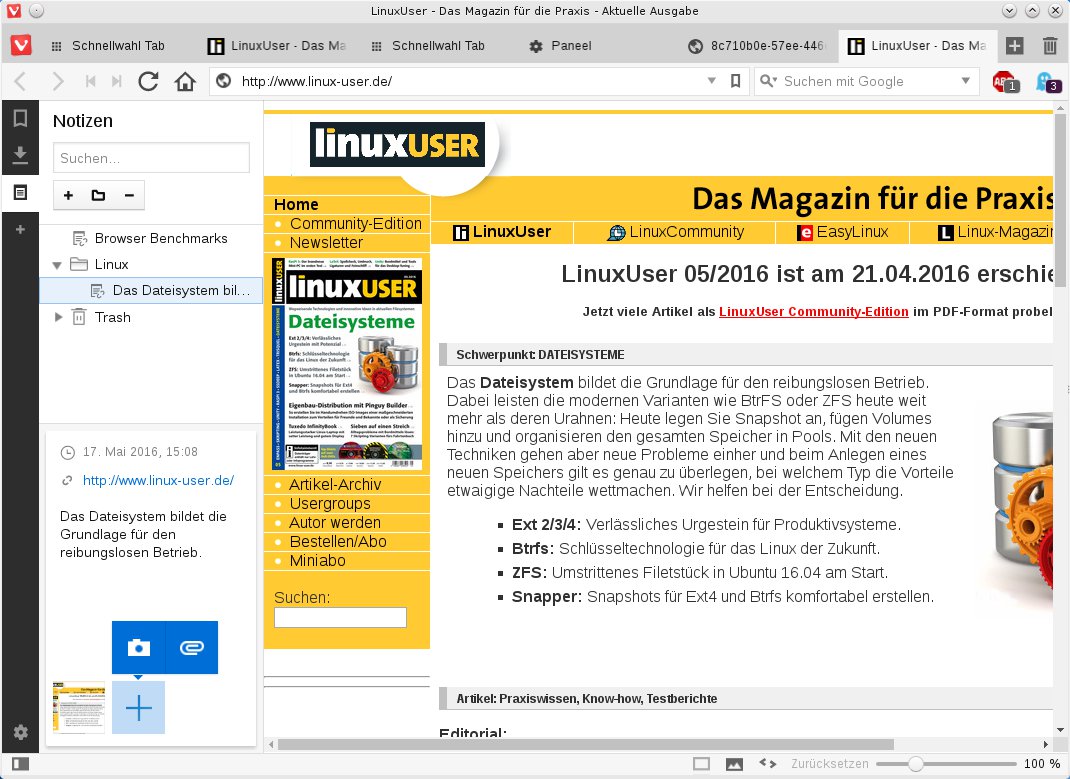
Abbildung 2: Ähnlich wie Lesezeichen erlauben es Ihnen Notizen, Informationen aus Webseiten samt URL und Screenshot der Seite zu speichern und in Ordnern zu verwalten.
Das bemerkenswerteste Feature aus den Paneelen nennt sich Web-Paneel. Klicken Sie auf das kleine Plus-Zeichen, öffnet sich ein Dialog, über den Sie die aktuell geladene Webseite als Web-Paneel hinzufügen können. Ein Klick auf ein solches Web-Paneel öffnet die hinterlegte Seite in einem schmalen zweiten Browserfenster (Abbildung 3). Das erweist sich als sehr praktisch, um beispielsweise während des Surfens zu twittern oder aktuelle Börsenkurse zu verfolgen.
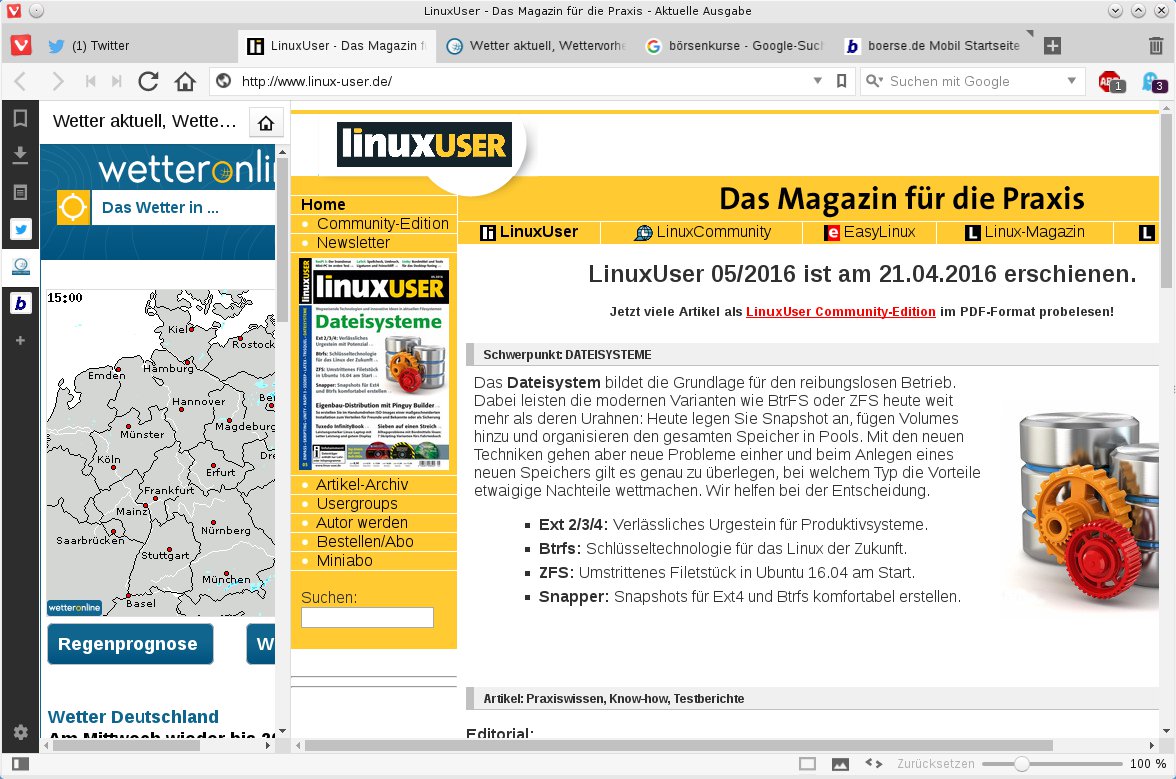
Abbildung 3: Die Web-Paneele zeigen auf Knopfdruck eine zusätzliche Seite an, etwa um die aktuellen Börsenkurse oder das Wetter im Blick zu behalten.
Einstellungssache
Mit einem Klick auf das Zahnrad-Symbol in den Paneelen oder über [Alt]+[P] öffnen Sie die Einstellungen (Abbildung 4). Die starten in einem eigenen Fenster, lassen sich aber auch auf eine Tab-Ansicht umschalten.
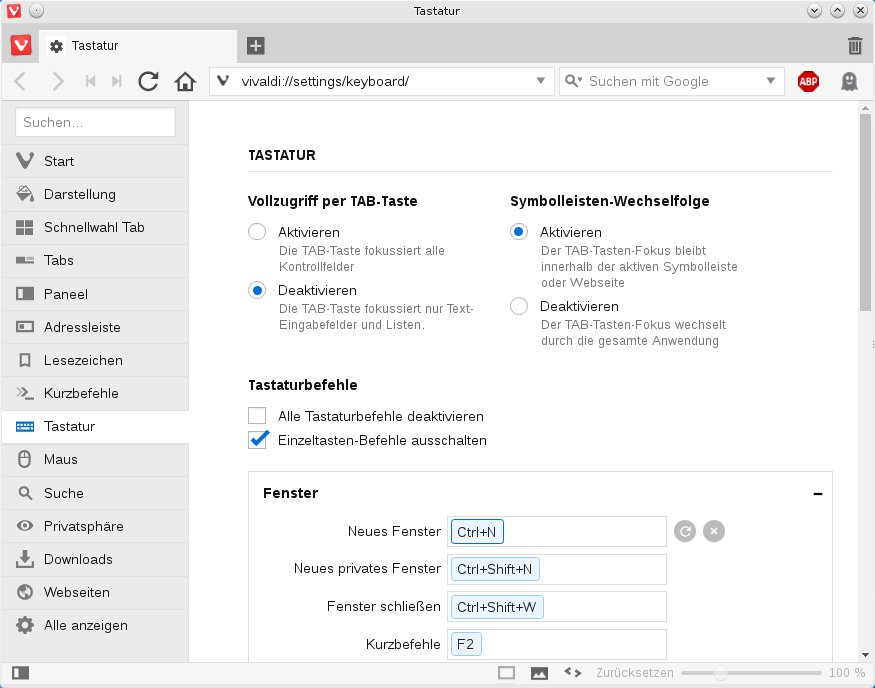
Abbildung 4: Die Einstellungen des Browsers erlauben es Ihnen, das Verhalten und die Optik zielgenau an Ihre Vorstellungen anzupassen. Allerdings fehlen eine Zertifikats- oder Profilverwaltung.
Neben optischen Details wie dem Farbschema, das sich auf Wunsch an der Gestaltung der aufgerufenen Seite orientiert, stellen Sie darin auch die verwendeten Suchmaschinen ein. Unter Privatsphäre gelangen Sie zur Cookie- und Passwortverwaltung. Letztere erlaubt nur das Einsehen der vergebenen Benutzernamen, nicht jedoch der zugehörigen Passwörter.
Ebenso fehlen in den Standardeinstellungen die Regularien für den Zugriff auf Webseiten, etwa das Ausführen von Javascript oder das Nachladen von Bildern. Diese erreichen Sie über den Klick auf die stilisierte Weltkugel links neben der URL einer geladenen Seite und den Aufruf der Webseiten-Einstellungen am unteren Rand. Handelt es sich um SSL-verschlüsselte Seiten, finden Sie hier auch Details zum verwendeten Zertifikat.
Die in anderen Browsern übliche Zertifikatsverwaltung fehlt Vivaldi allerdings. Auch eine Funktion, um Profile anzulegen, sucht man vergeblich. Diese würde es gestatten, dass mehrere Personen den Browser mit jeweils persönlichen Umgebungsvariablen verwenden. Das Standardprofil speichert Vivaldi im Pfad /home/Nutzer/.config/vivaldi.
Auch fehlt eine Funktion für das Synchronisieren der Einstellungen, Addons, Lesezeichen oder gespeicherten Passwörter über mehrere Vivaldi-Installationen auf anderen Rechnern im Netz. Zumindest die Bookmarks lassen sich via Datei | Lesezeichen exportieren… ins HTML-Format überführen und andernorts wieder einspielen.
Die Experteneinstellungen unter http://vivaldi://flags erlauben unter anderem festzulegen, welche Funktionen der Browser beim Rendern unterstützt. Fehleinstellungen an dieser Stelle können aber dazu führen, dass der Browser nicht mehr funktioniert.
Bedienung
Vivaldi bietet eine umfangreiche Gesten- und Tastatursteuerung an. Das zugehörige Setup finden Sie unter Maus und Tastatur in den Einstellungen. Während sich die Maussteuerung auf wenige festgelegte Gesten beschränkt, erlaubt die Tastatursteuerung eine umfangreiche Anpassung an die eigenen Gewohnheiten.
So genügt ein Klick in den leeren Bereich neben den vorgegebenen Tastenkombinationen, um eigene Shortcuts für eine Aktion festzulegen. Vivaldi bietet Dutzende davon für alle erdenklichen Zwecke und gestattet mit etwas Übung das Bedienen des Browsers komplett über die Tastatur. [F2] öffnet die Liste der geöffneten Tabs und darunter die der hinterlegten Kurzbefehle. Ein Klick auf den gewünschten Eintrag führt den hinterlegten Befehl aus.
Eine weitere Besonderheit kommt vor allem bei vielen geöffneten Tabs zum Tragen: Diese lassen sich sehr einfach gruppieren. Dazu ziehen Sie einen geöffneten Tab auf einen anderen, bis er sich dunkelgrau einfärbt. Lassen Sie ihn nun los, integriert er sich in den Ziel-Tab. Kleine Striche über dem Sammel-Reiter markieren die darin enthaltenen Tabs. Verweilen Sie kurz mit dem Mauszeiger darüber, erscheint ein Dialog mit dem jeweiligen Namen. Da der sensitive Bereich relativ klein ausfällt, gerät das Umschalten zu anderen Tabs aber gelegentlich zum Geduldspiel.
Sie lösen eine Tab-Gruppe wieder auf, indem Sie darauf rechtsklicken und aus dem Kontextmenü Tabgruppe auflösen anwählen. Um alle Tabs auf einmal zu öffnen, wählen Sie Tabgruppe kacheln (Abbildung 5).
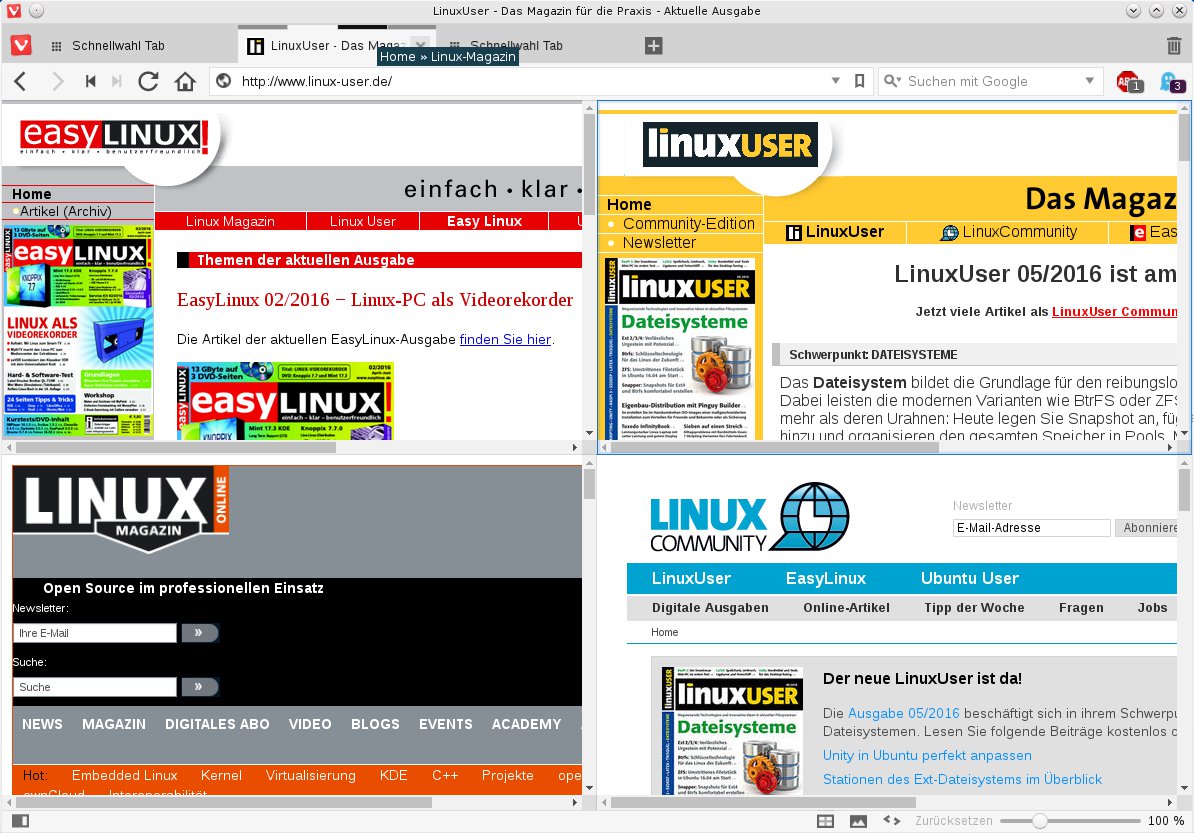
Abbildung 5: Vor allem bei vielen geöffneten Seiten hilft die Tab-Verwaltung, die es erlaubt, mehrere Reiter in Gruppen zusammenzufassen.
Wer sucht …
Auch bei der Suchfunktion wartet Vivaldi mit diversen sinnvollen Features auf. Möchten Sie beispielsweise die Suche unter https://www.linux-community.de zu den bevorzugten Suchmaschinen hinzufügen, rechtsklicken Sie in das Suchfeld auf der Webseite und wählen aus dem Kontextmenü Add as search engine…. Der darauf folgende Dialog erlaubt die Eingabe eines Kurznamens, beispielsweise l (Abbildung 6).
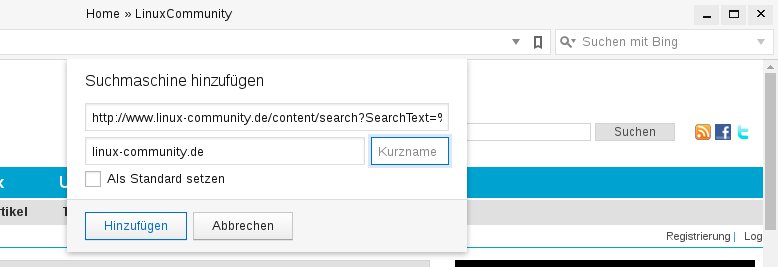
Abbildung 6: Mit wenigen Mausklicks fügen Sie die Suchfunktion verschiedenster Webseiten zu Ihren bevorzugten Suchmaschinen hinzu, und erreichen diese optional auch über eine Kurzwahl.
Tippen Sie zukünftig in der Adressleiste l linux, so erscheinen direkt die passenden Treffer der Linux-Community-Suche. Des Weiteren reiht der Browser die Suchmaschine im Suchfeld neben der Adressleiste ein, wo Sie sie über das Ausklappmenü anwählen. Die Suche funktioniert auch direkt über das Adressfeld. Hier verwendet Vivaldi die von Ihnen festgelegte Standardsuchmaschine und zeigt Treffer auf Wunsch bereits bei der Eingabe an.
Sonstiges
Beim Thema Multimedia schwächelt Vivaldi und weigert sich, Videos diverser Plattformen wie Amazon, Instagramm, Daylimotion, MSN oder Vimeo abzuspielen. Manchmal erscheint beim Versuch eine Fehlermeldung, ein entsprechender Player fehle im Browser, in anderen Fällen lädt das Video einfach nicht. Clips von Youtube oder Facebook spielt der Browser hingegen anstandslos ab. Die Flash-Unterstützung offenbarte im Test keine eklatanten Mängel und startete alle getesteten Browserspiele problemlos.
Subjektiv lädt der Browser auch komplexe Seiten, etwa Amazon oder Spiegel Online, so zügig wie seine Verwandten Chrome und Chromium. Mit ihnen teilt er allerdings auch den hohen Speicherverbrauch, der bei einigen geöffneten Tabs schnell die 1-GByte-Marke überschreitet.
Fazit
Generell hinterlässt Vivaldi einen ausgesprochen positiven Gesamteindruck. Auf der Haben-Seite stehen die umfangreichen Anpassungsmöglichkeiten, die arbeitsbeschleunigende Möglichkeit zur Gesten- und Tastatursteuerung, die Notizen sowie die komfortablen Web-Paneele.
Einen echten Schnitzer erlaubt sich der Browser hingegen beim Darstellen von Videos: Selbst bei Big Playern wie Instagram, Amazon Prime, Netflix oder Daylimotion versagt die Software. Clips anderer Dienste wie Youtube oder Facebook spielt sie hingegen problemlos ab. Ebenfalls ankreiden lassen muss sich Vivaldi das Fehlen von Funktionen zur Synchronisation und zur Profilverwaltung.
In der Summe seiner Eigenschaften sammelte Vivaldi aber beim Autor dennoch genug Pluspunkte, um nach Jahren Firefox als Standardbrowser abzulösen.





