


Man muss nicht alle 460 Filter kennen, die GMIC derzeit bereitstellt. Einige besonders leistungsfähige Exemplare allerdings erleichtern sonst knifflige Arbeiten deutlich.
Mehr als 460 Filter in 22 Gruppen vereint die momentan aktuelle Version des Gimp-Filter-Plugins GMIC [1]. Da sich aktuelle Bildbearbeitungsalgorithmen in der GMIC-eigenen Programmiersprache relativ einfach implementieren lassen, kommen ständig neue Filter hinzu, andere fassen die Entwickler zusammen oder entfernen sie manchmal auch wieder. Kurz: Es herrscht ein reges Treiben rund um GMIC.
Funktionell grob ähnliche Filter fasst GMIC in Gruppen zusammen, sodass Sie den gewünschten Effekt schneller finden. Die Tabelle “GMIC: Filtergruppen” bietet dazu eine Übersicht. Auch innerhalb der Gruppen gibt es weitere Cluster von ähnlich benannten Filtern, die aber teils recht unterschiedliche Effekte erzeugen. Aufgrund der lebhaften Entwicklung bei GMIC wechselt die Zusammensetzung der Gruppen relativ häufig.
In der Praxis stolpern Sie immer wieder über Filter, die Ihnen besonders zusagen. Diese markieren Sie am besten über die Schaltfläche mit dem Plus-Zeichen unterhalb der Filterliste. Danach erscheinen diese Filter in der (anfangs noch verborgenen) Gruppe Faves, sodass Sie sie ohne langes Suchen schnell wiederfinden. Nicht mehr benötigte Filter entfernen Sie über den zweiten Knopf (– oder x, je nach Theme) wieder aus den Favoriten.
Der Bereich About enthält grundlegende Informationen zu GMIC, aber auch eine Einführung in die Konstruktion von Filtern (Filter design). Als besonders praktisch erweist sich hier aber die Filtersuchfunktion Search filters: Unter Sort by und Include categorie/command names in the search definieren Sie an dieser Stelle genauer, welche Informationen GMIC bei der Suche auswerten soll (Abbildung 1).

Abbildung 1: Die Suchfunktion hilft Ihnen, Filter aufzuspüren – sofern Sie mindestens einen Namensteil kennen.
GMIC: Filtergruppen
| Gruppe | Funktionen |
|---|---|
| Faves | Favoriten des Anwenders |
| About | Grundlegende Informationen zu GMIC, Suchfunktion |
| Array & tiles | Muster durch Anordnungen, Rahmen für Bilder |
| Artistic | Sehr unterschiedliche künstlerische Effekte |
| Black & white | Schwarz-weiß Effekte |
| Colors | Farben beeinflussen |
| Contours | Kantenfilter |
| Deformations | Sehr verschiedenartige künstlerische Effekte |
| Degradations | Weichzeichnen, Verrauschen und Verfremden |
| Details | Schärfen, lokaler Kontrast, Tone Mapping |
| Film emulation | Effekte wie bei analogen Filmen |
| Frames | Rahmen erzeugen |
| Frequencies | Fourier-Filter |
| Layers | Ebenen bearbeiten, neue Ebenenmodi |
| Light & shadows | Helligkeiten manipulieren, Schatten erzeugen |
| Patterns | Muster und Texturen erzeugen |
| Rendering | 3D-Filter und solche für komplexe Berechnungen |
| Repair | Filter, um Bilder zu “verbessern” |
| Sequences | Animationen |
| Spectral filters | Mathematische Filter für spezielle Effekte |
| Stereoscopic 3d | Stereoskopische Bilder (3D-Effekte) |
| Testing | Filter zum Ausprobieren |
| Various | Verschiedenes |
Muster und Rahmen
Das Betonen von Bildern durch Wiederholungen hat Andy Warhol zwar nicht erfunden, aber doch populär gemacht. GMIC bietet unter Array**&**tiles eine ganze Palette von Filtern, die derartige Effekte in ganz unterschiedlicher Weise erzeugen. Der leistungsfähige Filter Array [faded] ermöglicht mehrere Varianten der Darstellung (Abbildung 2). GMIC beinhaltet mehrere ähnliche Filter, wobei der mit [faded] gekennzeichnete versucht, möglichst nahtlose Übergänge zu erzeugen, sodass sich flächendeckende Muster ergeben.

Array [faded] fallen recht gut aus, aber keineswegs perfekt.” width=”300″ height=”181″ />
Abbildung 2: Die Ergebnisse des FiltersArray [faded] fallen recht gut aus, aber keineswegs perfekt.Über die Parameter Fade start(%) und Fade end (%) stellen Sie Überblendbereiche ein, mit X-offset (%) und Y-offset (%) verschieben Sie die Bereiche etwas. Einige weitere Filter in dieser Gruppe, wie Make seamless [diffusion] und Make seamless [patch-based], stehen als Alternativen für diese Aufgabe bereit.
In manchen Situationen ist es sinnvoll, mehrere Objekte (normalerweise kleine Bitmaps) auf einer Ebene zu speichern. In diesem Fall lassen sich diese mit Extract objects bei Bedarf wieder in einzelne Ebenen umwandeln. Das funktioniert sogar dann, wenn die unterliegende Ebene nicht transparent ist, sondern einfarbig.
Mit Select background point wählen Sie die entsprechende Hintergrundfarbe aus. Die Vorschau zeigt dann sofort die erkannten Objekte an (Abbildung 3). Zu den weiteren wichtigen Parametern zählen Color tolerance, das die maximalen zulässigen Farbabweichungen definiert, und Minimal area, das die minimale Größe der zu erkennenden Objekte festlegt. Über Connectivity geben Sie an, wie stark der Filter Objekte zusammenfasst.

Extract objects erzeugt einzelne Ebenen aus separaten Objekten.” width=”300″ height=”170″ />
Abbildung 3: Der FilterExtract objects erzeugt einzelne Ebenen aus separaten Objekten.Künstlerische Effekte
Die Gruppe Artisticenthält überwiegend Effekt- und Zeichenfilter. Bei Blockism etwa handelt es sich um einen klassischen Zeichenfilter, der ein Foto in eine ziemlich realistische Variante eines Öl- oder Acryl-Bildes umwandelt. Der Effekt wirkt, als ob Sie das Bild mit hartem Pinsel und sehr kurzen Strichen gemalt oder quasi getupft hätten.
Schöne Ergebnisse beim Umwandeln von Fotos in Gemälde zeigen auch Graphic boost und Graphic novel sowie Rodilius, von dem es auch eine animierte Variante (Rodilius [animated]) gibt. Der Kubismus-Filter Cubism liefert im Vergleich zu der in Gimp eingebauten Routine weit bessere Ergebnisse.
Daneben finden Sie hier etliche Weichzeichenfilter, von denen sich jeder für besondere Aufgaben eignet. Dream smoothing gehört zu den Effekt-Filtern. Sein Ergebnis lässt sich am besten mit einer Kombination aus Verwischen und klassischem Weichzeichnen beschreiben (Abbildung 4) und entspricht etwa demjenigen des kommerziellen Topaz-Filters für Photoshop [2]. In den General Settings legen Sie fest, in wie vielen Schritten (Iterations) der Filter arbeitet – höhere Werte verursachen mehr Rechenzeit.

Dream smoothing erzeugen einen verträumten Effekt.” width=”300″ height=”184″ />
Abbildung 4: Die Ergebnisse vonDream smoothing erzeugen einen verträumten Effekt.Unter Merging of iterations stellen Sie Ebenenmodi ein, mit denen der Filter die bei den Durchläufen erzeugten temporären Layer verschmilzt. Einige dieser Modi benötigen zusätzliche Rechenzeit, was die Bearbeitung weiter verlangsamt – generell gehört dieser Filter zu den langsamsten innerhalb von GMIC. Mit den Modi and, or, grainextract und einigen anderen entstehen oft so starke Verfremdungen, dass sich das Originalbild kaum noch erahnen lässt. Die letzten Bereiche steuern die technischen Details der Berechnungen und der Vorschau.
Eine schnellere Alternative zu Dream smoothing bietet der Filter Finger paint (Abbildung 5). Er versucht das Vermalen von Farben mit den Fingern nachzuahmen, was meist recht gut gelingt. Auch Finger paint erzeugt weiche, verwaschene Strukturen, die einerseits als Blickfang dienen können, andererseits als Basis für weitere Aktionen.
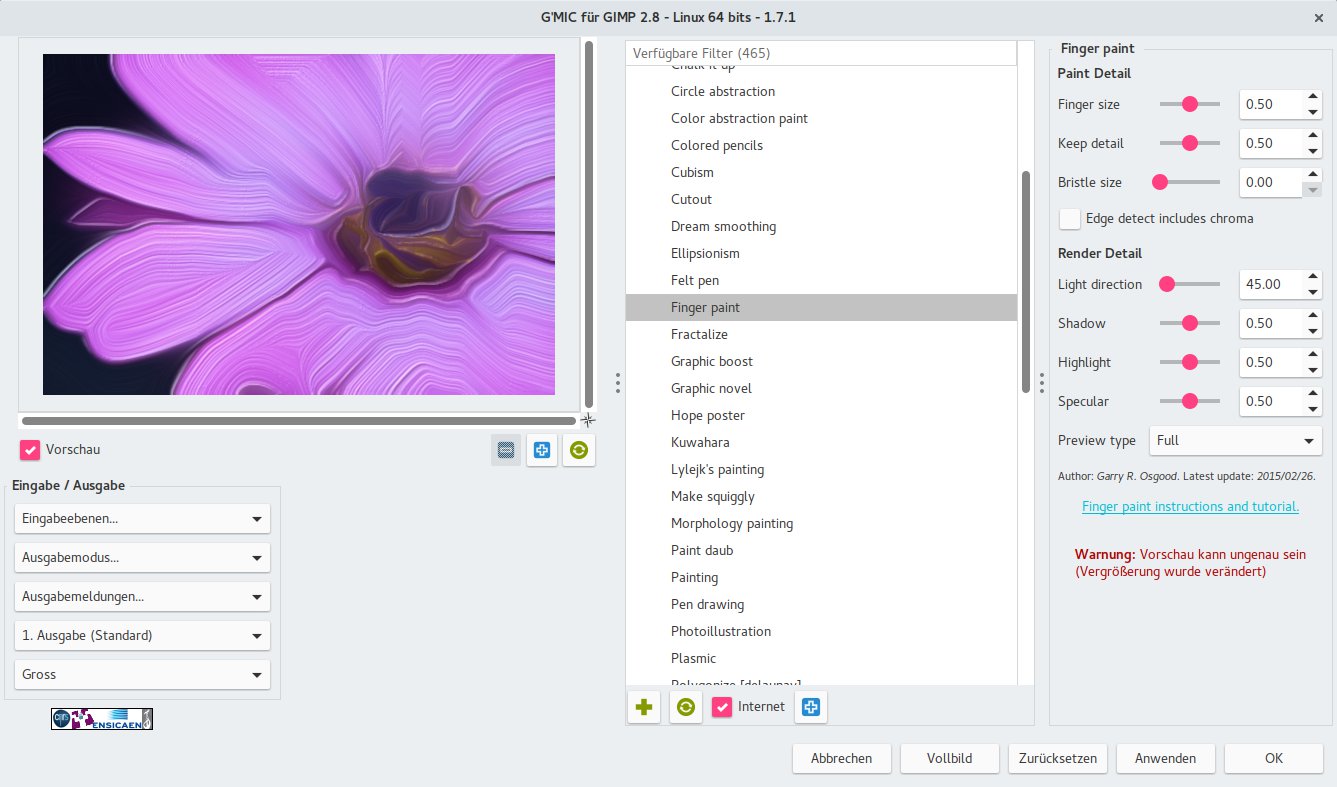
Finger paint simuliert GMIC das Malen mit Fingerfarben. Nicht immer stimmt die Vorschau mit dem Ergebnis überein.” width=”300″ height=”177″ />
Abbildung 5: MitFinger paint simuliert GMIC das Malen mit Fingerfarben. Nicht immer stimmt die Vorschau mit dem Ergebnis überein.Weichzeichner gehören mit zu den wichtigsten Filtern überhaupt. Sie bilden die Basis für viele Effekte, wie beispielsweise diverse Varianten des Schärfens, und kommen daher oft zum Einsatz. Gimp stellt selbst mehrere Spielarten zur Verfügung, die allerdings immer isotrop wirken, also gleichmäßig in alle Richtungen. Bei realen Objekten, wie etwa Haaren und Haut, aber auch bei künstlichen Strukturen wie Mauerwerk oder Metalloberflächen gibt es jedoch oft eine Vorzugsrichtung. Entlang dieser Achse sollten die Filter nicht so stark wirken wie in den anderen Richtungen.
Der Filter Smooth [anisotropic] berücksichtigt daher nicht nur einfache Richtungen, sondern auch Rotationen (twistiness oder curl). Damit eignet er sich besonders gut für das Bearbeiten natürlicher Objekte. Das umfasst auch das Verschönern von Gesichtern, wo er den Teint glättet und die Haut etwas matter erscheinen lässt (Abbildung 6).
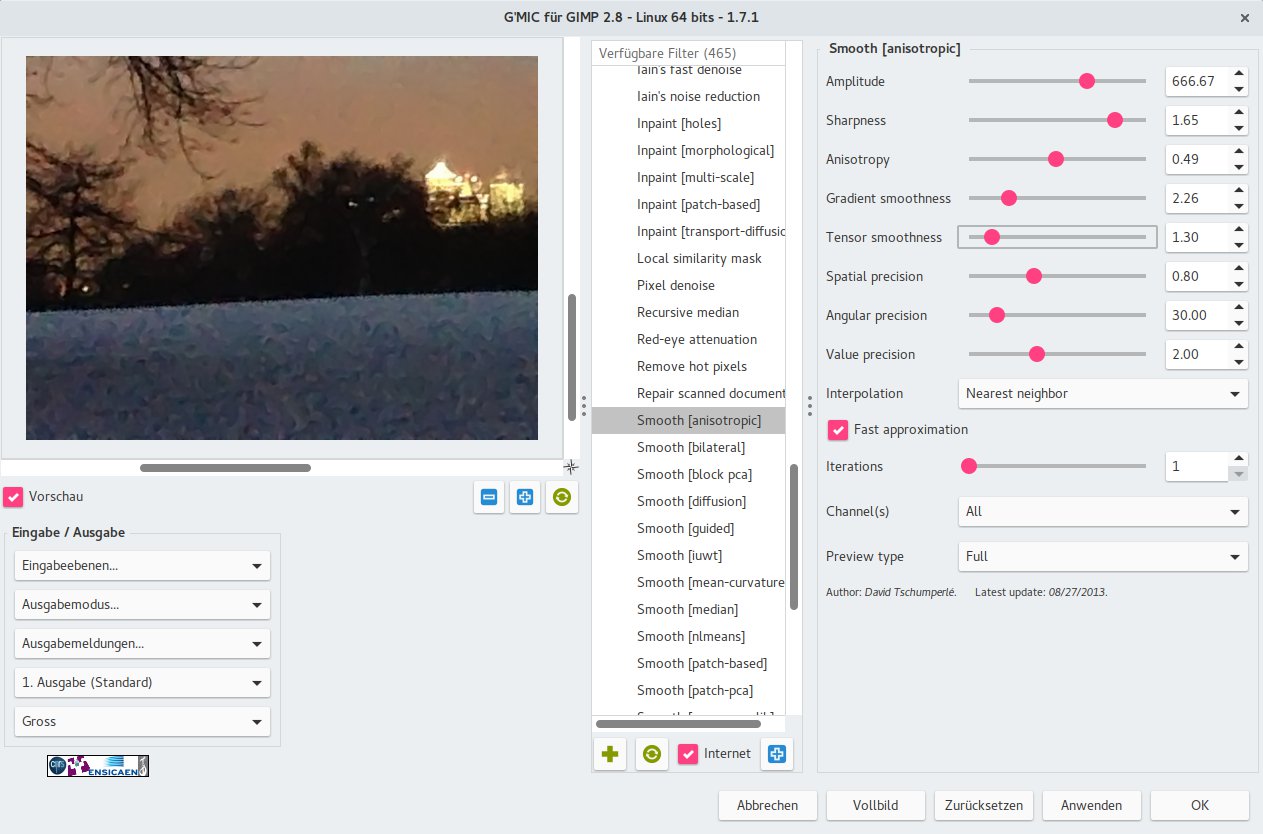
Smooth [anisotropic] ist einer der leistungsfähigsten Weichzeichner den es für Gimp überhaupt gibt. Er entfernt das Rauschen, ohne dass die Schärfe darunter leidet.” width=”300″ height=”198″ />
Abbildung 6:Smooth [anisotropic] ist einer der leistungsfähigsten Weichzeichner den es für Gimp überhaupt gibt. Er entfernt das Rauschen, ohne dass die Schärfe darunter leidet.Ein weiteres wichtiges Einsatzgebiet für Weichzeichner stellt das Entrauschen von Bildern dar. Der Filter Smooth [thin brush] ermöglicht es, kleine Details – also das Rauschen – zu eliminieren, ohne dass der gesamte Bildeindruck weichgezeichnet erscheint. Daher finden Sie ihn auch unter Repair. Hier handelt es sich also nicht um einen Effektfilter, sondern eher um ein Instrument für die Bildaufbereitung.
Der Parameter Amplitude steuert dabei im Wesentlichen die Stärke des Filters. Sharpness wirkt dem entgegen und bewahrt die Strukturen. Mit Iterations wiederholen Sie die Filter nach Abschluss automatisch. Anisotropy legt fest, wie weit das Weichzeichnen sich in unterschiedliche Richtungen unterscheiden darf – der Filter verwendet anschließend die Variante mit dem besten Ergebnis. Hohe Werte der Parameter Gradient Smoothness und Tensor Smoothness verwandeln den Filter in eine Variante des Dream Smoothing. Dies lässt sich nutzen, um beispielsweise die Konturen von Objekten zu glätten.
Bei den Parametern Spacial, Angular und Value precision bewirken geringere Werte genauere Ergebnisse, allerdings auf Kosten eines erhöhten Rechenaufwands. Fast approximation aktiviert einen vereinfachten und schnelleren Algorithmus. Eine halbwegs verständliche technische Dokumentation dieses Filters findet sich in der englischsprachigen GMIC-Dokumentation sowie in der vierteiligen Buchreihe “Bildbearbeitung mit Gimp” [4]. Für Photoshop gibt es vergleichbare Filter als teure Zusatzprodukte zu kaufen.
Etwas deplaziert wirkt in dieser Gruppe der Filter Photoillustration: Er sollte eher in der Repair-Gruppe auftauchen (Abbildung 7). In diesem Filter vereinigen sich sehr viele Einzelfilter, die sowohl schärfen als auch weichzeichnen, den lokalen und globalen Kontrast beeinflussen sowie die Details und die Farben manipulieren können. Da die Vorschau hier zumeist einen ganz guten Eindruck der durch die Parameter verursachten Resultate zeigt, lässt sich der Filter halbwegs intuitiv anwenden.
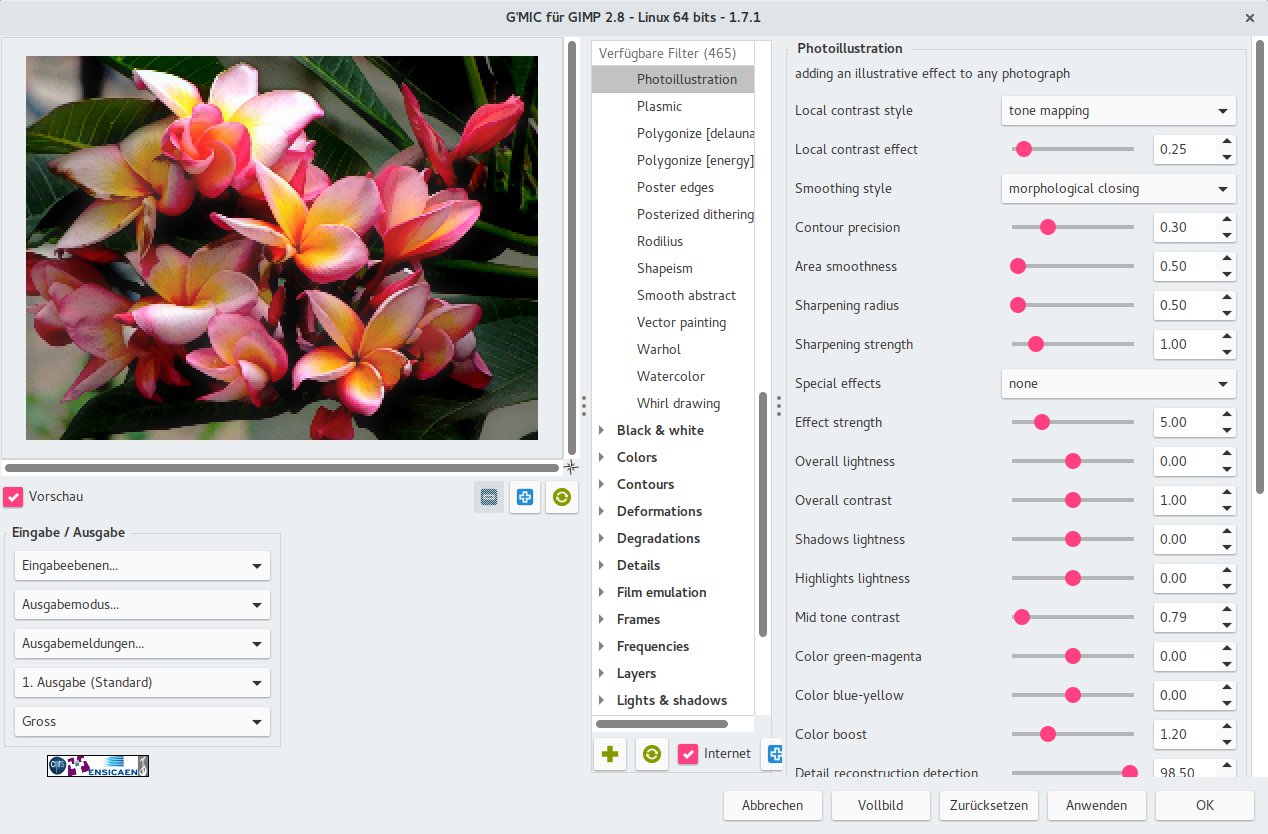
Photoillustration.” width=”300″ height=”197″ />
Abbildung 7: Viele Einstellungen für grundlegende Aspekte eines Fotos vereinigtPhotoillustration.Beachten Sie dabei, das sich Helligkeiten separat für Schatten, Mitten und Lichter einstellen lassen (Shadow …, Highlight …, Mid tone …). Über Keep detail layer separate lässt sich eine Ebene mit den feinsten Details erzeugen. Die Overall …-Parameter wirken global. Deren Resultate können Sie anschließend mit einem abweichenden Ebenenmodus mit dem Originalbild verrechnen, was ein weitgehendes Steuern der Effekte ermöglicht. Zahlreiche Vorteile bietet auch die Möglichkeit, Hauttöne besonders zu berücksichtigen (Skin tone protection).
Kantenfilter
Kantenfilter kommen bei unterschiedlichen Aufgaben zum Einsatz, beispielsweise beim Schärfen, aber auch für viele Effekte. GMIC widmet den zahlreichen Varianten die Filtergruppe Contours. Da auch das Freistellen von Objekten [5] auf der Kantenerkennung basiert, verwundert es nicht, dass es hier auch einen Freistellungsfilter gibt: Extract foreground [interactive] dient genau diesem Zweck (Abbildung 8). Das Werkzeug erzeugt eine Kopie der aktuellen Eingabeebene und lässt sich im Wesentlichen interaktiv mit der Maus bedienen.
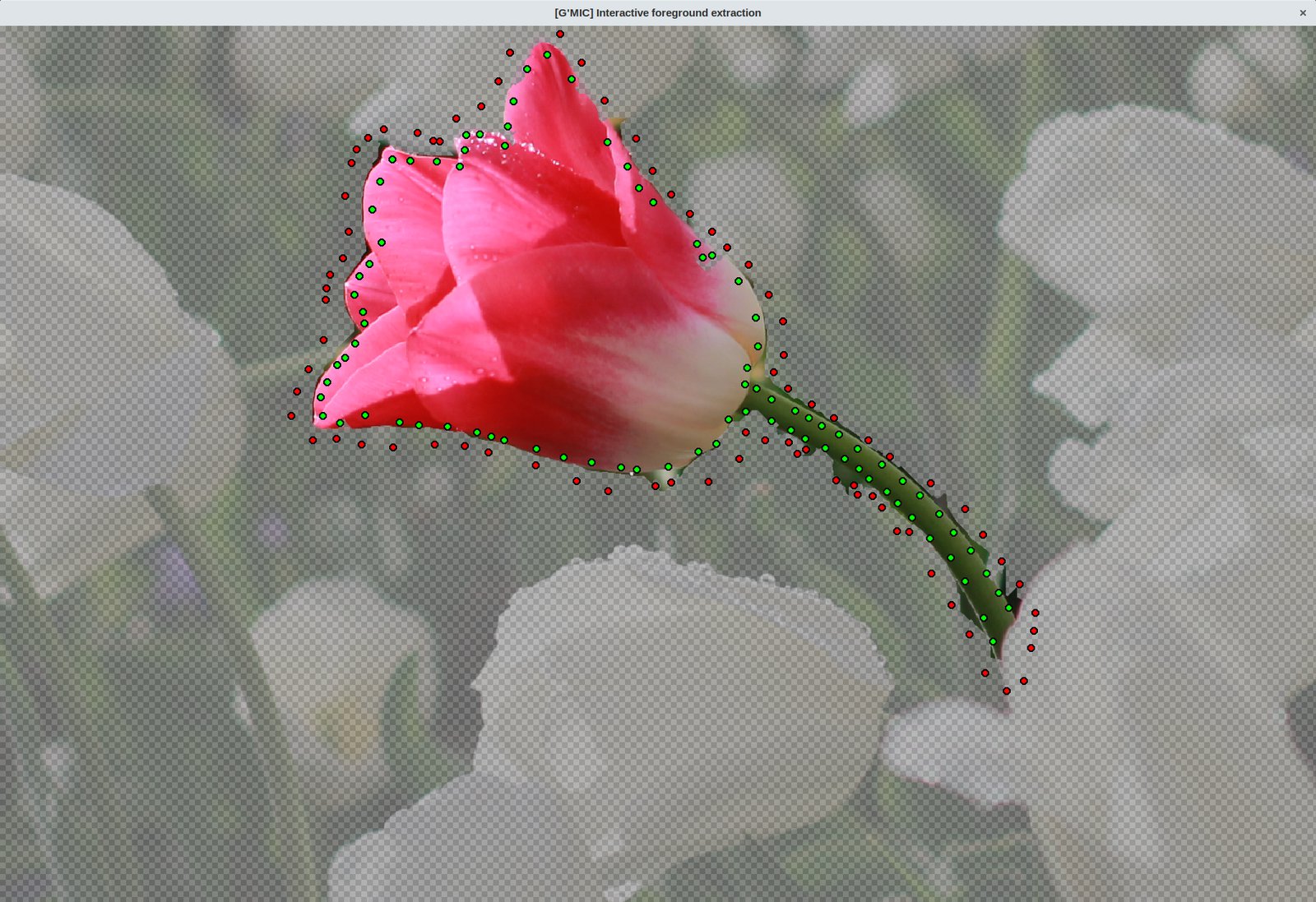
Extract foreground [interactive].” width=”300″ height=”206″ />
Abbildung 8: GMICs Werkzeug zum interaktiven Freistellen heißtExtract foreground [interactive].Im GMIC-Vorschaufenster markieren Sie dazu nach dem Ausführen des Filters mit der linken Maustaste Stellen, die zum freizustellenden Objekt gehören. Im Bild erscheinen grüne Punkte. Bildbereiche, die gerade nicht mehr dazugehören, wählen Sie mit der rechten Maustaste mit roten Punkten aus. Einmal gesetzte Punkte lassen sich bei Bedarf noch mit der Maus verschieben. Mit einem Druck auf die Leertaste lassen sie GMIC eine Vorschau errechnen. Weitere Tastaturkommandos erklärt die Beschreibung des Filters.
Zwei weitere Filter in dieser Gruppe sind besonders interessant: Local orientation erzeugt Bilder, die aussehen, als ob Sie sie aus einer Alu-Folie gedrückt hätten. Laplacian, ein klassischer Kantenfilter, erzeugt schmale Linien, wie man sie beim Kantenschärfen verwendet. Über die Parameter Smoothness und … threshold lässt er sich viel besser steuern als die eingebaute Gimp-Variante.
Verzerren
Die Gruppe Deformations enthält speziell entwickelte Filter, um ein Bild zu verzerren, beispielsweise für Perspektiven, perspektivische Korrekturen oder (synthetische) Spiegelbilder. Hinzu kommen eine Fischaugenprojektion sowie diverse Rotationsfilter unter der Bezeichnung Kaleidoscope. Eine Besonderheit in dieser Gruppe stellt der Seamcarve-Filter dar.
Er ermöglicht das Skalieren von Bildern, ohne die wesentlichen Bildelemente zu beeinflussen. GMIC bietet zwei Seamcarve-Varianten an: Im automatischen Modus sucht der Filter selbstständig die Bereiche aus, in denen er Breite oder Höhe anpasst. Im manuellen Modus nutzt der Filter zwei Ebenen.
Über der Originalebene benötigen Sie eine zweite gleichgroße, transparente Ebene, auf der Sie mit roter Farbe Bereiche markieren, die der Filtern bevorzugt entfernen darf. Optional kennzeichnen Sie mit grüner Farbe die Bereiche, die unbedingt erhalten bleiben sollen. Damit GMIC die beiden Ebenen auch berücksichtigt, müssen Sie in der Auswahl Eingabe**/**Ausgabe die Option Aktive**&**darüberliegende einstellen (Abbildung 9).
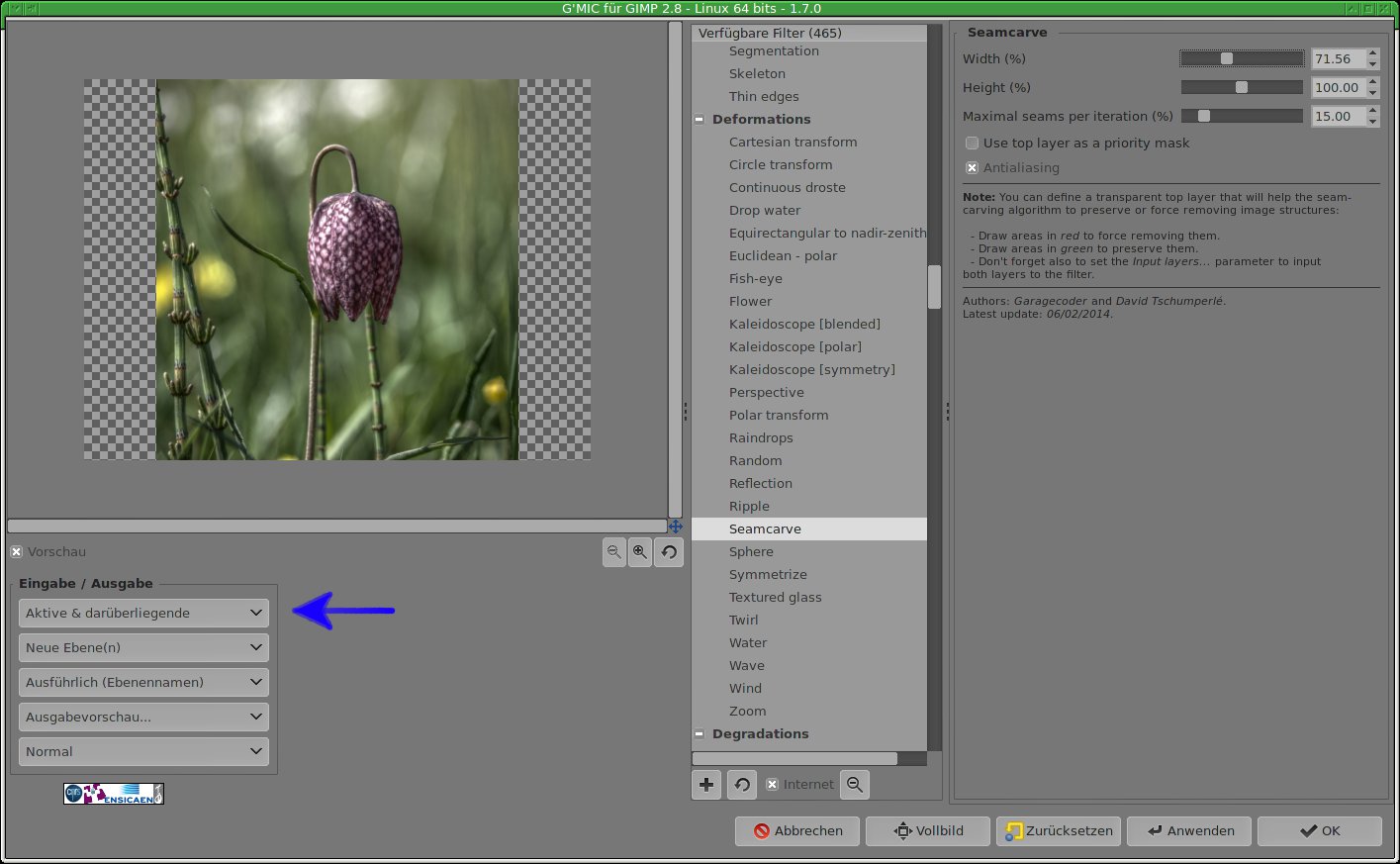
Seamcarve.” width=”300″ height=”185″ />
Abbildung 9: Skalieren ohne die Inhalte zu verändern erlaubtSeamcarve.Rahmen und Ebenen
Gimp bietet voreingestellt nur sehr einschränkte Möglichkeiten, Bilder mit einem Rahmen zu versehen. Hier schafft die GMIC-Gruppe Frames Abhilfe. Alle der Filter aus dieser Gruppe erzeugen sehr gute Resultate. Für den Filter Vignette gibt es eine zusätzliche Anwendung: Normalerweise erzeugt er einen dunklen Rand in den Bildecken. Durch Einstellen von Weiß als Vignettenfarbe (Option Color) lässt sich auch eine durch das Objektiv hervorgerufen Vignette entfernen.
Bei den Funktionen in der Gruppe Layers geht es hauptsächlich um das Überblenden von Ebenen. Dies gilt sowohl für die verschiedenen Varianten von Blend […] als auch für Fade layers und Morph layers. Besonders Blend [seamless] weckt bei vielen Anwendern Interesse: Es ermöglicht das nahtlose Einfügen von Objekten, die Gimp mit dem Seamless Cloning nur unzulänglich bereitstellt. Blend [standard] stellt alle von Gimp bekannten Ebenenmodi bereit und fügt eine Reihe zusätzlicher hinzu. Analog zum Seamcarve-Filter müssen Sie darauf achten, die richtigen Optionen für die Eingabeebenen auszuwählen.
Licht und Schatten
Mit dem Filter Contrast swiss mask aus der Gruppe Lights**&**shadows bereiten Sie kontrastschwache Bilder so auf, dass sowohl Farben als auch Kontraste stärker hervortreten. Speziell für Schatten gelingt das auch mit Equalize shadows. Sehr sehenswert wirken die Ergebnisse des Filters Relief light (Abbildung 10). Die Wirkung steuern sie maßgeblich über den Parameter Ambient lightness. Specular lightness modifiziert dies etwas, die anderen Parameter wirken sich wirken sich auf bestimmte Helligkeitsbereiche im Bild aus.
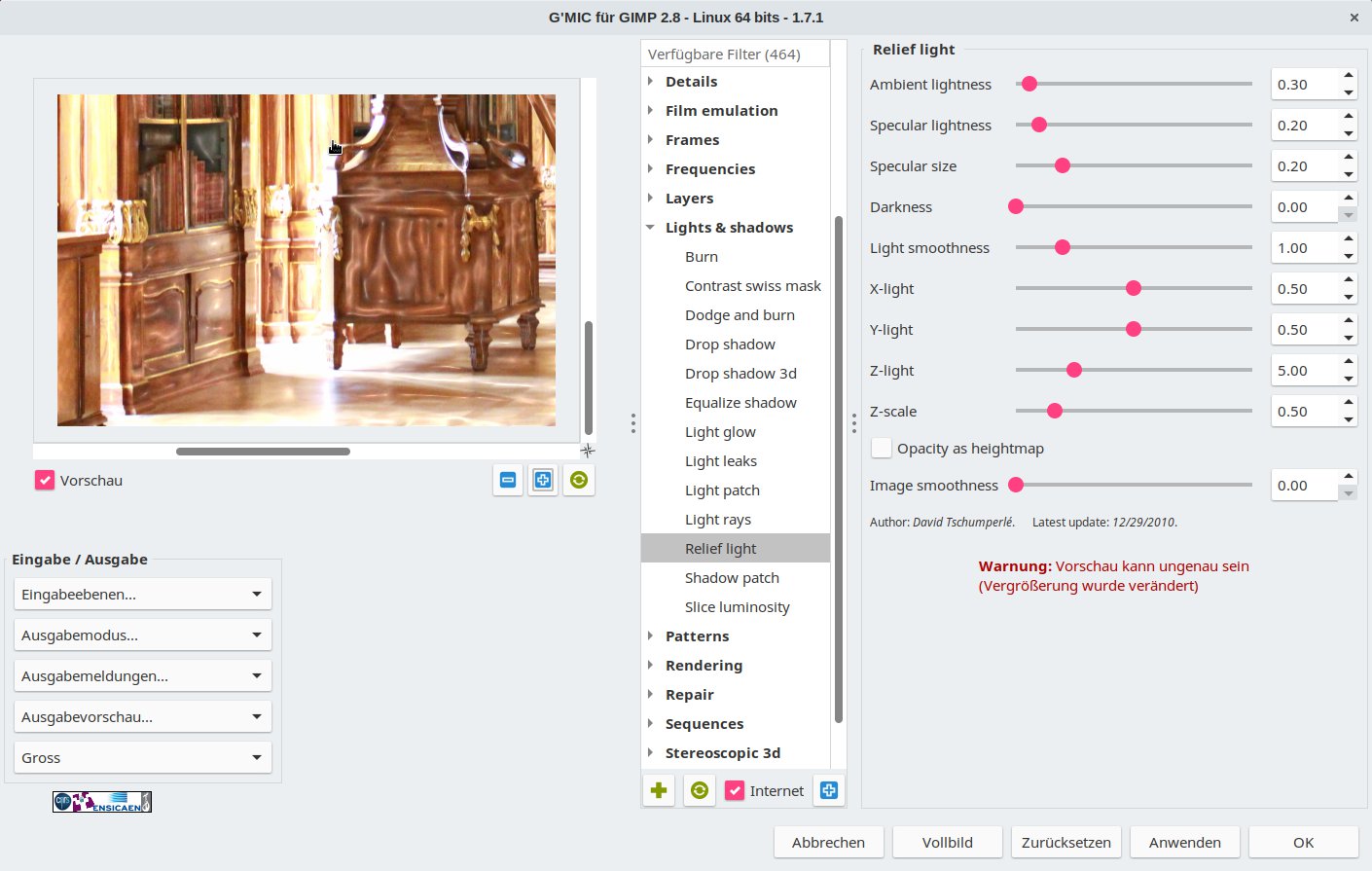
Relief light. Das Ergebnis erscheint wie mit einer Folie überzogen.” width=”300″ height=”190″ />
Abbildung 10: Modellieren mit Licht:Relief light. Das Ergebnis erscheint wie mit einer Folie überzogen.Muster erzeugen
Muster lassen sich für viele Zwecke einsetzen, beispielsweise als Hintergrund oder zum Füllen leerer Bereiche. Auch Texte oder andere, teiltransparente Ebenen kann man mit Mustern auffüllen. Eine sehr interessante Methode dazu stellt der Filter Pack sprites aus der Gruppe Patterns bereit.
Die simple Grundidee: In einem Bild bereiten Sie zunächst die zu füllende Ebene so auf, dass die Füllbereiche transparent durchscheinen. Anschließend laden Sie die zum Füllen verwendeten Muster als kleine Bitmaps (“Sprites” [6]) in das Bild – es dürfen beliebig viele sein. GMIC wählt sie dann zufällig aus und packt sie nach ebenso zufälligem Drehen und Skalieren in die transparenten Bereiche der untersten Bildebene (Abbildung 11).
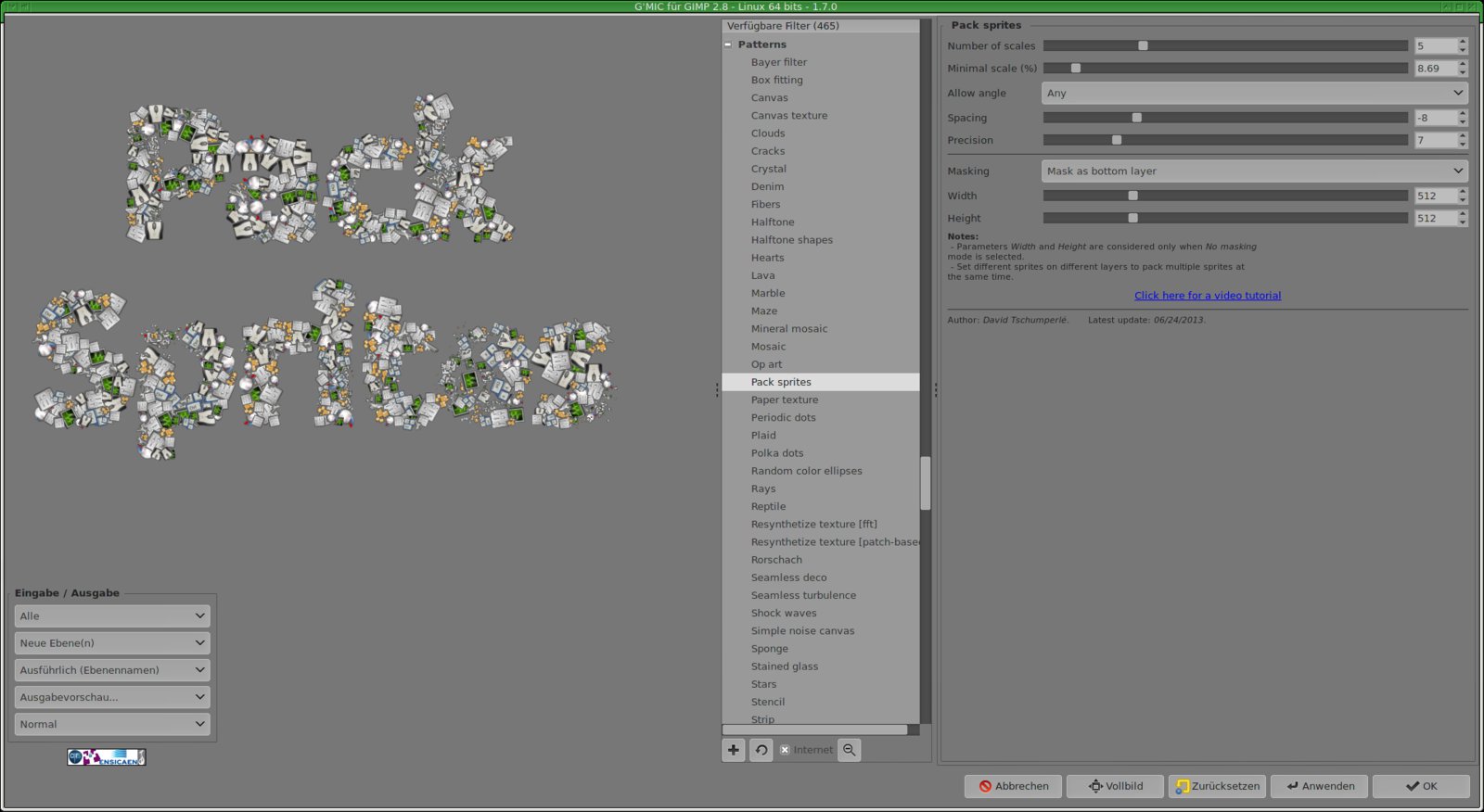
Pack sprites zeigt die Vorschau nichts, weshalb hier das Ergebnis dargestellt wird.” width=”300″ height=”164″ />
Abbildung 11: BeiPack sprites zeigt die Vorschau nichts, weshalb hier das Ergebnis dargestellt wird.Die Option Number of scales definiert, wie oft Gimp die Sprites skalieren darf; Minimal scale % begrenzt den Skalierungsfaktor. Wesentlichen Einfluss auf das Ergebnis hat auch der Parameter Spacing: Er bestimmt, wie dicht GMIC die Sprites packt. Positive Werte führen zu einem lockeren Ergebnis mit Lücken, negative zu sehr dicht gedrängten Flächen, auf denen sich die Sprites überlagern. Precision legt fest, wann der Filter den Füllprozess beendet.
Fazit
GMIC ist und bleibt die leistungsfähigste Erweiterung für Gimp. Durch die ständige Weiterentwicklung kommen in allen Gruppen immer weitere Filter dazu, was die Übersicht nicht unbedingt erleichtert. Es lohnt sich aber, am Ball zu bleiben. Im Netz gibt es eine Reihe von zum Teil inzwischen veralteten Tutorials, die aber oft zumindest noch als Basis für das Verständnis einzelner Filter dienen können [7]. Für den Herbst 2016 plant zudem die Autorengruppe “Die GIMPer”, unter dem Arbeitstitel “105 GMIC-Filter” in der Buchreihe “Bildbearbeitung mit GIMP” ein E-Book zu GMIC zu veröffentlichen.
Infos
[1] GMIC: http://gmic.eu
[2] Topaz: https://www.topazlabs.com
[3] Anisotropic Smooth: http://docgmic.tuxfamily.org/plugin_anisotropic_smoothing/
[4] Bildbearbeitung mit Gimp: Wilber Gimper, “Die 101 wichtigsten Tipps”, Teil 1, S. 102, https://www.amazon.de/Bildbearbeitung-mit-GIMP-wichtigsten-Grundlegende-ebook/dp/B00NESU29Y
[5] Objekte aus Bildern herauslösen: Karsten Günther, “Freigestellt”, LU 07/2016, S. 18, http://www.linux-user.de/37027
[6] Sprites: https://de.wikipedia.org/wiki/Sprite_%28Computergrafik%29
[7] GMIC-Tutorial: Filter: http://gmic.eu/tutorial/gimp-filters.shtml





