


Das Freistellen von Objekten gehört zu den wichtigsten Bildbearbeitungstechniken überhaupt. Gimp bietet dazu eine ganze Reihe von Möglichkeiten.
Der Begriff des Freistellens hat in der Fotografie und Bildbearbeitung mehrere Bedeutungen: Fotografen verstehen unter Freistellen in der Regel Aufnahmen mit offener Blende und somit geringer Tiefenschärfe. So wirkt nur das eigentliche Motiv scharf, Objekte im Vorder- oder Hintergrund erscheinen hingegen unscharf und treten in der Bildwirkung in den Hintergrund.
Bei der Bildbearbeitung hingegen steht das Freistellen oft für das Zuschneiden (“Cropping”) von Bildern auf einen zumeist möglichst engen Bereich um das gewünschte Objekt. Das stellt mit keinem Bildbearbeitungsprogramm eine große Herausforderung dar. Das Gegenteil trifft für die zweite Bedeutung zu, dem Extrahieren eines Objekts vom umgebenden Hintergrund, sodass es auf einem transparenten Untergrund steht. Dieser Technik kommt eine enorme Bedeutung zu: Für jede Form einer Collage – also immer dann, wenn Sie ein Objekt aus dem einen Bild in ein anderes versetzen – benötigen Sie diese Funktion.
Jeder, der sich schon einmal am Extrahieren eines Objekts versucht hat, kennt die dabei auftretenden Problematiken: Auf den Bildern einer Digitalkamera gibt es fast immer Bereiche, in denen Objekt und Hintergrund wie miteinander verschmolzen zu sein scheinen (Abbildung 1). Bei genauer Betrachtung lassen sich Objekt und Hintergrund nicht scharf trennen, viele Details gehen fließend ineinander über. Automatische Verfahren wie die Farbauswahl oder die magnetische Schere funktionieren hier nicht zuverlässig. Ein zweites Problem hängt unmittelbar damit zusammen: Die Kanten der freigestellten Objekte müssen so bearbeitet werden, dass sie beim Einfügen in das neue Bild nahtlos mit dem Hintergrund verschmelzen.
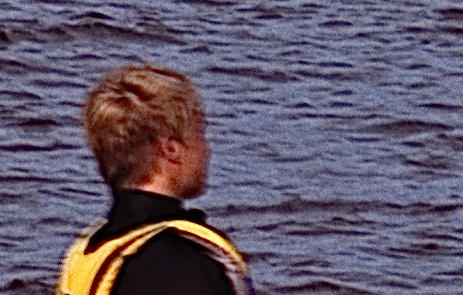
Abbildung 1: Obwohl aus einem RAW-Negativ entwickelt, lassen sich hier Vorder- und Hintergrund nur schlecht visuell trennen. Bei JPEG-Bildern verschlimmern Artefakte das Ergebnis zusätzlich.
Standardmethoden
Die Open-Source-Bildbearbeitung Gimp bietet fünf Standardmethoden, um Objekte sauber freizustellen. Eine weitere Möglichkeit hält die Erweiterungssammlung GMIC [1] mit Extract Foreground [2] bereit (siehe Artikel in dieser Ausgabe). Die Tabelle “Standardmethoden” fasst alle Optionen zusammen und stellt die Vor- und Nachteile heraus. Hinzu kommt noch der Spezialfall des Seamless Clonings, den der gleichnamige Kasten näher beschreibt.
Standardmethoden
| Methode | Vorteil | Nachteil |
|---|---|---|
| In Gimp integriert | ||
| Auswählen | besonders einfach und schnell | Ränder müssen nachgearbeitet werden |
| Schnellmaske | erlaubt exaktes Arbeiten | arbeitsaufwendig |
| Radieren | schnell, relativ genau, Ränder gut freigestellt | begrenztes Einsatzgebiet |
| Masken | relativ genau, umfangreiche Möglichkeiten | hoher Aufwand |
| Kanäle | sehr gute Ergebnisse | die komplizierteste Methode |
| Mit GMIC als Zusatzwerkzeug | ||
| Extrahieren | schnell, oft ausreichend genau | Ränder müssen nachbearbeitet werden |
Das Auswählen und die Schnellmaske generieren eine präzise Auswahl des freizustellenden Objekts, die Sie anschließend durch Kopieren und Einfügen in eine neue Ebene übertragen. Es gibt grundsätzlich zwei Möglichkeiten, mit Auswahlen zu arbeiten: Entweder versuchen Sie, eine möglichst exakte Auswahl zu erzeugen, oder Sie nutzen eine grobe Auswahl. Der erste Fall entspricht der Auswahlmethode, der zweite bildet die Basis für die anderen Verfahren.
Das Kopieren in eine separate Ebene bietet sich generell für alle Methoden an: Weist das freizustellende Objekt eine für die geometrischen Auswahlen ungeeignete Form auf, nutzen Sie das Lasso (Freihandauswahl). Die Kopie des gewünschten Bereichs erzeugen Sie wie üblich mit [Strg]+[C] und [Strg]+[V]. Die “schwebende” Auswahl übertragen Sie dann via Ebene | Zur neuen Ebene oder über den ersten Knopf im Ebenendock in eine neue transparente Ebene. Alternativ fügen Sie die Zwischenablage gleich über Bearbeiten | Einfügen als | Neue Ebene ein.
Seamless Cloning
Mit Seamless Cloning stellt die Entwicklungsversion von Gimp [5] ein überaus praktisches Werkzeug bereit. Für dieses wählen Sie ein Objekt großzügig aus und kopieren es in die Zwischenablage. Im “Zielbild” aktivieren Sie das Werkzeug und fügen das Objekt damit ins aktuelle Bild ein. Es lässt sich dann auf der Hintergrundebene verschieben, ein Druck auf die Eingabetaste verankert es. Nun verwendet Gimp die um das Objekt vorhandenen Bereiche, um die Helligkeit von Hintergrundebene und Inhalt der Zwischenablage zu harmonisieren und damit das Objekt nahtlos einzufügen.
Die im derzeitig vorliegenden Git-Master vorhandene Implementation funktioniert jedoch nur unbefriedigend: Der einzufügende Bereich darf aktuell keine Löcher enthalten und muss aus genau einem Stück bestehen. Das Einfügen von langen, dünnen Bereichen funktioniert derzeit ebenfalls nicht. Zudem muss das Einfügen so erfolgen, dass der gesamte in der Zwischenablage vorhandene Bereich im Bild erscheint.
Die größte Hürde hinsichtlich der Praxistauglichkeit der Funktion liegt jedoch in der aktuell noch extrem geringen Arbeitsgeschwindigkeit. Sobald Sie etwas größere Bereiche übertragen, benötigt das Einfügen viel Rechenzeit. Nimmt der Algorithmus aber erst einmal Fahrt auf und beseitigen die Entwickler die angesprochenen Probleme, könnte sich Seamless Cloning als gute Alternative zu den beschriebenen Methoden positionieren.
Die Auswahlmethode
Bei der Auswahlmethode greifen Sie in der Regel auf das Lasso-Werkzeug (Freie Auswahl) zurück. Zum einen können Sie mit diesem auch größere Bereiche schnell mit geraden Linien verbinden, zum anderen erstellen Sie bei gedrückt gehaltener linker Maustaste zwischendurch auch weiche Linien (Abbildung 2). Zu guter Letzt orientieren sich die Linien durch gleichzeitiges Drücken von [Strg] an einem groben Raster.
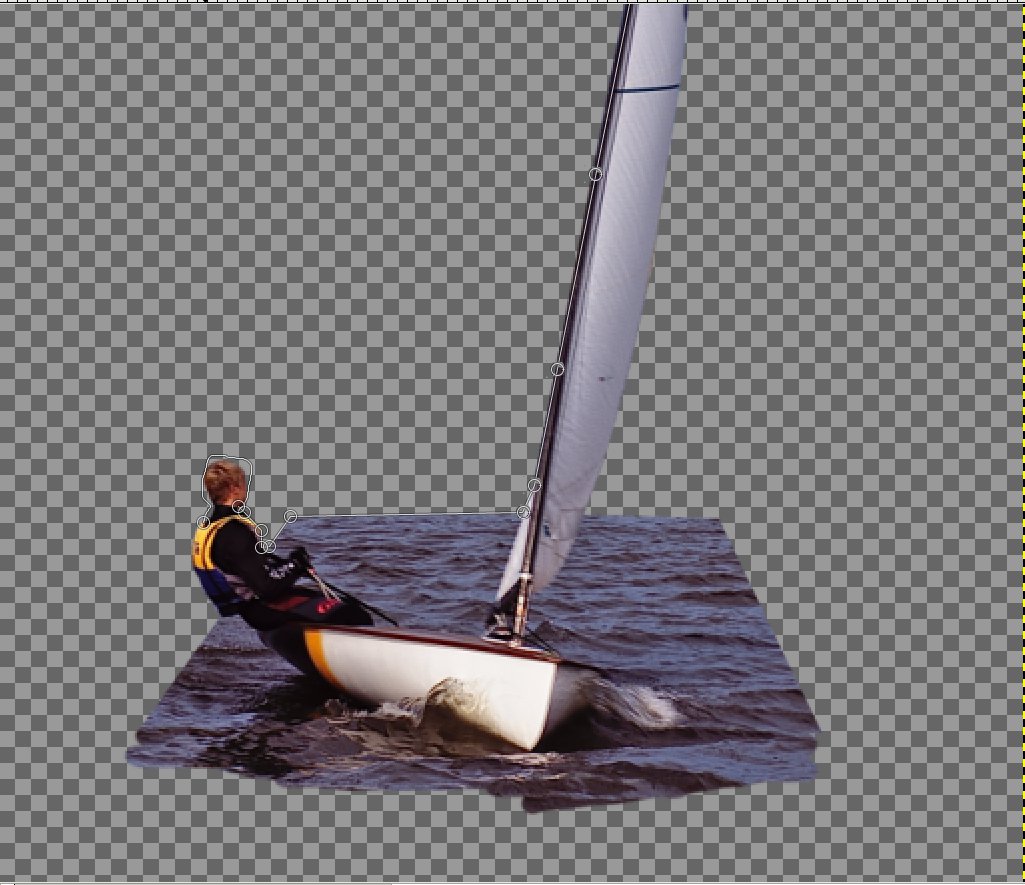
Abbildung 2: Bei der Freihandauswahl können Sie Klick- und Freihand-Modus zusammen verwenden. Ganz exakt müssen Sie nicht arbeiten, die Feinarbeiten erledigen Sie später mit der Radiermethode.
Greifen Sie hingegen auf das Farbauswahl-Werkzeug zurück, kommt der richtigen Wahl der Parameter eine große Bedeutung zu. Abbildung 3 zeigt die diversen Einstellungen anhand von Gimp 2.9.3. Gerne übersehen wird hier den besonders wichtigen Bereich Auswahl nach: Er legt fest, auf welche Weise Gimp die zur Auswahl verwendeten Farben interpretieren soll. Die Voreinstellung Zusammensetzung (engl. Composite) addiert die RGB-Werte, obwohl Farbton (Hue) oder auch Sättigung (Saturation) und Wert (also Helligkeit oder Value) oft bessere Kriterien bieten.
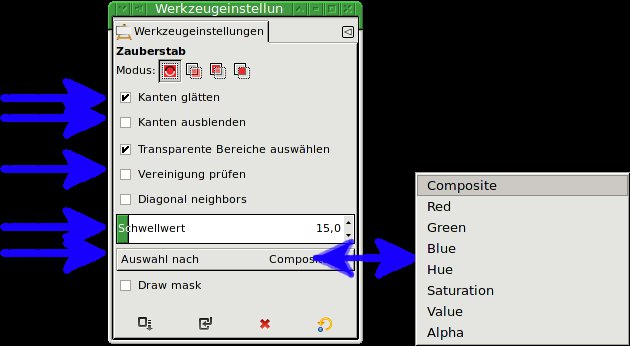
Abbildung 3: Gerade bei Farbauswahlen gibt es sehr viele Möglichkeiten, die Auswahl zu beeinflussen. Optimale Einstellungen führen zu sehr guten Ergebnissen.
Eine Alternative zur Freihandauswahl bietet die “intelligente Schere”. In der Vorabversion von Gimp 2.9 verfügt sie über eine sinnvolle Erweiterung, die Interaktive Umrandung. Sie bewirkt, dass Gimp vorab anzeigt, wie eine Verschiebung eines Kontrollpunktes die Linie beeinflusst (Abbildung 4). Das kommt in der Praxis oft gelegen, da es mit der Intelligenz der Schere nicht so weit her ist: Sie erzeugt selbst bei gut sichtbaren Kanten häufig Fehler.
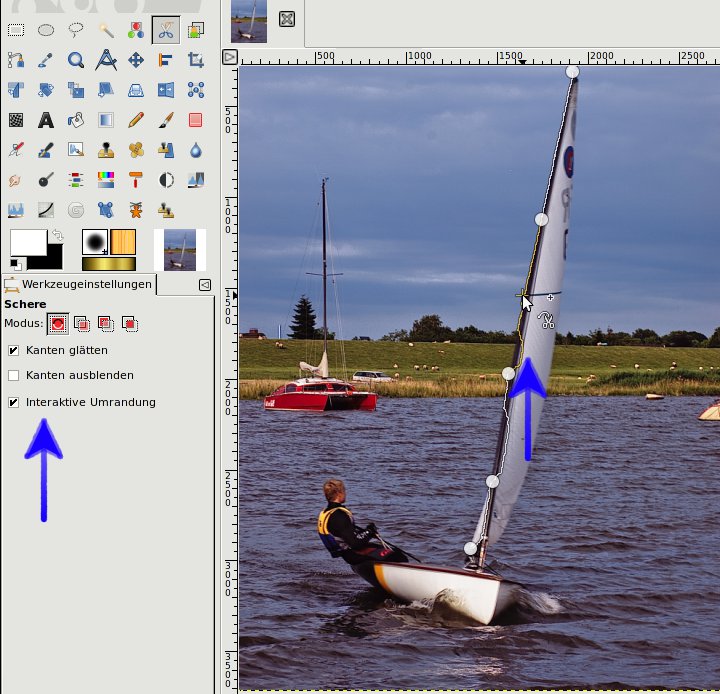
Abbildung 4: Die magnetische oder intelligente Schere erlaubt manuelle Anpassungen der automatisch erzeugten Auswahllinien. Allerdings arbeitet das Werkzeug nicht besonders zuverlässig.
Gimp kennt mehrere Möglichkeiten, die erste, groben Auswahl zu verbessern. Dazu ergänzen oder reduzieren Sie diese mit den üblichen Mitteln – [Umschalt] zum Ergänzen, [Strg] zum Abziehen – um eine zweite Auswahl. Alternativ erlaubt die Option Kanten ausblenden, die Ränder weicher zu gestalten. Über Auswahl | Ausblenden … gelingt das auch mit einer bereits erstellten Auswahl. Denken Sie dabei daran, den doppelten Radius zu definieren, den Gimp verwenden soll.
Mit Vergrößern und Verkleinern (ebenfalls aus dem Auswahl-Menü) korrigieren Sie die aktuelle Auswahl um Pixelwerte. Typischerweise geben Sie hier nur einige wenige Pixel an, die Gimp dann auf die gesamte Auswahl anwendet. Mit Skripten wie Remove Holes [3] (bereits in Gimp 2.9.3 enthalten) lassen sich zudem kleine Löcher in der Auswahl weitestgehend automatisch schließen.
Die Schnellmaske
Mit der Schnellmaske (englisch “Quickmask”) lässt sich jede bestehende Auswahl manuell leicht verbessern. Zunächst aktivieren Sie diesen Modus durch einen Mausklick in die linke untere Ecke des Arbeitsfensters (Abbildung 5). Alternativ wählen Sie aus dem Menü Auswahl | Schnellmaske umschalten oder drücken [Umschalt]+[Q].
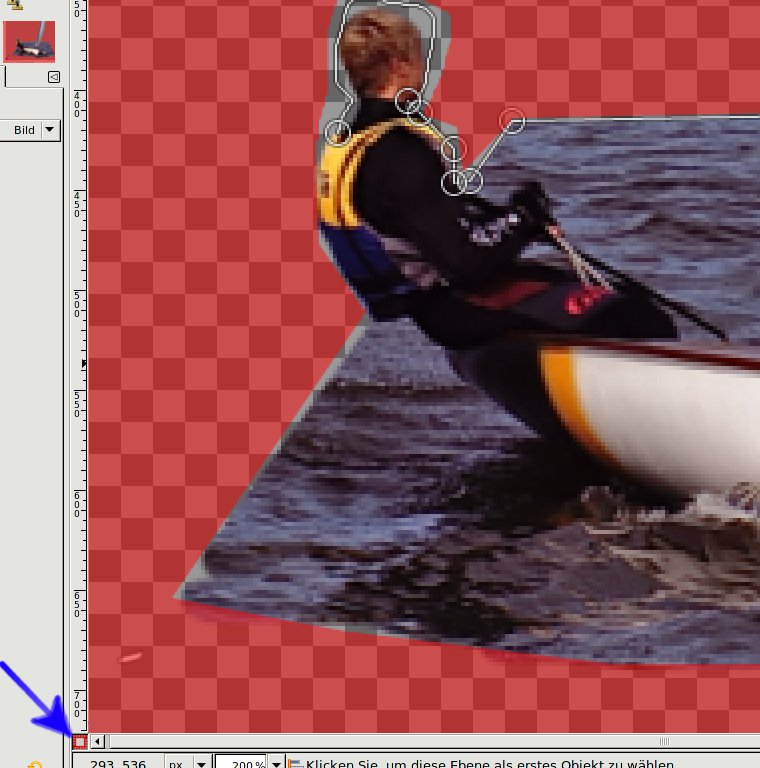
Abbildung 5: Die Schnellmaske erlaubt mittels Malwerkzeugen Auswahlen zu bearbeiten. Unter dem Button befindet sich ein Kontextmenü mit Optionen.
Daraufhin legt GIMP virtuell eine rote Folie dort über das Bild, wo noch keine Auswahl besteht. Mit einem Malwerkzeug (beispielsweise Stift oder Pinsel) arbeiten Sie nun auf dieser Folie. Dort, wo Sie sie mit weißer Farbe übermalen, erzeugt Gimp später eine Auswahl. Überall, wo Sie Schwarz verwenden, entfernen Sie die bestehende Auswahl. Mithilfe von Grautönen lassen sich auf diesem Weg feinste Abstufungen erzeugen.
Beißt sich die Farbe der virtuellen Folie mit dem zu bearbeitenden Bild, lässt sich diese über das Kontextmenü des Schnellmaskenschalters anpassen. Sobald die “Abziehfolie” passt, zeigt Gimp nach einem weiteren Mausklick auf den Button wieder die normale Ansicht an, mitsamt der aus der Folie abgeleiteten Auswahl. Da das Bildbearbeitungsprogramm in diesem Modus nur die 50-Prozent-Linie der Auswahl darstellt, erscheinen die feinen Abstufungen nicht mehr auf dem Bildschirm; sie bleiben jedoch erhalten, wie Sie später beim Kopieren merken.
Spätestens nach Abschluss der Arbeiten an der Auswahl sollten Sie die relevanten (also ausgewählten) Teile der Ebene in einen neuen Layer übertragen. Das hat den Vorteil, dass Sie mit dem Kopieren eine transparente Ebene erzeugen. Solche Ebenen besitzen unter anderem die besondere Eigenschaft, alle Informationen zu enthalten, die auch in der Ursprungsebene vorhanden waren. Die kopierte Ebene enthält somit zum Teil auch an Stellen Pixel, an denen sie transparent erscheint. Das wiederum macht sich unter anderem die Radiermethode zunutze, auf die wir im weiteren Verlauf des Artikels eingehen.
Eine Variante dieser Auswahlmethode stellt die Verwendung von Pfaden dar. Da Gimp geschlossene Pfade in Auswahlen und Auswahlen in Pfade (entlang der 50 Prozent-Linie) umwandeln kann, ähneln sich die beiden Verfahren stark. Zunächst erzeugen Sie Pfade entlang der Linien, die Sie als Auswahl verwenden möchten. Mit dem Pfadwerkzeug erstellen Sie dann im Design-Modus einen geschlossenen Linienzug.
Der Vorteil dieses Werkzeugs: Die Kontrollpunkte lassen sich jederzeit verschieben und auch die Form der Segmente (die Linien zwischen den Kontrollpunkten) sowohl in der Lage als auch in der Form anpassen. Für diese Freiheiten zahlen Sie jedoch einen relativ hohen Preis: Auf diesem Weg eine Auswahl zu erstellen, bedeutet einen hohen Zeitaufwand. Dafür lassen sich mit dem Werkzeug viele (Auswahl-)Probleme auf elegante Weise lösen. Das gilt insbesondere dann, wenn es sich um nichtsymetrische geometrische Formen handelt, wie beispielsweise bei dem Segel und dem Rumpf der Jolle aus Abbildung 4.
Die Radiermethode
Viel einfacher gelingt das Freistellen mit der Radiermethode. Dabei entfernen Sie mithilfe eines geeigneten Radiergummis alle nicht zum gewünschten Objekt gehörenden Teile einer Ebene. Damit das halbwegs gut funktioniert, müssen Sie das Werkzeug zunächst entsprechend vorbereiten: Wählen Sie eine geeignete, weiche Pinselspitze, stellen Sie eine vernünftige Pinselgröße ein und prüfen Sie, ob die anderen Parameter korrekt sind (Abbildung 6).
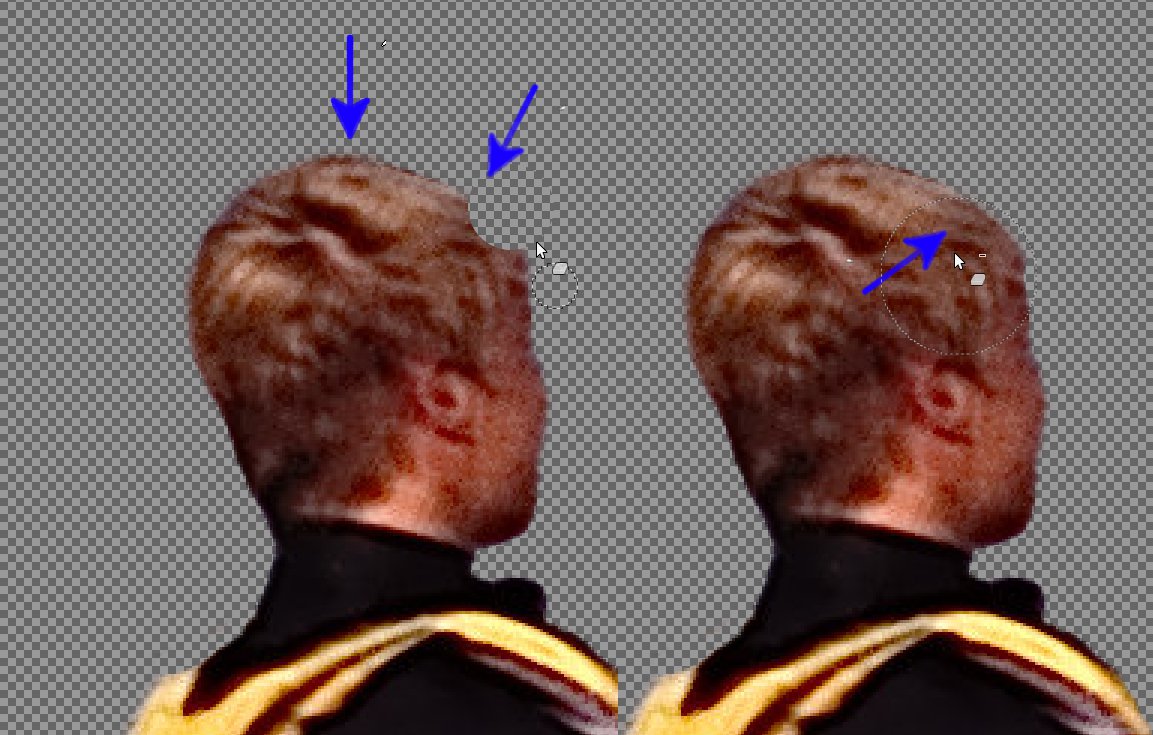
Abbildung 6: Beim Radieren arbeiten Sie normalerweise (zunächst) von außen nach innen. Haben Sie zu viel Bildmaterial entfernt, radieren Sie es einfach zurück (rechts).
Arbeiten Sie nun von außen nach innen. Manchmal entfernen Sie dabei zu viel Material – dann kommt Ihnen die Transparenzeigenschaft zugute: Durch die Taste [Alt] aktivieren Sie den Unradiermodus. Gimp restauriert dann dort, wo Sie nun arbeiten, die zuvor vorhandenen Pixel. Dabei arbeiten Sie normalerweise von innen (dem ausgewählten Objekt) nach außen (zum nicht benötigten Rand).
Bei den weichen Pinselspitzen (Hardness …) beeinflusst die Pinselgröße auch den “weichen” Bereich. Es lohnt sich daher die Definition einer Tastenkombination, über die sich die Größe des Pinsels schnell verändern lässt. Die Deckkraft des Radierwerkzeugs beeinflusst zudem die Stärke des Radiereffekts. Es kann daher sinnvoll sein, mit verringerter Deckkraft zu arbeiten. Allerdings bringt das nur in wenigen Fällen tatsächlich Vorteile – und selbst dann führen Ebenenmasken meist schneller zum Ziel.
Um sich die Arbeit in diesem Modus etwas leichter zu machen, unterlegen Sie die zuvor kopierte Arbeitsebene mit einer einfarbigen Ebene, die einen guten Kontrast zum Objekt bietet. So sehen Sie sofort, wo Sie zu wenig oder zu viel radiert haben. Das Rückradieren funktioniert nur bei transparenten Ebenen. Bei Bedarf lässt sich jede Ebene über das Menü Ebene | Transparenz | Alphakanal hinzufügen oder das Kontextmenü des entsprechenden Layers in eine transparente Ebene umwandeln.
Die Ebenenmasken
Das Verwendung von Ebenenmasken betrachten heute viele Pixelarbeiter als den “Königsweg” beim Freistellen. Die simple Grundidee dahinter: Zu jeder Ebene definieren Sie einen zusätzlichen Kanal, der die Sichtbarkeit der Pixel in der Ebene steuert. Im Prinzip entspricht das dem Vorgehen beim Alphakanal, Gimp unterstützt die Ebenenmasken jedoch etwas prominenter – sie bieten zusätzliche Möglichkeiten.
Gimp erlaubt bei jeder Ebene – transparent oder nicht – das Hinzufügen einer Ebenenmaske. Die Funktion dazu finden Sie im Menü unter Ebene | Maske | Ebenenmaske hinzufügen … (Abbildung 7). Sowohl die Ebene als auch deren Maske ergänzt Gimp im Ebenendock mit einem schmalen Rahmen (weiß hervorgehoben für den gerade aktiven Part). Ein Mausklick auf das entsprechende Vorschaubild schaltet die Aktivität um. Im Arbeitsfenster sehen Sie also immer entweder die Ebene selbst – wie sie durch die Maske beeinflusst wird – oder eben die Ebenenmaske.
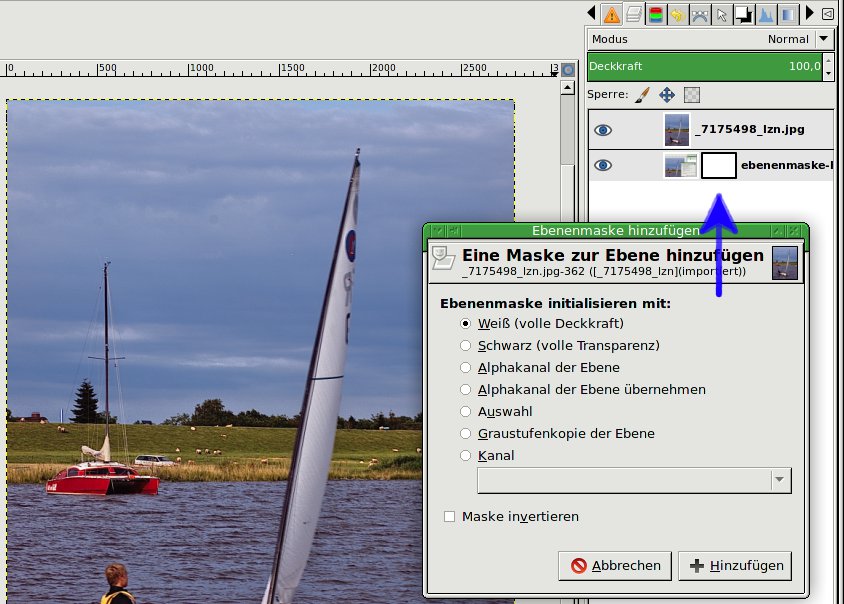
Abbildung 7: Ebenenmasken erkennen Sie an dem doppelten Symbol im Ebenendock. Aktiv ist immer der weiß umrandete Teil.
Im Dialog zum Anlegen der Maske legen Sie fest, wie diese aussehen soll. Als Standard gibt Gimp eine rein weiße Maske vor, was voller Deckkraft entspricht. Damit unterscheidet sich die Ebenendarstellung noch nicht vom Originalzustand. Bei einer rein schwarzen Ebenenmaske wiederum sehen Sie zunächst gar nichts. Durch das Aufbringen von weißer Farbe in der Ebenenmaske holen Sie dann die Objekte der Ebene hervor. In diesem Modus leistet das Airbrush-Werkzeug besonders gute Dienste.
Die anderen Möglichkeiten eignen sich eher für spezielle Anwendungen: Alphakanal der Ebene nutzt den Inhalt eines Alphakanals, um die Ebenenmaske zu erstellen. Alphakanal der Ebene übernehmen wirkt analog, kehrt aber die Wirkung um: Nur die Ebenenmaske steuert das Ergebnis. Besteht schon eine Auswahl im Bild, lässt sich diese durch Auswahl als Ebenenmaske übernehmen. Mit Graustufen-Kopie der Ebene übersetzt Gimp die Helligkeiten im Bild in die Deckkraft der Ebene. Dunkle Bereiche verschwinden, helle bleiben sichtbar. Interessanter ist die Kanal-Option: Sie ermittelt ähnlich wie bei der Graustufen-Kopie aus der Helligkeit die Ebenenmaske, verwendet dafür jedoch die Farbe des ausgewählten Kanals. Diese Option funktioniert jedoch nicht bei allen Gimp-Versionen.
In vielen Fällen möchten Sie die Ebenenmaske aber selbst erstellen, um die volle Kontrolle über das Ergebnis zu behalten. Dabei stehen Ihnen viele Wege offen: Oft dient die aktuelle Ebene als Basis für die Maske. Erzeugen Sie eine Ebenenkopie (ohne Maske), und bearbeiten Sie diese so, dass optimalerweise das Motiv ganz weiß oder schwarz erscheint, während die Umgebung genau die entgegengesetzten Tonwerte erhält. Anschließend kopieren Sie die für die Maske vorgesehene Ebene in die Zwischenablage und aktivieren die Maske von der Arbeitsebene. Dort fügen Sie dann den Inhalt der Zwischenablage ein.
Allerdings zeigt Gimp das Ergebnis etwas verwirrend im Ebenendock an. Die schwebende Auswahl erscheint wie gewöhnlich über der Ebene mit der Maske. Erst ein Verankern (mit dem Anker-Button unter dem Ebenendock dieser Ebene) bewirkt, dass Gimp den Layer wie gewünscht als Ebenenmaske verwendet. Im Kontextmenü des Ebenendocks gibt es anschließend mehrere Möglichkeiten, mit der Ebenenmaske zu interagieren. Dort lässt sich beispielsweise aktivieren, dass Gimp die Maske statt des Ebeneninhalts anzeigt; auch können Sie hier die Maske temporär deaktivieren.
Wie Sie die Ebenenmaske erzeugen, hängt von vielen Faktoren ab. Anstatt eine Ebenenkopie manuell in die Schwarz-Weiß-Form zu übertragen, können Sie auf die Funktion Entsättigen aus dem Menü Farben zurückgreifen. Die Entwicklungsversion Gimp 2.9.3 erweitert die Fähigkeiten dieser Funktion: Die bisher bekannten Optionen fasst Gimp nun unter Entsättigen… im Untermenü Entsättigen zusammen. Zusätzlich gibt es noch Grau einfärben…, Mono Mixer… (der Kanalmixer in der Monochrom-Variante) sowie ein als Sepia… bezeichnetes Werkzeug.
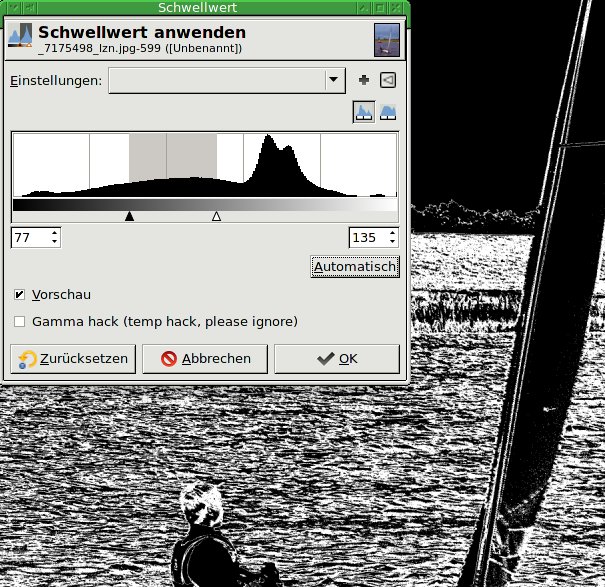
Ebenso erweist sich das Schwellwerte-Werkzeug (Abbildung 8) als praktische Methode. Mittels zweier Schieberegler steuert die Routine, welche Teile des Bildes weiß und welche schwarz erscheinen. Diese extrem harten Kontraste helfen oft, Kanten für Grenzen im Bild zu finden. Im Idealfall genügt das Anwenden des Schwellwerte-Werkzeugs, etwa beim Maskieren eines fast weißen Himmels. In der Praxis tritt so etwas aber nicht oft auf.
Schwellwert.” width=”300″ height=”291″ />
Abbildung 8: Sehr harte Übergänge für Masken erzeugt beispielsweise das WerkzeugSchwellwert.Als Ausweg bieten sich weitere Methoden an: Vor der Anwendung des Schwellwerte-Werkzeugs können Sie beispielsweise die Farben im Bild mittels Gradationskurven (unter Farben | Kurven …) so verbiegen, dass der gewünschte Effekt entsteht (Abbildung 9). Alternativ greifen Sie dafür auf den Kanalmixer zurück (Farben | Komponenten | Kanalmixer…), oder Sie nutzen die mit dem Schwellwerte-Werkzeug erzeugte Darstellung als Basis für das manuelle Bearbeiten.
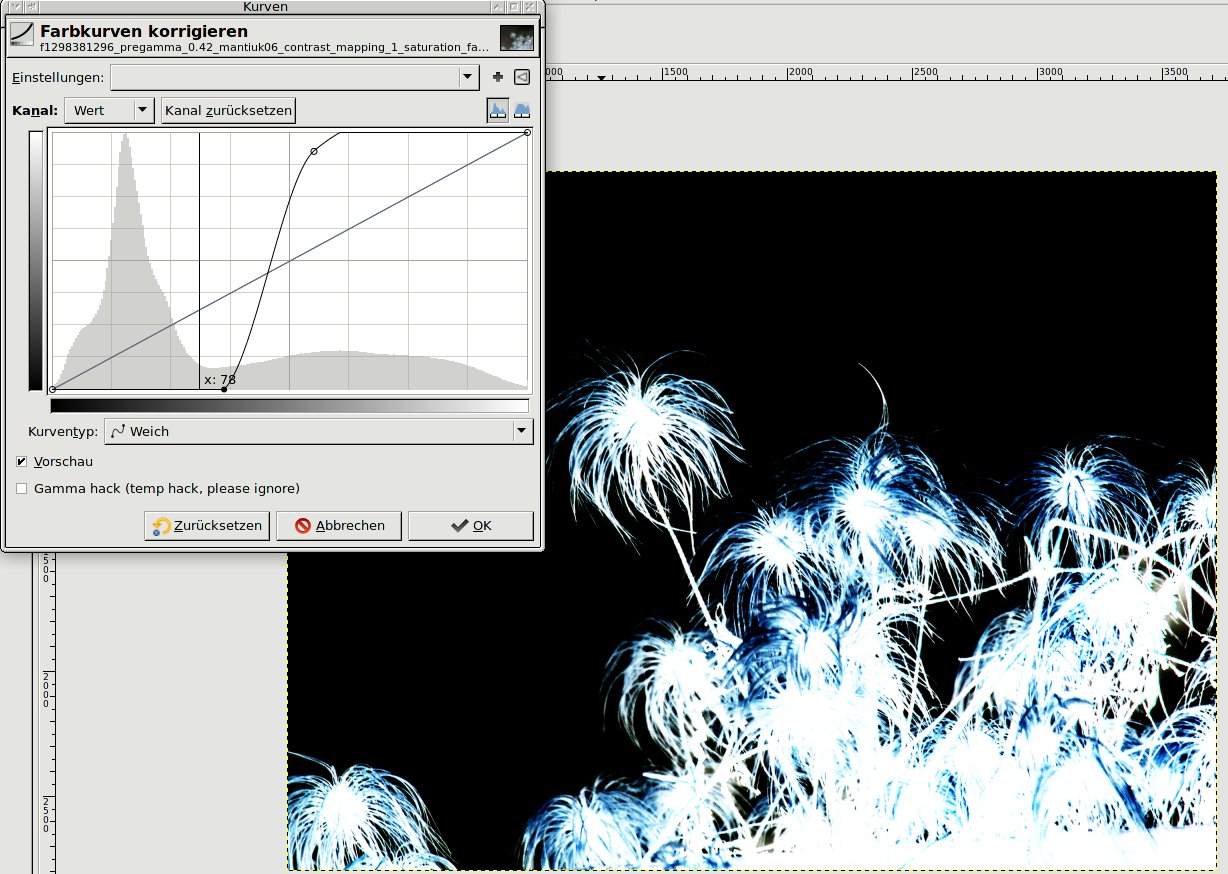
Abbildung 9: Manchmal genügen schon etwas gewagte Kurven, um die Maske im Wesentlichen zu erstellen.
In Abbildung 8 sehen Sie, dass sich die Konturen des Seglers im Vergleich zum Farbbild sehr gut von der Umgebung abheben, sodass sich der Kopf vom umgebenen Wasser optimal freistellen lässt. Doch die Methode eignet sich nicht für sämtliche Bereiche des Testbilds: Der Himmel und das Segel lassen sich zum Beispiel nicht mehr gut separieren – hier müssten Sie die Objekte beispielsweise mit Pfaden maskieren.
Professionelle Bildbearbeiter greifen hingegen oft zu manuellen Werkzeugen. Hier stehen Ihnen sämtliche Malwerkzeuge zur Verfügung, was große Vorteile bietet. Als Farben verwenden Sie nur Schwarz und Weiß. Dafür können Sie aber Verläufe einsetzen, diese verschmieren, Weichzeichnen und was Ihnen sonst noch zweckmäßig erscheint. Setzen Sie relativ harte Pinselspitzen ein, dann eignen sich auch Stift und Pinsel sehr gut dazu, Objekte präzise freizustellen.
Gimp 2.9 verfügt über einen ganz besonderen Pinsel, der einen besonderen Nutzen bietet. Es handelt sich um eine animierte Pinselspitze (zu erkennen an der Dateierweiterung .gih) mit dem Namen A_Angular box 2 [4]. Das besondere an dieser Spitze: Der Pinsel dreht sich mit, sobald Sie beim Zeichnen die Richtung ändern.
Haare freistellen
Das Freistellen von feinsten Details wie Haaren stellt die Königsdisziplin dar. Mit den hier beschriebenen Methoden kommen Sie auch bei dieser Aufgabe zum Ziel, wenn auch etwas mühsam. Die Masken müssen Sie in den meisten Fällen mit viel manuellem Einsatz erstellen und anpassen.
Manchmal ist es aber gar nicht erforderlich, das Freistellen in allen Details abzuarbeiten. Ein im Netz verfügbares Photoshop-Tutorial [6] zeigt eine Methode, die mit deutlich weniger Aufwand ein ähnliches Ergebnis erzeugt. Bis auf die verwendeten Tastenkombinationen lassen sich alle Schritte analog mit Gimp ausführen.
Ein Problem bleibt beim Freistellen von (halb-)transparenten Strukturen: Da Licht durch diese hindurchscheint, bildet sich deren Hintergrund ab. Entweder schaffen Sie es, das gewünschte transparente Objekt vor einem durchgängigen, einfarbigen Hintergrund aufzunehmen, oder Sie müssen diese Stellen manuell nachbearbeiten.
Die Kanal-Variante
Die Kanäle von Gimp sind zwar kaum zu übersehen, doch trotzdem nutzen in der Regel nur erfahrene Anwender deren Möglichkeiten aus. Die meisten Benutzer haben höchstens einmal eine als Kanal gespeicherte Auswahl im Kanaldock ausgewählt.
Dabei leisten die Kanäle gute Dienste: Sie bilden die RGB(A)-Struktur des Bilds ab, indem sie jede einzelne Komponente separat zur Verfügung stellen. Da es sich um Komponenten des Bilds handelt, besitzen die Kanäle neben den X- und Y-Werten nur noch eine Dimension: die Helligkeit der Komponente. Damit entsprechen sie sehr speziellen Graustufenbildern des ursprünglichen Bilds.
Wenn es nun um Bilder geht, in denen sich Objekt und Hintergrund in einem der Kanäle gut unterscheiden, dann sollten Sie sich nicht scheuen, diesen für die Auswahl zu verwenden (Abbildung 10). Ziehen Sie dazu einfach den gewünschten Kanal ins Ebenendock. Er erscheint dort als neuer Layer, den Sie nun bearbeiten. Dazu verwenden Sie ihn wie oben beschrieben als Maske.
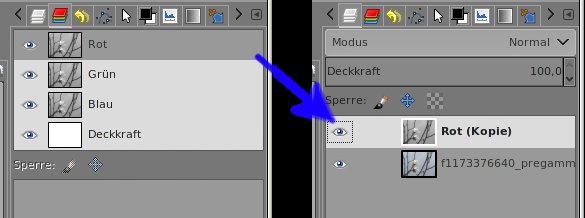
Abbildung 10: Auch einzelne Farbkanäle lassen sich als Masken verwenden.
Feinschliff
Bei den meisten freigestellten Bildern erzeugten Resultaten erkennen erfahrene Betrachter, dass es sich um eingefügtes Material handelt, indem sie die Kanten der Objekte betrachten.
@:Meistens wirken diese zu hart, sodass Objekt und Hintergrund nicht so miteinander verschmelzen, wie es normalerweise der Fall ist. Dann genügt es oft schon, das auf einer separaten Ebene liegende Objekt etwas aufzuweichen. Erzeugen Sie dazu mit Auswahl aus Alphakanal zunächst eine Auswahl um die Kanten des Objekts, und ziehen Sie diese dann mit Auswahl nachziehen (rechte Schaltfläche unter dem Auswahleditor oder Auswahl | Auswahleditor) und dem entsprechend vorbereiteten Radiergummi nach. Am besten verwenden Sie hierfür eine weiche Pinselspitze mit einer Größe im Bereich weniger Pixel.
Umgekehrt erscheinen Kanten aber manchmal auch als zu weich, sodass das darunterliegende Material durchschimmert. In diesem Fall bearbeiten Sie die Kanten mit dem Radierer im Unradiermodus nach. Dazu halten Sie [Alt] gedrückt aktivieren die entsprechende Option in den Werkzeugeinstellungen des Radierers dauerhaft. In anderen Fällen erzielen Sie bessere Ergebnisse, indem Sie problematische Stellen mit anderen Werkzeugen nachbearbeiten, etwa via Klonen.
Fazit
Gimp bietet etliche Funktionen und Werkzeuge, um Objekte in Bildern freizustellen. Wie so oft steckt dabei der Teufel jedoch im Detail. Mit den hier vorgestellten Methoden erzielen Sie in den meisten Fällen recht gute Ergebnisse – vorausgesetzt, Sie scheuen den Aufwand nicht. Wer glaubt, mit Photoshop fiele das Freistellen leichter, den belehren die zahlreichen diesbezüglichen Tutorials im Internet eines Besseren: Der dort betriebene Aufwand unterscheidet sich kaum von jenem in Gimp.
Infos
[1] GMIC: http://gmic.eu
[2] Extract Foreground: http://opensource.graphics/how-to-code-a-nice-user-guided-foreground-extraction-algorithm/
[3] Remove Holes: http://registry.gimp.org/node/22750
[4] A_Angular box 2.gih: https://github.com/msva/gps-gimp-paint-studio/commits/master/brushes/A_Angular%20box%202.gih
[5] Gimp-Development-Snapshots: https://www.gimp.org/downloads/#development-snapshots
[6] Haare freistellen: https://www.youtube.com/watch?v=vO16ml2k_HI





