



Mit Qt4-Fsarchiver sichern Sie per Mausklick Dateien, ganze Partitionen und komplette Festplatten-Images.
Im Gegensatz zu gängigen proprietären Systemen unterstützt Linux eine Vielzahl von Dateisystemen, bringt sichere Software zum Verschlüsseln mit und beherrscht eine Vielzahl von Verfahren und Formaten zur Komprimierung. Damit bietet es beste Voraussetzungen, um auch in heterogenen Umgebungen System- und Datensicherungen abzuwickeln. Mit dem grafischen Tool Qt4-Fsarchiver sind Ihnen dabei kaum Grenzen gesetzt.
Das Programm findet sich bei den Mandriva-Derivaten Mageia, OpenMandriva, Alt Linux und Rosa Linux bereits in den Repositories. Unter Ubuntu binden Sie das entsprechende PPA [1] in die Paketquellen ein und installieren die Software anschließend bequem über die Paketverwaltung. Für Linux Mint, Debian “Wheezy” und “Jessie” [2] sowie OpenSuse und Fedora [3] gibt es vorkompilierte Pakete bei Sourceforge. Ein besonderes Schmankerl stellt die Qt4-Fsarchiver-Live-DVD mit einem Umfang von rund 960 MByte dar, die auf Ubuntu 14.04.2 LTS basiert und auch UEFI-Support umfasst.
Nach erfolgreicher Installation finden Sie je nach Distribution im Hauptmenü unter Werkzeuge, Systemwerkzeuge oder Hilfsprogramme einen Starter für Qt4-Fsarchiver. Da das Programm Root-Rechte benötigt, fragt das System bei jedem Start das Administratorpasswort ab. Beachten Sie bitte, dass das Programm auf die Kommandozeilenapplikation Fsarchiver aufsetzt und diese daher ebenfalls installiert sein muss. Bei der Installation via Paketverwaltung wandert Fsarchiver oft automatisch mit auf die Festplatte. Beziehen Sie die Software jedoch aus Drittquellen, müssen Sie das Kommandozeilenwerkzeug meistens manuell auf den Massenspeicher packen.
Programmoberfläche
Qt4-Fsarchiver empfängt Sie mit einer komplex wirkenden, nicht unbedingt intuitiv zu bedienenden Oberfläche. Daher gilt es, erst einmal die wichtigsten Programmfunktionen kennenzulernen, wobei sich detaillierte Vorkenntnisse insbesondere zur Massenspeicherpartitionierung als hilfreich erweisen. Qt4-Fsarchiver blendet denn beim Programmstart auch zunächst ein Hinweisfenster ein, das auf die Datei Liesmich verweist – allerdings unter Angabe eines falschen Verzeichnisses, tatsächlich liegt das File unter /usr/share/doc/qt4-fsarchiver/doc/. Schauen Sie sich den Inhalt auf jeden Fall an, da Sie hier neben einigen Installationshinweisen auch Tipps für den Einsatz des Programms erhalten.
Nach dem Schließen des Hinweisdialogs öffnet sich das eigentliche Programmfenster. Hier finden Sie neben einer Menüzeile am oberen Rand und darunter einer Iconleiste auf der linken Seite einen Bereich mit verschiedensten Einstellungen, während rechts zwei Listenfenster alle erkannten Partitionen und die Dateistruktur in Baumform anzeigen. Die Partitionsliste führt zudem die Dateisysteme der einzelnen Partitionen auf. Allerdings unterstützt Qt4-Fsarchiver nur Btrfs, Ext2/3/4 sowie NTFS voll, das veraltete FAT(32) und VFAT jedoch nur teilweise. Somit eignen sich USB-Sticks nur dann als Quell- oder Zielmedium, wenn Sie sie mit einem der unterstützten Dateisysteme formatiert haben. ISO9660 und das hochmoderne, aber im Linux-Umfeld noch kaum verbreitete ZFS bleiben ganz außen vor. Das etablierte Dateisystem XFS unterstützt Qt4-Fsarchiver jedoch, sodass das Programm auch im Server-Umfeld nützlich sein kann.
Ganz unten im Programmfenster führt ein Infobereich mit entsprechenden Zeitangaben auf, wie viele Dateien und Verzeichnisse Sie zum Sichern freigegeben haben und wie viele bereits gesichert wurden. Ein Fortschrittsbalken rundet die optische Anzeige des Sicherungsvorgangs ab (Abbildung 1).
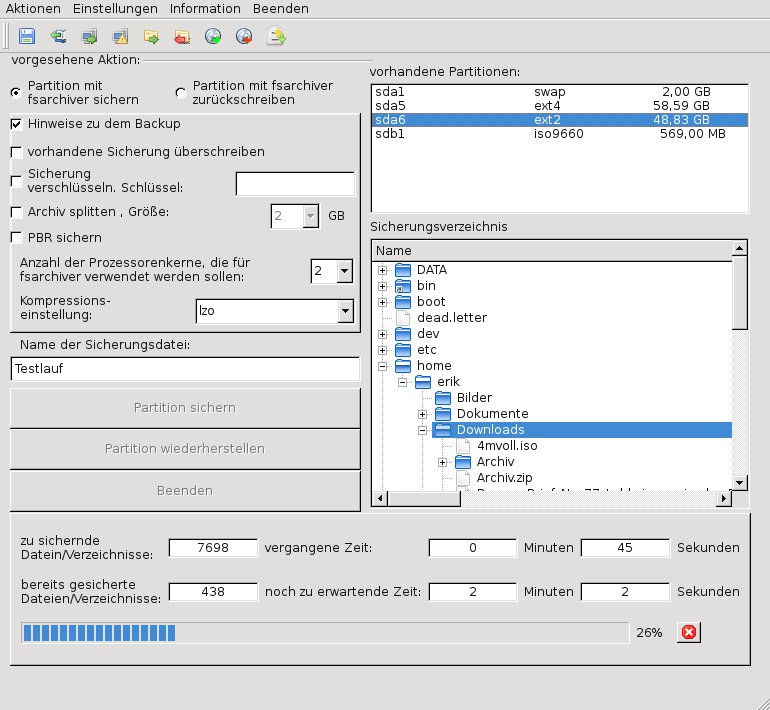
Abbildung 1: Das Programmfenster von Qt4-Fsarchiver wirkt auf den ersten Blick etwas unübersichtlich.
Qt4-Fsarchiver bietet im Programmfenster eine große Anzahl Einstellungsoptionen für den jeweiligen Sicherungslauf. Darüber hinaus nehmen Sie unter Einstellungen | Basiseinstellungen eine Grundkonfiguration vor, die zum Tragen kommt, wenn Sie in den Optionen der einzelnen Sicherungsläufe nichts ändern. In einem übersichtlichen Dialog legen Sie fest, wie sich die Software bei Sicherungsläufen und Rekonstruktionen verhält, und spezifizieren verschiedene Optionen zum Sichern auf Rechnern im Netzwerk. Nach Abschluss der Änderungen sichern Sie diese mit einem Klick auf die Schaltfläche Einstellungen speichern (Abbildung 2).
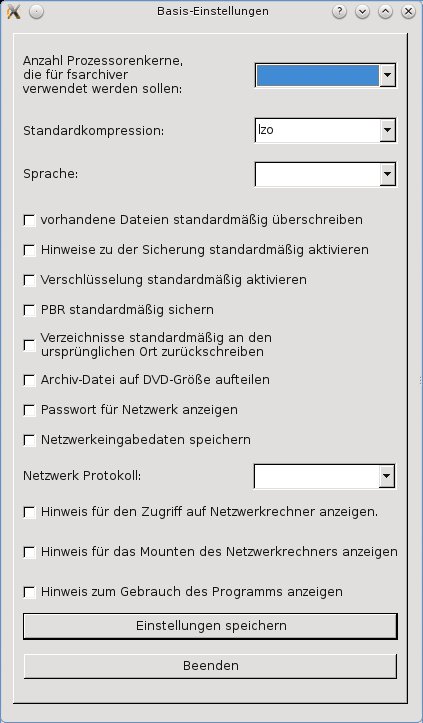
Abbildung 2: Die Basiseinstellungen kommen zum Einsatz, wenn Sie für einzelne Sicherungen keine eigenen Optionen definieren.
Sicherungslauf
Die grafische Oberfläche setzt den Befehlsumfang des Kommandozeilenprogramms Fsarchiver nahezu komplett um, sodass Sie zunächst links im Programmfenster einige Einstellungen vornehmen müssen. Beim Sichern einer Partition legen Sie dabei zunächst fest, ob Sie die Sicherung verschlüsseln möchten. Dazu setzen Sie ein Häkchen vor der Option Sicherung verschlüsseln. Schlüssel: und geben den gewünschten Schlüssel mit einer Länge von 6 bis 64 Zeichen rechts daneben im Eingabefeld ein.
Beim Backup großer Partitionen mit umfangreichen Datenbeständen lässt sich die Sicherung in mehrere Teile splitten, beispielsweise so, dass die Größe der einzelnen Abschnitte mit der Kapazität eines USB-Sticks oder einer CD/DVD korreliert. Um den ersten Block einer startfähigen Partition mitzusichern, setzen Sie zusätzlich einen Haken vor der Option PBR sichern.
Bei Multicore-Systemen lässt sich der Sicherungslauf deutlich beschleunigen, indem Sie dem Programm mehrere Prozessorkerne zuteilen. Die entsprechende Anzahl geben Sie hinter der Option Anzahl der Prozessorenkerne, die für fsarchiver verwendet werden sollen: ein. Anschließend legen Sie fest, welches Kompressionsformat Qt4-Fsarchiver für die Datensicherung anwenden soll. In der zugehörigen Ausklappliste finden sich verschiedenste Kompressionsmethoden, auch mit unterschiedlichen Kompressionsraten, sodass sich je nach vorhandenen Datentypen das Backup signifikant verkleinern lässt.
Im darunterliegenden Eingabefeld definieren Sie einen Namen für die Sicherung. Anschließend müssen Sie noch rechts oben in der Auswahlliste vorhandene Partitionen: das zu sichernde Laufwerk anwählen. Zu guter Letzt suchen Sie darunter im Verzeichnisbaum noch das Zielverzeichnis aus, in dem Qt4-Fsarchiver das Backup ablegt.
Um den Sicherungslauf anzustoßen, klicken Sie links mittig im Programmfenster auf die Schaltfläche Partition sichern. Qt4-Fsarchiver zeigt nun zunächst ein kleines Fenster mit einer Zusammenfassung des Auftrags (Abbildung 3) und legt nach einem Klick auf den Button Partition sichern das komprimierte Backup am angegebenen Ort ab. Während des Ablaufs erhalten Sie im Programmfenster zusätzliche Informationen (Abbildung 1). Nach Abschluss der Sicherung präsentiert Qt4-Fsarchiver in einem Hinweisfenster nochmals eine Statistik zur Anzahl der gesicherten Verzeichnisse, Dateien und Links. Im Zielverzeichnis legt die Software zusätzlich eine kleine Textdatei mit diesen Daten ab.
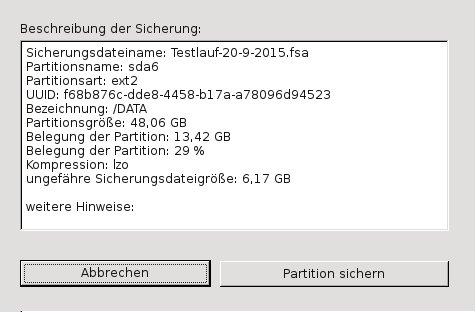
Abbildung 3: Qt4-Fsarchiver fasst vor dem Backup noch einmal alle Einstellungen in einer gesonderten Anzeige zusammen.
Ohne den Master Boot Record beziehungsweise seinen Nachfolger für sehr große Datenträger mit einer Kapazität von mehr als zwei TByte, die GUID-Partitionstabelle (GPT), startet kein Betriebssystem. Daher empfiehlt es sich, für MBR respektive GPT ein gesondertes Backup zu erstellen. Die entsprechenden Backup- und Restore-Funktionen finden Sie im Menü Aktionen unter MBR/GPT sichern sowie MBR/GPT wiederherstellen. Bei der Sicherung geben Sie in einem Dialog das Sicherungsverzeichnis an und – sofern der Rechner über mehrere Massenspeicher verfügt – diejenige Festplatte oder SSD, deren MBR oder GPT Sie sichern möchten. Mit einem Klick auf MBR/GPT sichern legen Sie eine Kopie der fraglichen Sektoren am gewünschten Ort ab. Analog dazu restaurieren Sie im gleichen Dialog einen zuvor gespeicherten MBR oder eine GPT.
Qt4-Fsarchiver beherrscht auch das schnelle Backup und Restore einzelner Verzeichnisse, die Sie auch rekursiv sichern oder wiederherstellen können. Den zugehörigen Einstellungsdialog öffnen Sie über Aktionen | Verzeichnis sichern und geben dann lediglich noch Quelle und Ziel an. Das Programm komprimiert die Sicherung von Haus aus, wobei Sie auch hier aus mehreren Kompressionsformaten wählen und das Backup optional verschlüsseln können. Ein Klick auf Verzeichnis sichern startet dann den Sicherungslauf (Abbildung 4).
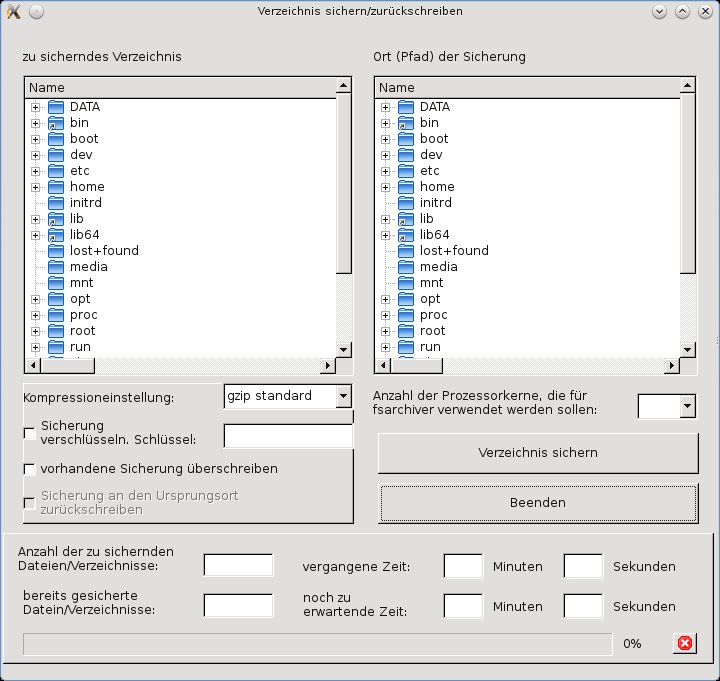
Abbildung 4: Über diesen Dialog sichern Sie in Qt4-Fsarchiver einzelne Verzeichnisse.
Sichern via LAN
In Netzwerken ermöglicht Qt4-Fsarchiver auch Komplettsicherungen auf andere Rechner im LAN. Dazu muss allerdings auf dem zu sichernden System ein Samba-Client installiert sein, denn als Sicherungsziel dient entweder ein Windows-Rechner oder ein Linux-System mit einem per CIFS-VFS freigegebenen Verzeichnis. In jedem Fall müssen Sie auf dem Ziel ein passendes Verzeichnis zum Ablegen der Sicherung freigeben.
Anschließend rufen Sie über Aktionen | Partition sichern über ein Netzwerk die Routine zum Sichern auf einen entfernten Rechner auf. Die Software prüft nun automatisch die Freigaben im Netz und präsentiert einen kurzen Dialog zur Authentifizierung am Zielrechner. Anschließend hängt Qt4-Fsarchiver die Freigabe ein und präsentiert denselben Dialog wie bei lokalen Partitionssicherungen.
Images
Qt4-Fsarchiver klont auf Wunsch auch komplette Festplatten oder SSDs. Dazu klicken Sie im Menü Aktionen auf den Eintrag Festplatte klonen, Festplattenimage erzeugen/zurückspielen. Im sich nun öffnenden Fenster zeigt Ihnen die Software die tatsächlich vorhandenen Massenspeicher an. Sie wählen die zu klonende Festplatte oder SSD aus, geben das Ziellaufwerk an und klicken anschließend unten rechts im Fenster auf die Schaltfläche Festplatte klonen.
Möchten Sie eine Abbilddatei eines Massenspeichers erzeugen, aktivieren Sie im gleichen Fenster den Radiobutton Abbild einer Festplatte erzeugen und wählen das Quelllaufwerk sowie den Dateipfad aus, in dem Qt4-Fsarchiver das Image ablegen soll. Danach klicken Sie unten rechts auf Festplatten-Abbild erstellen. Im selben Fenster sichern Sie durch Auswahl der Option Abbild einer Festplatte zurückschreiben auch ein vorhandenes Image auf einen Massenspeicher zurück. Die entsprechenden Dialoge gestatten keine weiteren Auswahloptionen wie Anzahl der Prozessorkerne oder Verschlüsselungsmechanismen; die Images komprimiert das Programm jedoch grundsätzlich (Abbildung 5).
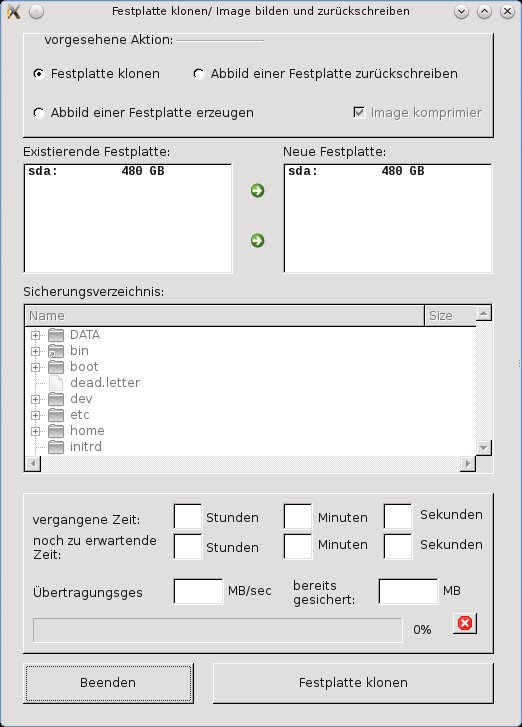
Abbildung 5: Mit wenigen Mausklicks klonen Sie einen Massenspeicher oder legen ein Image an.
Datenrekonstruktion
Um ein Backup wieder einzuspielen, klicken Sie im Menü Aktionen auf den Eintrag Partition wiederherstellen. Das Programm zeigt nun denselben Dialog wie beim Anlegen eines Backups an, wobei es jedoch irrelevante Felder ausgraut und automatisch die Option Partition mit fsarchiver zurücksichern aktiviert.
Hatten Sie das Backup verschlüsselt, müssen Sie noch den zugehörigen Key in das Feld Sicherung entschlüsseln. Schlüssel: eingeben. Anschließend definieren Sie auch hier wieder, wie viele Prozessorkerne Qt4-Fsarchiver zum Entschlüsseln nutzt. Im letzten Schritt geben Sie die Zielpartition an und tragen im Feld Name der Sicherungsdatei: den fraglichen Dateinamen ein. Für die Wiederherstellung muss die Zielpartition ausgehängt sein, anderenfalls kann die Software keine Daten zurückschreiben.
Ansonsten gibt sich Qt4-Fsarchiver sehr flexibel: So darf die Zielpartition mit einem anderen Dateisystem formatiert sein als die Ursprungsquelle. Das Programm legt die Daten auf der neuen Partition problemlos ab und stellt dabei die ursprüngliche Formatierung wieder her. Auch des Rücksichern von Daten auf eine kleinere Partition als das ursprüngliche Quelllaufwerk klappt. Hier gilt es allerdings zu beachten, dass die unkomprimierten Datenbestände auch in die kleinere Zielpartition passen. Dabei zahlt es sich aus, dass Qt4-Fsarchiver zu jedem Backup eine kleine Textdatei mit statistischen Daten speichert: Anhand dieser Angaben ermitteln Sie den ursprünglichen Speicherbedarf der unkomprimierten Datenbestände.
Das Zurücksichern einzelner Verzeichnisse ebenso wie das Einspielen eines Backups von einem entfernten Rechner aus nehmen Sie analog dazu vor, wobei die Dialoge denen beim Sichern gleichen. Die entsprechenden Routinen starten Sie über Aktionen | Partition wiederherstellen über ein Netzwerk beziehungsweise Aktionen | Verzeichnis zurückschreiben. Die zurückgesicherten Dateien zeigt das Programm Ihnen in einem Listenfenster fortlaufend an. Kann Qt4-Fsarchiver eine oder mehrere Dateien nicht restaurieren, ignoriert es diese und fährt mit der Rekonstruktion der nächsten Datei fort.
Live-Variante
Die Live-CD von Qt4-Fsarchiver dient primär dazu, Windows-Rechner zu sichern und nach einem Defekt oder Datenverlust wieder zu rekonstruieren. Daneben setzen Sie sie auch für Fälle ein, in denen Sie eine gesicherte Partition auf ein Laufwerk restaurieren möchten, das im stationären Betrieb ins Dateisystem eingehängt wäre.
Neben der eigentlichen Backup-Software bietet das Live-Medium in Form der Programme Rkhunter und Chkrootkit auch zwei nützliche Tools zum Aufspüren von Rootkits unter Linux [4]. Erfreulicherweise verzichteten die Entwickler bei der Live-Variante auf jegliche Software, die nicht dem eigentlichen Einsatzzweck des Systems dient. Daher wirkt die Unity-Oberfläche erstaunlich aufgeräumt und lässt sich auch von Neulingen sofort nutzen.
Das klassische Programmmenü in der oberen Panelleiste fehlt. Das vertikal am linken Bildschirmrand angeordnete Startmenü bietet überwiegend Starter für Software zur Datei- und Datenträgerverwaltung: So finden Sie im Menü neben Qt4-Fsarchiver auch GParted und einen System-Profiler. Über den Terminal-Starter nutzen Sie zudem bequem ohne Umweg über ein Menü auch sofort die Kommandozeilentools (Abbildung 6).
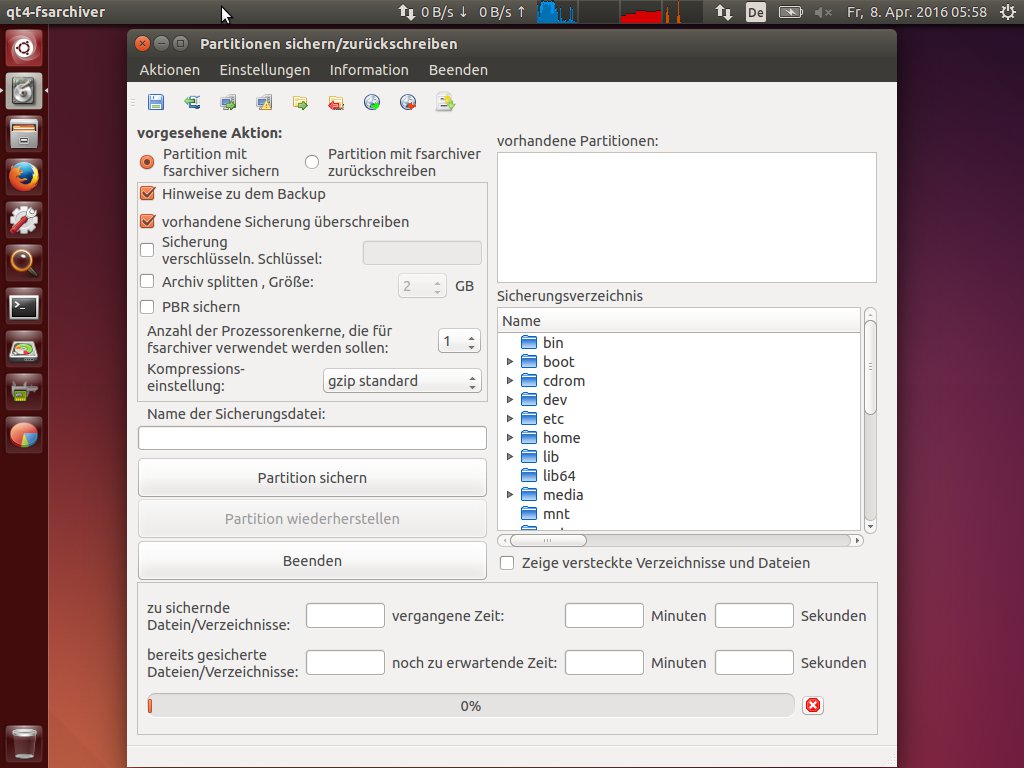
Abbildung 6: Die Live-Variante beschränkt sich auf zielführende Software und entschlackt Ubuntu.
Es gilt, zu beachten, dass auch die Live-Variante nicht alle Dateisysteme unterstützt. So ist das Live-Medium auf Systemen des Herstellers Apple mit dem HFS- und HFS+-Dateisystem nicht einsetzbar. Auch für BSD-Derivate mit ZFS-Dateisystem eignet sich die Live-Variante nicht. In heterogenen Umgebungen mit aktuellen Microsoft-Betriebssystemen oder reinen Linux-Netzen sind jedoch keine Funktionseinschränkungen zu erwarten.
Fazit
Qt4-Fsarchiver erweist sich als ein höchst nützliches Stück Software, wenn es um das unkomplizierte Sichern und Wiederherstellen von Dateien und Partitionen geht. Es benötigt allerdings etwas Einarbeitung und für Sicherungen über das Netzwerk einen entfernten Rechner mit proprietärem Übertragungsprotokoll oder Betriebssystem. Dafür zeigt es auf Stand-Alone-Systemen unter Linux hohe Flexibilität und ersetzt dann gleich mehrere Backup-Programme, die nur Teilbereiche eines Computersystems sichern können. Im Test arbeitete Qt4-Fsarchiver extrem stabil, absolut zuverlässig und erfreulich schnell, wobei der Ressourcenverbrauch auch auf leistungsschwächeren Systemen überzeugt.
Infos
[1] Qt4-Fsarchiver (PPA): https://launchpad.net/~dieterbaum/+archive/ubuntu/qt4-fsarchiver
[2] Qt4-Fsarchiver (DEB): http://sourceforge.net/projects/qt4-fsarchiver/files/deb-Pakete/
[3] Qt4-Fsarchiver (RPM): http://sourceforge.net/projects/qt4-fsarchiver/files/rpm-Pakete/
[4] Rootkits aufspüren: Erik Bärwaldt, “Alarmstufe Root”, LU 03/2009, S. 76, https://www.linux-community.de/17880





