


Speziell bei US-Cloud-Anbietern lagern Daten nicht sicher. Wesentlich besser abgeschirmt und zudem komfortabel arbeiten Sie mit der eigenen Cloud.
Das Speichern von Daten in der Cloud ist mittlerweile Alltag. Seit der NSA-Affäre fragen sich jedoch viele Anwender zu Recht, wer wohl so alles auf die online abgelegten Dateien zugreift. Möchten Sie sichergehen, dass Ihre Daten nicht in die falschen Hände geraten, richten Sie einfach eine eigene Datenwolke ein.
Für die individuelle Cloud-Infrastruktur gibt es inzwischen verschiedene freie Softwarelösungen. Dazu gehört die Softwaresuite Owncloud [1]. Da sie als Client/Server-Applikation arbeitet, eignen sich zur Installation am ehesten im Server-Umfeld etablierte Distributionen: Sie gewährleisten einen einfachen Betrieb und die nötige Stabilität für den professionellen Einsatz. Die Software selbst gibt es denn auch in einer Community- und in einer Enterprise-Variante, wobei Letztere sich zusätzlich mit Drittanwendungen wie solchen von Oracle versteht und auf Unternehmen ausgerichtete Angebote für den Support umfasst.
Installationschaos
In der brandneuen Community-Variante 9 bietet Owncloud unterschiedliche Optionen zur Installation an und kooperiert dabei laut Hersteller mit einer stattlichen Anzahl von Distributionen, für die es entsprechende Software-Repositories und Anleitungen gibt [2]. Im Test fiel die Wahl beim Server zunächst auf eine komplette Neuinstallation.
Doch gleich beim ersten Kandidaten, Debian “Jessie” in Version 8.3, brach die Installation des Servers auf mehreren Systemen unmotiviert mit unterschiedlichen Fehlermeldungen ab (Abbildung 1). Dieselben Fehlermeldungen erhielten wir sporadisch beim zweiten Kandidaten, dem brandneuen Ubuntu 16.04 “Xenial Xerus”, auf dem die Installation des Servers in Version 9.0.1 ebenfalls mehrfach fehlschlug.

Abbildung 1: Bekannte, aber nicht behobene Probleme verhindern die Installation des neuen Owncloud-Servers unter Debian 8.3.
Als Grund für diese technischen Probleme ließen sich fehlerhaft aufgelöste Abhängigkeiten im Kontext mit PHP5 ausmachen. Es scheint sich hier um Packaging-Fehler zu handeln, die bereits in Vorgängerversionen der aktuellen Cloud-Software zu bemerken waren [3]. Doch selbst Anwender, die bereits eine ältere Version von Owncloud nutzen und diese auf den aktuellen Stand bringen möchten, bekommen von den Entwicklern einen erheblichen Zeit- und Arbeitsaufwand aufgebürdet: So gelingt es nicht, ein Upgrade über mehrere Versionen von Owncloud vorzunehmen.
Wer noch eine alte Version aus der Reihe 7 einsetzt und diese auf den Stand der aktuellen Version 9 bringen möchte, sieht sich mit einer Upgrade-Orgie ohnegleichen konfrontiert, angereichert um Bugs [4], die einer professionellen Cloud-Software nicht würdig sind. Da hier zudem im Fall von Fehlern beim Bedienen massive Datenverluste drohen, haben die Owncloud-Entwickler die Thematik im Internet ausgiebig angesprochen [5]. Darüber hinaus ist ein Downgrade gar nicht erst möglich.
Auch die Alternative, Owncloud aus den Repositories der Distributionen zu installieren, erweist sich bei näherem Hinsehen als problematisch: Zwar liegt die Cloud-Software inzwischen bei vielen Projekten in den Archiven, sodass sie sich – wie unter OpenSuse und Ubuntu getestet – problemlos auf den Massenspeicher packen ließe. Jedoch liegt die Owncloud in den Repos derzeit in der Regel noch nicht in der neuen Version 9 vor.
Somit bleibt in letzter Konsequenz im Augenblick nur die Option, die Installation von Owncloud 9 auf mehreren Distributionen zu testen, bis ein reibungsloser Betrieb gelingt. Im Test kamen wir in dieser Hinsicht schließlich beim offiziell nicht unterstützten Linux Mint 17.3 “Rosa” zum Zug.
Erste Schritte
Um die verschiedenen Dienste sauber zu installieren, fügen Sie im ersten Schritt auf dem Server die Paketquellen für Owncloud hinzu und bringen die Pakete anschließend auf den aktuellsten Stand. Dazu geben Sie auf der Kommandozeile mit Root-Rechten die Befehle aus den ersten drei Zeilen von Listing 1 ein. Damit steht die Software in der Liste der Repositories. Dann lesen Sie die Paketlisten frisch ein (Zeile 4).
Listing 1
$ wget -nv https://download.owncloud.org/download/repositories/stable/xUbuntu_14.04/Release.key -O Release.key
$ apt-key add - < Release.key
$ sh -c "echo 'deb http://download.owncloud.org/download/repositories/stable/xUbuntu_14.04/ /' >> /etc/apt/sources.list.d/owncloud.list"
$ apt-get update
$ apt-get install owncloud
Um einen Überblick zu erhalten, welche Pakete zu Owncloud bereitstehen, sehen Sie mit sudo apt-cache search owncloud die Liste der Pakete im Terminal ein. Zu guter Letzt installieren Sie das Paket owncloud, das alle Abhängigkeiten und benötigten Dienste nachzieht und konfiguriert (Zeile 5). Beachten Sie, dass bei der Installation von MySQL eine Abfrage nach dem Passwort zum Verwalten der Datenbank erscheint.
Ein Neustart des Systems startet anschließend die neuen Dienste. Um festzustellen, ob der Webserver fehlerfrei arbeitet, rufen Sie im Browser die Adresse http://127.0.0.1 auf. Apache meldet sich dann mit einer Testseite.
Wolkenbildung
Um Owncloud zu öffnen, rufen Sie im Browser http://127.0.0.1/owncloud auf. Die Software meldet sich mit einem Startbildschirm, der zum Anlegen eines neuen Passworts für den Administrator auffordert. Eine Warnmeldung weist Sie zudem darauf hin, dass ab Werk lediglich die Datenbank SQLite als Backend aktiv ist. Sie ändern das, indem Sie auf den Button Speicher & Datenbank klicken und aus der nun erscheinenden Auswahlliste den Eintrag MySQL/MariaDB auswählen.
Die Routine öffnet daraufhin einen weiteren Teil des Dialogs, in dem Sie zur Konfiguration der Datenbank einen Nutzer mit Passwort anlegen und einen Namen für die neu anzulegende Datenbank definieren. Nach einem anschließenden Klick auf Installation abschließen erscheint eine Willkommensnachricht mit einem überlagernden Fenster, das einen Hinweis auf die Client-Software für unterschiedlichste Plattformen enthält.
Um Daten zu synchronisieren, stehen für alle gängigen Betriebssysteme die passenden Applikationen zum Herunterladen bereit. Im App Store [6] und auf Google Play [7] gibt es die entsprechende Software für mobile Geräte wie Tablets und Smartphones. Auf der Website des Projekts bieten die Entwickler zudem einen Client für den Blackberry an (Abbildung 2).
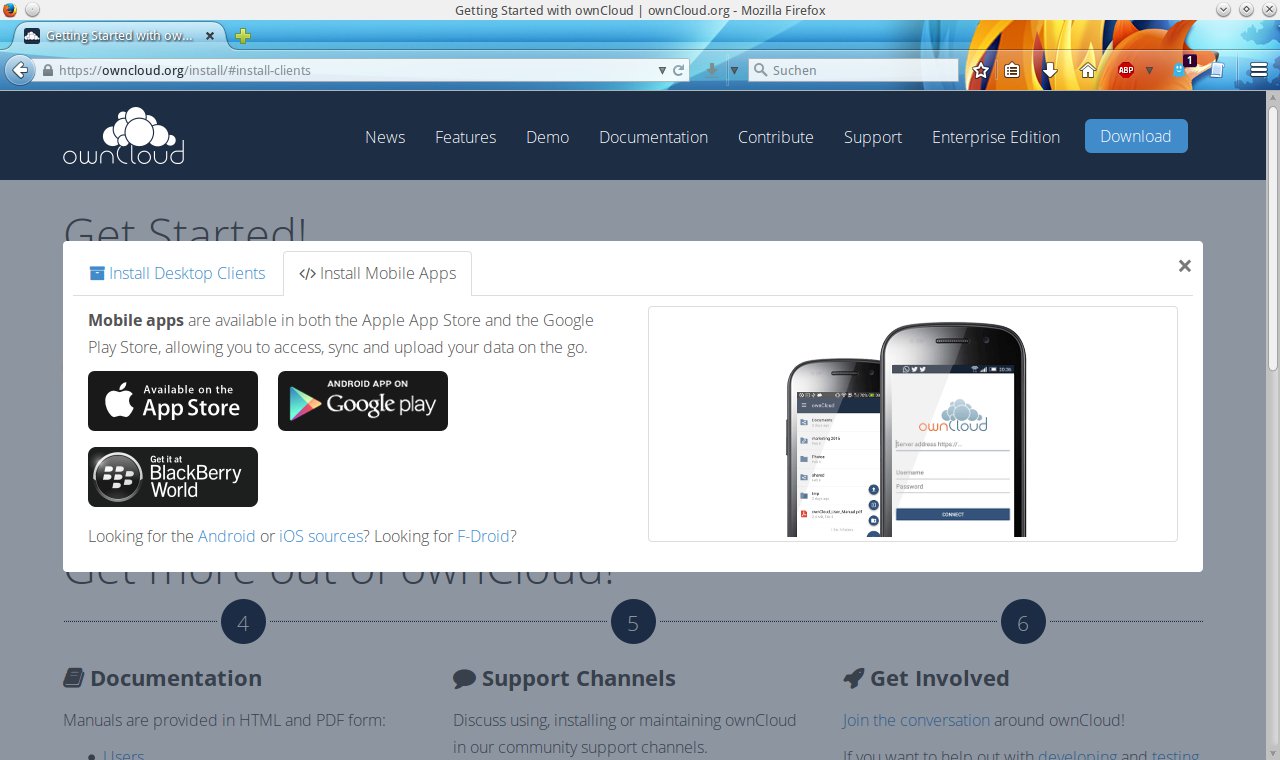
Abbildung 2: Owncloud bietet für mobile Geräte mit iOS und Android die passende Client-Software. Selbst die mittlerweile beinahe obsoleten Blackberrys berücksichtigen die Entwickler.
Zugriffsprobleme
Um das Webinterface von Owncloud von anderen Computern im Intranet aus zu nutzen, ändern Sie zunächst eine weitere problematische Option der Software: In der Datei /var/www/owncloud/config/config.php haben die Entwickler als vertrauenswürdigen Host lediglich localhost eingetragen. Das führt dazu, dass die Eingabe der IP-Adresse des Servers ebenso wie dessen Hostname beim Aufruf von einer anderen Maschine aus auf Localhost umleitet – der Server ist für externe Clients nicht zu erreichen. Tragen Sie daher im Segment trusted_domains den Namen des Servers ein. Erst dann können Sie den Owncloud-Server von anderen Rechnern im lokalen Netz aus ansprechen (Abbildung 3).
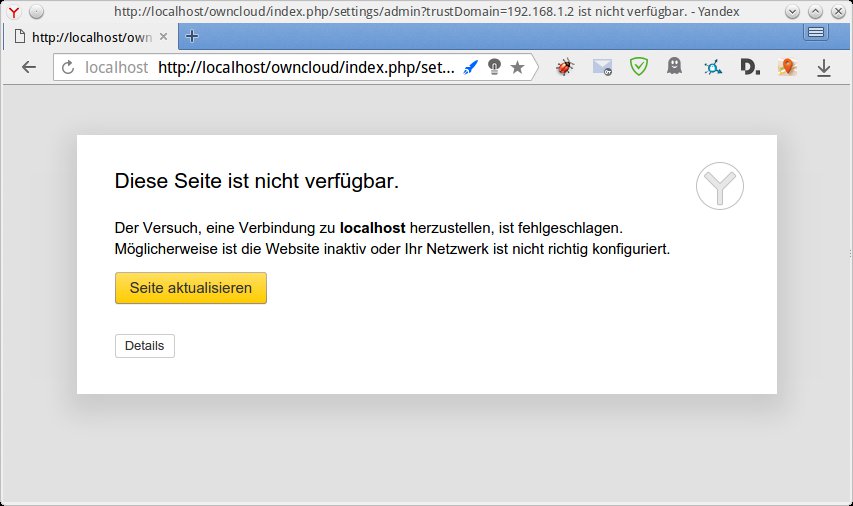
Abbildung 3: Beim Versuch, von anderen Rechnern im LAN auf den Server zuzugreifen, ist schnell Endstation, denn eine problematische Option verhindert den Zugriff.
Das Browserfenster zeigt im mittleren Bereich mehrere Ordner, in denen Sie bei Bedarf Dokumente, Bilder oder Multimediadateien ablegen. Diese Funktion entspricht weitgehend der eines herkömmlichen Fileservers. Multimediale Formate stellen die Software dabei nicht vor unlösbare Probleme: So besteht die Möglichkeit, Videos in gängigen Formaten abzuspielen und Bilder im Browser zu betrachten, ohne dabei externe Programme zu nutzen. Im Test zeigte sich hier jedoch bereits ein weiteres Problem: Obwohl auf dem Server wie auf dem externen Client die deutsche Lokalisierung eingestellt war, öffnete Owncloud nach der Anmeldung (die noch in Deutsch erschien) ein Fenster mit komplett englischsprachiger Oberfläche.
Um das zu ändern, klicken Sie nach dem Anmelden als Administrator zunächst oben rechts auf den Button root und wählen im entsprechenden Menü den Eintrag Personal. Nun öffnet sich ein Dialog mit Optionen, in dem Sie unterhalb des Profilbilds das Auswahlfeld Language finden. Hier ändern Sie die Voreinstellung English auf eine der deutschen Varianten. Die Software ändert daraufhin die komplette Lokalisierung automatisch.
Klicken Sie anschließend oben links im Browser auf die Fläche Persönlich, und wählen Sie im folgenden Menü den Punkt Dateien, dann finden Sie am linken Bildschirmrand eine vertikale Leiste mit verschiedenen Einträgen zum Teilen und Weitergeben von Dateien.
Klicken Sie oben links im Bildschirm erneut auf Dateien, so öffnet sich das Kontextmenü mit den zusätzlichen Einträgen Aktivität, Galerie und Apps. Ein Wechsel in eines dieser Verzeichnisse ändert in Abhängigkeit vom Kontext die Einträge darunter.
Am unteren Rand der Leiste befindet sich im Administratorfenster außerdem ein Papierkorb zur Aufnahme gelöschter Dateien und Ordner sowie eine Schaltfläche Einstellungen, hinter der sich die Angabe einer URL für den Einsatz von Owncloud mit dem WebDAV-Protokoll verbirgt. Über das Menü Apps verwalten Sie zudem zusätzliche Module (Abbildung 4), die die reine Speicherlösung vor allem um Module für kollaboratives Arbeiten wie Terminkalender und Kontakte erweitert [8].

Abbildung 4: Der modulare Aufbau von Owncloud erlaubt es Ihnen, das Framework nach den eigenen Wünschen zu erweitern beziehungsweise anzupassen.
Konfiguration
Damit die Kapazität des Rechners ausreicht, um im Zusammenspiel mit vielen Clients die Dienste zu verrichten, sollten Sie vor dem ersten Einsatz zunächst die Konfiguration prüfen und anpassen. Dafür benötigen Sie administrative Rechte. Durch einen Klick auf den Namen des Administrators oben rechts im Browserfenster öffnet sich ein Untermenü, in dem Sie den Eintrag Administrator finden. Ein Klick darauf zeigt im Arbeitsbereich des Browsers unterschiedlichste Optionen an.
Da Sie bei der ersten Installation über eine ungesicherte Verbindung auf den Server zugreifen, empfiehlt es sich, umgehend den Zugang über eine HTTPS-Verbindung zu konfigurieren. Das erfordert unter Ubuntu und dessen Derivaten wie Mint kaum Handarbeit, denn eine grundlegende kryptografische Infrastruktur landet bereits bei der Installation des Betriebssystems auf der Platte. Daher genügt es, in der Konfiguration des Apache-Webservers die entsprechenden Einstellungen zu aktivieren (Listing 2). Ein anschließender Reload des Apache-Servers übernimmt die Änderungen und erlaubt damit die sichere HTTPS-Verbindung zu Owncloud.
Listing 2
# a2enmod ssl
# a2ensite default-ssl
# service apache2 reload
Kundenbetreuung
Um die Daten mit dem neu eingerichteten Owncloud-Server zu synchronisieren, müssen Sie auf den Clients die entsprechende Software installieren. Alle gängigen Distributionen halten die dafür notwendigen Pakete in ihren Repositories vor. Finden sich dort nur veraltete Versionen, greifen Sie zu den aktuellen Ausgaben von der Webseite des Projekts [9].
Im Test ließ sich der Client im Gegensatz zur Server-Variante unter verschiedenen Distributionen problemlos – teils sogar mit nur wenigen Mausklicks wie unter OpenSuse – installieren. Nach erfolgreicher Installation finden Sie, je nach Desktop-Umgebung, einen Starter ownCloud desktop sync client im Menü Werkzeuge oder Zubehör.
Clients, die sich mit dem Server verbinden möchten, brauchen entsprechende Daten zum Autorisieren. Dazu melden Sie sich als Administrator am Server an und klicken im Hauptfenster rechts oben auf den Benutzernamen. Im sich öffnenden Menü wählen Sie den Eintrag Benutzer und legen nun neue Konten an, indem Sie in der oberen Zeile in die entsprechenden Felder einen Login-Namen, ein Passwort sowie das Kontingent an Speicher für das Konto eintragen.
Nach dem Komplettieren der Daten klicken Sie auf die Schaltfläche Erstellen. Die Software generiert das neue Konto mit den gewählten Einstellungen. Danach erscheint der Eintrag in der darunter angeordneten Tabelle, wo Sie ihn durch einen Mausklick auf Gruppen in unterschiedliche Gruppen mit den jeweiligen Privilegien integrieren. Hier legen Sie auch den zugehörigen Administrator für die Gruppe fest (Abbildung 5).
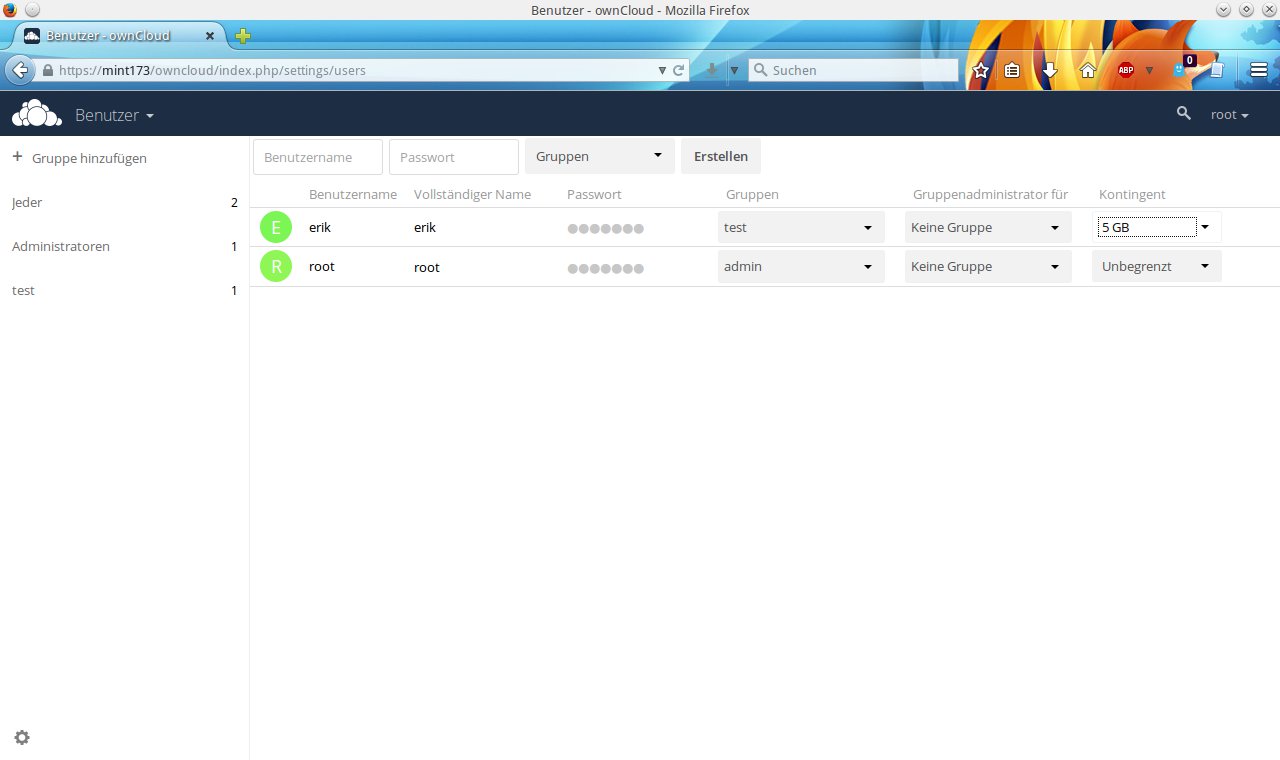
Abbildung 5: Die Clients erscheinen in einer Liste, wo Sie ihnen die jeweils erforderlichen Gruppenrechte einräumen.
Danach öffnen Sie die Client-Software auf dem externen Rechner mit einem Klick auf ownCloud desktop sync client und geben zunächst den Namen oder die IP-Adresse des Servers sowie Passwort und Benutzername des Owncloud-Clients ein. Nach der anschließenden Abfrage des Zertifikats legt die Routine den entsprechenden Ordner für die Synchronisation an, den Sie frei definieren dürfen.
Zusätzlich legen Sie im Startbildschirm fest, welche Inhalte Sie abgleichen wollen. Im letzten Schritt verbindet sich der Arbeitsplatz-PC mit dem Owncloud-Server und synchronisiert die gewählten Dateien und Verzeichnisse. Anschließend sehen Sie die ausgeführten Aktivitäten über den Client ein (Abbildung 6).
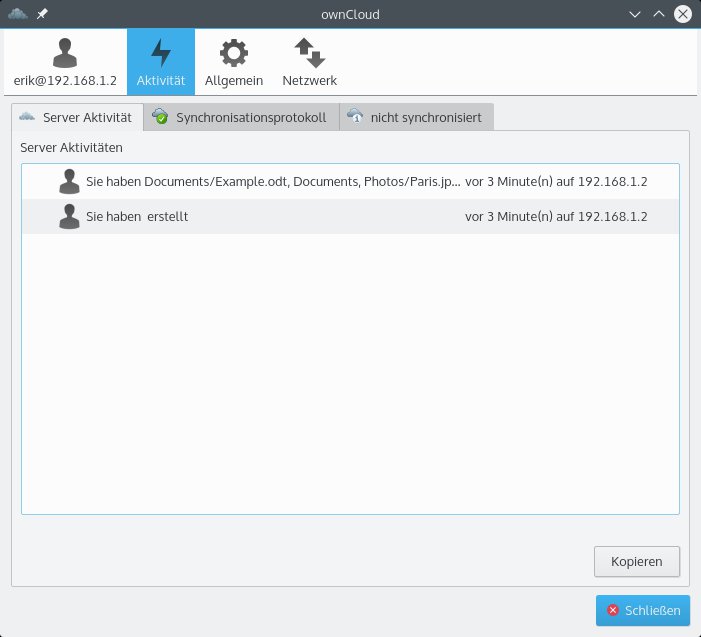
Abbildung 6: Zur Aufnahme der Verbindung mit dem Server benötigen Sie lediglich dessen IP-Adresse sowie die Zugangsdaten.
Alternativ binden Sie das Verzeichnis des Servers über das WebDAV-Protokoll ins lokale System ein, indem Sie ein entsprechendes Netzlaufwerk anlegen. Dazu benötigen Sie lediglich einen WebDAV-fähigen Dateimanager. Im Browserfenster öffnen Sie unten links die Anzeige Einstellungen und kopieren die dort angezeigte WebDAV-Adresse in die Zwischenablage. Anschließend importieren Sie diese über den Dialog zur Anlage eines Netzordners in den Dateimanager.
Beachten Sie, dass der Client sich bei einigen Distributionen nicht automatisch beim Hochfahren aktiviert. In solchen Fällen starten Sie ihn zum Beispiel via Skript. Dies dient nicht nur der Sicherheit, sondern vermindert auch den Datendurchsatz im Netz, da die Clients in kurzen Abständen den Server kontaktieren (“polling”) und so den Durchsatz im Netzwerk erhöhen.
Um die Daten auf den Clients und dem Server synchron zu halten, starten Sie zunächst den Owncloud-Client. Über diesen fügen Sie in einem einfach gestalteten Fenster weitere Verzeichnisse zur Synchronisation hinzu oder löschen nicht mehr benötigte (Abbildung 7).
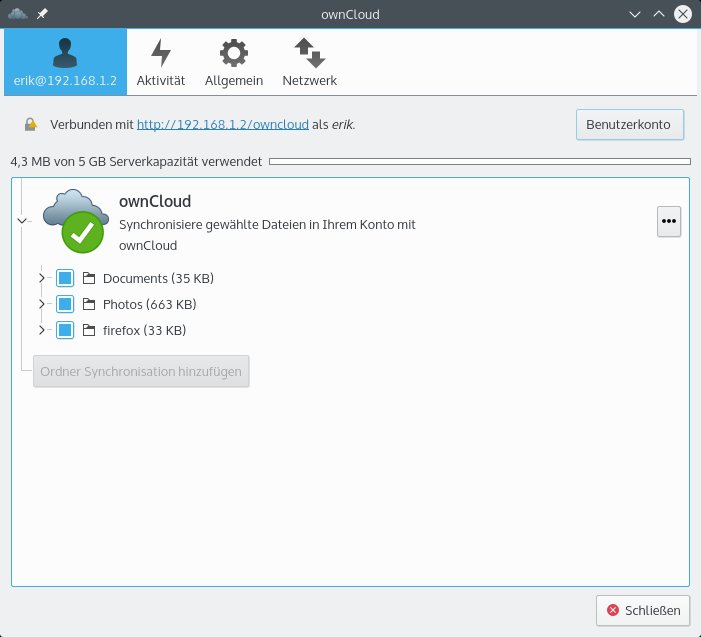
Abbildung 7: Ein übersichtlich gestaltetes Fenster erlaubt, in der Client-Software weitere Verzeichnisse zum Synchronisieren freizugeben oder nicht mehr benötigte zu entfernen.
Erweiterbar
Die in Owncloud integrierten Apps erweitern die Funktion der Software. Um sie zu aktivieren, melden Sie sich als Administrator an und klicken oben links im Fenster auf den Button Dateien. Dann wählen Sie im Untermenü den Eintrag Apps.
Nun haben Sie die Möglichkeit, im vertikal am linken Fensterrand geöffneten Kontextmenü die Apps in den verschiedenen Untergruppen zu betrachten und gewünschte Zusatzfunktionen durch einen Klick auf die jeweils unter der App befindliche Schaltfläche Aktivieren ins System einzubinden. Neu integrierte Apps stehen nach dem erneutem Anmelden allen Nutzern bereit.
Oben rechts im Hauptfenster bietet die Software eine Suche, mit deren Hilfe Sie nach Begriffen oder Zeichenfolgen stöbern. Verwaltungsfunktionen wie die Integration zusätzlicher Apps oder das Zuweisen von Speicherplatz bleiben jedoch dem Server-Administrator vorbehalten und stehen daher in der Client-Oberfläche nicht bereit.
Für das kollaborative Arbeiten mehrerer Clients in der Cloud stellt die Software zusätzlich in den verschiedenen Kategorien Optionen zum Teilen von Dateien bereit. Durch einen Klick auf die Schaltfläche Von Ihnen geteilt geben Sie die jeweiligen Inhalte für andere Nutzer frei, deren Namen Sie angeben. Im Bildschirm Mit Ihnen geteilt erscheinen dagegen Inhalte, die andere Nutzer im Intranet für Sie freigegeben haben. Selbst Links teilen Sie dabei über den entsprechenden Menüeintrag.
Owncloud ermöglicht es, bestimmte Rechte zum weiteren Verarbeiten der jeweiligen Daten durch den Empfänger zu vergeben. Nach der Freigabe einer oder mehrerer Dateien erscheint hinter diesen das Symbol Geteilt. Beim Empfänger wiederum zeigt die Software die geteilten Dateien im Ordner Mit Ihnen geteilt an.
Fazit
Owncloud ermöglicht das professionelle Verwalten und Bearbeiten von Daten in der privaten Cloud. Im Test überzeugte das Spektrum an Funktionen vollauf. Die Software arbeitete stabil und ließ sich intuitiv bedienen, ohne langwieriges Studium der Dokumentation.
Dringender Überarbeitungsbedarf besteht jedoch hinsichtlich der Server-Installation: Hier fehlt es offensichtlich seit Erscheinen der Version 9.0 an ausreichenden Tests, sodass die sehr fehlerbehafteten Routinen einen schnellen Einstieg in die lokale Cloud teilweise nachhaltig verhindern.
Auch das Update-Chaos sollten die Owncloud-Entwickler dringend entschärfen – momentan gerät jedes Upgrade von einer alten Version über mehrere Releases hinweg auf die aktuelle Variante zu einer Installationsorgie ohnegleichen. Das beherrschen andere Cloud-Projekte bereits erheblich besser.
Der Bandbreitenbedarf von Owncloud erweist sich als vergleichsweise hoch: Bei mehreren aktiven Clients, die große Dateien wie etwa Videos oder Filme teilen, stößt ältere Hardware schnell an Kapazitätsgrenzen. Für den Allround-User jedoch stellt die Software eine ausgezeichnete Option dar, eine eigene Datenwolke sicher und vor unbefugten Blicken geschützt aufzubauen.
Infos
[1] Owncloud: http://owncloud.org
[2] Unterstützte Server-Distributionen: https://software.opensuse.org/download.html?project=isv:ownCloud:community&package=owncloud
[3] Packaging-Bugs: https://github.com/owncloud/core/issues/20963
[4] Bugs im 9.0-Updater: https://github.com/owncloud/core/pull/24134
[5] Upgrade-Chaos: http://blog.jospoortvliet.com/2016/01/how-to-upgrade-owncloud-dont-skip.html
[6] Client für iOS: https://itunes.apple.com/us/app/owncloud/id543672169
[7] Client für Android: https://play.google.com/store/apps/details?id=com.owncloud.android
[8] Apps: http://apps.owncloud.com
[9] Clients für Linux-PCs: https://software.opensuse.org/download/package?project=isv:ownCloud:desktop&package=owncloud-client





