


Der neue Dienst MyTuxedo hält Daten synchron und integriert sich gut in das Linux-Ökosystem.
Der Markt der Cloud-Dienste ist aufgrund der großen Nachfrage in Bewegung. Während weniger erfolgreiche Anbieter bereits wieder verschwinden, versuchen Newcomer mit Alleinstellungsmerkmalen beim Kunden zu punkten. Dabei spielen – nicht zuletzt wegen der Enthüllungen von Edward Snowden – inzwischen vor allem in Deutschland Sicherheitsaspekte eine wachsende Rolle.
Die Anwender legen vermehrt Wert auf die vollständige Verschlüsselung der Daten – nicht nur in der Cloud selbst, sondern darüber hinaus beim Transport zwischen dem eigenen Rechner und dem Cloud-Speicher. Außerdem wachsen die Ansprüche an die Ergonomie der Client-Software, und Administratoren in Unternehmen freuen sich über einfach zu nutzende Tools zum Verwalten der Daten.
Mit dem aus Königsbrunn bei Augsburg stammenden Hardware-Hersteller Tuxedo Computers [1] steigt nun ein neuer Anbieter in den Ring, der mit der MyTuxedo-Cloud nach eigenen Angaben eine rundum abgesicherte Lösung bietet [2]. Der Dienst steht jedem Kunden des Mutterhauses kostenfrei offen. Die Firma verspricht dabei nicht nur eine verschlüsselte Übertragung per SSL, sondern außerdem eine nach dem unter Linux gängigen LUKS-Standard verschlüsselte Ablage der Dateien. Daneben hält das Unternehmen dreifache – ebenfalls verschlüsselte – Backup-Systeme dezentral vor. Die RAID-Verbünde von Cloud-Server wie Backup-Speicher liegen in Rechenzentren in Königsbrunn und Falkenstein, sodass keine Daten ins Ausland fließen, wo unter Umständen niedrigere Standards beim Datenschutz bestehen als in Deutschland.
Neben diesen Sicherheitsaspekten berücksichtigt der Dienst einige spezifische Bedürfnisse von Unternehmen: So erlaubt er es, Dokumente, Video- und Audio-Dateien nicht nur zu betrachten und – wenn das Format es erlaubt – anzuhören, sondern bringt zusätzlich die Möglichkeit mit, Dokumente online zu bearbeiten. Die Integration von E-Mail-Accounts und eine Terminverwaltung runden die Feature-Liste ab.
Um die Sicherheit in heterogenen Umgebungen zu erhöhen, bietet der Dienst obendrein auf der Seite des Servers einen Scanner, der Schadsoftware identifiziert. Besonders sicherheitsbewusste Naturen haben mit einem Papierkorb die Chance, gelöschte Datenbestände maximal 30 Tage lang bis zum endgültigen Entfernen wiederherzustellen. Dabei beschränkt sich die Trashcan-Kapazität auf maximal die Hälfte des gesamten Speicherplatzes.
Damit vor allem im Unternehmen wirklich alle Einsatzszenarien möglich sind, genügt es heute nicht mehr, Client-Software nur für die gängigen PC-Betriebssysteme bereitzustellen. Das Unternehmen trägt dem Rechnung, indem es für mobile Systeme wie Smartphones und Tablet-PCs eigene Clients anbietet. Am PC nutzen Sie die Software im Browser, zum Einbinden als Netzlaufwerk steht zusätzlich eine WebDAV-Schnittstelle bereit.
Einstieg
Die Cloud bietet allen Kunden von Tuxedo Computers automatisch und ohne weitere Kosten einen Online-Speicher mit 10 GByte Kapazität. Wer sich registriert, darf diesen nutzen. Dazu füllen Sie auf der Website des Anbieters die entsprechende Eingabemaske aus und geben die Registrierungsnummer ein, die Sie bei jeder Bestellung automatisch erhalten. Haben Sie mehrere Bestellungen beim Unternehmen getätigt und daher mehrere Codes für den Cloud-Dienst erhalten, besteht die Möglichkeit, damit weitere Anwender freizuschalten.
Bei Angabe der gewünschten Zugangsdaten in der Eingabemaske fällt zunächst auf, dass die Routine beim Authentifizieren unsichere Daten akzeptiert: So ist es problemlos möglich, das Konto mit identischem Benutzernamen und Passwort anzulegen. Nach dem ersten Registrieren sendet der Cloud-Dienst auf das angegebene Mail-Konto einen Link zum Aktivieren. Mit dieser Mail erhalten Sie zudem einen Link auf die Client-Software. Sie basiert auf der des quelloffenen Marktführers Owncloud (siehe Artikel in dieser Ausgabe) und ist daher für alle gängigen Plattformen erhältlich.
Der Dienst bietet zwei Optionen zum Zugriff auf den Online-Speicher: Einerseits mithilfe der Owncloud-Software, was weitergehende Einstellungen ermöglicht, andererseits über die MyTuxedo-Webseite.
Browserbasiert
Der Zugang über die MyTuxedo-Website im Browser führt Sie in eine Übersicht, der im rechten Bereich horizontal eine Liste gespeicherter Verzeichnisse und Dateien bietet und links vertikal angeordnet eine Menüleiste, die allerdings lediglich am oberen und unteren Rand einige Einträge aufweist (Abbildung 1).
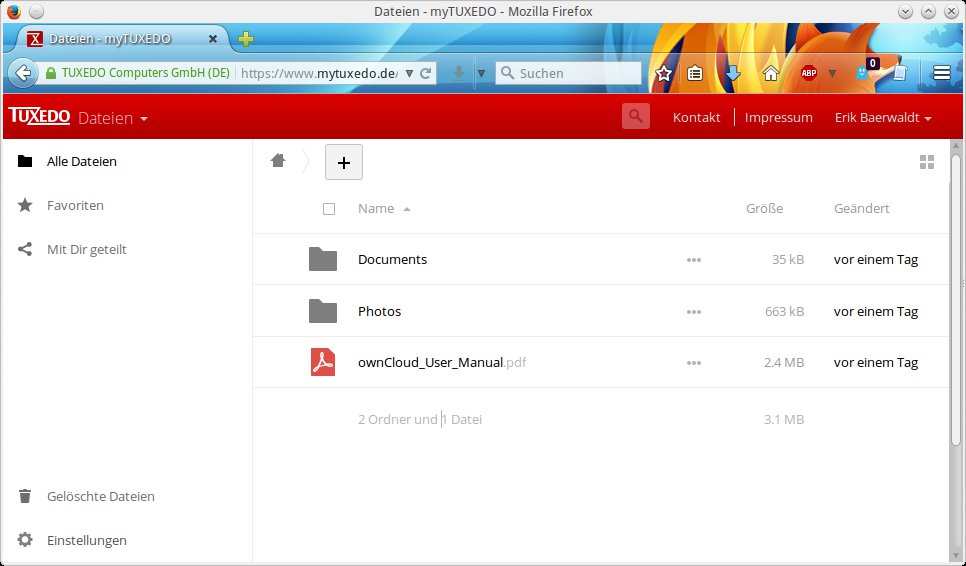
Abbildung 1: An Übersicht im Webbrowser mangelt es beim Cloud-Dienst MyTuxedo nicht.
Um in der Hierarchie der Verzeichnisse zu navigieren, die mit den beiden Ordnern Documents und Photos zunächst noch recht übersichtlich ausfällt, klicken Sie doppelt auf das jeweilige Symbol. Daraufhin öffnet sich der Ordner, und Sie haben die Möglichkeit, durch Anklicken der Schaltfläche mit dem Pluszeichen oben mittig im Fenster in einem Menü auszuwählen, ob Sie eine Datei herunterladen oder einen neuen Unterordner anlegen möchten. Die Software bietet darüber hinaus das Speichern einer Textdatei an.
Sofern Sie Dateien von einem lokalen Massenspeicher in die Cloud übertragen möchten, klicken Sie den Menüpunkt Hochladen an und wählen anschließend die gewünschten Dateien im Dateimanager aus. Das klappt auch für mehrere Dateien gleichzeitig. Haben Sie die Auswahl abgeschlossen, transferiert die Software automatisch die Daten in die Cloud. Nach Anlegen der Verzeichnisstruktur und Speichern der Daten gelangen Sie durch einen Klick auf das Home-Symbol am oberen Fensterrand erneut in die oberste Ebene des Verzeichnisbaums.
Ansichtssache
MyTuxedo gestattet das Betrachten verschiedener Dateitypen, ohne dass Sie diese auf den lokalen Massenspeicher herunterladen. Textdateien öffnet die Software ebenso in einem Viewer wie PDF-Dokumente, die Sie nach einem Mausklick auf die gewünschte Datei über das entsprechende Plugin des Browsers im Vollfenster-Modus angezeigt bekommen.
Bilder zeigt die Applikation bereits als Thumbnails links neben dem Dateinamen an. Klicken Sie auf eine der Ansichten, so markieren Sie diese Datei und blenden rechts im Browser einen Bereich ein, der das Bild größer darstellt und darunter eine Funktion anbietet, die das Teilen der Abbildung mit anderen Anwendern in der Cloud gestattet.
Die Funktion zum Markieren in der jeweiligen Vorschau von Bildern oder Dokumenten dient außerdem dazu, diese Dateien zum Löschen vorzubereiten. Nach dem Markieren klicken Sie dazu oben rechts in der Listenansicht auf das Papierkorb-Symbol mit der Beschriftung Löschen, woraufhin die angewählten Dateien aus der Liste verschwinden. Die Software löscht sie jedoch noch nicht endgültig, sondern legt sie zunächst im Papierkorb ab.
Durch einen Klick auf die Schaltfläche mit dem Papierkorb und der Bezeichnung Gelöschte Dateien unten links im Fenster öffnen Sie die Ansicht aller Dateien mit diesem Status. Diese markieren Sie je nach Bedarf erneut und schubsen sie durch einen Klick auf das Symbol Löschen unwiderruflich aus dem Speicher, wobei vor dem Löschen keine Sicherheitsabfrage mehr erscheint. Durch einen Klick auf Wiederherstellen schieben Sie stattdessen versehentlich in den Papierkorb verschobene Daten an ihren alten Platz zurück (Abbildung 2).
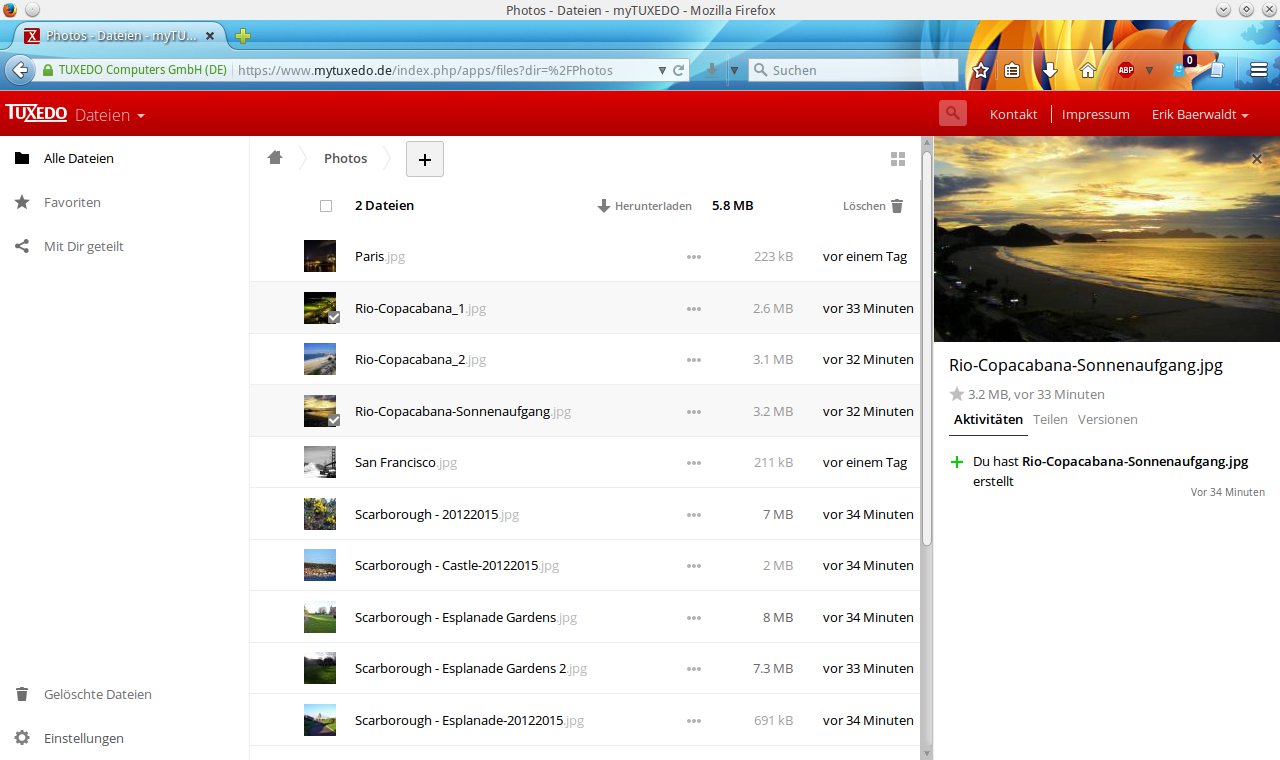
Abbildung 2: Bilder zeigt die Software hinter MyTuxedo bereits in der Vorschau als verkleinerte Abbildungen an.
Möchten Sie den Cloud-Speicher transparent ins System integrieren, also ohne Einsatz des Browsers, so verwenden Sie dazu das WebDAV-Protokoll. Das setzt einen Dateimanager auf dem System voraus, der entsprechende Laufwerke einbindet. Die aktuell unter den großen Linux-Desktops gebräuchlichen Dateimanager wie Dolphin, Nautilus, Thunar oder PcmanFM beherrschen alle den Umgang mit WebDAV und binden somit den Cloud-Speicher nahtlos ein. Die für die Konfiguration im Dateimanager benötigte WebDAV-Adresse erhalten Sie über den Browser auf der MyTuxedo-Seite, indem Sie unten links auf den Menüeintrag Einstellungen klicken. Die Software zeigt nun die entsprechende URL an, die Sie einfach in die Zwischenablage übernehmen.
Anschließend öffnen Sie den lokalen Dateimanager und integrieren den Cloud-Speicher als Netzlaufwerk. Dazu fügen Sie im entsprechenden Dialog die Adresszeile aus der Zwischenablage als Host-Adresse ein. Sofern das Programm eine Portnummer abfragt, geben Sie hier Port 80 an. Da die Dateimanager universelle Protokolle unterstützen, wählen Sie zudem je nach vorhandenem Dialog per Auswahlfeld oder durch Aktivieren eines Radiobuttons das WebDAV-Protokoll aus (Abbildung 3).
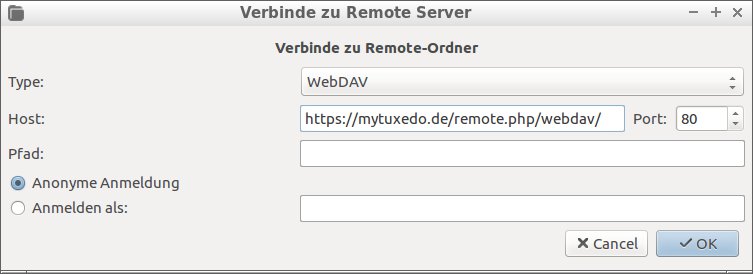
Abbildung 3: Mit wenigen Mausklicks richten Sie den Cloud-Dienst als Netzlaufwerk mit einem Dateimanager wie Pcmanfm ein.
Nach Angabe aller Parameter schließen Sie den Dialog. Je nach Dateimanager geben Sie nun noch die Daten zum Authentifizieren für den Zugriff auf das Laufwerk an. Danach steht der Speicher wie ein herkömmlicher lokaler Speicher bereit (Abbildung 4).
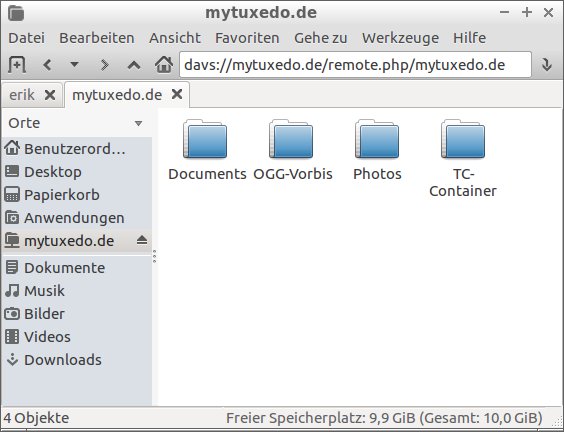
Abbildung 4: Der Cloud-Speicher ist anschließend wie ein herkömmlicher Massenspeicher in Ihr System eingebunden.
Zusatzfunktionen
Die Bedienoberfläche im Browser bietet viele verschiedene zusätzliche Funktionen zum kollaborativen Arbeiten, die Sie oben links durch einen Klick auf Dateien rechts vom Tuxedo-Logo erreichen. Im sich öffnenden Menü finden Sie nun Dienste wie eine Anbindung an bestehende Mailkonten, einen Kalender, eine Kontaktliste und auch einen Aufgabenplaner.
Zusätzlich integriert das Interface einen Dokumenten- und einen Bildbetrachter sowie einen MP3-Player. Ein Speicher für Passwörter und eine Aktivitätsanzeige runden das Angebot ab. Während der Bildbetrachter mit unterschiedlichen Dateiformaten kooperiert und die Anzeige von Slideshows im Vollbildmodus ermöglicht, zeigt sich der MP3-Player von der wählerischen Seite: Ogg-Vorbis-Dateien oder andere freie Formate spielt die Software nicht ab, sondern beschränkt sich auf das patentbehaftete MP3 (Abbildung 5).
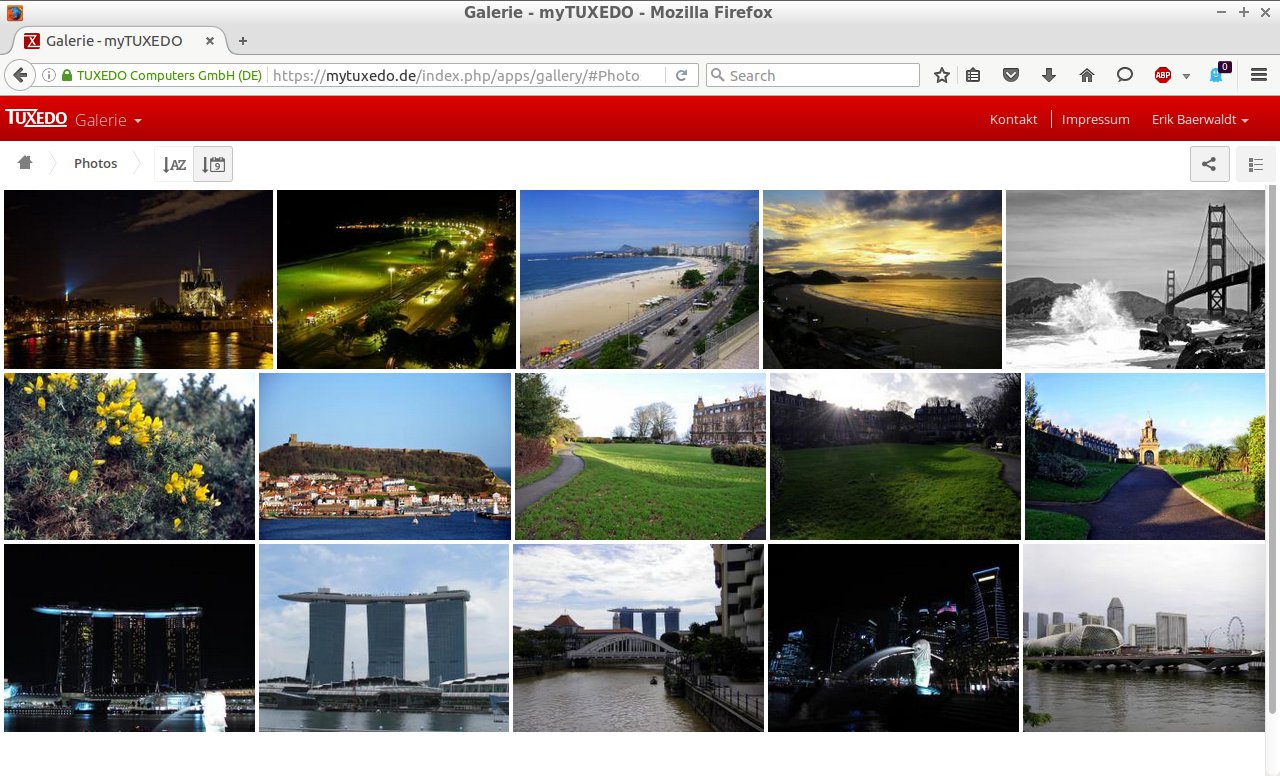
Abbildung 5: Insbesondere der Bildbetrachter unterstützt viele Formate und bietet außerdem eine Slideshow-Funktion.
Client
Um den nativen Owncloud-Client zu nutzen, installieren Sie zunächst das für die eingesetzte Distribution passende Binärpaket. Eine Anleitung für die gängigen Distributionen sowie die entsprechenden Repository-Einstellungen erhalten Sie auf der OpenSuse-Seite [3]. Haben Sie die Software nach der jeweiligen Anleitung installiert, so erscheint nach einem Neustart des Systems ein entsprechender Eintrag im Menü. Außerdem startet der Client voreingestellt automatisch; ein Symbol im System-Tray des Panels zeigt ihn als aktiv an.
Zunächst teilen Sie der Software mithilfe eines grafischen Assistenten die Authentifizierungsdaten für die Cloud mit; anschließend definieren Sie die Parameter für die Synchronisation. Zudem geben Sie einen lokalen Ordner an, in dem die abgeglichenen und zu synchronisierenden Daten lagern sollen. Definieren Sie keinen eigenen Ordner, wählt Owncloud die Vorgabe ~/ownCloud und legt dieses Verzeichnis bei Bedarf automatisch an (Abbildung 6).
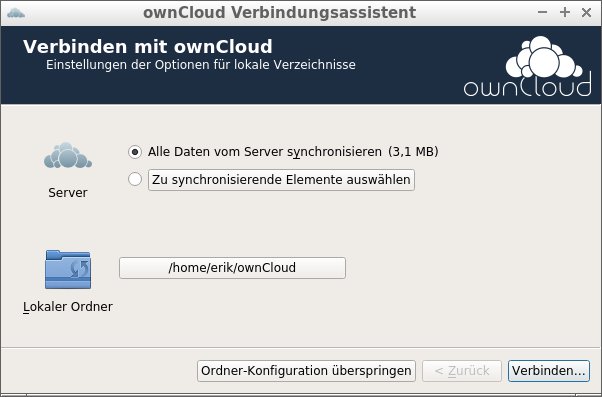
Abbildung 6: Die Grundeinstellungen gestalten sich unter dem Owncloud-Client sehr einfach.
Dieser Ordner inklusive Unterverzeichnissen dient der Synchronisation mit dem Cloud-Speicher, wobei das Programm die Daten in beide Richtungen abgleicht. Sie dürfen jedoch Verzeichnisse vom Datentransfer ausschließen. Die Software synchronisiert Dateien automatisch mit den MyTuxedo-Servern, sobald Sie diese in den lokalen Cloud-Ordner auf dem Rechner verschieben oder kopieren. Dabei berücksichtigt die Software Modifikationen, die Sie im Browser oder über ein Mobilgerät wie Smartphone oder Tablet-PC vornehmen.
Ein Linksklick auf das Applet im Panel öffnet ein Kontextmenü, das sowohl das Öffnen des lokalen Cloud-Ordners erlaubt als auch den direkten Zugriff auf den entfernten Speicher und die entsprechenden Dienste über den Webbrowser. Über den Menüpunkt Einstellungen… legen Sie für den Owncloud-Client zudem die wichtigsten Optionen fest. In diesem Dialog im Reiter Netzwerk definieren Sie unter anderem die Bandbreite für Up- und Downloads (Abbildung 7).
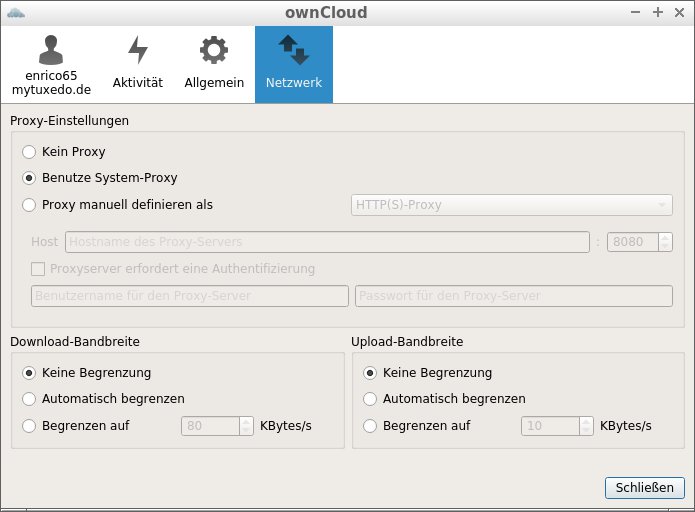
Abbildung 7: Verschiedene Einstellungen erleichtern den Umgang mit dem Linux-Client.
Um einen Überblick über den genutzten Speicherplatz und die eingestellten Optionen für die Synchronisation zu erhalten, klicken Sie auf den ganz links im Dialog befindlichen Reiter mit Ihrem Nutzernamen. Hier fügen Sie über die Schaltfläche Benutzerkonto einen neuen Account hinzu, melden sich vom aktiven ab oder entfernen diesen. Über den Button … ändern Sie außerdem die Einstellungen zur Synchronisation.
Damit insbesondere im Intranet der Überblick über die Aktivitäten in der Cloud erhalten bleibt, haben die Owncloud-Entwickler zusätzlich im Reiter Aktivität ein Protokoll für die Serveraktivität und die Synchronisation mit entsprechenden Tabs implementiert. Zusätzlich sehen Sie über den Reiter nicht synchronisiert jene Ordner, bei denen ein Abgleich noch aussteht (Abbildung 8).
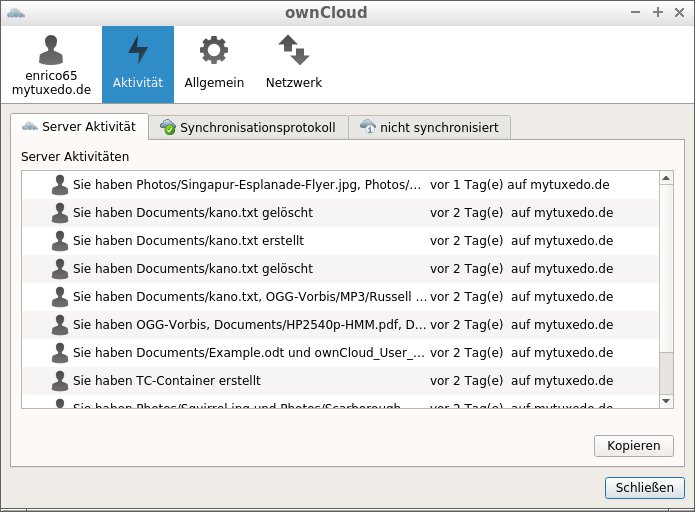
Abbildung 8: Durch die Protokollfunktion behalten Sie stets den Überblick über die Aktivitäten in der Cloud.
Mobiler Einsatz
Die Software warnt auf Wunsch, wenn Sie sehr umfangreiche Daten vom Server herunterladen. Im Reiter Allgemein aktivieren Sie diese Option und legen fest, ab welchem Umfang die Warnung erscheint – voreingestellt sind 500 MByte. Diese Option erweist sich vor allem beim mobilen Arbeiten via UMTS/LTE als praktisch.
Im Praxistest mit einer LTE-Anbindung überzeugte die MyTuxedo-Cloud rundum. Selbst beim Transfer großer Dateien erzielte der Client stets ordentliche Übertragungsraten. Sobald wir lokal Dateien im Owncloud-Ordner verschoben oder kopierten, synchronisierte die Software diese umgehend zuverlässig. Umgekehrt – von der Cloud zum lokalen Speicher – liefen alle Vorgänge ebenfalls schnell und zuverlässig ab, sodass der Datenbestand stets konsistent blieb.
Fazit
Die MyTuxedo-Cloud erweitert die Leistungen für Kunden der Firma Tuxedo Computers auf interessante Weise. Der Einsatz von Owncloud als Basis sorgt für eine zuverlässige Software-Unterstützung, die selbst mobile Systeme umfasst und daher plattformübergreifend vor allem für kleinere Unternehmen geeignet erscheint.
Der Zugriff auf den Cloud-Speicher bleibt dabei flexibel: Je nach Bedarf nutzen Sie den Dienst im Webbrowser ohne zusätzlich installierte Software, binden MyTuxedo als Netzlaufwerk via WebDAV in einen Dateimanager ein oder nutzen den nativen Owncloud-Client. Wenn Sie das wünschen, dürfen Sie auch alle Arten des Zugriffs simultan verwenden.
Aufgrund des hohen Sicherheitsniveaus empfiehlt sich die MyTuxedo-Cloud vor allem für Unternehmenskunden von Tuxedo Computers. Es bleibt nur noch zu wünschen, dass Tuxedo seine Cloud-Lösung bald auch für andere Nutzer zugänglich macht.
Infos
[1] Tuxedo Computers: http://www.tuxedocomputers.com
[2] MyTuxedo-Cloud: https://mytuxedo.de
[3] Download: https://software.opensuse.org/download/package?project=isv:ownCloud:desktop&package=owncloud-client





