


Cloud-Lösungen für kleine Netze basieren meist auf Owncloud oder – seltener – Seafile. Mit Pydio versucht ein drittes Open-Source-Produkt hier Fuß zu fassen.
Geht es um lokale Cloud-Lösungen, so kommen den meisten Anwendern zwangsläufig bekannte Produkte wie Owncloud oder Seafile in den Sinn. Pydio [1] dagegen fristet bislang ein Dasein als weithin unbekanntes Mauerblümchen – obwohl sich die Software ebenfalls bereits seit geraumer Zeit in der Entwicklung befindet und auf ähnliche Konzepte setzt wie die beiden Platzhirsche.
Das ehemals unter dem Namen Ajaxplorer firmierende Produkt möchte dabei insbesondere aufgrund seiner eingängigen Bedienung im Webbrowser auch kleine und mittlere Arbeitsgruppen für sich gewinnen, die zunächst einmal ausloten wollen, ob eine zentrale Datenhaltung per Cloud für sie infrage kommt.
Vorbereitungen
Als Voraussetzungen für den Einsatz des Pydio-Servers müssen Sie einen Webserver und ein Datenbanksystem installieren. Pydio lässt sich zu Testzwecken zwar auch ohne Datenbank-Backend betreiben; für den produktiven Einsatz raten die Entwickler jedoch explizit dazu, eine DBMS-Lösung aufzusetzen. Es empfiehlt sich daher, für den Betrieb der Cloud-Lösung den Apache-Webserver, die Datenbank MySQL und PHP zu nutzen. Der in PHP geschriebene Pydio-Server unterstützt zusätzlich PostgreSQL und SQLite als Datenbank-Backend und kann auch mit anderen Webservern umgehen, wie beispielsweise Nginx oder Lighttpd. Deren schlechtere Dokumentation erschwert jedoch insbesondere Einsteigern die Konfiguration.
Neben unterschiedlichen Paketen für RPM- und DEB-basierte Linux-Distributionen stellt das Pydio-Projekt seinen Server auch in Gestalt eines distributionsunabhängig nutzbaren Tarballs sowie als ZIP-Archiv bereit. Kurzanleitungen zur Installation des Cloud-Servers unter diversen Distributionen finden Sie auf der Webseite des Projekts. Hier erfahren Sie auch, wie Sie die Pydio-Paketquellen in Ihr Linux-System integrieren [2].
Unter Ubuntu und Linux Mint, die als Testplattform dienten, binden Sie daher im ersten Schritt das entsprechende Repository ein, indem Sie im Terminal mit einem Texteditor und mit Root-Rechten die Datei /etc/apt/sources.list öffnen und die darin enthaltene Archivliste ergänzen. Dazu tragen Sie am Ende der Datei die Zeile aus Listing 1 ein. Nach dem Abspeichern der modifizierten Datei importieren Sie den öffentlichen Schlüssel. Anschließend aktualisieren Sie die Paketliste und spielen die Cloud-Software ein, wobei die Routine die benötigten Abhängigkeiten automatisch auflöst (Listing 2).
Listing 1
deb https://download.pydio.com/pub/linux/debian jessie-backports main
Listing 2
$ wget -qO - https://download.pydio.com/pub/linux/debian/key/pubkey | sudo apt-key add -
$ sudo apt update
$ sudo apt install pydio mysql-server php5-mysql
Pydio installiert im selben Zug den Apache-Webserver zusammen mit PHP5, zusätzlich lassen Sie den Paketmanager gleich noch den MySQL-Server sowie die Schnittstelle zu PHP einspielen. Dabei legen Sie ein gesondertes Root-Passwort für die Datenbank an.
Danach ändern Sie den Eigentümer des Installationsverzeichnisses /usr/share/pydio/, damit Apache darauf Schreibrechte erhält (Listing 3). Im letzten Schritt aktivieren Sie noch das PHP-Modul Mcrypt sowie Mod-Rewrite für Apache und starten den Webserver neu.
Listing 3
$ sudo chown -R www-data:www-data /usr/share/pydio/
$ sudo php5enmod mcrypt
$ sudo a2enmod rewrite
$ sudo service apache2 force-reload
Anschließend loggen Sie sich als Administrator in MySQL ein (Listing 5). Am MySQL-Prompt legen Sie zunächst die Datenbank pydio an. Danach erhält der Nutzer pydiouser Zugriff auf die frisch erzeugte Datenbank mit dem vorgegebenen Passwort (Abbildung 1). Nach Abschluss dieser Arbeiten verlassen Sie den MySQL-Prompt, die Installation ist nun einsatzbereit.
Listing 5
$ mysql -u root -p
mysql> create database pydio;
mysql> grant all on pydio.* to 'pydiouser'@'localhost' identified by 'Passwort';
mysql> FLUSH PRIVILEGES;
mysql> exit
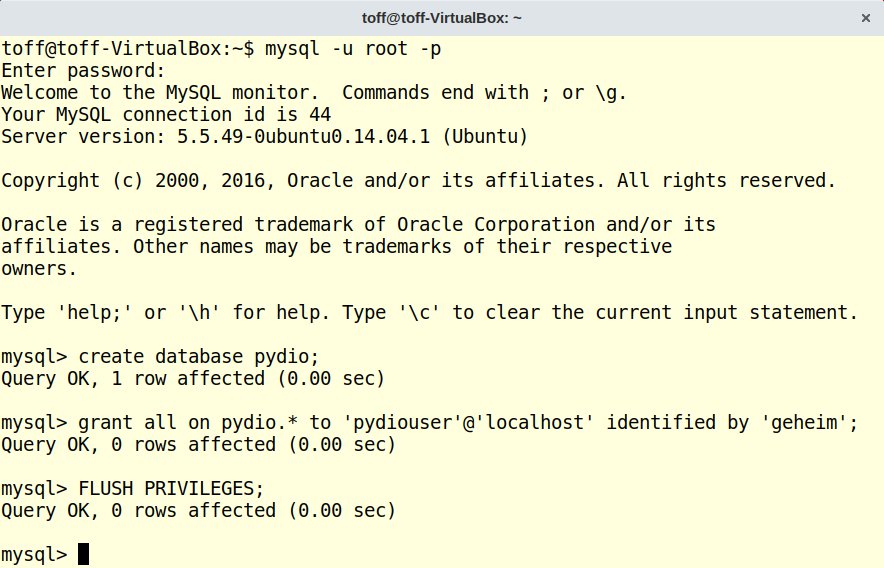
Abbildung 1: Die von Pydio benötigte Datenbank müssen Sie per Hand im MySQL-Server anlegen.
Erstkonfiguration
Die restliche Konfiguration von Pydio erfolgt bequem über einen Webbrowser. Dazu rufen Sie die URL http://<I>IP-Adresse<I>/pydio auf und gelangen so auf die Startseite des Pydio-Servers. Dort finden Sie eine Übersicht aller vorhandener Module samt deren aktuellem Status. Die auf der Startseite in aller Regel im oberen Bereich vorhandenen Warnungen tangieren in der Regel nicht die Funktionsfähigkeit des Servers (Abbildung 2).
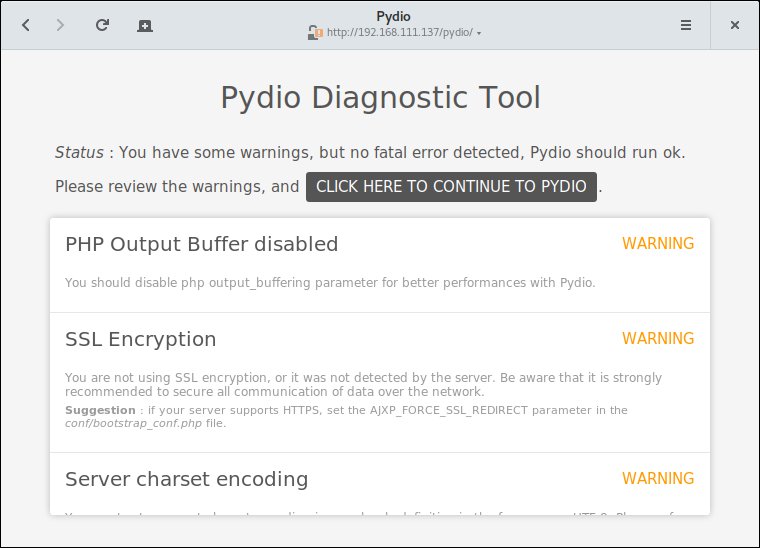
Abbildung 2: Zu Beginn der Erstkonfiguration führt die Installationsroutine eine Prüfung durch.
Mit einem Klick auf den Link CLICK HERE TO CONTINUE TO PYDIO oberhalb der Diagnose-Ansicht gelangen Sie zur Erstkonfiguration von Pydio. Die beginnt mit der Auswahl der Sprache, danach rufen Sie über Assistent starten! den eigentlichen Einrichtungsassistenten auf. Hier tragen Sie die Zugangsdaten für den zukünftigen Administrator ein. Anschließend definieren Sie im Listenmenü Datenbankverbindung, mit welchem DBMS-System Sie Pydio betreiben. Geben Sie hier die Daten der von Ihnen bereits angelegten MySQL-Datenbank ein.
Mit einem Klick auf Verbindung testen kontrollieren Sie die Anbindung an die Datenbank. Im letzten Schritt der Ersteinrichtung passen Sie im Bereich Erweiterte Einstellungen Serverpfad, Sprache und Zeichensatz an. Anschließend klicken Sie auf die etwas verwirrend benannte Schaltfläche Pydio jetzt installieren. Der Assistent konfiguriert den Cloud-Server nun entsprechend Ihren Angaben, anschließend erscheint der Login-Dialog von Pydio. Dort melden Sie sich mit den im Assistenten eingegebenen Zugangsdaten als Administrator ein.
Die kommerzielle Variante
Pydio bietet seine Software nicht nur in der Open-Source-Variante an, sondern auch als Dienstleistung in einer kommerziellen Variante. Diese können Sie nach einer Registrierung kostenlos 30 Tage lang für bis zu zehn Nutzer einsetzen, jedoch ohne Support-Optionen. Im Vergleich zur getesteten Community-Variante soll das kommerzielle Pendant eine verbesserte Benutzerverwaltung, eine höhere Sicherheit und auch ein umfangreicheres Dashboard zur Administration aufweisen. Zusätzlich stellt Pydio vorkonfigurierte Client-Apps bereit. Der kostenpflichtige Support der Enterprise-Variante schlägt mit mindestens 1350 Euro pro Jahr zu Buch. Zudem bietet Pydio Support-Pakete für jeweils 1500 Euro an, die pauschal fünf Tickets pro Jahr mit jeweils 30 Minuten Support-Dauer für bis zu 50 Anwender beinhalten.
Benutzeroberfläche
Die Hauptseite von Pydio ist sehr einfach aufgebaut: Links in einem vertikalen Bereich finden Sie Ihre Arbeitsumgebung. Sie enthält direkt nach der Erstkonfiguration lediglich die drei Menüs Öffentliche Dateien, Meine Dateien und Freigegebene Dateien. Sobald Sie auf einen der Einträge klicken, öffnen sich rechts im größeren Fensterbereich die entsprechenden Dateien und Unterverzeichnisse in einer Listenansicht (Abbildung 3). Mittig im Hauptbildschirm führt Pydio zudem Links zum Herunterladen verschiedener Clients für die Dateisynchronisation auf. Ein Linux-Client fehlt jedoch in der Auflistung.
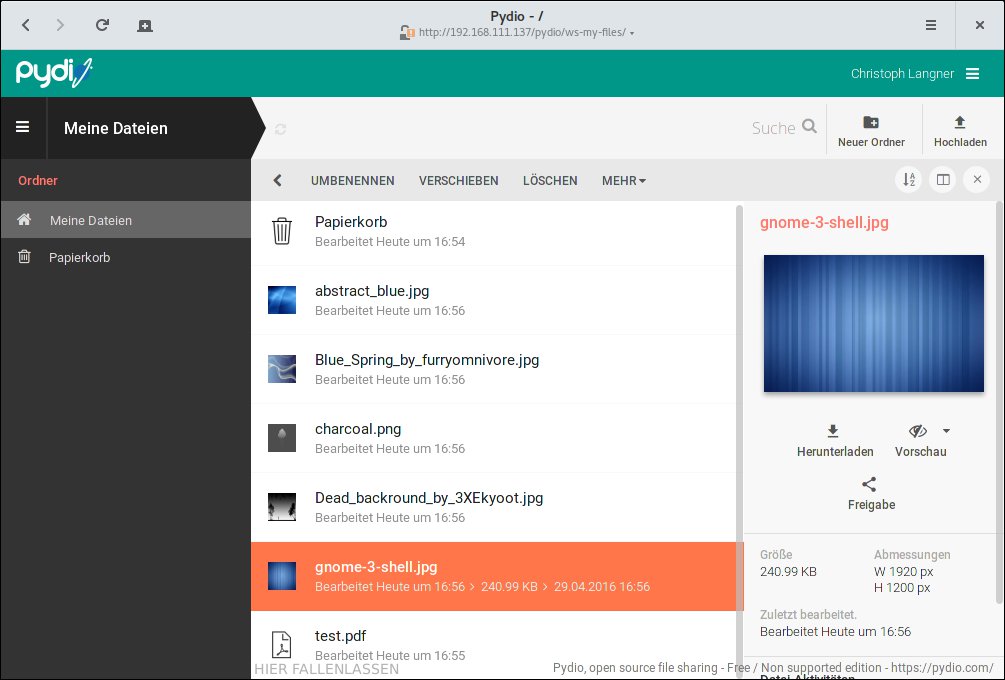
Abbildung 3: Pydio punktet mit einer eingängigen und modernen Arbeitsoberfläche.
Oben rechts verbirgt sich hinter dem Anmeldenamen ein Menü. Aus diesem heraus öffnen Sie das Dashboard, in dem Sie Ihr eigenes Profil verwalten. Zudem erreichen Sie aus diesem Menü auch die allgemeinen Einstellungen für Pydio. Die stehen jedoch nur dann zur Verfügung, wenn Sie sich – wie nach der Erstanmeldung – mit Administratorrechten anmelden. Das Einstellungsmenü bietet im wiederum asymmetrisch zweigeteilten Bildschirm diverse Optionen zum Management der Cloud: Hier legen Sie Benutzer und Gruppen an, definieren deren Rollen oder passen deren Arbeitsumgebungen an.
Darüber hinaus gestattet das Einstellungsmenü die Ansicht und Analyse von Logdateien und bietet eine Diagnosefunktion, die über den Status von verschiedenen Modulen informiert. In jeweils eigenen Dialogen legen Sie Themes und das generelle optische Erscheinungsbild fest. Hier nehmen Sie zusätzlich auch technische Anpassungen vor.
Um neue Gruppen und Benutzer in das System zu integrieren, klicken Sie im Einstellungsmenü links zunächst auf den Eintrag Benutzer & Gruppen und anschließend oben mittig auf den Button Neuer Benutzer oder Neue Gruppe. Damit Sie Benutzer einzelnen Gruppen zuweisen können, empfiehlt es sich, zunächst Gruppen zu definieren.
Nach dem Klick auf Neue Gruppe öffnet sich ein Fenster, in dem Pydio eine Gruppen-ID und ein Label wissen möchte; Sie müssen jedoch nur die ID zwingend eintragen. Nach einem Klick auf OK legt die Software die neue Gruppe an und bildet einen entsprechenden Suchpfad mit einem dazugehörigen Ordnernamen im Klartext. Neu angelegte Gruppen fügt Pydio sofort in die Liste links im Fenster ein. Klicken Sie dort die jeweilige Hauptgruppe an und wählen dann oben mittig in der Hauptgruppe die Schaltfläche Neue Gruppe aus, auf dieselbe Art lassen sich Untergruppen definieren.
Nach dem Anlegen der Gruppen fügen Sie neue Benutzer zum System hinzu. Im Hauptfenster Benutzer**&**Gruppen wählen Sie dazu die Option Neue Benutzer aus und geben im sich daraufhin öffnenden Fenster den Benutzernamen und das Passwort für den neuen User ein. Danach verzweigt Pydio in ein benutzerspezifisches Konfigurationsmenü. Dort bestimmen Sie die Rolle des Nutzers und damit seine Rechte; zudem legen Sie Benachrichtigungsmöglichkeiten per E-Mail, die Arbeitsumgebung und optional ein Avatar-Bild fest.
Meldet sich der neue Besitzer dann zum ersten Mal an, kann er in seiner eigenen Arbeitsumgebung durch einen Klick auf den Button Neuer Ordner rechts oben eigene Dateistrukturen anlegen. Anschließend lassen sich per Drag & Drop neue Inhalte in den jeweiligen Ordner aus dem lokalen Dateimanager heraus verschieben.
Nacharbeiten
Beabsichtigen Sie, hochauflösende Bilder oder größere Videos in die Cloud zu laden, sollten Sie vorab die maximale Dateigröße neu definieren, da sonst die Gefahr besteht, dass Pydio den Datentransfer auf den Server unter Hinweis auf eine zu große Datenmenge ablehnt. Die maximale Dateigröße ebenso wie die Anzahl der hochladbaren Dateien passen Sie als Administrator im Menü Grundeinstellungen | Uploader-Einstellungen an (Abbildung 4).
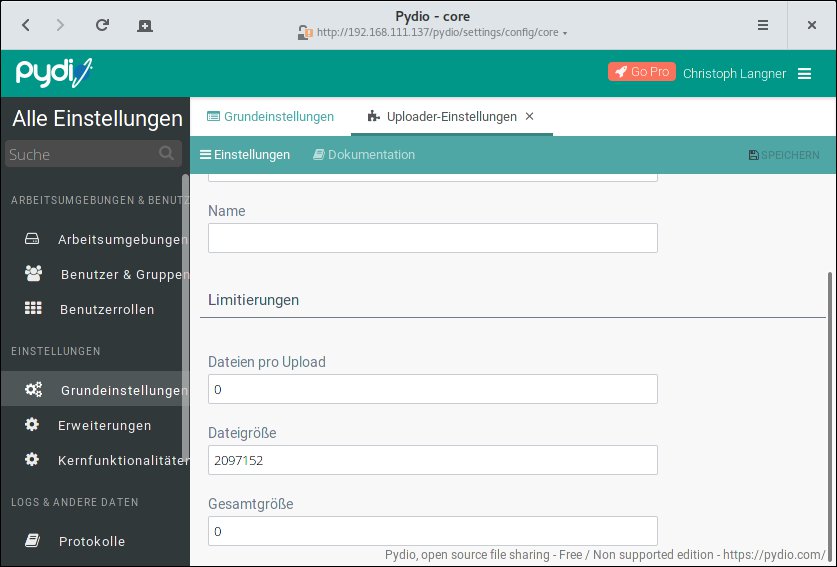
Abbildung 4: Ohne Anpassung der Konfiguration des Webservers lassen sich nur Dateien bis maximal 2 MByte Größe hochladen.
Die Anzahl der ladbaren Dateien und das Gesamtvolumen lassen sich problemlos modifizieren. Allerdings akzeptieren die Standardeinstellungen keinen Wert, der über die voreingestellte maximale Dateigröße von 2 MByte hinausgeht. Um das zu ändern, müssen Sie die Datei php.ini bearbeiten, die Sie im Verzeichnis /etc/php5/apache2/ finden. Sie öffnen sie in einem Texteditor und suchen die Zeilen post_max_size und upload_max_filesize. Die dort vorgegebenen Werte ersetzen Sie durch die gewünschten Dateigrößen. Nach dem Abspeichern der Datei starten Sie mit dem Befehl sudo service apache2 restart den Webserver neu. Sie können anschließend in den Konfigurationseinstellungen von Pydio die Größenwerte entsprechend anpassen (Abbildung 5).
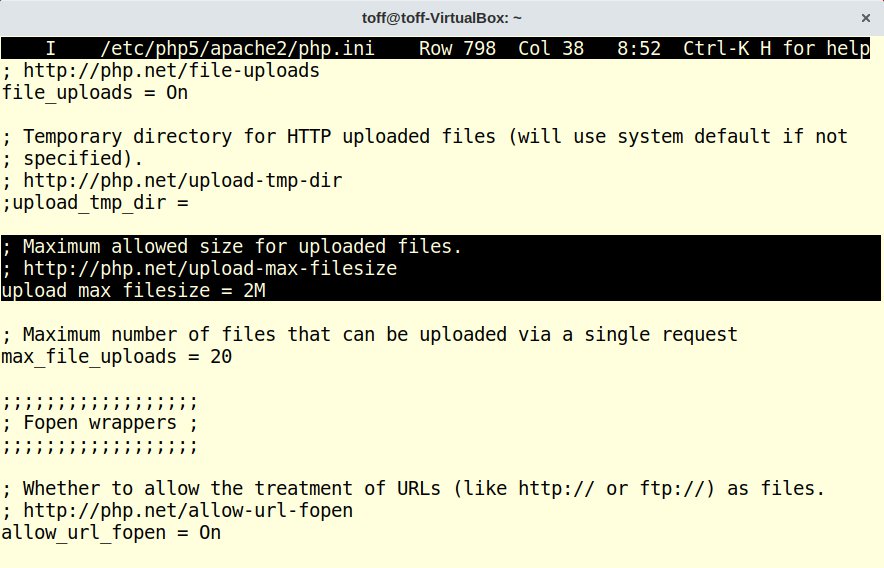
Abbildung 5: Die maximale Dateigröße für Datentransfers auf den Pydio-Server gibt die PHP-Konfiguration des Webservers vor.
Nach Abschluss der Modifikationen laden Sie erste Daten auf den Cloud-Server. Dazu klicken Sie oben rechts in der Arbeitsumgebung auf den Button Hochladen und wählen dann die gewünschten Dateien im lokal gestarteten Dateimanager aus. Alternativ laden Sie Inhalte aus dem lokalen Dateimanager per Drag & Drop in den Webbrowser auf den Pydio-Server hoch. Die auf den Server geladenen Dateien erscheinen automatisch im rechten Bereich der Arbeitsumgebung, wobei ein Klick auf eines der Symbole nähere Informationen und eine leicht vergrößerte Vorschau ganz rechts im Fenster einblendet. In dieser Ansicht finden Sie in der oben horizontal verlaufenden Menüzeile grundlegende Bearbeitungsfunktionen.
Ein Doppelklick auf eine beliebige Datei öffnet zudem eine Vollansicht, in der Sie Bilder auch in Form einer Slideshow ansehen können (Abbildung 6). Für Dateien im ODT-Format und PDF-Dokumente fehlt eine solche Vorschau. Hier erscheint beim Anklicken lediglich ein Systemdialog, der das lokale Speichern der Datei oder das Öffnen mithilfe einer Drittanwendung anbietet. Lediglich einfache Textdateien öffnet Pydio nach einem Doppelklick auf das entsprechende Dateisymbol in einem simplen Editor, der dann auch das Bearbeiten gestattet (Abbildung 7).
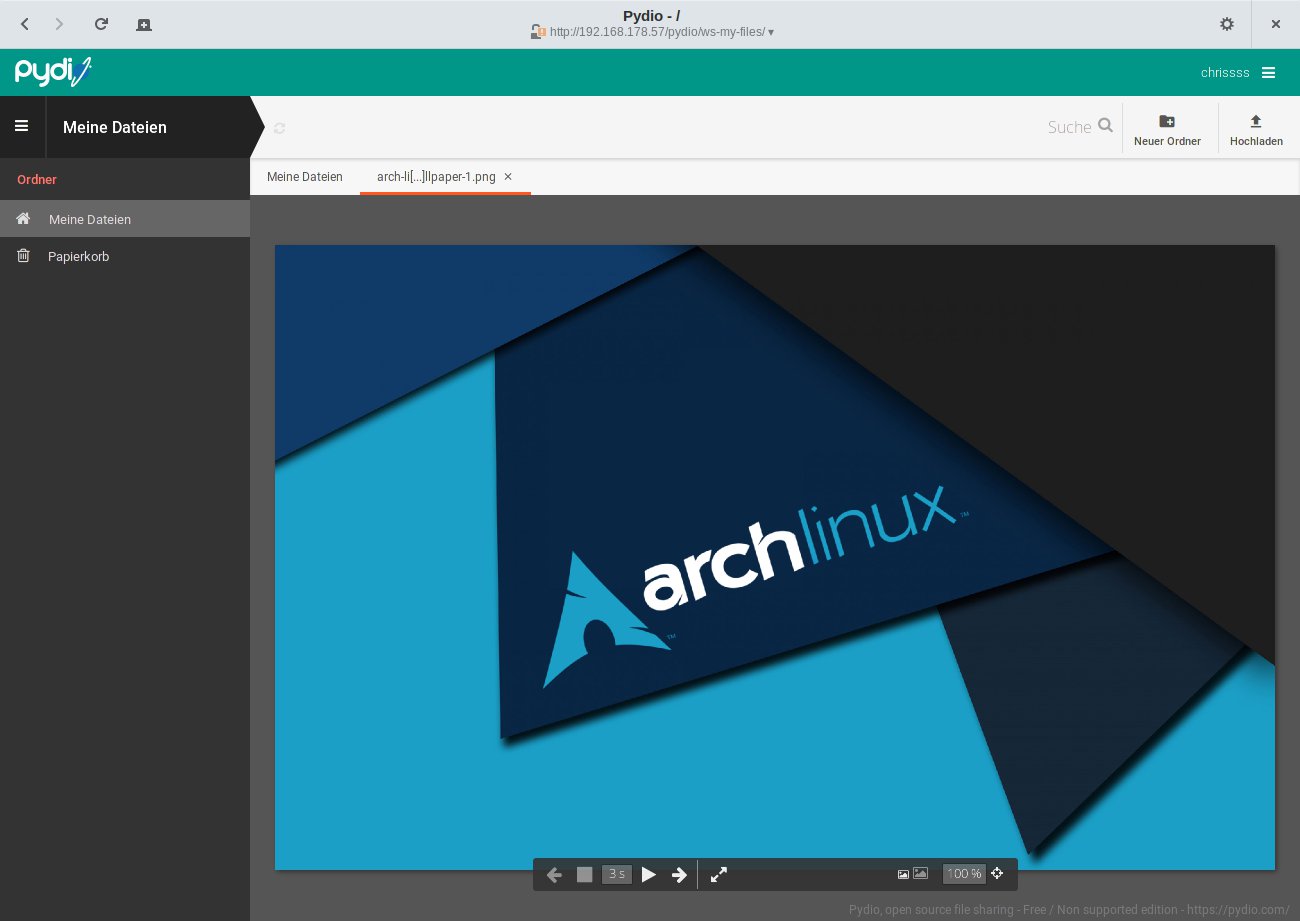
Abbildung 6: Der in Pydio integrierte Bildbetrachter bietet auch eine Galeriefunktion.
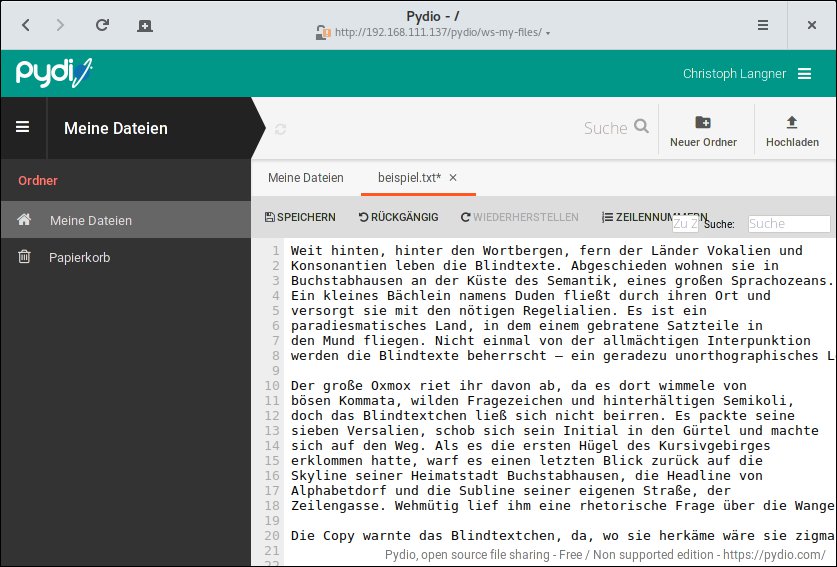
Abbildung 7: Textdokumente lassen sich einsehen und im integrierten Editor bearbeiten.
Freigiebig
Für kollaboratives Arbeiten in der Cloud ist das gemeinsame Nutzen einzelner Inhalte unerlässlich. Daher bietet Pydio wie alle professionellen Cloud-Systeme eine Freigabe-Funktion, mit deren Hilfe Sie Dateien oder Ordner entweder durch Generieren eines öffentlichen Links oder über die Arbeitsumgebung für andere Nutzer freigeben. Diese Funktion erreichen Sie, sobald Sie mit der rechten Maustaste die freizugebende Datei oder den entsprechenden Ordner anklicken. Danach öffnet sich ein Kontextmenü, in dem Sie den Eintrag Freigabe wählen.
Im darauf folgenden Dialog generieren Sie durch Setzen eines Häkchens vor Als öffentlicher Link freigeben eine URL, die Sie beispielsweise per E-Mail an einen Empfänger versenden. In diesem Dialog lassen sich zusätzlich auch Rechte vorgeben, die für den externen Anwender in der Freigabe gelten. Da der von Pydio erzeugte Link in aller Regel lang und unübersichtlich ausfällt, lässt er sich durch einen Klick auf Link personalisieren modifizieren und dementsprechend mit einer frei konfigurierbaren Abkürzung versehen.
Analog dazu senden Sie aus dem Dialog Benutzerverwaltung die freizugebende Datei mit einer Einladung an weitere Pydio-Nutzer. Dabei können Sie aus einer Liste vorhandener Gruppen und Benutzer den oder die Empfänger auswählen. Diese erhalten in ihrer Arbeitsumgebung Freigegebene Dateien eine entsprechende Nachricht, sodass sie die jeweilige Datei gemäß Ihren voreingestellten Rechten öffnen oder ändern dürfen.
Synchronisation
Zu den essenziellen Aufgaben jedes Cloud-Diensts gehört auch der zeitnahe automatische Abgleich lokaler und in der Cloud gespeicherter Daten. Pydio hinterlässt dabei ein zwiespältiges Bild, da sich der Sync-Client für Linux aufgrund fehlender distributionsspezifischer Pakete nur überaus holprig installieren lässt und ihm aufgrund eines fehlerhaften Sync-Agents auch wichtige Funktionen fehlen.
Sind Sie nicht auf einen grafischen Client angewiesen und möchten die Synchronisation im Hintergrund ablaufen lassen, dann bietet Pydio die Option, einen Sync-Agent zu installieren. Den müssen Sie allerdings vor dem Ersteinsatz im Browser noch konfigurieren. Zur Installation laden Sie den aktuellen Linux-Client von der Webseite des Projekts [3] herunter und entpacken den rund 44 MByte großen Tarball mithilfe des ersten Befehls aus Listing 6.
Listing 6
$ tar -xzvf PydioSync-Linux-Binaries*.tar.gz
$ cd pydio-agent
$ ./pydio-agent --api_user=Benutzer --api_password=Passwort
Das Archiv enthält die Unterverzeichnisse pydio-agent und pydio-ui. Wechseln Sie ins Verzeichnis pydio-agent und führen Sie am Prompt das Kommando für den Start des Agenten aus (Zeile 3). Üblicherweise startet daraufhin der Synchronisationsdienst und fordert Sie auf, für die Erstkonfiguration den Browser zu öffnen. Im Test jedoch brach die Routine häufig ab, mit einer Vielzahl von Fehlermeldungen.
Eine Recherche im Internet ergab, dass die Pydio-Entwickler den Fehler bereits seit mehr als einem Jahr kennen. Offenbar hängt er mit Python 2.7 und den Glib-Object-System-Bibliotheken zusammen. Ein Abhilfe schaffender Patch dazu fehlt allerdings bislang. In unseren Tests ließ sich das Problem auf allen Linux-Distributionen nachvollziehen, die XFCE als Arbeitsoberfläche nutzen. Auf Systemen mit dem KDE-Desktop oder Gnome startete der Agent hingegen ohne Komplikationen.
Sobald der Agent arbeitet, öffnen Sie im Browser über die URL http://localhost:5556 eine neue Sitzung und melden sich dort nochmals an. Auch dabei traten mit der zum Testzeitpunkt aktuellen Version 1.2.2 des Sync-Clients gravierende Fehler auf: So ließ sich weder unter Fedora 23 (Gnome) noch unter Mageia 5 (KDE) eine Verbindung zum Server aufbauen, da dieser die Authentifizierungsdaten nicht akzeptierte. Unter Rosa Linux in der aktuellen Variante ließ sich der Sync-Client dagegen anstandslos auf Anhieb zur Mitarbeit bewegen.
Sobald Sie im Browser die Konfigurationsoberfläche öffnen, gilt es zunächst, Grundeinstellungen zu den Update-Frequenzen, den Logs und zur lokalen Datenbank vorzunehmen. Nach dem Speichern melden Sie sich erneut an und definieren im weiteren Verlauf die zu synchronisierenden Verzeichnisse. Außerdem bietet der Dialog in den erweiterten Einstellungen die Möglichkeit, Synchronisationshäufigkeit und die Richtung des Datenabgleichs festzulegen. Zudem geben Sie bei Konflikten vor, ob Sie bei unterschiedlichen Dateiversionen auf lokalem System und Server beide Versionen behalten oder aber eine davon löschen lassen wollen (Abbildung 8).
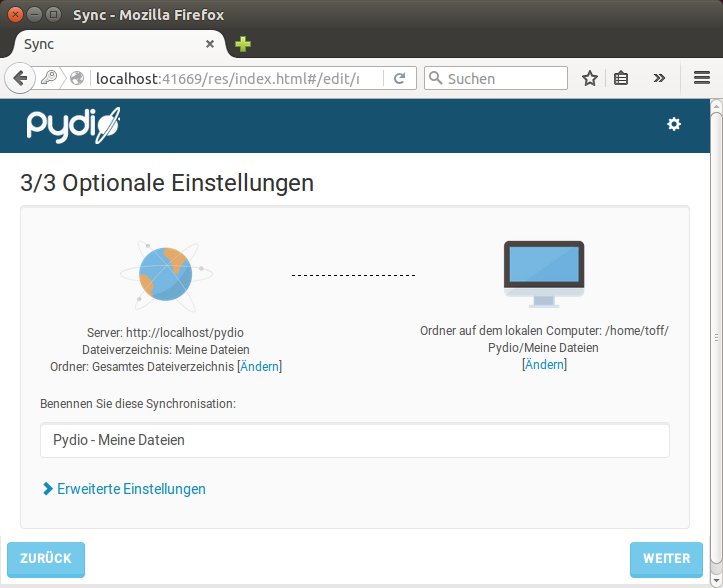
Abbildung 8: Die vom Sync-Client abzugleichenden Verzeichnisse legen Sie bequem über eine Weboberfläche fest.
Nach dem Speichern sämtlicher Modifikationen über die entsprechende Schaltfläche und einem Klick auf den Button Weiter im Hauptfenster erhalten Sie statistische Angaben zur bevorstehenden ersten Synchronisation. Diese stoßen Sie anschließend durch einen Klick auf die Schaltfläche Synchronisierung starten! an. Nach Abschluss des ersten Datenabgleichs erhalten Sie eine Mitteilung über den Erfolg der Aktion. Folgesynchronisationen erfolgen zuverlässig gemäß den vorhandenen Einstellungen.
Der grafische Pydio-Client beschränkt sich lediglich auf das Darstellen eines Icons im Benachrichtigungsbereich der Desktop-Umgebung (Abbildung 9). Im Test erschien das Icon jedoch nur unter Gnome, Ubuntus Unity-Oberfläche unterschlug das Programmsymbol.
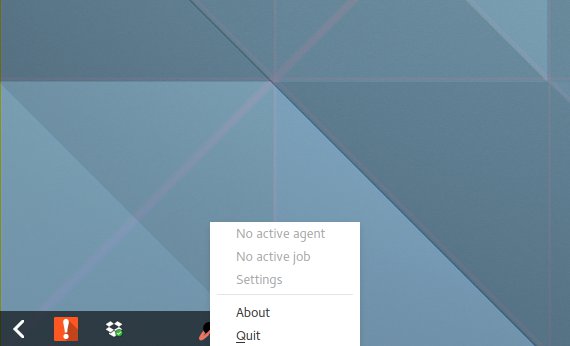
Abbildung 9: Die grafische Oberfläche des Pydio-Sync-Clients beschränkt sich lediglich auf eine Statusanzeige.
Fazit
Pydio bietet durch seine intuitiv bedienbare Oberfläche im Webbrowser einige ergonomisch interessante Ansätze. Allerdings lässt sich die freie Cloud-Lösung unter Linux aufgrund der fehlerhaften Client-Anwendungen bislang nur sehr eingeschränkt einsetzen. Außerdem bedarf die Dokumentation dringend diverser Ergänzungen und Aktualisierungen. Unverständlich bleibt, warum selbst die Installation der Client-Anwendungen trotz mehrjähriger Entwicklungszeit immer noch profundes Linux-Wissen voraussetzt und viel Handarbeit erfordert, obwohl sich Pydio als lokale Cloud-Lösung vornehmlich an Endanwender und kleine Arbeitsgruppen ohne Linux-Geeks als Administratoren richtet.
Letztendlich kann man den Entwicklern nur dringend raten, die Software vor einer Freigabe eingehender zu testen: Insbesondere bei Cloud-Diensten, denen die Nutzer oft wertvolle Datenbestände anvertrauen, sollte es selbstverständlich sein, nur eingehend getestete und fehlerbereinigte Software anzubieten. Experimentelle Lösungen sind dabei sowohl für Privatanwender als auch für Unternehmen fehl am Platz. Im derzeitigen Zustand lässt sich die Pydio-Cloud daher für Einsteiger und weniger erfahrene Administratoren nicht empfehlen.
Infos
[1] Pydio: https://pydio.com/
[2] Paketquellen und Infos: https://pydio.com/en/docs/v6/install-pydio
[3] Download: https://pydio.com/en/products/downloads/pydiosync-desktop-app





