


Rechtschreibkorrektur, Layout-Optimierungen und den letzten Schliff meistern Sie mit der richtigen Software problemlos selbst in LaTeX-Dokumenten.
Die Eingabe von Korrekturen markiert oft den letzten Schritt beim Erstellen eines Dokuments. Dazu gehört eine Rechtschreibkorrektur genauso wie der letzte Schliff an Formulierungen und am Layout. Dass LaTeX unabhängig von der Plattform ist, macht den Austausch zwischen verschiedenen in diese Phase einbezogenen Personen besonders leicht. Haben Sie die richtige Software installiert, brauchen Sie auf Standardfunktionen einer Textverarbeitung wie Rechtschreibkorrektur und Markieren von Änderungen nicht zu verzichten.
Abgehakt
Bei der Rechtschreibkorrektur von LaTeX-Dateien greifen Sie unter Linux einfach auf die bereits im System integrierten Programme zurück. Dazu seien hier die Programme GNU Aspell [1] und Hunspell [2] vorgestellt, die Sie alternativ von der jeweiligen Internetseite herunterladen. Nutzen Sie ein Apt-basiertes System installieren Sie GNU Aspell und Hunspell über die beiden Befehle aus Listing 1.
Listing 1
$ sudo apt-get install aspell
$ sudo apt-get install hunspell
Beide Programme sind für die Kommandozeile gedacht. Für GNU Aspell gibt es Wörterbücher in vielen verschiedenen Sprachen, darunter Deutsch in alter und neuer Rechtschreibung [3]. Das Programm bringt eine eigene Option für LaTeX-Dateien mit. Der folgende Befehl überprüft in der Sprache Deutsch die Datei flatland.tex:
$ aspell -l de -t -c flatland.tex
Nach dem Start des Programms zeigt das Tool jedes Wort aus der angegebenen Datei im Terminal an, das es nicht im angegebenen Wörterbuch findet, wenn möglich zusammen mit Vorschlägen zum Ersetzen (Abbildung 1). Sie haben nun die Wahl, einen dieser Vorschläge anzunehmen, die Stelle zu ignorieren oder das nicht erkannte Wort in Ihr Benutzerwörterbuch aufzunehmen. Diese liegt als versteckte Datei im Home-Verzeichnis, etwa unter ~/.aspell_de_DE.
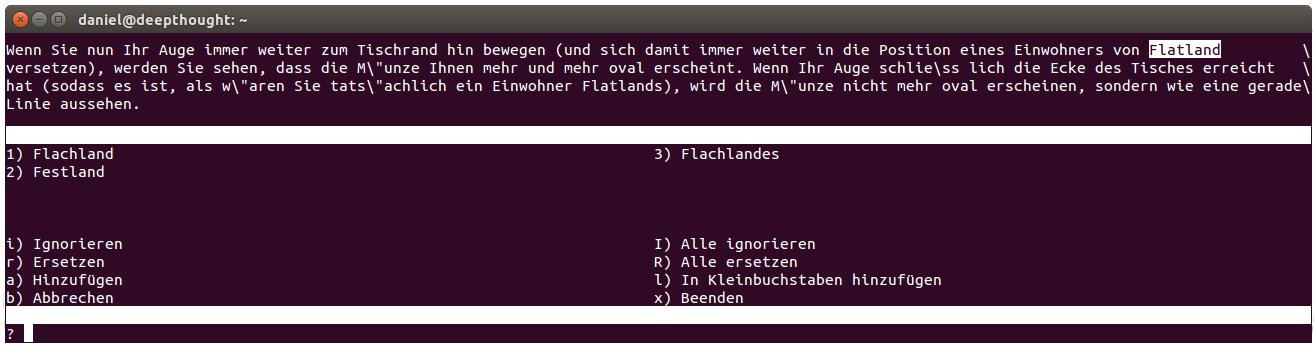
Abbildung 1: GNU Aspell bedienen Sie im Terminal. Als falsch geschrieben erkannte Wörter dürfen Sie ersetzen, ignorieren oder ins Benutzerwörterbuch aufnehmen.
Für Hunspell gibt es ebenfalls Wörterbücher für viele verschiedene Sprachen, darunter Fachwörterbücher, etwa mit medizinischen Fachbegriffen. Das Programm bringt ebenfalls eine eigene Option für LaTeX-Dateien mit. Für die Rechtschreibprüfung kombinieren Sie bei Bedarf mehrere Wörterbücher, wie ein allgemeines Wörterbuch und eines mit Fachbegriffen. Der folgende Befehl überprüft anhand des Wörterbuchs für Deutsch und des Fachwörterbuchs für medizinische Fachbegriffe in Deutsch die LaTeX-Datei disseration.tex:
$ hunspell -d de_DE,de_med -t dissertation.tex
Nach dem Start des Programms zeigt es ebenfalls jedes Wort in der angegebenen Datei, das es nicht in den angegebenen Wörterbüchern findet, im Terminal an. Wenn möglich, macht es Vorschläge für Ersetzungen. Sie haben dann wieder die Möglichkeit, einen der Vorschläge anzunehmen, die Stelle zu ignorieren oder das nicht erkannte Wort in Ihr Benutzerwörterbuch aufzunehmen. Dies liegt ebenfalls als versteckte Datei im Home-Verzeichnis, beispielsweise unter ~/.hunspell_de_DE.
Hunspell ist aber nicht auf den Einsatz auf der Kommandozeile beschränkt, sondern erlaubt die Integration in diverse Programme. Dazu zählen unter anderem LibreOffice, Scribus, verschiedene Webbrowser wie Firefox, Chrome oder Opera, diverse Mail-Programme wie Thunderbird oder The Bat, etliche Editoren wie Gedit oder Emacs und zu guter Letzt auch LaTeX-Editoren wie LyX, TeXMaker oder TeXStudio.
So greifen Sie bei der Rechtschreibkorrektur einer LaTeX-Datei auf dasselbe persönliche Wörterbuch zu wie bei der Korrektur eines LibreOffice-Dokuments oder einer E-Mail. Ähnlich wie in einem Office-Programm ermöglicht es dies, eine LaTeX-Datei im LaTeX-Editor als Ganzes zu überprüfen oder die Rechtschreibung während der Eingabe zu kontrollieren. Dabei unterstreichen die meisten Applikationen falsch geschriebene Wörter rot, und Sie wählen durch einen Rechtsklick einen der Vorschläge aus (Abbildung 2).
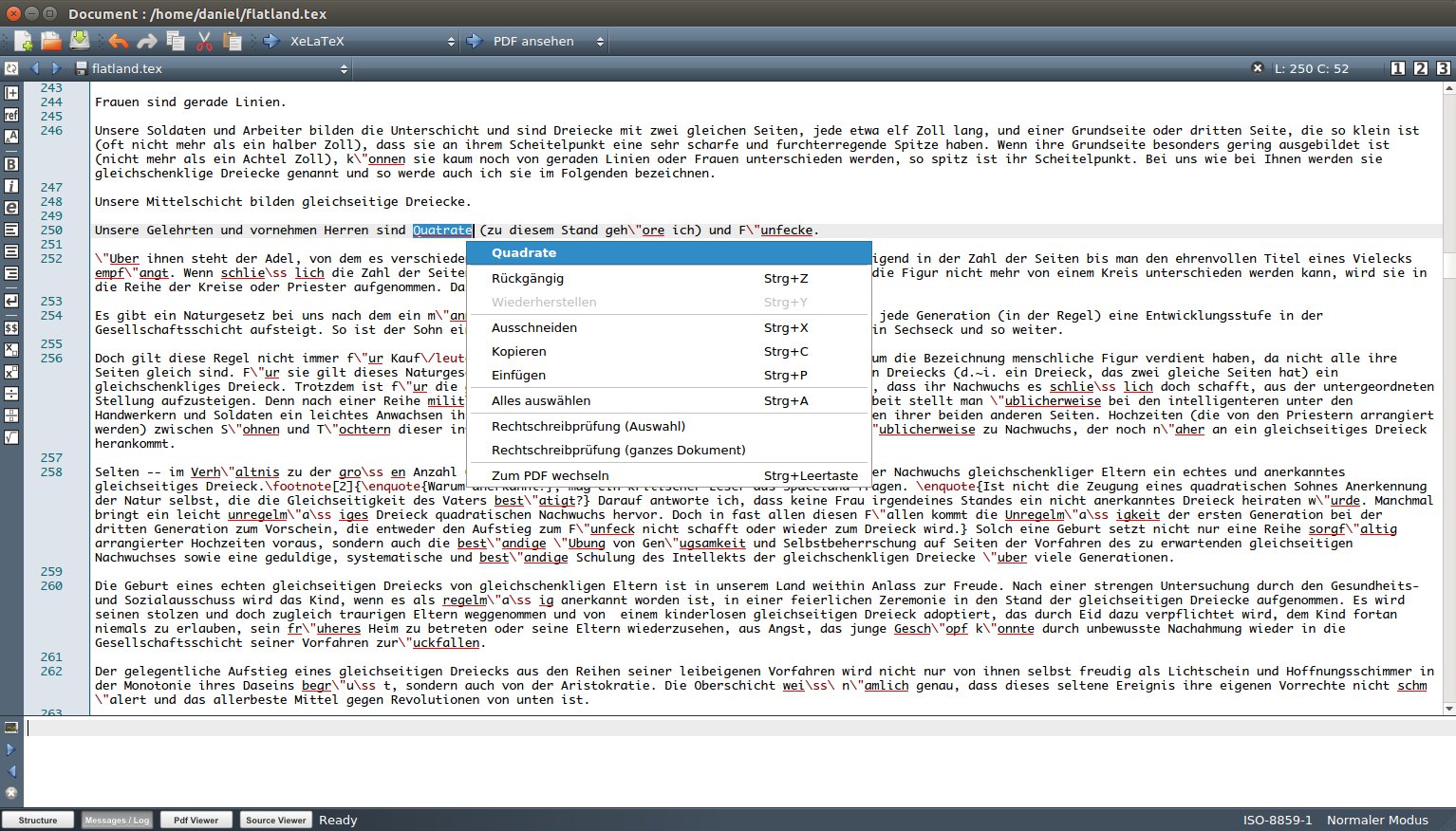
Abbildung 2: Hunspell integriert sich in verschiedene LaTeX-Editoren, hier TeXMaker. So überprüfen Sie die Rechtschreibung während der Eingabe. Allerdings hält die Software auch LaTeX-Befehle für Rechtschreibfehler, wie Wörter mit maskierten Umlauten und markierten Trennstellen.
Ein typisches Problem bei der Rechtschreibkorrektur einer LaTeX-Datei stellt dar, dass die Tools Befehle und Text gleichermaßen überprüfen. Daher zeigen sie Befehle als Fehler an. Anfangs erhalten Sie also eine hohe Anzahl von Fehlermeldungen. Mit der Zeit nehmen Sie aber Befehle bei der laufenden Arbeit nach und nach in Ihr Benutzerwörterbuch auf, sodass sich nach einer gewissen Lernphase das Problem erledigt.
Auch maskierte Umlaute oder markierte Trennstellen machen Bauchschmerzen: Beide zeigen die Programme ebenfalls als Rechtschreibfehler an. Dieses Problem umgehen Sie, indem Sie Umlaute mit der richtigen Zeichenkodierung direkt eingeben und Trennstellen erst nach der Rechtschreibkorrektur markieren.
Abgeändert
Neben der Rechtschreibkorrektur gehört zur Korrekturphase auch der letzte Schliff an Formulierungen. Arbeiten mehrere Autoren am Text, sollte sich nachvollziehen lassen, wer wann was abgeändert hat. Office-Programme bringen dazu die Möglichkeit mit, Änderungen aufzuzeichnen. Unter LaTeX erfüllt das Paket changes [4] denselben Zweck. Listing 2 zeigt ein Beispiel.
Listing 2
% Präambel:
\usepackage
%[final]
{changes}
\definechangesauthor[name={Daniel Tibi}, color=red]{dti}
\definechangesauthor[name={Lektorat}, color=blue]{L}
\definechangesauthor[name={Fachkorrektur}, color=orange]{FK}
% Hauptteil:
% ...
Nur wenige der \replaced[id=L, remark=neue Rechtschreibung]{Sprösslinge}{Sprößlinge} unserer vornehmsten und\deleted[id=dti]{und} angesehensten Familien können die Zeit und das Geld aufwenden, die zu\added[id=FK]{m Erlernen} dieser vornehmen und ehrenwerten Kunst nötig sind.
% ...
\listofchanges
Sie laden das Paket wie üblich in der Präambel (Zeile 2 bis 4), wobei Sie die Option final vorläufig durch das Prozentzeichen auskommentieren. Anschließend führen Sie die beteiligten Autoren auf (Zeilen 5 bis 7). In der geschweiften Klammer des Befehls legen Sie ein Kürzel für den jeweiligen Autor fest, das bei dessen Änderungen erscheint.
Zusätzlich besteht die Möglichkeit, in der eckigen Klammer den vollen Namen einzutragen und eine Farbe zu definieren, in der die Änderungen des jeweiligen Autors im Text erscheinen. Als Farben können Sie die vordefinierten Farben benutzen oder auch mithilfe des Pakets xcolor eigene Farben definieren [5].
Im Hauptteil stehen Ihnen nun drei Befehle zur Verfügung, um Passagen zu markieren, die Sie löschen, einfügen oder abändern möchten (Zeile 10). Gelöschte oder hinzugefügte Passagen gehören in die einzige geschweifte Klammer des entsprechenden Befehls. Bei Änderungen findet die modifizierte Passage in der ersten geschweiften Klammer ihren Platz, der ursprüngliche Text in der zweiten geschweiften Klammer. In einer eckigen Klammer fügen Sie die Autoren-ID bei, die Sie in der Präambel definiert haben, und bei Bedarf eine Bemerkung.
Im Dokument erscheinen alle Änderungen in der Farbe, die Sie deren Autor in der Präambel zugewiesen haben. Gelöschte Passagen erscheinen durchgestrichen. Zusätzlich fügt die Software jeder Änderung die hochgestellte Autoren-ID hinzu. Bemerkungen tauchen als Fußnoten auf. Abbildung 3 zeigt ein Beispiel. Über einen eigenen Befehl (Zeile 12) veranlassen Sie LaTeX, eine Liste aller Änderungen mit einem Verweis auf die Seite im Dokument zu erzeugen.
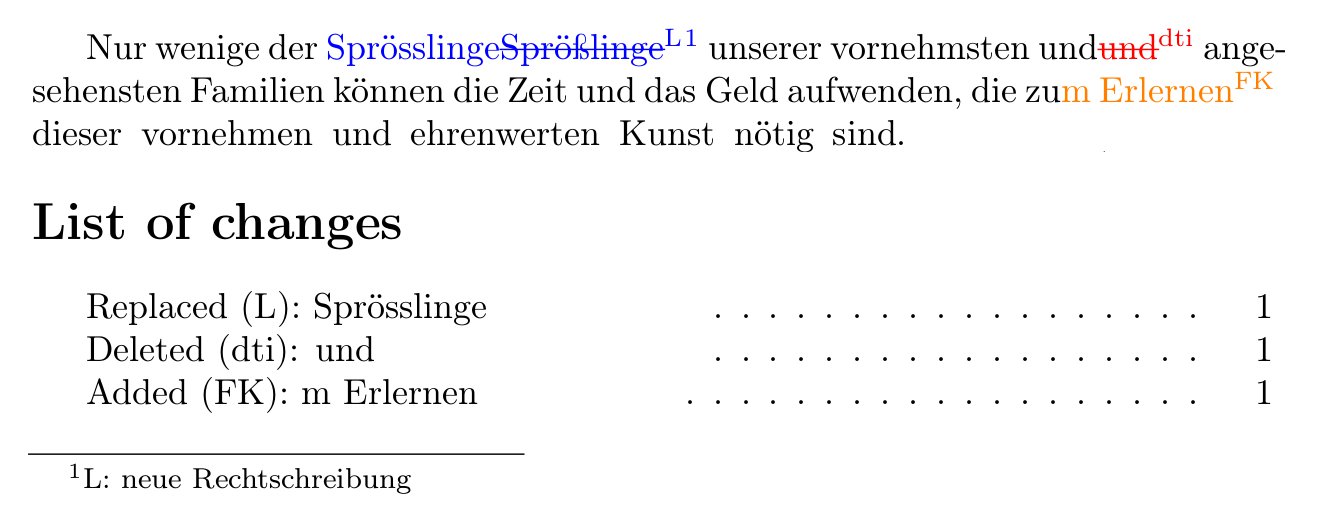
changes zeigt die Software Änderungen im Dokument farbig an. Außerdem bietet es die Möglichkeit, eine Liste mit allen Änderungen zu erstellen.” width=”300″ height=”117″ />
Abbildung 3: Mit dem Paketchanges zeigt die Software Änderungen im Dokument farbig an. Außerdem bietet es die Möglichkeit, eine Liste mit allen Änderungen zu erstellen. Wollen Sie eine Änderung ablehnen, löschen Sie den entsprechenden Befehl. Befehle mit Änderungen, die Sie annehmen wollen, bleiben stehen. Um die finale Version des Dokuments mit allen angenommenen Änderungen zu erstellen, fügen Sie in der Präambel die Option final hinzu beziehungsweise entfernen das Kommentarzeichen davor (Zeile 3).
Abgerundet
Am Ende hat der letzte Schliff am Layout seinen Platz. Dies betrifft insbesondere den Umbruch von Seiten und Zeilen, die Silbentrennung sowie Ligaturen. Standardmäßig kümmert sich LaTeX um diese Dinge automatisch, sodass Sie sich normalerweise darum keine Gedanken zu machen brauchen. Im Einzelfall kann aber ein Eingriff ins Layout sinnvoll sein.
Zu den Benimmregeln im Textsatz gehört es, dass der erste und letzte Absatz einer Seite aus mehr als nur einer Zeile bestehen. Wie streng LaTeX diese Regel anwendet, bestimmen Sie in der Präambel (Listing 3). Hier vergeben Sie Strafpunkte für eine einzelne Zeile im ersten (Zeile 1) und letzten (Zeile 2) Absatz einer Seite. Je höher der Wert ausfällt, den Sie eintragen, desto strenger wendet LaTeX die Regel an. Der in Listing 3 gewählte Wert steht für einen strikten Einsatz.
Listing 3
\clubpenalty = 10000
\widowpenalty = 10000
Alternativ nutzen Sie das Paket nowidow [6]. Dieses binden Sie in der Präambel über den Befehl in Listing 4 ein. Er legt fest, dass LaTeX einzelne Zeilen am Anfang und Ende einer Seite stets unterbindet, und sorgt dafür, dass der erste und letzte Absatz einer Seite aus mindestens zwei Zeilen bestehen.
Listing 4
\usepackage[defaultlines=2,all]{nowidow}
Im Zweifelsfall greifen Sie zusätzlich manuell ins Layout ein: Mit dem Befehl \pagebreak erzeugen Sie von Hand einen Seitenumbruch. Probleme mit dem Layout lösen Sie außerdem, indem Sie die entsprechenden Passagen unter Umständen etwas umformulieren.
Um Zeilenumbruch und Silbentrennung kümmert sich LaTeX ebenfalls automatisch, sodass Sie nur im Einzelfall direkt einzugreifen brauchen. Das Paket microtype [7] sorgt für umfangreiche kleinere Korrekturen, die zu einem besseren Layout führen. Sie laden es mit seinen Standardeinstellungen über den Befehl \usepackage{microtype}.
Darüber hinaus sind eine Vielzahl von Einstellungen im Detail möglich. Insbesondere sorgt das Programm für eine bessere Verteilung der Buchstaben in einer Zeile, sodass der Text weniger “löchrig” wirkt und sich der Zeilenumbruch verbessert. Sollte im Einzelfall doch ein manueller Zeilenumbruch anstehen, erzeugen Sie diesen mit dem Befehl \linebreak.
Insbesondere bei zusammengesetzten Wörtern und bei Fremdwörtern müssen Sie LaTeX gelegentlich die möglichen Stellen zum Trennen der Silben vorgeben. Ungünstige Stellen erweisen sich sonst als Stolpersteine beim Lesen, wie beim legendären “Urin-sekt”, das eigentlich ein vorzeitliches Krabbeltier meint.
Zum Markieren der Trennstelle gibt es zwei Varianten. Möchten Sie, dass die Markierung für das gesamte Dokument gilt, nutzen Sie in der Präambel den Befehl in Listing 5. Soll LaTeX nur an der markierten Stelle trennen, kennzeichnen Sie diese im Dokument selbst durch den Befehl \- im Wort (Ur\-insekt).
Listing 5
\hyphenation{
Druck-erzeugnis
Ur-insekt
}
Als Ligatur bezeichnet man die Verbindung von zwei oder drei Buchstaben zu einem einzigen Zeichen, um das Lesen zu erleichtern. Neben anderen weniger verbreiteten Möglichkeiten betrifft das insbesondere die Verbindung von einem oder zwei “f” mit einem “i”, “l” oder “t”.
Ligaturen sind aber nicht immer wünschenswert, denn bei zusammengesetzten Wörtern oder getrennt gesprochenen Buchstaben innerhalb eines Worts erschweren sie wiederum das Lesen. Möchten Sie, dass LaTeX zwei Buchstaben nicht zu einer Ligatur verbindet, fügen Sie den Befehl \/ zwischen den entsprechenden Buchstaben ein (Kauf\/leute).
Fazit
Gegenüber den Möglichkeiten eines Office-Programms steht LaTeX funktional um nichts zurück und beherrscht eine Rechtschreibkorrektur ebenso wie das Markieren von Änderungen und manuelle Eingriffe ins Layout. Allerdings erfordert die Rechtschreibkorrektur eine Einlernphase, während der Sie Befehle ins persönliche Wörterbuch aufnehmen. Das Markieren der Änderungen in LaTeX-Dateien setzt voraus, dass Sie alle Modifikationen mit einem eigenen Befehl versehen, was zusätzliche Arbeit macht. Was schließlich das Layout angeht, erzielt LaTeX ohnehin hervorragende Ergebnisse, die Sie mit Zusatzpaketen und manuellen Eingriffen weiter optimieren.
Der Autor
Daniel Tibi ist Benediktiner-Mönch der Abtei Kornelimünster in Aachen. Er promoviert in Kirchenrecht an der KU Leuven. Als Wissenschaftler nutzt er gekonnt die umfangreichen Möglichkeiten von LaTeX aus. Als freier Autor schreibt er über seine Erfahrungen mit dem Textsatzsystem.
Infos
[1] Aspell: http://www.aspell.net
[2] Hunspell http://hunspell.sourceforge.net
[3] Wörterbücher für GNU Aspell: ftp://ftp.gnu.org/gnu/aspell/dict/0index.html
[4] Paket changes: http://www.ctan.org/pkg/changes/
[5] Paket xcolor: Daniel Tibi, “Kunterbunt”, LU 01/2014, S. 82, https://www.linux-community.de/31562
[6] Paket nowidow: http://www.ctan.org/pkg/nowidow
[7] Paket microtype: http://www.ctan.org/pkg/microtype





