


Pinguy Builder erlaubt es, auf einfache Weise Images von maßgeschneiderten Installationen als Backup oder zum Verteilen im Freundeskreis anzulegen.
Ubuntu stammt von Debian ab, hat aber seinerseits viele Derivate hervorgebracht. Dazu zählt auch Pinguy OS [1], das Ubuntu für Neueinsteiger weiter erleichtern und komplettieren will. Dazu bringt es mehr Software, Codecs und Browser-Plugins sowie ein umfassendes Konfigurationswerkzeug mit. Für die Arbeit an seiner Distribution erstellte der Entwickler das Remaster-Skript Pinguy Builder [2]. Dabei handelt es sich um eine Abwandlung des für Debian und seine Derivate gedachten Tools Remastersys [3] zum Erstellen angepasster Live-Medien aus einem vorhandenen System. Neben diesen beiden existieren eine Reihe weiterer Skripte, um ein angepasstes Image einer Distribution zu erstellen [4].
Linux remastern
Alle diese Werkzeuge unterscheiden sich in ihrer Herangehensweise von der professionellen Zusammenstellung einer klassischen Linux-Distribution. Ein Distributor stellt sein System mittels eines Buildskripts jeweils neu aus den Repositories zusammen. Tools wie Pinguy Builder oder Remastersys dagegen öffnen, wie die Bezeichnung Remaster bereits andeutet, ein bestehendes ISO-Image und setzen es nach den gewünschten Änderungen wieder zusammen. Daher eignen sich die Ergebnisse unter professionellen Gesichtspunkten prinzipbedingt nur für den Hausgebrauch und bestenfalls den Freundeskreis, nicht aber zur weiteren Distribution.
Das Skript Ubuntu Imager [5] zielt in dieselbe Richtung wie Pinguy Builder und bietet sogar ein Mehr an Möglichkeiten. Es setzt jedoch tiefere Grundkenntnisse voraus, da es im Terminal abläuft und dem Anwender informierte Entscheidungen abverlangt. Der Pinguy Builder arbeitet dagegen etwas einfacher und bietet eine grafische Oberfläche an – das Programm funktioniert aber auch ohne.
Ein typisches Einsatzszenario sieht folgendermaßen aus: Als Anwender haben Sie Ihr Ubuntu-System oder eines der Derivate liebevoll aufgesetzt, benötigte Software nachinstalliert, die Optik konfiguriert und insgesamt an vielen Stellen individuelle Akzente gesetzt. Dieses Setup möchten Sie nun konservieren, um es später einmal erneut und ohne viel Aufwand installieren zu können. Auch Freunde und Bekannte sollen vielleicht von der Arbeit profitieren.
Dafür bietet Pinguy Builder zwei unterschiedliche Herangehensweisen: Möchten Sie das resultierende Image nur für den Alleingebrauch nutzen, dann wandelt das Remaster-Tool das bestehende System inklusive aller Daten in ein ISO-Image um. Möchten Sie das Ergebnis hingegen auch im Freundeskreis teilen, ohne dass dieser automatisch Ihre persönlichen Daten erhält, klammert das Werkzeug den Inhalt des Home-Verzeichnisses und alle weiteren persönlichen Daten bei der Erstellung der Image-Datei aus.
Eingängige Oberfläche
Pinguy Builder steht auf Sourceforge in zwei Varianten zur Verfügung [6]. Version 3.x eignet sich für Ubuntu 14.04 und 14.10 sowie die auf diesen Distributionen aufbauenden Derivate. Der aktuelle Zweig ab Version 4.x kooperiert hingegen mit Ubuntu 15.04 und neueren Releases. Wir testen mit Ubuntu 15.10, das wir vorher auf den neuesten Stand bringen. Anschließend laden wir die brandneue Version Pinguy Builder Beta 4.3.3. herunter. Ab Ubuntu 15.04 gilt es, das auf den Images nicht mehr enthaltene Paket xresprobe zu installieren [7]. Stellen Sie zudem vorab sicher, dass Sie eventuell zuvor installierte Versionen von Remastersys deinstalliert haben.
Das heruntergeladene DEB-Paket richten Sie entweder über das jeweilige Software-Center ein oder installieren es auf der Kommandozeile mit folgendem Aufruf:
$ sudo dpkg -i pinguybuilder*.deb
Zur vollständigen Installation fehlen dem Programm allerdings etwa 60 weitere Pakete (Abbildung 1). Da Dpkg keine Abhängigkeiten mitinstalliert, müssen Sie die Installation dieser Pakete mit einem beherzten sudo apt -f install anstoßen.
Nach der Aktion sollte der Pinguy Builder dann in den Anwendungsmenüs erscheinen. Alternativ rufen Sie das Programm aus dem Terminal heraus auf. Sollten Sie Pinguy Builder in einer virtuellen Maschine testen, so müssen Sie anstatt einer dynamischen Festplatte eine mit fester Größe anlegen. Wir empfehlen hierfür mindestens 15 GByte.
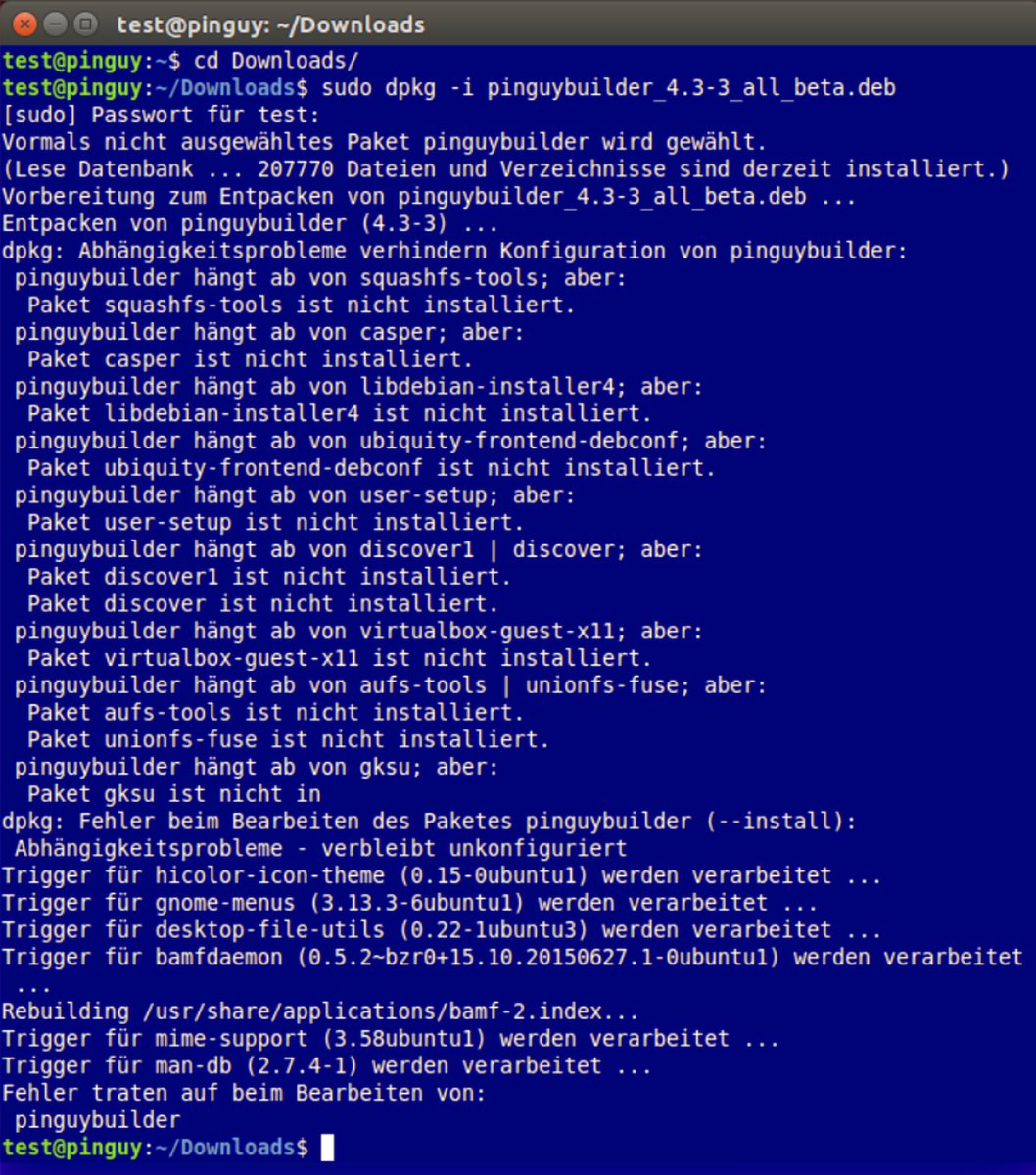
Abbildung 1: Bei der Installation des Pinguy Builder gilt es, zahlreiche Abhängigkeiten aufzulösen.
Backup oder Distribution
Zum Start benötigt Pinguy Builder Root-Rechte und fordert Sie zudem auf, alle anderen Fenster zu schließen und Netzwerkfreigaben auszuhängen. Danach öffnet sich eine etwas altbacken wirkende grafische Oberfläche, die am oberen Rand die drei Reiter Actions, Settings und Output bereithält. Im ersten Reiter finden Sie vier Optionen aufgeführt, Pinguy Builder einzusetzen.
Backup dient dazu, ein genaues Abbild des Systems mit allen Einstellungen zu bauen und ein bootfähiges ISO-Image auszugeben. Dist bewerkstelligt dasselbe, allerdings bereinigt um persönliche Daten und nutzerspezifische Einstellungen (Abbildung 2). Die beiden Optionen Distcdfs und Distiso teilen den Vorgang in zwei Teile, die ein weiteres Bearbeiten zulassen. Dabei erstellt der erste Teil lediglich ein Dateisystem, in dem sich noch Daten verändern oder Pakete hinzufügen lassen, bevor der zweite Teil darauf aufbauend das Image erstellt.
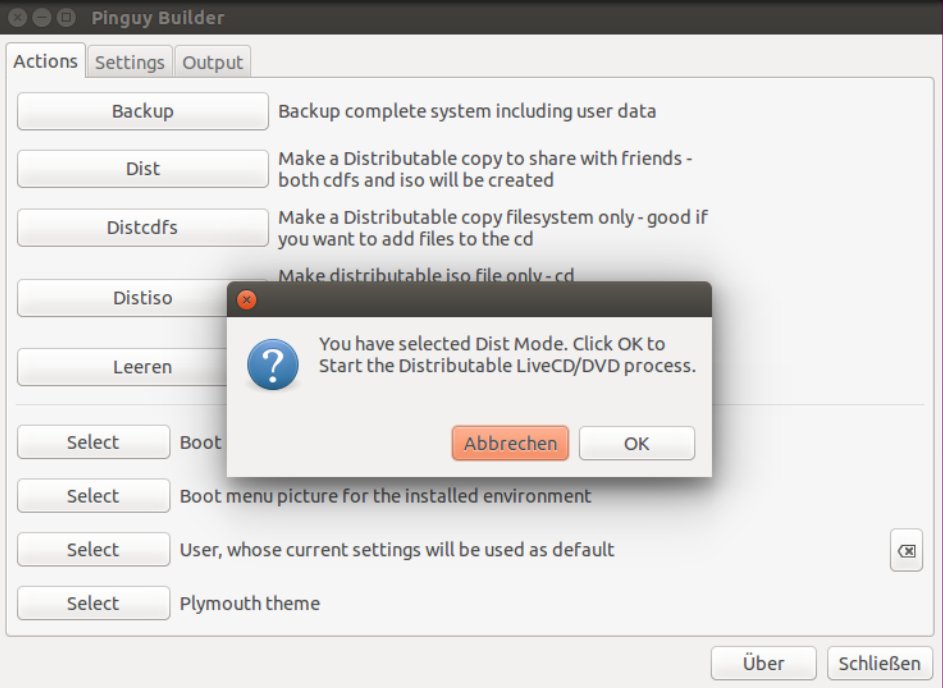
Abbildung 2: Im “Dist Mode” erstellt der Pinguy Builder ein Abbild des Systems ohne persönliche Daten.
Der fünfte Button räumt am Ende vor dem Neubau die temporären Dateien auf. Im unteren Teil des ersten Reiters binden Sie dann bei Bedarf noch grafisch angepasste Themen für den Bootmanager in der Live-CD und im installierten System sowie für Plymouth ein.
Einstellungssache
Im zweiten Reiter ändern Sie nun bei Bedarf das vordefinierte Arbeitsverzeichnis und vergeben Label und Namen für das Endprodukt. Das Arbeitsverzeichnis muss dabei im installierten System auf einem Linux-Dateisystem liegen. Zudem passen Sie hier die Optionen für SquashFS [8] an und schließen Dateien oder Ordner aus dem ISO-Image aus.
Über eine der drei Optionen zur Image-Erstellung starten Sie dann den Arbeitsprozess des Tools. Die beiden ersten Optionen nehmen auf aktueller Hardware rund 30 Minuten in Anspruch, wobei der Löwenanteil auf den Zusammenbau des ISO durch SquashFS fällt (Abbildung 3).
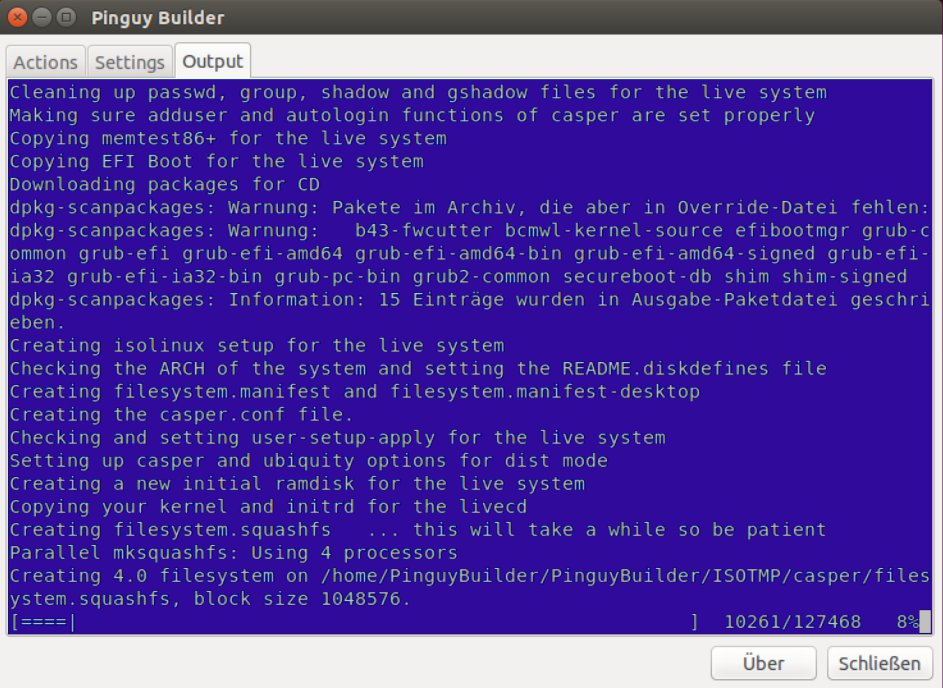
Abbildung 3: SquashFS benötigt rund eine halbe Stunde.
Für unseren Test verkleinerten wir die vorhandene Installation, indem wir rund 400 MByte an Paketen entfernten. Das resultierende Image liegt nach Abschluss der Arbeiten in /home/PinguyBuilder/PinguyBuilder/ und lässt sich von dort auf einen optischen Datenträger brennen oder auf einen USB-Stick auslagern (Abbildung 4). Die maximal mögliche Größe der ISO-Datei beschränkt sich aufgrund der Limitierungen durch den Standard ISO9660 allerdings auf 4 GByte. Der Entwickler empfiehlt, vor dem weiteren Verwenden des ISOs einen ersten Test in einer virtuellen Maschine.
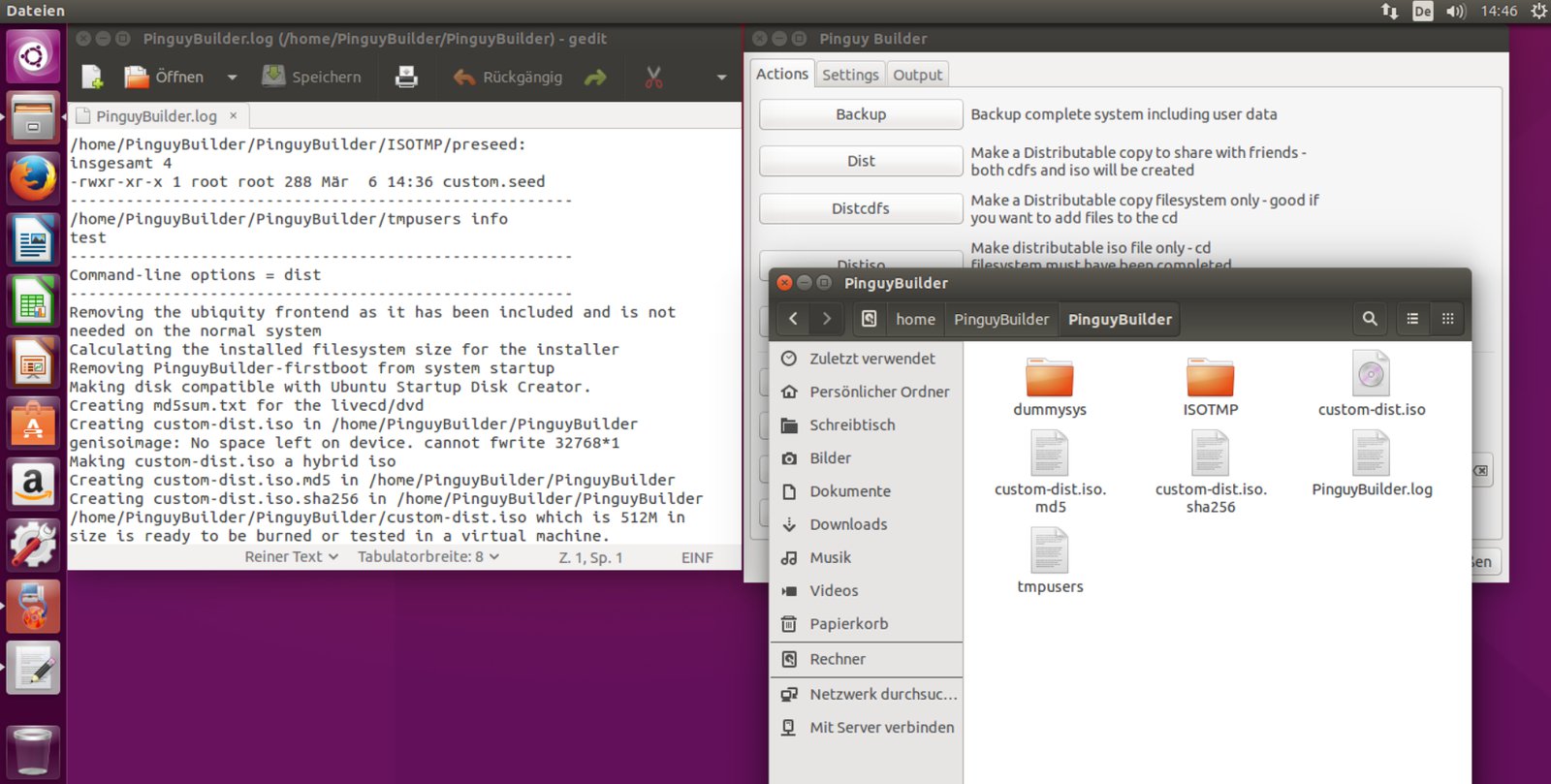
Abbildung 4: Das ISO-Image liegt nach Abschluss aller Arbeiten im eingestellten Arbeitsverzeichnis.
Fazit
Insgesamt macht Pinguy Builder einen zufriedenstellenden Eindruck. Das ISO-Image, das wir schlussendlich erstellen konnten, war in Ordnung, startete und funktionierte problemlos.
Es mangelt dem Tool allerdings an Dokumentation: Die Information, dass das Programm mindestens 15 GByte freien Speicherplatz benötigt (je nach Größe des zu erstellenden Images), sollte an prominenter Stelle stehen: Viele Anwender dürften das Verfahren wahrscheinlich zuerst in einer virtuellen Maschine testen, die von Virtualbox standardmäßig erzeugte virtuelle Festplatte fällt aber mit 8 GByte definitiv zu klein aus.
Generell macht es Pinguy Builder Ihnen aber relativ leicht, zu einem individuellen Image einer Installation von Ubuntu, Linux Mint oder einem anderen Ubuntu-Derivat zu kommen. Unter Debian funktioniert Pinguy Builder hingegen nicht, da dort einige Ubuntu-Pakete fehlen.
Grundkenntnisse der Vorgänge hinter der GUI brauchen Sie für den Einsatz von Pinguy Builder nicht. Neben der einfachen Bedienung überzeugt das Werkzeug mit der Möglichkeit, ein komplett installiertes System mit oder ohne die persönlichen Daten zu erstellen. Eine frische Installation lässt sich dazu über den zweigeteilten Modus leicht personalisieren.
Infos
[1] Pinguy OS: http://pinguyos.com
[2] Pinguy Builder: http://pinguyos.com/2015/09/pinguy-builder-an-app-to-backupremix-buntu/
[3] Remastersys: https://de.wikipedia.org/wiki/Remastersys
[4] Remaster-Skripte: https://en.wikipedia.org/wiki/List_of_remastering_software
[5] Ubuntu Imager: https://www.maketecheasier.com/create-linux-distro/
[6] Download: https://sourceforge.net/projects/pinguy-os/files/ISO_Builder/
[7] Xresprobe: https://launchpad.net/ubuntu/+source/xresprobe/0.4.24ubuntu9/+build/1274262/+files/xresprobe_0.4.24ubuntu9_amd64.deb
[8] SquashFS: https://de.wikipedia.org/wiki/SquashFS






Der Artikel über PinguyBuilder ist ja ganz interessant, aber…
wo sind die Links dazu?
im Artikel selbst ist nichts zu finden. Auf sourceforge selbst hab ich auch nichts dazu gefunden.
Sollte das ein Aprilscherz sein?
…Entschuldigung. Hab’s gefunden.