


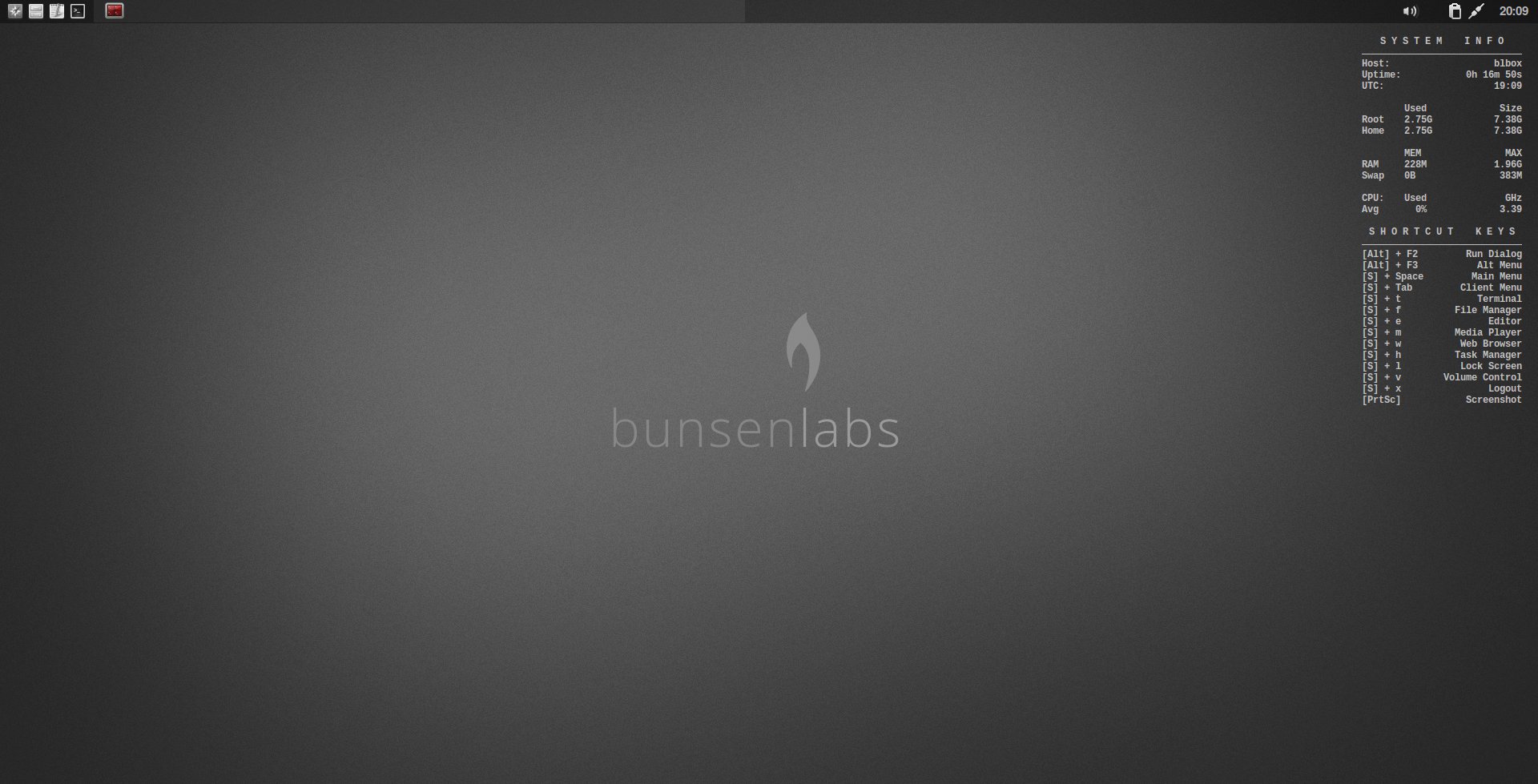
Bunsenlabs Linux schließt als Community-Projekt direkt an Crunchbang an und setzt wie sein Ahne auf Debian “Stable” und ein stark modifiziertes Openbox als Window-Manager.
Crunchbang [1] war eine auf Ubuntu und später auf Debian basierende Distribution, deren Minimalismus sich auch in der Abkürzung #! manifestierte. Schnörkellos auf Einfachheit getrimmt, sammelte die Distribution seit 2002 viele Anhänger, bis Entwickler Philip Newborough im Februar 2015 hinwarf. Sofort war klar, dass die Community die Distribution nicht untergehen lassen wollte.
Unter mehreren Kandidaten wie Crunchbang++ und Crunchbang-Monara scheint sich Bunsenlabs Linux mittlerweile als legitimer Nachfolger von Crunchbang zu etablieren. Wie beim Stammvater kommt Openbox als Fenstermanager zum Einsatz. Das schlicht gehaltene Design lenkt mit seiner grauen Eleganz nicht vom Wesentlichen ab: einer gut funktionierenden stabilen Distribution für Freunde des Minimalismus.
Im Hintergrund werkelt Debian “Stable” als grundsolide Basis. Als Init-System kommt, anders als beim für diesen Schwerpunkt ebenfalls getesteten Debian-Abkömmling MX, Systemd in Version 215 zum Einsatz. Bei der auch auf Heft-DVD vorliegenden Version von Bunsenlabs von Ende Oktober handelt es sich um einen ersten Release-Kandidaten mit dem Codenamen “Hydrogen”. Das rund 850 MByte große Image basiert auf Debian 8.2 “Jessie”. Im Januar 2016 soll die erste finale Version von Bunsenlabs (BL) erscheinen.
BL eignet sich gut auch für ältere Hardware: Als Minimalvoraussetzung nennen die Entwickler 256 MByte Hauptspeicher, als Empfehlung gelten 1 GByte. Auf der Festplatte zeigt sich die Installation mit 2,1 GByte Umfang relativ sparsam, eine Partition von 10 GByte sollte aber für ungehindertes Arbeiten vorhanden sein. Bunsenlabs gibt es sowohl für 32- als auch für 64-Bit-PCs [2]. Dabei kommt jeweils Kernel 3.16.7 zum Einsatz, der auch Debian 8.2 als Standard dient. Das 32-Bit-Image von BL erhielt eine PAE-Version des Kernels, sodass Anwender dieser Version mehr als 4 GByte Hauptspeicher verwenden können.
Dreifache Installation
Es gibt gleich mehrere Wege, BL zu installieren. Der übliche führt über eine klassische Installationsroutine, bei BL ein modifizierter Debian-Installer. Er bietet für die Interaktion mit dem Benutzer sowohl eine zeichenorientierte als auch eine grafische Oberfläche. Sie starten ihn gleich beim Start des Live-Mediums mit der bevorzugten Oberfläche. Neben der normalen Installation in eine oder mehrere Partitionen bietet die Routine auch das Einrichten mit dem Logical Volume Manager (LVM) an, auf Wunsch auch verschlüsselt.
Die beiden anderen Möglichkeiten, BL zu installieren, setzen ein bereits installiertes Debian-System voraus. Bei der zweiten Möglichkeit genügt reine Debian-Netinstall. Im Terminal dieser Installation stellen Sie die BL-Installation dann mittels eines BL-Scripts fertig [3]. Das dritte Szenario lässt sich am schnellsten realisieren: Sie tragen lediglich die Quellen von BL in die Quellenliste eines installierten Debian “Stable” ein. Die Liste der Skripte und Pakete aus dem BL-Repository sehen Sie bei Interesse auf dem Projektserver ein [4].
Haben Sie die Installation abgeschlossen, dann begrüßt Sie nach dem Neustart ein Willkommensbildschirm (Abbildung 1). Er offeriert das Ausführen eines optionalen Skripts, das als Erstes das System aktualisiert. Die nächsten Optionen betreffen das Einbinden des Debian-Multimedia-Repositorys, die Druckerunterstützung, die Java-Installation und das Hinzufügen von Paketen für Entwickler. Alle Optionen lassen sich einzeln auswählen.
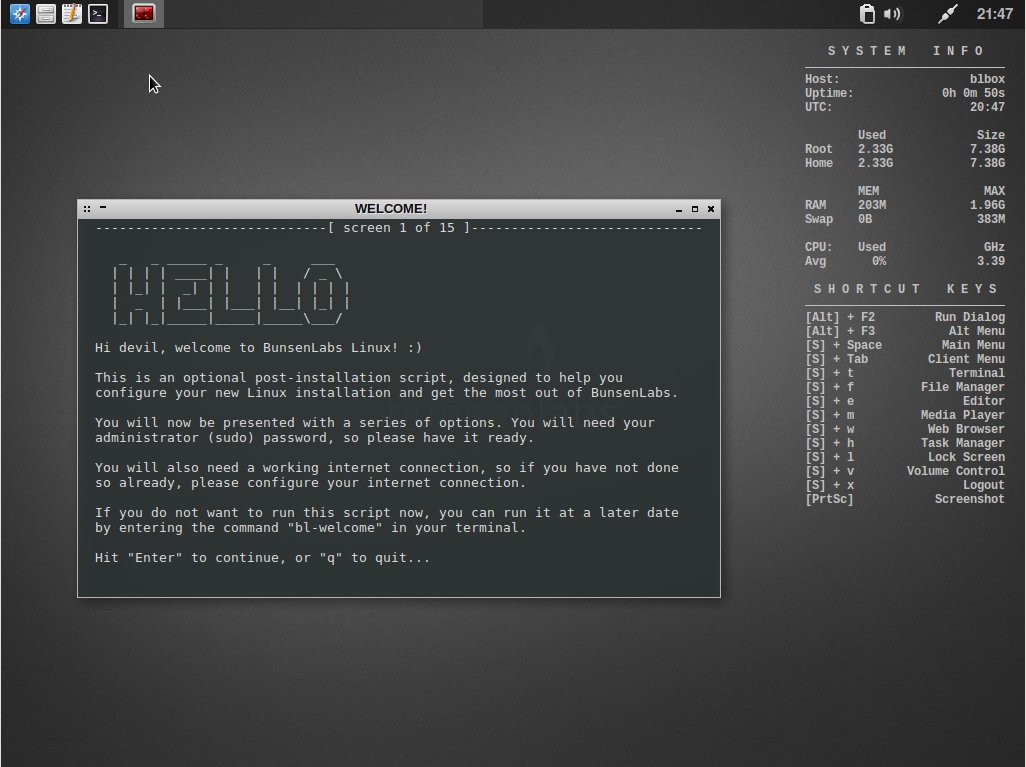
Abbildung 1: Bunsenlabs hilft per Skript, nach der Installation das System zu aktualisieren.
Die Zutaten
Der Desktop von Bunsenlabs kommt recht karg daher. Am oberen Bildschirmrand findet sich eine Leiste, die von Tint2 [5] bereitgestellt wird. Sie enthält links vier Icons zum Starten des Browsers Iceweasel, des Dateimanagers Thunar, des Editors Geany und eines Terminals. Rechts finden sich einige Anzeigen zu Netzwerkstatus, Uhrzeit und Sound sowie die Zwischenablage. Den von Tint2 dargebotenen Inhalt passen Sie bei Bedarf über ein eigenes grafisches Menü leicht an.
Ebenfalls auf der rechten Bildschirmseite präsentiert Conky [6] etliche Systeminformationen und Shortcuts. Auch für Conky gibt es verschiedene vorbereitete Darstellungsoptionen. Erst ein Rechtsklick auf den Desktop veranlasst Openbox dazu, alle installierten Programme sowie Ein-Klick-Installationsoptionen für viele weitere und mannigfaltige Konfigurationsoptionen preiszugeben (Abbildung 2).
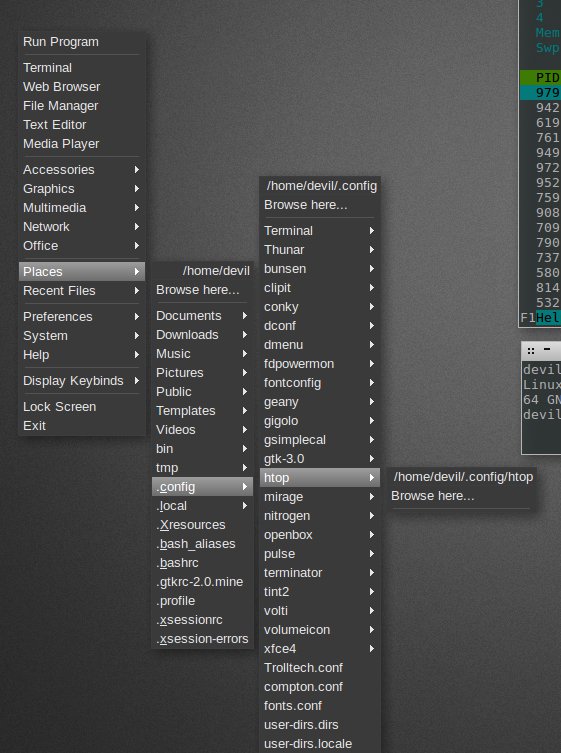
Abbildung 2: Ein Rechtsklick auf den Desktop bringt viele Konfigurationsdateien in den direkten Zugriff.
Die meisten vorinstallierten Programme basieren auf dem GTK-Toolkit. Dazu zählen neben Iceweasel, Thunar und Geany unter anderem Mirage als Bildbetrachter, VLC als Videoplayer und Xfburn zum Brennen optischer Medien. In der Abteilung Netzwerk finden sich der FTP-Client Filezilla und der Bittorrent-Client Transmission sowie Hexchat als IRC-Client. Für den Büroeinsatz bringt die Distribution vorinstalliert lediglich den LibreOffice-Writer mit, die restlichen Programme der Suite sind jedoch nur einen Mausklick entfernt. Als grafische Bedienoberfläche für das Paketmanagement dient Synaptic.
Alles in allem stellt Bunsenlabs somit im Vergleich zu den meisten anderen Distributionen nur wenige Anwendungen vorinstalliert zur Verfügung. Man darf dabei aber nicht vergessen, dass die Zehntausenden Pakete des Debian-Archivs nur ein apt-get install entfernt liegen.
Fazit
Bunsenlabs präsentiert sich als würdiger Nachfolger der einst recht beliebten Distribution Crunchbang und macht sich auch auf älteren Rechnern gut. Nach dem Start belegt es rund 200 MByte Hauptspeicher, für Systeme mit lediglich 256 MByte RAM fällt es damit etwas überdimensioniert aus. Auf Rechnern mit 512 MByte Hauptspeicher dagegen kommt das Betriebssystem prima zurecht.
Blutige Anfänger dürften allerdings nicht viel Spaß mit BL haben – es sei denn, sie bringen genügend Enthusiasmus mit, sich in Openbox einzuarbeiten. Als Einsteigerdistribution eignet sich Bunsenlabs im Vergleich zu MX Linux weniger: Dazu fehlt ein für Anfänger geeignetes Handbuch (Abbildung 3), zudem weicht die Handhabung zu sehr vom Gewohnten unter Windows oder Mac OS X ab. Das KISS-Prinzip [7] zieht sich wie ein roter Faden durch Design und Ausstattung. Wer jedoch bereits etwas Erfahrung mit Linux mitbringt und die Funktion höher bewertet die als Form, der sollte sich BL durchaus genauer ansehen.
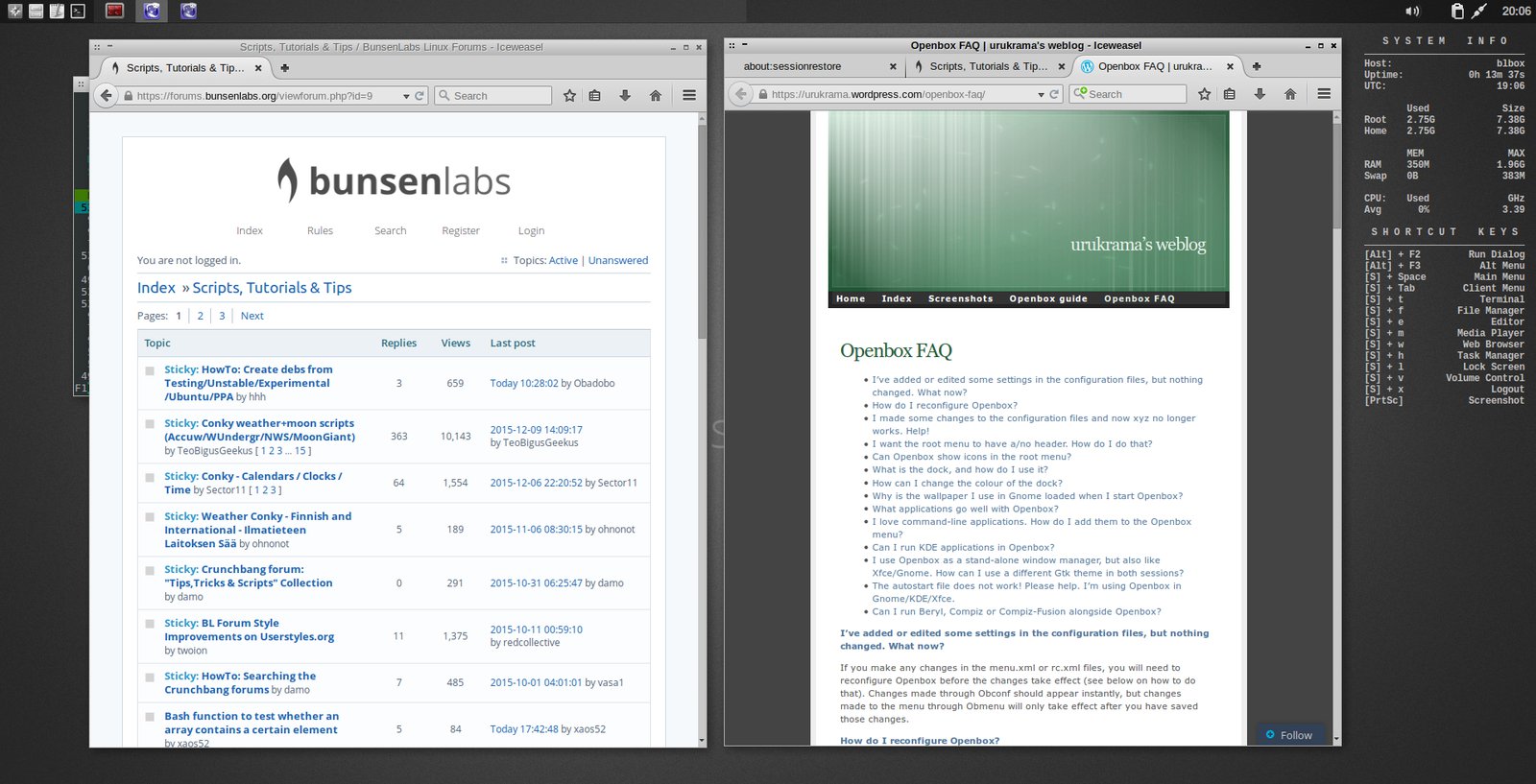
Abbildung 3: Zwar bietet die Bunsenlabs-Dokumentation ausreichend Lesestoff, jedoch nur bedingt in anwenderfreundlicher Form.
Das System lässt sich in jedem Aspekt weitgehend den eigenen Vorstellungen anpassen, sowohl hinsichtlich der Optik als auch der Technik unter der Haube. Im Zweifelsfall bereitet es keinerlei Probleme, Bunsenlabs auf Debian “Testing” oder “Unstable” umzustellen, falls Sie aktuellere Software bevorzugen oder benötigen.
In der vorliegenden Form mit Debian “Stable” als Unterbau gibt sich die Distribution sehr stabil und garantiert ein zügiges Arbeiten ohne Ablenkung durch optischen Schnickschnack. Die Ein-Klick-Installation nicht vorinstallierter Programme spart Zeit – aber auch hier agiert MX Linux ein Stück anwenderfreundlicher, indem es Sprachpakete für Browser und Office oder Codecs per Mausklick bereitstellt. Erst die Zeit wird zeigen, ob Bunsenlabs eine gut funktionierende Community an sich binden kann oder ob die Zersplitterung in mehrere Crunchbang-Nachfolger dies verhindert.
Infos
[1] Crunchbang: https://en.wikipedia.org/wiki/CrunchBang_Linux
[2] Download: https://www.bunsenlabs.org/installation.html#live-cddvdusb-key-method
[3] Netinstall: https://github.com/BunsenLabs/bunsen-netinstall
[4] Quellen: http://pkg.bunsenlabs.org/
[5] Tint2: https://wiki.ubuntuusers.de/tint2
[6] Conky: https://wiki.ubuntuusers.de/Conky







Versuche unter Helium zu drucken scheitern.Druckauftrag wird nicht an den Drucker gesendet. Bleibt in der Warteschlange, Status :Druckauftrag angehalten.