


Der elektronische Notizzettel Cherrytree richtet sein Augenmerk auf das strukturierte Aufbereiten unterschiedlichster Informationen.
Wir sind es gewöhnt, Informationen in vielen Bereichen hierarchisch zu strukturieren, also zu gliedern. Da liegt es nahe, ein Programm zum Verwalten entsprechender Informationen in Form eines Gliederungseditors zu verwenden. Cherrytree [1] bietet speziell für hierarchisch strukturierte Informationen eine ganze Reihe von Funktionen an. Dazu gehören das Verwalten unterschiedlicher Typen von Informationen, wozu neben Text auch Bilder und Hyperlinks gehören. Die Texte lassen sich umfangreich formatieren, Bilder direkt einfügen und Hyperlinks als externe Verweise einsetzen. Da die Software auch das Rich Text Format RTF unterstützt, erlaubt es das Verwenden vielfältiger Formatierungsvarianten. Eine Übersicht aller Funktionen finden Sie auf der Webseite das Projekts in der Rubrik features:.
Als wesentliche Verwaltungseinheit für alle Informationen verwendet Cherrytree sogenannte Knoten. Diese sammeln die Informationsschnipsel und dienen als Anker für Verzweigungen. Andere Programme, wie etwa das Zim-Wiki [2], legen diese Knoten als separate Dateien an. Hier agiert Cherrytree anders und behandelt Knoten lediglich als Untereinheit im Dokument, was sowohl Vor- als auch Nachteile mit sich bringt: Der Zugriff auf die Knoten gelingt in dieser Form zwar oft wesentlich schneller, doch es entfällt die Möglichkeit, einzelne Knoten respektive Dateien separat zu kopieren oder beim Backup nur veränderte Knoten zu speichern.
Erstes Projekt
Ein neues Projekt starten Sie über den Menüpunkt Datei | Neue Baumstruktur. Als ersten Schritt fügen Sie über einen Klick auf das Schaltfeld gleichrangigen Knoten einfügen oben links in der Schalterleiste einen Knoten ein (Abbildung 1). Jeder Knoten trägt einen Namen, etwa so wie eine Überschrift in einem Dokument oder auf einem Notizzettel, der aber nichts mit dem Dokumentennamen zu tun hat. Nun füllen Sie den aktuellen Knoten mit Informationen, verändern oder entfernen diese.
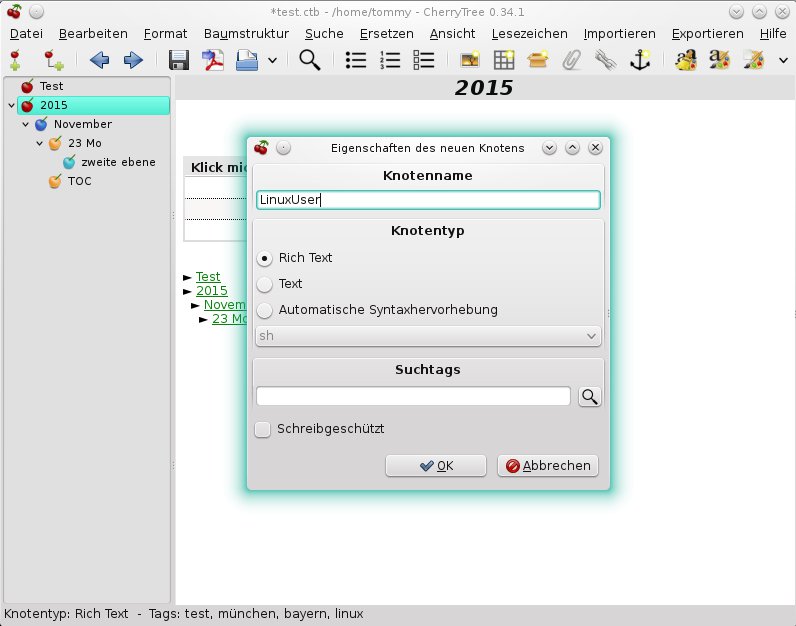
Abbildung 1: Den essenziellen Bestandteil eines Cherrytree-Projekts stellen sogenannte Knoten dar, die links im Programmfenster in einer Baumstruktur erscheinen.
Den Dokumentennamen vergeben Sie erst beim Speichern des Baums. Das geschieht wie üblich unter Datei | Speichern unter… oder über einen Klick auf die Schaltfläche mit dem Disketten-Symbol. Zuvor legen Sie fest, in welchem Format Cherrytree die Datei ablegt (Abbildung 2). Als Vorgabe bietet die Software eine SQLite-Datenbank als Dokumententyp an, da sich diese schnell laden und gut bearbeiten lässt.
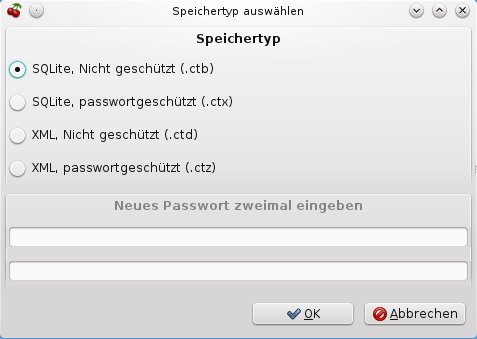
Abbildung 2: Beim Speichern eines Cherrytree-Dokuments legen Sie unter anderem den Typ des Dokuments fest.
Im Prinzip arbeiten Sie mit Cherrytree wie mit jeder anderen Notiz- oder Stichwortverwaltung: Sie legen Knoten an, die Sie optional untereinander hierarchisch verzweigen und vernetzen; jeder davon darf beliebig viele Unterknoten erhalten. Primär lassen sich zwei Arten von Knoten erzeugen, gleichrangige und untergeordnete. Die Ersteren erzeugen einen gleichartigen neuen Informationsknoten auf derselben Hierarchieebene wie der ursprünglichen, vergleichbar mit den Kapiteln eines Buchs. Die abgeleiteten Knoten generieren so etwas wie Abschnitte in einem Kapitel.
Wenn Sie einen Knotentyp festlegen, geben Sie ihm eine von drei Eigenschaften. Normalerweise verwenden Sie den Typ Rich Text. Nur dieser erlaubt umfangreiche Formatierungen und dient hauptsächlich dem Erfassen normalen Texts. In diesen binden Sie bei Bedarf Tabellen, Bilder, Hyperlinks oder Codeboxen ein. Der Typ Text erlaubt keine Formatierungen und zusätzliche Strukturen. Die dritte Option, automatische Syntaxhervorhebung, eignet sich am besten beispielsweise für Codeschnipsel. Das Syntax-Highlighting geht erst einmal von Shellcode aus; daneben stehen aber für fast alle verbreiteten Programmiersprachen entsprechende Hervorhebungen bereit, die Sie mithilfe des darunter angeordneten Schalters auswählen und einstellen.
Im Feld Suchtags geben Sie quasi Meta-Tags für einen Knoten an. Hier erfassen Sie also Informationen, die nicht im Knoteninhalt oder im Knotennamen auftauchen, aber dennoch zum Knoten gehören sollen. Auf diese Weise definierte Stichwörter finden Sie nur über die Funktion Suchen | in Knotennamen und Tags suchen wieder, die Sie alternativ via [Strg]+[T] aufrufen; alle anderen Suchfunktionen ignorieren diese Tags. Bei dieser Funktion handelt es sich um eine der wenigen, die Ihnen dabei helfen, das streng hierarchische Konzept etwas zu lockern. Allerdings bietet Cherrytree keine weitergehende Unterstützung für diesen Ansatz.
Objekte einfügen
Neben reinen und formatierten Texten kennt Cherrytree eine ganze Reihe von weiteren Strukturen, darunter Listen, Tabellen, Bilder und Verweise. Bilder fügen Sie mit der Funktion Bearbeiten | Bild einfügen… oder über [Strg]+[Alt]+[I] hinzu (Abbildung 3). Im entsprechenden Dialog können Sie mithilfe der Schalter rechts und links das Bild drehen, dessen Größe ändern Sie über die Felder unterhalb der Vorschau. Modifizieren Sie hier nur eine der Dimensionen, etwa die Breite, so skaliert Cherrytree die andere automatisch unter Beibehaltung des Seitenverhältnisses.
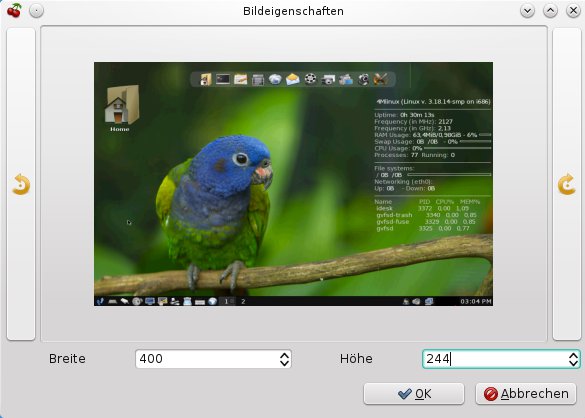
Abbildung 3: Das Einfügen von Bildern gestaltet sich zwar einfach, bietet aber nur wenige Möglichkeiten, um gestaltend einzugreifen an.
Beim Umgang mit Tabellen setzt Cherrytree auf die häufig anzutreffende Methode, Tabellengrößen vorab zu definieren. Dazu geben Sie beim Einfügen der Tabelle alle notwendigen Parameter in einem Dialog an (Abbildung 4). Der sattsam bekannte Nachteil dieser Methode: Bei geänderten Anforderungen müssen Sie die Tabelle manuell erneut bearbeiten. Das erledigen Sie über einen Rechtsklick auf die Tabelle, worauf das Kontextmenü eine Reihe an Bearbeitungswerkzeugen einblendet (Abbildung 5). Darüber hinaus bietet die Software die durchaus interessante Option, CSV-Tabellen einzubinden, wie sie beispielsweise Tabellenkalkulationen erzeugen.
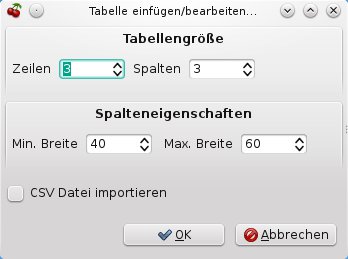
Abbildung 4: Beim Anlegen von Tabellen legen Sie neben der Anzahl der Zeilen und Spalten auch deren Größe fest. Diese Werte lassen sich später aber problemlos verändern.
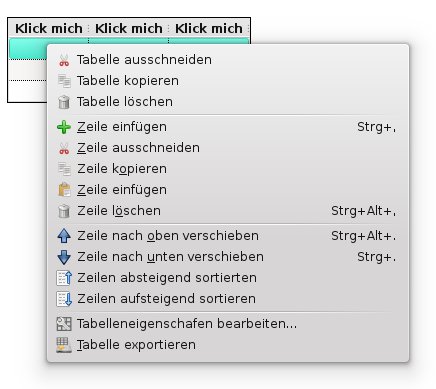
Abbildung 5: Für das nachträgliche Verändern von Tabellen bietet das Kontextmenü umfangreiche Funktionen an.
Beim Einfügen von Inhaltsverzeichnissen (TOC, Table Of Contents) agiert das Programm unflexibel. Es erlaubt zwar die Integration eines TOCs in einen Knoten, bietet aber keinerlei Kontrolle darüber, wo es erscheint. In der aktuellen Version taucht die Inhaltsangabe immer ganz am Anfang des Knotens auf. Zwar lässt sich das Inhaltsverzeichnis in einen separaten Knoten auslagern, den Sie dann an der gewünschten Stelle einbinden, doch dann erreichen Sie das TOC eben nur über einen Link. Alternativ platzieren Sie das Inhaltsverzeichnis per Copy & Paste an der gewünschten Stelle.
Import
Probleme bereitet zuweilen der Import von Dokumenten. Hier kommt es vor, dass die enthaltenen Links nicht mehr funktionieren. In vielen Fällen lässt sich das zwar leicht korrigieren, erzwingt aber dabei einen zusätzlichen Arbeitsaufwand. Bei diesen Korrekturen sollten Sie auf die Maus verzichten, da ein Klick in eine fälschlich als Verweis erkannte Struktur sofort ein Browserfenster öffnet. Hier hilft dann nur manuelle Nacharbeit.
Als besonderes Feature bietet Cherrytree eine ausgewachsene Import-Funktion, die es ermöglichen soll, auch andere strukturierte Formate einzulesen und in die anwendungseigene Notation umzuwandeln. Das erweist sich als sehr nützlich, bietet es doch unter anderem eine Möglichkeit, lose gespeicherte HTML-Seiten in eine vernünftige Form zu bringen und die enthaltenen Informationen aufzuschließen (Abbildung 6).
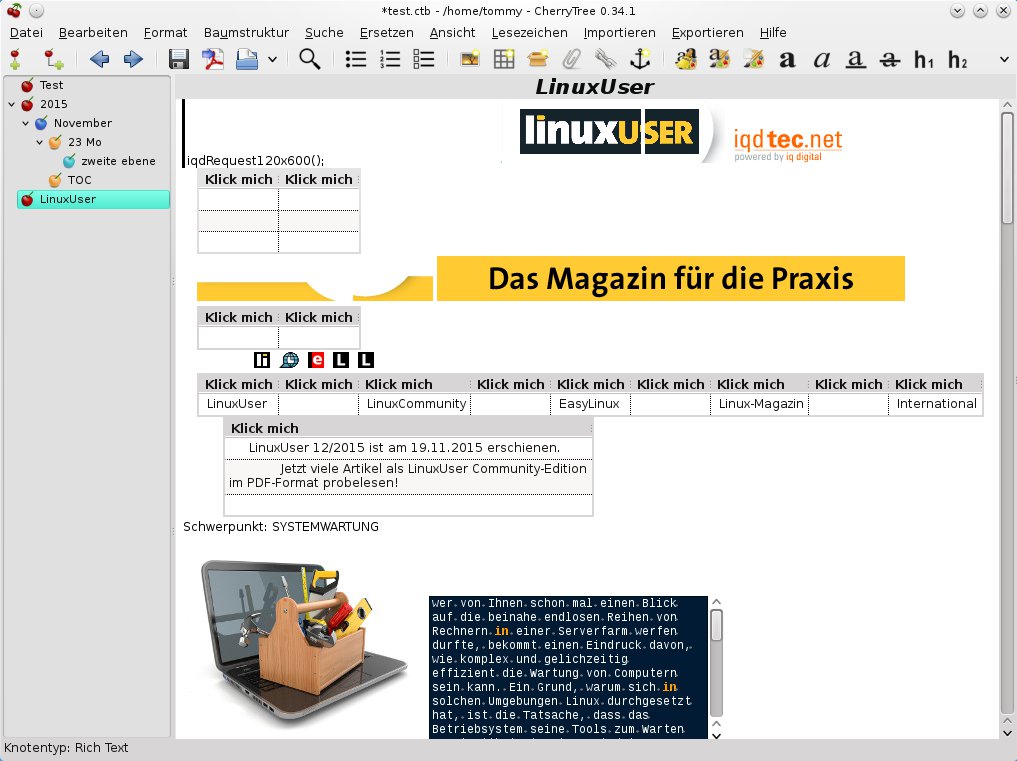
Abbildung 6: Beim Import von HTML-Seiten treten eine Reihe von Problemen auf, die sich nur manuell korrigieren lassen.
Allerdings erweist sich die Importfunktion von Cherrytree noch als unausgereift, was sich in einer Reihe von Problemen äußert. Nicht nur die eingebetteten Codes führen zu Problemen, auch Links erkennt die Software häufig nicht korrekt. Dafür haben die Entwickler die von früheren Programmversionen berichteten Exportprobleme, etwa beim Überführen einzelner Knoten in PDF-Seiten, mit der aktuellen Version anscheinend weitestgehend behoben.
Dafür zeigt die Undo-Funktion nur eine begrenzte Wirkung. Ändern Sie beispielsweise den Knotentyp, gehen alle vorherigen Formatierungen unwiederbringlich verloren – da hilft auch kein [Strg]+[Z] mehr weiter. Dieses Problem tritt auch in anderen Zusammenhängen immer wieder auf.
Fazit
Als Zielgruppe peilt Cherrytree eindeutig technikaffine Anwender und Programmierer an – das zeigen schon Knotentypen wie automatische Syntaxhervorhebung und Elemente wie die Codeboxen. Beide funktionieren leidlich gut, mehr aber auch nicht. Was die Software insgesamt an Features anbietet, geht jedoch über den Funktionsumfang anderer Notizzettelprogramme wie beispielsweise Zim deutlich hinaus. Cherrytree bietet sich daher auch für größere Projekte an, bei denen Konkurrenten wie Zim an ihre Grenzen stoßen.
Die streng hierarchische Struktur von Cherrytree-Dokumenten mag in vielen Fällen den Erwartungen der Anwender entsprechen oder ihnen entgegenkommen. Eine Lösung für alle Fälle bietet sie aber nicht, ebenso wenig wie die Option, dieses Konzept zu erweitern. Zu den größten Schwächen der Anwendung zählt das Fehlen jeder Möglichkeit, Inhalte mit einem frei definierbaren externen Editor zu bearbeiten, was den Workflow wesentlich beschleunigen und effektiver gestalten würde. So müssen nicht veränderbare und teilweise umständliche Tastenkürzel [3] genügen, um die Arbeit mit Cherrytree effektiver zu gestalten.
Infos
[1] Cherrytree: http://www.giuspen.com/cherrytree/
[2] Zim-Wiki: http://zim-wiki.org
[3] Cherrytree-Tastenkürzel: http://giuspen.com/cherrytreemanual/Getting_Started–User_Interface–Keyboard_Shortcuts.html





