


Das freie LanguageTool rüstet eine Grammatikprüfung in LibreOffice und Firefox nach. Im Vergleich mit kommerziellen Produkten zeigen sich aber in der Praxis noch Schwächen.
Kommt da jetzt ein Komma hin? Und schreibt man ?Rad fahren? getrennt oder zusammen? Nicht erst seit der Rechtschreibreform sorgt die deutsche Grammatik für Verwirrung. Das bekommen Sie vor allem zu spüren, wenn es um ein Bewerbungsschreiben, eine Diplomarbeit, einen Geschäftsbrief oder andere wichtige Texte geht.
LibreOffice-Anwender konnten lange Zeit auf den Duden-Korrektor zurückgreifen. Der kostete rund 20 Euro und kämpfte mit zahlreichen technischen Problemen [1]. Das Unternehmen hat das Produkt mittlerweile vom Markt genommen. Mit LanguageTool gibt es schon seit Längerem eine kostenlose Alternative [2]. Die von Freiwilligen entwickelte Software klinkt sich als Erweiterung in LibreOffice oder Firefox ein. Alternativ prüfen ein Desktop- und ein Kommandozeilenprogramm kurze Notizen oder reine Textdateien.
LanguageTool kennt zudem die Regeln für die Grammatik von über 20 Sprachen, darunter neben Deutsch auch Englisch, Französisch und Italienisch. Die Software steht unter der LGPL 2.1, die Entwicklung erfolgt offen auf GitHub [3].
TIPP
Einen kurzen Text prüfen Sie schnell online: Tippen Sie auf der Homepage in den Kasten (Fügen Sie hier Ihren Text ein. …) den Text ein, wählen Sie aus der Auswahl die betreffende Sprache und klicken Sie auf Text Prüfen.
Nur mit Kaffee
LanguageTool benötigt Java in der Version 1.7 oder höher. Welche Java-Version installiert ist, verrät der Befehl java -version in einem Terminal. Fehlt Java bei Ihnen, installieren Sie es über den Paketmanager nach. Meist heißt das Paket openjdk oder jre.
Unter Ubuntu klappt die Integration von LanguageTool in LibreOffice zudem nur dann, wenn Sie das Paket libreoffice-java-common installieren. Nutzer von Canonicals Distribution spielen alle notwendigen Komponenten mit folgendem Befehl ein:
$ sudo apt-get install libreoffice-java-common default-jre
Um die Grammatikprüfung in LibreOffice zu nutzen, starten Sie anschließend die Textverarbeitung und rufen Extras | Optionen auf. Klicken Sie unterhalb von LibreOffice auf den Punkt Erweitert. Auf der rechten Seite sollte ein Haken vor Eine Java-Laufzeitumgebung verwenden stehen und in der Liste darunter eine Java-Version ausgewählt sein. Prüfen Sie andernfalls, ob Java korrekt installiert ist.
Büroarbeit
Um LanguageTool in LibreOffice zu integrieren, scrollen Sie auf der Homepage nach unten zum Bereich Download, klicken den gelben Kasten LanguageTool für LibreOffice/OpenOffice an und speichern die Erweiterung auf der Festplatte. Alternativ nutzen Sie die Datei von der Heft-DVD, wenn sie die Media-Edition dieser Ausgabe erworben haben.
Rufen Sie unter LibreOffice den Menüpunkt Extras | Extension Manager … auf, klicken Sie auf Hinzufügen, wählen Sie die gespeicherte Datei aus und öffnen Sie sie. Sobald wie in Abbildung 1 in der Liste ein Eintrag für das LanguageTool erscheint, klicken Sie auf Schließen und starten LibreOffice einmal neu.
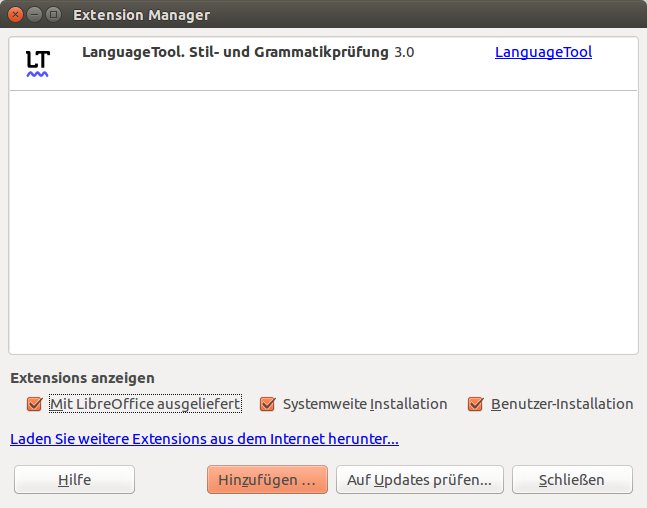
Abbildung 1: Nach der Installation ist LanguageTool sofort aktiv, weitere Einstellungen sind nicht notwendig.
Sofern Extras | Automatische Rechtschreibprüfung aktiviert ist, prüft das Plugin die Grammatik bereits im Hintergrund. Erkannte Fehler markiert es durch eine blaue Wellenlinie unterhalb des Worts (Abbildung 2). Manuell starten Sie die Software entweder über [F7] oder indem Sie Extras | Rechtschreibung und Grammatik aufrufen.
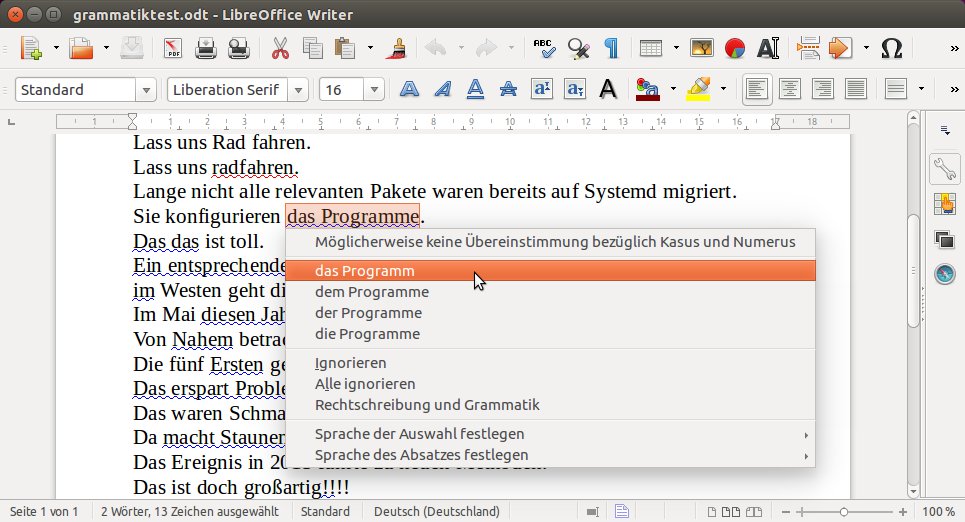
Abbildung 2: Wenn Sie die beanstandete Textpassage mit der rechten Maustaste anklicken, zeigt Ihnen LanguageTool den Grund für den Fehler und bietet in einer Liste Änderungsvorschläge an – so es denn welche kennt.
Ordentlicher Schreibtisch
Bei Notizen, ein paar Sätzen oder reinen Textdateien brauchen Sie nicht gleich LibreOffice zu starten, sondern verwenden die Desktop-Version von LanguageTool (Abbildung 3).
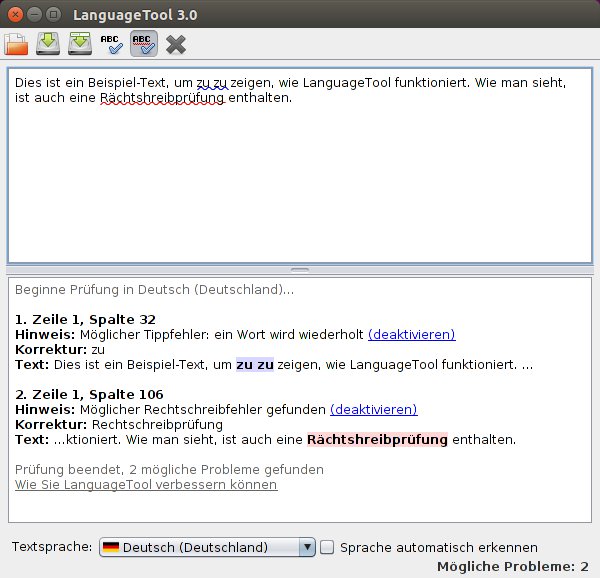
Abbildung 3: Ein Klick auf das X-Symbol in der Symbolleiste löscht das obere Feld.
Die brauchen Sie noch nicht einmal extra zu installieren: Scrollen Sie auf der LanguageTool-Homepage [1] zum Bereich Download und klicken Sie den gelben Kasten LanguageTool als Desktop-Programm an. Alternativ nutzen Sie auch hier die Version von der Heft-DVD, wenn Sie die Media-Edition erworben haben. Das so erhaltene Zip-Archiv entpacken Sie auf der Festplatte und rufen im dabei neu entstandenen Verzeichnis folgenden Befehl auf:
$ java -jar languagetool.jar
Im Fenster tippen Sie in das obere Feld Ihren Text und stellen über die Auswahl die Sprache ein. Im unteren Bereich meldet das Programm dann alle erkannten Fehler. Einen Text aus der Zwischenablage fügen Sie über [Strg]+[V] oder Textprüfung | Text in der Zwischenablage prüfen ein.
Über Datei | Öffnen öffnen Sie bei Bedarf eine Textdatei (mit der Endung .txt). Alternativ prüfen Sie eine solche über die Variante des Programms für die Kommandozeile. Dazu rufen Sie im LanguageTool-Verzeichnis den folgenden Befehl auf, wobei Sie test.txt gegen den Dateinamen Ihrer Datei ersetzen:
$ java -jar languagetool-commandline.jar -l de test.txt
Hinter dem Parameter -l steht das Länderkürzel der entsprechenden Sprache. Mit de nimmt LanguageTool an, dass in der Datei test.txt ein deutscher Text liegt.
Schlauer Feuerfuchs
Mit LanguageTool besteht die Möglichkeit, Texte in Firefox zu korrigieren. Das hilft etwa dann, wenn Sie eine E-Mail im Browser schreiben möchten. Um die Software in Firefox einzubauen, klicken Sie auf der Projektseite für das Addon [4] auf Hinzufügen und installieren so die Erweiterung (Abbildung 4).

Abbildung 4: Die Erweiterung LanguageToolFx bietet der offizielle Firefox-Addon-Katalog an.
Das Addon prüft den Text allerdings nicht selbst, sondern überlässt diese Aufgabe einem Hintergrunddienst, den die Desktop-Anwendung mitbringt. Um diesen Dienst zu aktivieren, starten Sie die Desktop-Anwendung, rufen Textprüfung | Optionen auf, setzen einen Haken vor Als Server laufen auf Port und klicken auf OK.
Wann immer Sie zukünftig einen Text in Firefox korrigieren möchten, müssen Sie zuvor die Desktop-Anwendung starten. Stört Sie dessen Hauptfenster, werfen Sie den Hintergrunddienst mit folgendem Befehl separat an:
$ java -cp languagetool-server.jar org.languagetool.server.HTTPServer
Möchten Sie den Dienst nicht ständig betreiben, prüfen Sie den Text alternativ im Online-Dienst der LanguageTool-Macher. Dazu öffnen Sie das Firefox-Menü (über das Symbol mit den drei Strichen ganz rechts in der Adressleiste), wählen Add-ons und dann Erweiterungen.
Wechseln Sie über den entsprechenden Button neben LanguageToolFx in dessen Einstellungen. Scrollen Sie ganz nach unten und setzen Sie einen Haken in das Kästchen neben Den Webdienst benutzen, wenn eine Verbindung mit dem lokalen Server nicht erfolgreich ist. Bei dieser Methode wandern die zu prüfenden Texte zwar verschlüsselt über das Internet, Sie müssen den LanguageTool-Entwicklern jedoch trotzdem vertrauen.
Um einen Text zu prüfen, markieren Sie ihn im Browser-Fenster und klicken Sie dann auf das LT-Symbol ganz rechts in der Adressleiste. Alternativ drücken Sie [Strg]+[Umschalt]+[L] (Abbildung 5). Bei Texten in Eingabefeldern genügt es, in das Eingabefeld zu klicken und dann das LT-Symbol zu aktivieren oder [Strg]+[Umschalt]+[Eingabe] zu drücken.
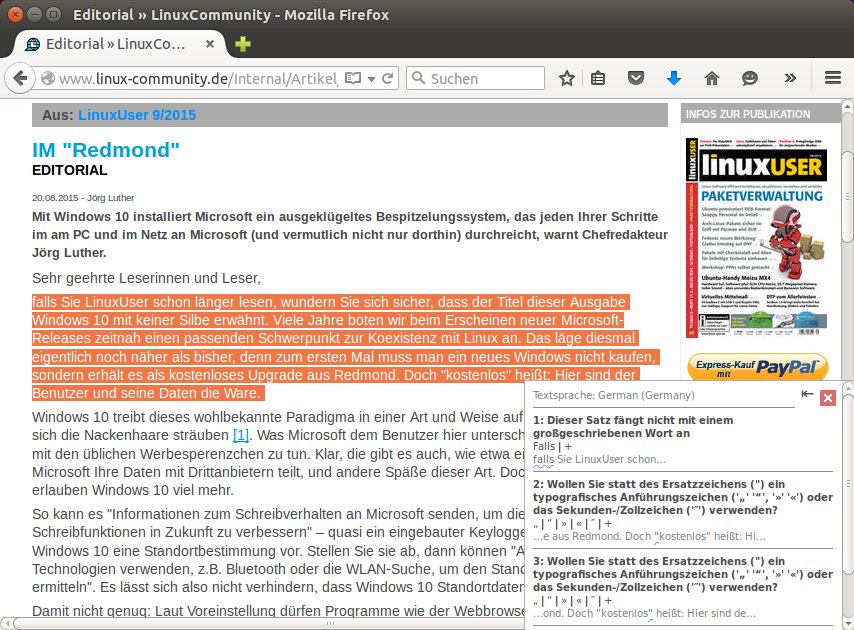
Abbildung 5: Das Ergebnis der Prüfung zeigt das Firefox-Addon rechts unten in einem eigenen Fenster an.
Der Regulator
LanguageTool prüft die Texte anhand vorgegebener Regeln, die Sie einzeln ein- und ausschalten dürfen. Unter LibreOffice erreichen Sie die entsprechenden Einstellungen unter Extras | LanguageTool | Optionen, in der Desktop-Anwendung via Textprüfung | Optionen.
In jedem Fall erscheint das Fenster, das die einzelnen Regeln in Gruppen zusammenfasst (Abbildung 6). Jede Regel mit einem Haken berücksichtigt LanguageTool beim Prüfen. Ändern Sie die Einstellungen jedoch nur dann, wenn Sie die Auswirkungen abschätzen können.
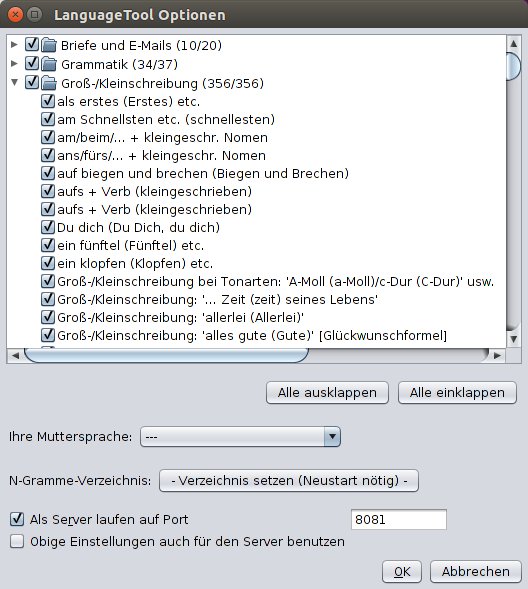
Abbildung 6: Um in den Einstellungen eine Kategorie anzuschauen, klicken Sie auf das kleine Dreieck links neben einer Kategorie.
Eigene Regeln erstellen
Sie dürfen LanguageTool um eigene Regeln ergänzen. Dies setzt jedoch Kenntnisse in Grammatik und Wissen um reguläre Ausdrücke voraus. Die eigentlichen Regeln speichert das Tool zudem in einem eigenen XML-Format. Immerhin erleichtert ein Editor auf der LanguageTool-Homepage das Erstellen einer Regel [5].
Im ersten Schritt geben Sie einen falschen Satz in das rote Feld ein, dann den korrekten in das grüne und klicken auf Create initial Error pattern. Im Bereich Set the Error Pattern passen Sie das vom Editor vorgeschlagene Kriterium an (Abbildung 7). Sofern Sie RexEp anhaken, dürfen Sie einen regulären Ausdruck verwenden. Die unter Set the Rule Details hinterlegten Informationen zeigt das Programm später dem Anwender an.
Ein Klick auf Evaluate error pattern prüft Ihre Regel anhand von 100 Wikipedia-Artikeln und zeigt am unteren Ende der Seite die fertige Regel. Diesen XML-Schnipsel bauen Sie in die Datei grammer.xml im Unterverzeichnis org/languagetool/rules/de/ ein. Sollen andere von Ihrer Arbeit profitieren, schicken Sie ihn zusätzlich an die Entwickler. Weitere Informationen finden Sie im Wiki [6].
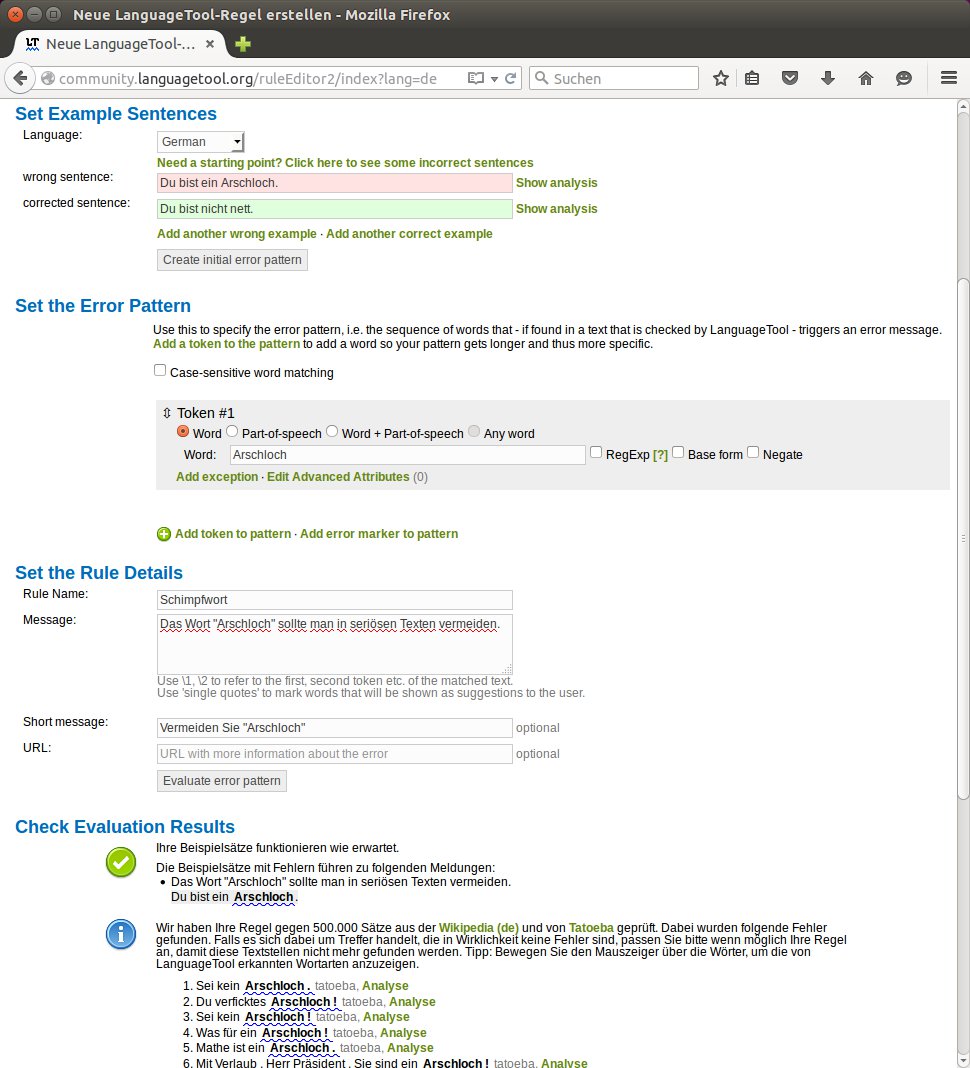
Abbildung 7: Hier würde LanguageTool immer dann einen Fehler melden, wenn es auf das Wort “Arschloch” stößt.
Wie gut die derzeit rund 2050 Regeln funktionieren, haben wir durch einen Vergleich mit dem alten Duden-Korrektor geprüft, von dem wir in unserem Fundus noch die vorletzte Version 8.0 aufstöberten. Eine überarbeitete Fassung steckt zudem in der Windows-Version von TextMaker 2016, die ebenfalls zum Testfeld gehörte. Übrigens bietet der Duden auf seiner Homepage eine Prüfung der Grammatik an, die zwar auf dem Korrektor zu basieren scheint, jedoch maximal 800 Zeichen verdaut [7].
Falsche Fehler
Erstaunlicherweise stolpern LanguageTool und Korrektor schon über einfache Sätze. So waren beide der Meinung, dass “Meiner Frau wartet.” korrekt ist. Die Abwandlung “Meiner Chef wartet.” bemängelte nur das Duden-Produkt. Beide Probanden zeigten zudem ein Herz für das Ruhrgebiet und erlaubten Sätze wie: “Ich geh nach Aldi.”
Wer beide Geschlechter berücksichtigen möchte, schreibt den Regeln der Rechtschreibung folgend “unsere Mitarbeiter/-innen” – was der Korrektor 8.0 fälschlicherweise bemängelt (Abbildung 8). Mit dem falschen “Mitarbeiter_innen” haben beide Prüfer kein Problem. Lediglich der aktuelle Korrektor in TextMaker 2016 erkennt die korrekte und falsche Schreibweise.
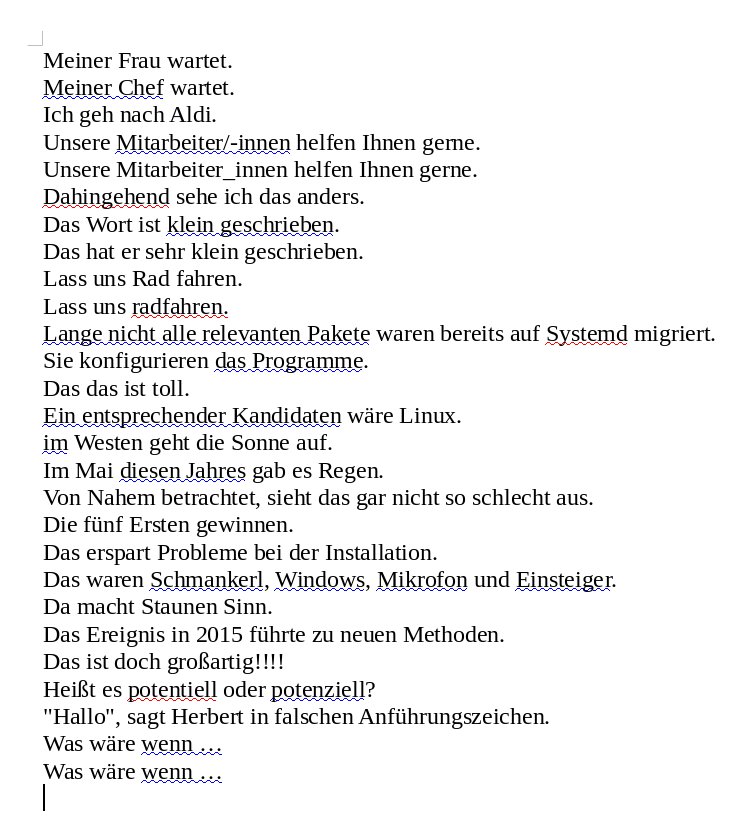
Abbildung 8: Die Ergebnisse des Duden-Korrektors 8.0 für Linux aus dem Vergleichstest.
Bei Namen, wie dem “Schiefen Turm von Pisa”, schreiben die Programme nur dann das erste Wort groß, wenn Sie den Begriff kennen. Beim Schiefen Turm ist das der Fall, bei “Technischer Überwachungs-Verein” möchten beide “Technischer” klein schreiben. Eine Ausnahme bildet wieder TextMaker, der den TÜV kennt (Abbildung 9).
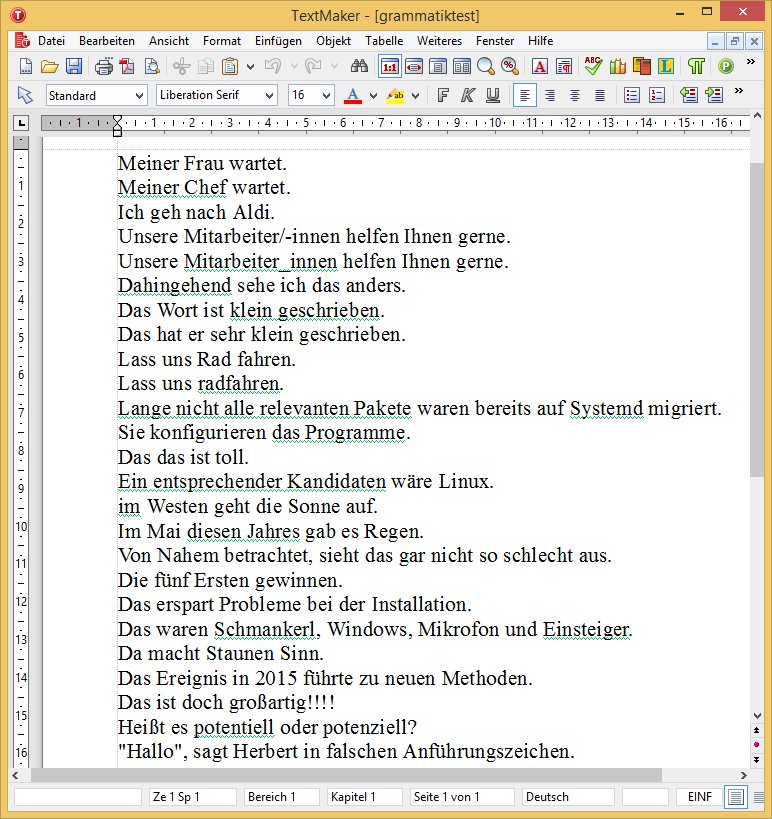
Abbildung 9: TextMaker 2016 für Windows glänzt damit, dass er Eigennamen besser erkennt.
Deutliche Schwächen weist LanguageTool bei der Getrennt- und Zusammenschreibung auf. So erkennt nur der Korrektor, dass die neuen Regeln besagen, dass Sie im Satz “Das Wort ist klein geschrieben.” die Worte “klein” und “geschrieben” zusammenschreiben (Abbildung 10).
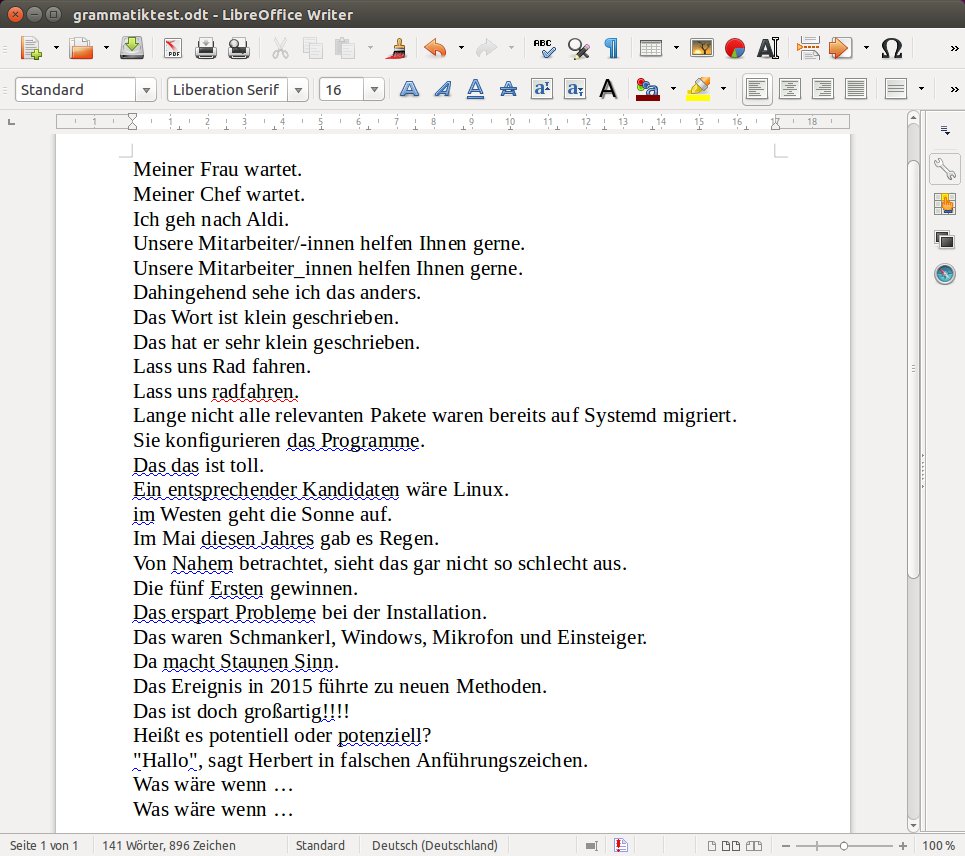
Abbildung 10: LanguageTool hat mit dem Klassiker “Rad fahren”, wie alle anderen Kandidaten, keine Probleme.
Im Gegenzug will der Korrektor “dahingehend” grundsätzlich getrennt schreiben und setzt zudem ständig an beinahe willkürlichen Stellen Kommas – wie im folgenden Satz, in dem nach Meinung der Software hinter “Pakete” ein Komma folgt: “Lange nicht alle Pakete waren im Auto verstaut.”
Zuverlässig decken Korrektor und LanguageTool typische Tippfehler auf, wie etwa falsche Artikel (“Sie konfigurieren das Programme.”), doppelte Wörter, mehrere oder fehlende Leerzeichen, falscher Plural (“Ein entsprechender Kandidaten wäre …”) und klein geschriebene Wörter am Satzanfang. Den häufigen Fehler “Im Mai diesen Jahres …” decken ebenfalls beide Prüfer auf (korrekt wäre “… dieses Jahres …”).
Bei der Groß- und Kleinschreibung gibt es leichte Unterschiede bei Wahlmöglichkeiten. So möchte der Duden von Nahem, LanguageTool hingegen von nahem schreiben – beides ist erlaubt. Unter dem Strich erkennt der Duden-Korrektor jedoch weitaus mehr Fehler als der freie Konkurrent. Das gilt insbesondere für komplexere Sätze oder Spezialfälle.
So stolperte LanguageTool über den Satz “Die fünf Ersten gewinnen”, in dem es “Ersten” fälschlicherweise kleinschreiben wollte. Ebenfalls monierte LanguageTool den Anfang des Satzes “Das erspart Probleme bei der Installation.” Einen konkreten Grund nannte es dafür allerdings nicht.
Stilfibel
Beide Programme weisen auf Umgangssprache und einen schlechten Stil hin – allerdings auf sehr unterschiedliche Art und Weise. Der Korrektor bemängelt vor allem veraltete Wörter, Fachausdrücke und Dialekte. Dazu zählt er unter anderem Schmankerl, Windows, Mikrofon und Einsteiger, wobei er aber für diese Wörter keine Alternativen vorschlägt. Der Korrektor in TextMaker moniert immerhin nur Schmankerl und Einsteiger.
Nur LanguageTool beschwert sich über den von der DASA in Dortmund genutzten Slogan “Da macht Staunen Sinn.” [8]. Im Deutschen ergibt etwas Sinn, hat Sinn oder ist sinnvoll; “Sinn machen” leitet sich von der Nichtübersetzung von “make sense” her. Der ebenfalls aus dem “Denglischen” stammenden Ausdruck “Das Ereignis in 2015 …” kreidet keiner der Kandidaten an.
Zu viele Satzzeichen moniert LanguageTool, nicht aber der Korrektor. Der wirbt dafür mit den Duden-Empfehlungen und schlägt etwa anstelle von “potentiell” die Alternative “potenziell” vor. Nur die Desktop-Anwendung des LanguageTools kennzeichnet zwei aufeinander folgende Sätze, wenn diese mit dem gleichen Wort beginnen.
LanguageTool soll zudem vor “falschen Freunden” warnen. Ein solches Wort existiert auch in einer anderen Sprache, dort aber mit einer anderen Bedeutung. So ist im Englischen etwa der “chef” ein Koch. In unseren Tests wollte LanguageTool diese falschen Freunde jedoch nicht erkennen, das galt selbst für das Beispiel von der LanguageTool-Homepage.
Beide Probanden erkennen in LibreOffice-Dokumenten keine Formatierungen, wie etwa Aufzählungen. Der Korrektor hat zudem Probleme mit Unicode-Zeichen. So verlangt er als Auslassung drei normale Punkte – und nicht wie LanguageTool das eigentlich dafür vorgesehene Sonderzeichen. Auch auf falsche typografische Anführungszeichen weist nur LanguageTool hin.
Fazit
Der Duden-Korrektor erkennt weitaus mehr Fehler als LanguageTool, nervt aber im Gegenzug mit einem teils recht kreativen Umgang mit Kommas und vielen falschen Alarmen. Die Regeln von LanguageTool decken derzeit nur einen kleinen Teil der deutschen Grammatik ab, wodurch vor allem in komplexeren Sätzen einige Fehler durchrutschen.
Nichtsdestotrotz verhindert LanguageTool recht zuverlässig Flüchtigkeitsfehler. Wer häufig Texte schreibt, dem hilft die Software daher durchaus. Besonders wichtige Dokumente sollte jedoch möglichst immer ein Profi für Sprache gegenlesen.
Infos
[1] Duden Korrektor unter 64-Bit-Systemen: https://www.linux-community.de/Archiv/Tipp-der-Woche/Duden-Korrektor-unter-64-Bit/
[2] LanguageTool: https://www.languagetool.org/de/
[3] LanguageTool auf GitHub: https://github.com/languagetool-org/
[4] Firefox-Addon: https://addons.mozilla.org/de/firefox/addon/languagetoolfx
[5] Rule Editor: http://community.languagetool.org/ruleEditor2/index?lang=de
[6] LanguageTool-Wiki: http://wiki.languagetool.org
[7] Duden: http://www.duden.de
[8] Arbeitswelt-Ausstellung DASA: https://www.dasa-dortmund.de





