



Das französische Gentoo-Derivat SystemRescueCD bringt einen prall gefüllten Werkzeugkasten für das Retten von Daten und Systemen mit.
Stetig wachsende Speicherkapazitäten bei Festplatten und SSDs laden geradezu ein, immer mehr persönliche Daten auf den obendrein preiswerten Massenspeichern abzulegen. Dabei wächst allerdings auch die Gefahr, durch Fehlbedienung oder Hardwareschäden wichtige Daten zu verlieren. Dennoch verzichten viele Anwender auf regelmäßige Backups. Scheitert dann der Zugriff auf wichtige Texte, Bilder, Datenbanken oder Kalkulationsdateien, so hilft nur noch der Versuch, mithilfe entsprechender Werkzeuge möglichst viele der Daten zu rekonstruieren.
Bei dieser Arbeit leistet das mit zahlreichen Rettungstools ausgestattete Gentoo-Derivat SystemRescueCD, kurz SysRescCD, unschätzbare Dienste. Sie erhalten es als rund 450 MByte großes Hybrid-Image für 32- und 64-Bit-Rechner [1], das auf eine CD passt und sich damit auch für den Einsatz auf älteren Rechnern eignet.
Vielfalt
Beim Start des Live-Systems begrüßt Sie der Bootmanager Grub (Abbildung 1) mit zahlreichen Optionen: So fährt das System mit verschiedenen Kerneln für unterschiedliche Hardware-Architekturen hoch. Um Problemen mit der Grafikkarte auszuweichen, integriert die Distribution auch einen Standard-VESA-Grafiktreiber. Bei betagten Computersystemen mit 4:3-Monitoren lässt sich die grafische Oberfläche außerdem in SVGA- oder XGA-Auflösung starten. Verschiedene andere Werkzeuge stehen als Floppy-Disk-Images zum Abruf bereit. Diese erweisen sich insbesondere dann als nützlich, wenn Sie die Ursache des Datenverlustes bereits eingrenzen konnten und somit kein komplettes Betriebssystem mit allen Werkzeugen benötigen. Für Hardware- und Monitoring-Tests stehen die Images Memtest, Aida und HDT ohne lange Startzeiten bereit.
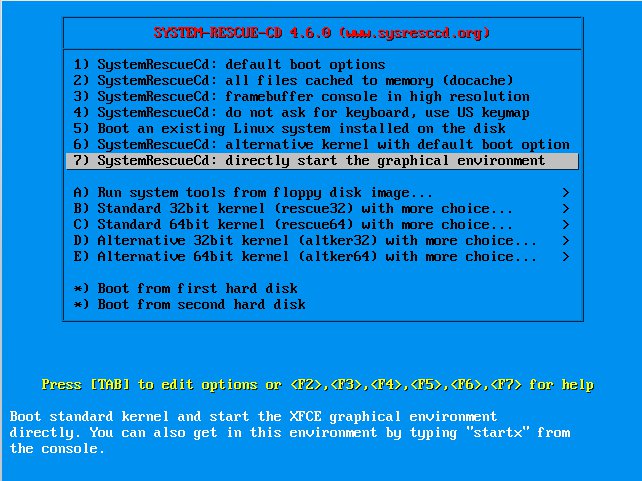
Abbildung 1: SysRescCD bietet eine Vielzahl verschiedener Startoptionen an, darunter auch den Start diverser Floppy-Images für verschiedene Einsatzzwecke.
Die Einträge default boot options und directly start the graphical environment starten das System als solches und stellen damit den gesamten Fundus an Software bereit. Während die Option default boot options nach dem Einstellen der Tastaturbelegung eine Root-Konsole öffnet, ruft directly start the graphical environment den X-Server und anschließend den XFCE-Desktop auf. Von der Konsole aus können Sie einige Editoren direkt nutzen, nach dem manuellen Einrichten des Netzzugangs auch den textbasierten Webbrowser Elinks. Um die grafische Oberfläche aus der Konsole heraus zu starten, geben Sie den Befehl startx ein. Nach kurzer Zeit erscheint eine bewusst einfach gehaltene und etwas rustikal wirkende XFCE-4.12-Oberfläche mit geöffnetem Terminalfenster (Abbildung 2).
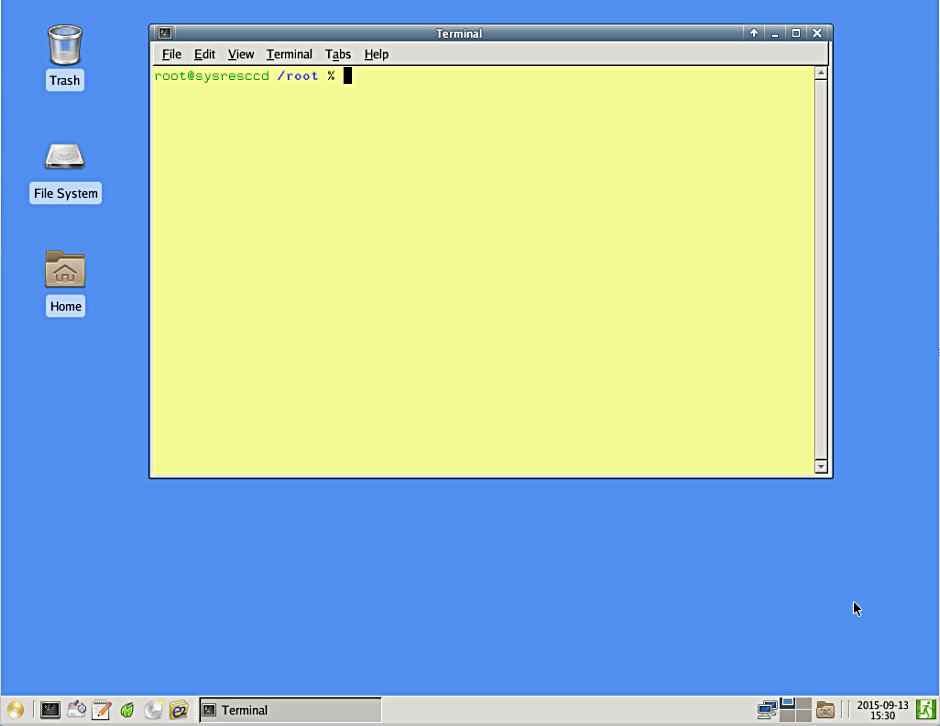
Abbildung 2: Der auf das Schonen der Ressourcen getrimmte XFCE-Desktop verzichtet auf jegliche Schnörkel.
Im XFCE-Desktop konfigurieren Sie den Zugang zum Internet für verschiedenste Zugangstechnologien problemlos entweder über das Menü Settings | Network Connections oder über einen Klick auf das Netzwerk-Symbol unten rechts in der Panelleiste. Über die Konsole gelingt es derzeit nicht, den Zugriff auf das Internet über ein WLAN mit aktueller Verschlüsselungstechnik oder WWAN einzurichten. Hier müssen Sie entweder einen kabelgebundenen Anschluss oder ein WLAN mit veralteter WEP-Sicherung verwenden. Sie richten den Zugang mit dem Aufruf net-setup Schnittstelle ein. Als Schnittstelle geben Sie dabei eth0 für das erste LAN-Interface oder wlan0 für den WLAN-Zugang an. Besitzt der Rechner zwei LAN-Karten, sprechen Sie das zweite Interface mit der Bezeichnung eth1 an.
Software
Die Entwickler der SysRescCD richteten den Softwarebestand der Distribution streng an den Erfordernissen eines Rettungssystems aus. Das Betriebssystem ist dem Anwendungszweck entsprechend als reines Live-System ausgelegt und lässt sich daher nicht aus dem Bootmanager oder der grafischen Oberfläche heraus installieren. Möchten Sie die Distribution dennoch manuell auf einem Massenspeicher einrichten, haben Sie die Möglichkeit, das System auf einer Partition mit einem von Linux unterstützten Dateisystem zu installieren. Alternativ klappt das auch auf einem Windows-Dateisystem [2].
Der XFCE-Desktop bietet zwar in seinem Startmenü Gruppen wie Multimedia und Office an, die jedoch keine Softwarepakete für den Alltagsgebrauch enthalten: Im Untermenü Office finden Sie lediglich den ePDFViewer, unter Multimedia nur die Programme ISO Master und Xfburn. Auch die im Untermenü Internet vorhandenen Applikationen orientieren sich strikt am Anwendungszweck: Als Webbrowser kommt der schlanke und schnelle Midori zum Einsatz, der auch einen privaten Modus bietet. Daneben finden Sie hier lediglich noch den Vncviewer zum Steuern entfernter Rechner sowie Gtkterm als Terminallösung.
Umfangreicher fällt dagegen die Ausstattung im Untermenü Accessories aus: Hier finden Sie als wichtigste Programme die Dateimanager Thunar und SpaceFM, wobei Letzterer zusätzlich über einen eigenen Eintrag zum Aktivieren der Dateisuche verfügt. Das beschleunigt und vereinfacht insbesondere bei umfangreichen Datenbeständen die Suche nach einzelnen Dateien enorm. Ein einfacher Taskmanager, der neben einer Prozessanzeige auch die Auslastung von Arbeitsspeicher und Prozessoren grafisch visualisiert, rundet das Angebot ab (Abbildung 3).
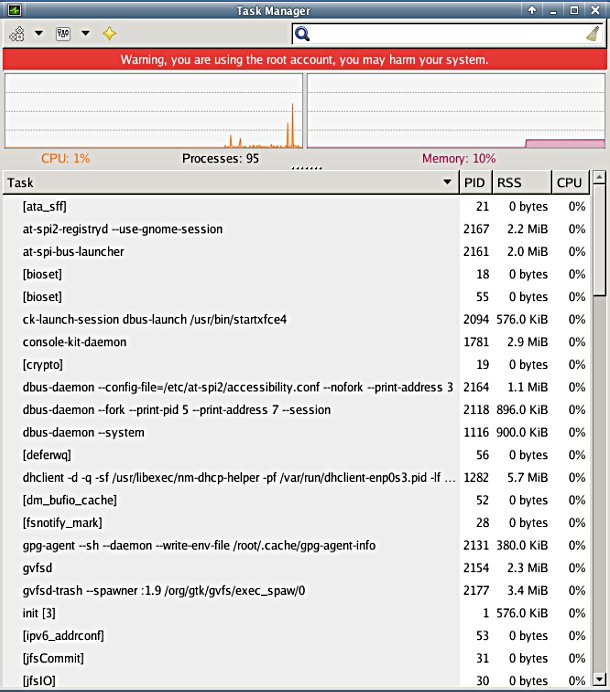
Abbildung 3: Der Taskmanager gibt Auskunft über die Systemauslastung und laufende Prozesse.
In der Panelleiste am unteren Bildschirmrand integriert der Desktop Schnellstart-Icons einiger häufig genutzter Anwendungen. Hier findet sich mit dem Dateimanager EmelFM2 (Abbildung 4) noch ein besonderer Vertreter seiner Art: Er versteht sich als grafisch ansprechend aufbereiteter Konkurrent des bekannten Midnight Commander, mit einer auf GTK+ statt Ncurses basierenden Oberfläche. Dadurch wirkt er deutlich moderner und verfügt über einen erweiterten Funktionsumfang: So kann EmelFM2 unter anderem Dateisysteme einhängen sowie Archive packen und entpacken. Das Programm lässt sich zudem über Schalter und umfangreiche Kontextmenüs sehr effizient steuern. Zusätzlich finden Sie jedoch unter System auch noch den altbewährten Midnight Commander.
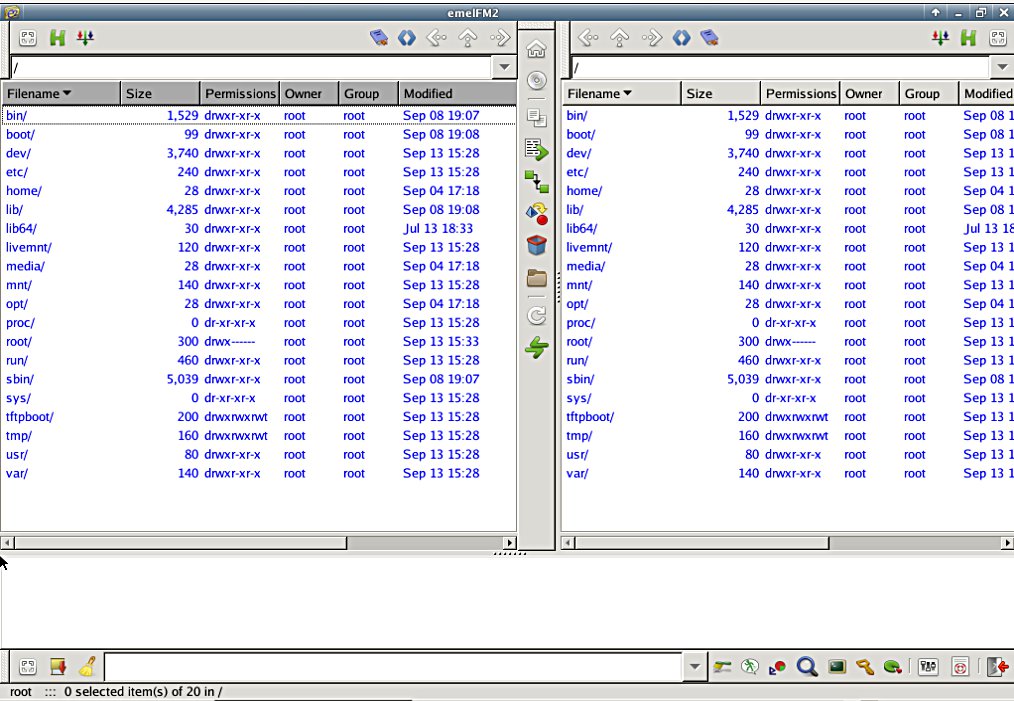
Abbildung 4: Der Dateimanager EmelFM2 wartet mit einer GTK-basierten Oberfläche auf und tritt in die Fußstapfen des Midnight Commanders.
Testprogramme
Unter Linux kommen Sie Hardwareproblemen dank zahlreicher Test- und Monitoringprogramme in aller Regel schnell auf die Spur. SysRescCD bietet dazu einen sinnvollen Mix aus Werkzeugen mit grafischer Oberfläche und solchen, die Sie im Terminal bedienen. Im Untermenü System finden Sie neben dem Tool Htop, das laufende Prozesse und deren Ressourcenverbrauch auflistet, auch den Hardware Lister, der grafisch die Hardware-Komponenten des Zielsystems anzeigt.
Das erweist sich besonders dann als nützlich, wenn es darum geht, Revisionsstände der im Rechner befindlichen Bauteile abzufragen, etwa um ein Firmware-Update vorzunehmen. Die grafische Oberfläche nutzt dabei Informationen des Kommandozeilen-Befehls Lshw, der jedoch häufig deutlich detailliertere Informationen preisgibt. Das Tool Iotop kann Sie im Fall von sporadisch auftretender hoher Systemlast und damit einhergehenden hohen Latenzzeiten auf Probleme mit einzelnen Hardwarekomponenten aufmerksam machen, die durch eine Flut von IRQ-Anforderungen das komplette System beeinträchtigen. Insbesondere Server-Administratoren wissen daher dieses kleine Programm zu schätzen.
Retten und sichern
Ein besonderer Schwerpunkt der Distribution liegt auf der Datenrettung. Daher bringt sie viele Tools mit, die sich mit der Pflege und Wartung von Massenspeichern beschäftigen. Im Untermenü System finden sich insbesondere die Einträge Show Filesystems, GParted, Partimage und Testdisk. Während Show Filesystems ein Terminal öffnet und das Kommandozeilenprogramm Fsarchiver aufruft, verbirgt sich hinter dem Partimage-Eintrag das Ncurses-Programm Partition Image 0.6.9, mit dem Sie in wenigen Schritten Abbilder von Festplattenpartitionen anlegen. Da das auch mit Systempartitionen gelingt, steht Ihnen gegebenenfalls ein Snapshot zur Verfügung, mit dem Sie in Minutenschnelle das ursprüngliche System wiederherstellen (Abbildung 5).
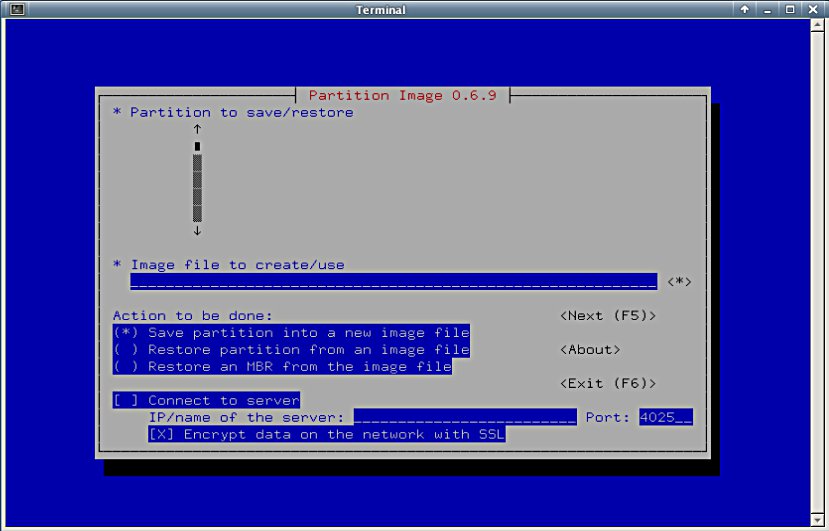
Abbildung 5: Altbackenes Outfit, aber nützlich: Partition Image klont beliebige Partitionen und spielt sie bei Bedarf wieder zurück.
Mit dem grafischen Programm GParted bearbeiten Sie dagegen Partitionstabellen von Massenspeichern, wobei sich die Software auf zahlreiche unterschiedliche Dateisysteme versteht. Das leistungsfähige Terminalprogramm Testdisk eignet sich zum Rekonstruieren von Partitionen. Die Software stellt zusätzlich auch die Startfähigkeit von Massenspeichern wieder her, falls versehentlich oder durch Schadsoftware die Bootsektoren zerstört wurden. Mit Grsync listet das Untermenü ein grafisches Programm, das bei der Datei- und Verzeichnissynchronisation hilft. Die Applikation setzt dabei auf das Kommandozeilentool Rsync auf und nutzt auch dessen wichtigste Parameter. Dabei eignet sich die Software nicht nur zum Umgang lokal gespeicherter Daten, sondern auch solchen im Intranet (Abbildung 6).
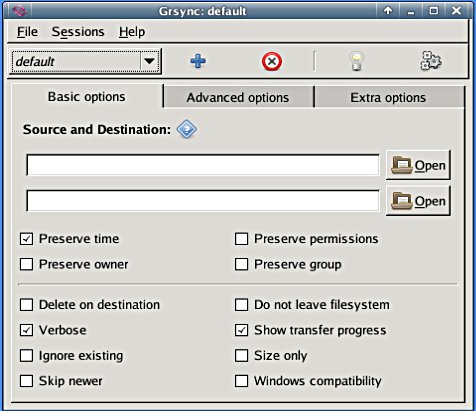
Abbildung 6: Das kleine Tool Grsync synchronisiert mit wenigen Mausklicks Ihre Daten. Als Unterbau verwendet es die bekannte Sync-Software Rsync.
Das ebenfalls auf Rsync aufsetzende Terminalprogramm Rsnapshot fertigt, ähnlich wie Partition Image, Snapshots ganzer Partitionen an. Es eignet sich dabei auch für den Einsatz von externen USB-Festplatten als Backup-Medium. Bei mehreren Snapshots auf einem einzigen Zielmedium sichert das Programm unverändert gebliebene Dateien nur einmal. In zeitlich neueren Snapshots setzt es dann auf diese bereits gespeicherten Dateien Hardlinks, was Speicherplatz spart. Allerdings hängen bei dieser Sicherungsmethode neuere Sicherungen zwangsläufig von den älteren ab – fehlen diese, scheitert eine Rekonstruktion.
Als reines Backup-Programm dagegen fungiert Tob (“Tape Oriented Backup”), das aber nicht nur auf Bändern, sondern auch auf herkömmlichen Dateisystemen Datensicherungen ablegt. Mehr über seine zahlreichen Optionen erfahren Sie mithilfe des Befehls tob --help. Das nicht in den Menüs gelistetete Photorec dient gemeinsam mit Testdisk zur Datenrekonstruktion. Damit stellen Sie versehentlich gelöschte oder durch einen Hardwaredefekt nicht mehr zugängliche Daten wieder her. Anders als der Name der Software suggeriert, beschränkt sich der Einsatz von Photorec nicht auf digitale Bilddateien: Die Applikation kennt auch viele andere Dateiformate und rekonstruiert sie.
Zusatzausstattung
Für Leistungsvergleiche zwischen einzelnen Hardwarekomponenten oder kompletten Rechnersystemen bringt SysRescCD einige prominente Benchmarkprogramme mit. Die bekanntesten, Bonnie++ und Stress, starten Sie im Terminal, weswegen sie nicht im XFCE-Menü erscheinen. Bonnie++ misst die Schreib- und Leseleistungen von Massenspeichern und liefert so bei schlechter Performance eines Systems Hinweise auf eventuelle Hardware-Defekte. Der Benchmark Stress dagegen erzeugt für verschiedene Hardwarekomponenten eine hohe Last, etwa für den Prozessor, Arbeitsspeicher und I/O-Prozesse. Wie Bonnie++ steuern Sie Stress über eine Vielzahl von Parametern, die Sie via stress --help aufrufen.
Auch für forensische Zwecke bringt SysRescCD einige häufig genutzte Programme mit. Dazu gehört Chkrootkit, das den Rechner nach versteckter Schadsoftware durchsucht, die Angreifern eine Hintertür öffnet. Die Software Cmospwd dagegen gibt BIOS-Passwörter preis. Da diese bei vielen Computern, insbesondere Notebooks, in EEPROM-Bausteinen lagern, ist kein uneingeschränkter Zugriff wie bei Massenspeichern möglich. Für versierte Anwender bietet Cmospwd daher eine Hilfe, die Passwörter auszulesen oder zu modifizieren.
Mit Magicrescue erhalten Sie ein nützliches Tool zum Rekonstruieren von Datei-Inhalten. Dazu verwendet die Software nicht die Zuordnungstabellen des Dateisystems, sondern verlässt sich auf sogenannte magische Nummern, die sich im Header der jeweiligen Datei befinden und den Dateityp bezeichnen. Daher arbeitet Magicrescue auch bei beschädigten oder zerstörten Dateizuordnungstabellen noch erfolgreich. Auch das Kommandozeilenprogramm Foremost widmet sich dem Wiederherstellen beschädigter oder gelöschter Dateien und nimmt dazu ebenfalls Informationen aus den standardisierten Headern und Footern von Dateien zu Hilfe.
SysRescCD erlaubt auch eine umfangreichere Analyse des Netzwerkzugangs über die Standard-Konsolenwerkzeuge Nmap, Traceroute, Netcat und Netselect. Grafische Pakete wie Zenmap oder Wireshark fehlen jedoch. Daher empfiehlt es sich, bei netzwerkspezifischen Problemen eher auf spezialisierte Distributionen wie Wifislax [3] oder Kali Linux [4] zurückzugreifen.
Fazit
SystemRescueCD macht auch in der neuen Version 4.6.0 wieder einen rundum gelungenen Eindruck. Die Distribution arbeitet schnell, stabil und wurde von jeglichem unnötigen Ballast befreit. Durch den ressourcenschonenden XFCE-Desktop und die Konzentration auf viele bewährte Kommandozeilen-Tools eignet sich SysRescCD für den Einsatz auf Rechnern mit alter oder teils inkompatibler Grafikhardware, da es sich ohne GUI sinnvoll nutzen lässt. Die Integration einiger Tools aus anderen Betriebssystemwelten, darunter DOS-Applikationen, die sich gesondert starten lassen, ist SysRescCD zudem prädestiniert für die Datenrettung im heterogenen Umfeld.
Infos
[1] SystemRescueCD herunterladen: http://www.sysresccd.org/Download
[2] Installationsanleitung: http://www.sysresccd.org/Sysresccd-manual-de_Einfache_Installation_von_SystemRescueCd_auf_Festplatte
[3] Wifislax: http://www.wifislax.com
[4] Kali Linux: https://www.kali.org





