


Ein guter LaTeX-Editor macht vieles leichter und senkt vor allem für Neulinge die Einstiegshürden. LaTeXila platziert sich vom Leistungsumfang zwischen Profi-Werkzeugen und WYSIWYG-Editoren.
LaTeX-Editoren stellen eine ganz spezielle Software-Spezies dar: Sie versuchen, die Eingabe der komplexen Formatierungssprache LaTeX so weit wie möglich zu vereinfachen, sodass auch Office-gewöhnte Anwender mit dem leistungsfähigen Textsatzsystem zurechtkommen. Dazu gibt es unterschiedliche Strategien. Einige Editoren versuchen, den LaTeX-Code möglichst komplett vor dem Anwender zu verbergen, wie etwa LyX. Andere vereinfachen lediglich die Eingabe der oft umständlich einzutippenden Befehle und zeigen mit mehr oder weniger gelungenen Methoden eine Vorschau des bereits eingegebenen Textes an.
Die Idee, direkt mit dem LaTeX-Code zu arbeiten (zu “dealen”, wie es der Entwickler nennt), begrüßen vor allem erfahrene und ambitionierte LaTeX-Nutzer: Nur so lässt sich das Maximum aus der Programmiersprache herauskitzeln. Diese Funktion ist umso interessanter, als dass LaTeX-Dokumente im Quelltexte entstehen, der noch wenig über die spätere Form verrät – was dem Autor die Möglichkeit einräumt, sich ohne Ablenkung durch das Layout auf den Inhalt zu konzentrieren. Irgendwann kommt jedoch der Zeitpunkt, an dem das Dokument in seine mehr oder weniger endgültige Form gegossen werden muss. Dabei fällt es allerdings oft nicht leicht, zwischen dem angezeigten Dokument und dem Quelltext einen Bezug herzustellen. Hier hilft SyncTeX weiter (siehe Kasten “Verknüpft”).
Verknüpft
Die heute bevorzugt eingesetzten TeX-Engines (also die Programme zum Kompilieren der LaTeX-Quelltexte) unterstützen zusammen mit gängigen Dokumentenbetrachtern wie etwa etwa Evince oder Okular Verknüpfungen der Anzeige von Quelltext und PDF-Dokument mittels SyncTeX [3] über Anwendungen hinweg. Sofern Editor und Betrachter SyncTeX unterstützen, springt der Cursor im Editor automatisch an die entsprechende Stelle des Quellcodes, sobald Sie im PDF-Betrachter an eine Stelle des Dokuments wechseln – umgekehrt funktioniert das genauso. Bei manchen Programm-Kombinationen müssen Sie dabei [Strg] gedrückt halten. Im Falle von LaTeXila funktioniert der Abgleich besonders gut mit GTK-Viewern wie etwa Evince, das auch beim Entwickler des LaTeX-Editors zum Einsatz kommt.
LaTeXila
LaTeXila [1] versucht viele der oben beschriebenen Anforderungen unter eine Oberfläche zu bringen. In den Repositories von Arch Linux, Debian, Fedora, Gentoo, OpenSuse und Ubuntu finden sich passende Pakete, sodass Sie die Software in aller Regel bequem über den jeweiligen Paketmanager installieren.
Nach dem Start mit einem LaTeX-Quelltext zeigt sich der Editor aufgeräumt, sein Fenster teilt sich dabei in mehrere Bereiche: Oben findet sich das obligatorische Menü mit den wichtigsten Standard-LaTeX-Befehlen (Abbildung 1). Diese Ansicht hilft besonders LaTeX-Einsteigern. Für Profis macht sie weniger Sinn, weil diese zum Einfügen eines LaTeX-Befehls die Tastatur mit der Maus vertauschen müssten, nur um unmittelbar danach wieder weiter mit der Tastatur zu arbeiten.
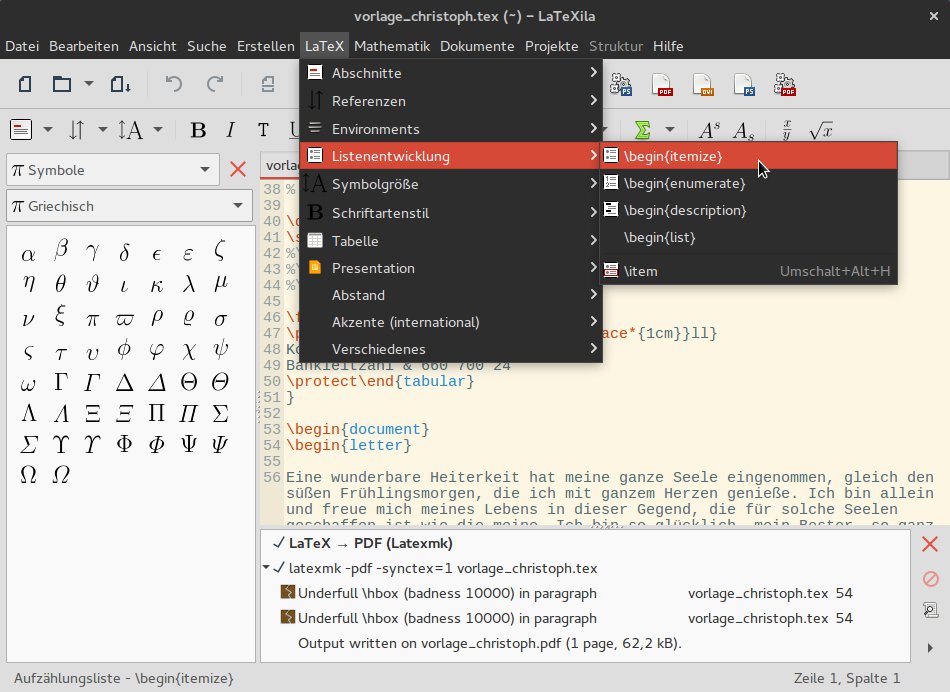
Abbildung 1: Viele Standard-LaTeX-Befehle finden Sie nach Funktionsgruppen sortiert in den Menüs von LaTeXila.
Ebenfalls nur für Maus-Fans eignen sich die beiden Werkzeugleisten unter dem Menü mit Standardfunktionen zum Öffnen oder Speichern der LaTeX-Datei oder dem Kompilieren des PDF-Dokuments. In der zweiten Werkzeugleiste finden Sie häufig benötigte Textsatzfunktionen wie Schriftschnitte, Aufzählungen oder mathematische Formelelemente. Den restlichen Platz teilen sich der Editorbereich, eine bei Bedarf links einblendbare Seitenleiste mit zusätzlichen, umschaltbaren Funktionen sowie ein Ausgabefenster am unteren Rand. Dort erscheinen Meldungen, die der Compiler beim Übersetzen erzeugt, oder die Ausgaben von Makro-Paketen.
In der Praxis
Neue Projekte legen Sie unter Projekte | Neues Projekt an. Für größere Unternehmungen speichern Sie das Projekt am besten gleich in einem neuen Unterordner ab. Die Masterdatei (Listing 1) legen Sie anschließend über den ersten Schalter in der oberen Werkzeugleiste an. Das dabei verwendete Template ist zwar korrekt, der Code reicht aber aber in den meisten Fällen nicht aus, zumal es auf dem Standard-LaTeX-Compiler PDFLaTeX basiert. Dabei bleiben das inzwischen weitverbreitete XeLaTeX und Lua(La)TeX außen vor, sofern Sie die erforderlichen Anpassungen nicht selbst vornehmen.
Listing 1
\documentclass[a4paper,11pt]{book}
\usepackage[T1]{fontenc}
\usepackage[utf8]{inputenc}
\usepackage{lmodern}
\usepackage{ngerman}
\title{}
\author{}
\begin{document}
\maketitle
\tableofcontents
\chapter{}
\end{document}
Für das Gestalten eines professionellen Dokuments benötigen Sie meist noch einige zusätzliche LaTeX-Pakete. Diese binden Sie nach dem Schema \usepackage[Paketoptionen]{Paketname} ein. Damit Sie das Makro nicht immer wieder neu eintippen müssen, starten Sie mit der Eingabe von \u und rufen danach die Komplettierungsfunktion mit [Strg]+[Leerzeichen] auf (Abbildung 2). Für das Anlegen eines neuen Kapitels genügt es, etwa mit \ch zu beginnen und mit [Eingabe] den Komplettierungsvorschlag zu übernehmen. Der Cursor springt danach automatisch in die Klammern des LaTeX-Befehls \chapter{}, in dem der Editor weitere Optionen bei Eingabe wieder von sich aus ergänzt.
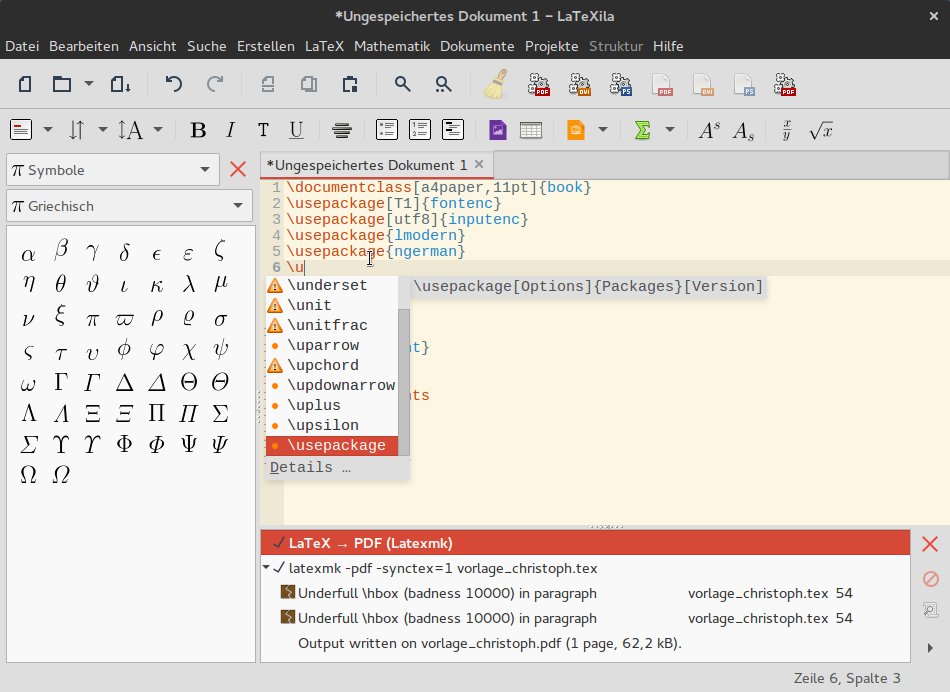
Abbildung 2: LaTeXila bietet zahlreiche LaTeX-Kommandos zum Vervollständigen an, die in der Präambel eigentlich nichts zu suchen haben.
Im nächsten Schritt füllen Sie für einen ersten Test die vom Template vorbereiteten Makros \title{}, \author{} und \chapter{} aus und erzeugen probehalber ein PDF-Dokument – die dafür nötige LaTeX-Umgebung darf selbstverständlich nicht fehlen (Listing 2). Dazu stellt LaTeXila eine Reihe von Optionen über mit Getriebe-Symbolen versehene Schaltknöpfe in der oberen Werkzeugleiste zur Verfügung: Der erste Button links in der Reihe startet die PDFLaTeX-Umgebung, der letzte ruft den XeLaTeX-Compiler auf. Bei Bedarf passen Sie die Kommandos unter Erstellen | Erstellungswerkzeuge verwalten an oder fügen eigene LaTeX-Befehle hinzu. Nach dem Kompilieren öffnet LaTeXila das neue Dokument automatisch mit dem in der Desktop-Umgebung verknüpften Dokumentenbetrachter.
Listing 2
### LaTeX in Form von Tex Live installieren
### Debian oder Ubuntu:
$ sudo apt-get install texlive texlive-lang-german texlive-latex-extra
### Arch Linux:
$ sudo pacman -Syu texlive-most texlive-lang
### Fedora 22:
$ sudo dnf install texlive texlive-latex texlive-collection-langgerman
Das Gelingen kommentiert LaTeXila unterhalb der Quelltextansicht. Die Ausgaben des Compilers liefern beim Bauen der finalen Version eines Dokuments wichtige Informationen über problematische Dokumententeile. Mit den Icons aus der Werkzeugleiste neben dem Protokollbereich stoppen Sie das Kompilieren umfangreicher Dokumente, lassen sich zusätzliche Details anzeigen, filtern bestimmte Meldungen heraus und öffnen das komplette Log in einem Extra-Reiter im Editorbereich. Dort fehlen allerdings eine direkte Vernetzung mit dem Quelltext sowie eine effektive Suchfunktion für Warnungen und Fehlermeldungen.
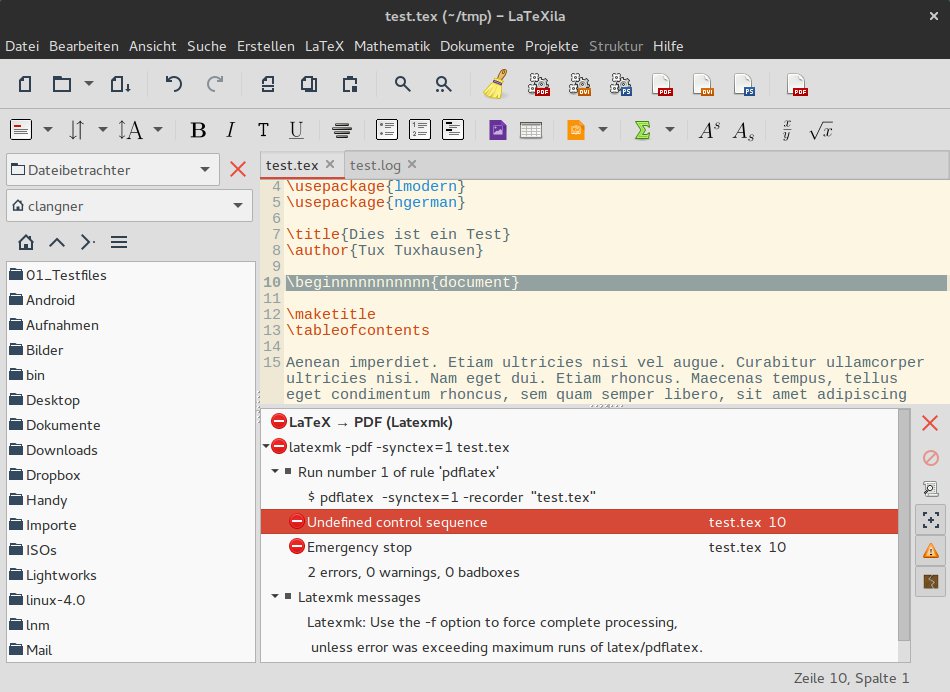
Abbildung 3: Bei Fehlern führt ein Klick auf die Meldung zur problematischen Stelle im Code. Bei Warnungen funktioniert das allerdings nicht immer.
Für weniger erfahrene Anwender unbedingt sinnvoll wäre ein Parser für die Log-Ausgabe. Auszüge des Protokolls wie in Listing 3 lassen LaTeX-Einsteiger nicht erkennen, ob es sich um eine Warnung oder einen Fehler handelt. In diesem Fall ist es keines von beiden, sondern lediglich der Hinweis, dass an dieser Stelle ein neuer Kanal geöffnet wurde.
Listing 3
\tf@toc=\write3
\openout3 = `tmp.toc'
Auch die besonders gekennzeichneten Warnungen sollten Sie aufmerksam studieren. Hinter ihnen verstecken sich Hinweise, warum beispielsweise Umlaute nicht korrekt erscheinen und vieles mehr. Bei gravierenden Syntaxfehlern stoppt LaTeXila den Build-Vorgang, ein Klick auf die Meldung im Log führt Sie zu der dafür verantwortlichen Codezeile – bei Warnungen klappt dies allerdings nicht immer. Bei logischen Fehlern wäre es manchmal wünschenswert, dass LaTeXila zunächst das fehlerhafte Dokument weiter übersetzt, um grundsätzliche Fehler erkennen und beseitigen zu können, bevor man die logischen Fehler behandelt. Diese Strategie scheint LaTeXila allerdings nicht zu unterstützen.
Rechenschwäche
Der Mathematikmodus zeigt bei LaTeXila Schwächen. An einigen Stellen scheint ein mangelndes Verständnis für die bei LaTeX verwendeten Strukturen durch. Das folgende Beispiel ist typisch: LaTeXila erlaubt das Einfügen von $...$ und $$..$$. Das Problem mit diesen von LaTeX an sich unterstützten TeX-Strukturen: Sie hebeln die internen Mechanismen zum horizontalen und vertikalen Ausgleichen aus.
Das große Problem für viele weniger erfahrene Anwender beim Einsatz von LaTeX ist und bleibt das Fehlen einer direkten Vorschau. Hier kann LaTeXila bisher nichts bieten, was die anderen LaTeX-Editoren nicht mindestens genauso gut beherrschen. Es gibt keine eingebettete Vorschau, sondern nur die Möglichkeit, das gesamte Dokument wiederholt zu übersetzen. Die meisten PDF-Dokumentenbetrachter wie Evince oder Okular lesen das geänderte PDF-Dokument wenigstens automatisch neu ein und ersparen Ihnen so einen weiteren Mausklick.
Im Detail
In gewisser Weise stellt LaTeXila einen Assistenten zur Eingabe von LaTeX-Quelltexten dar. Das zeigt sich beispielsweise, wenn es um das Einfügen von Bildern und Tabellen geht. Für Bilder genügt im Prinzip ein Mausklick auf den mit einem entsprechenden Icon versehenen Schalter in der Mitte der unteren Werkzeugleiste: An der aktuellen Position des Textcursors erscheint dann der in Listing 4 gezeigte Code. Er ist zwar formal vollständig korrekt, aber nicht wirklich ausgereift und für LaTeX-Einsteiger vorbereitet.
Listing 4
\begin{figure}
  \begin{center}
    \includegraphics{}
    \caption{}
    \label{fig:}
  \end{center}
\end{figure}
Die Umgebung \begin{figure} verfügt über ein optionales Argument, mit dem sich die Platzierung der Abbildung steuern lässt. In den allermeisten Fällen ist dieses Argument zwingend erforderlich oder erweist sich zumindest als hilfreich; bei Dokumenten mit vielen Bildern kommen Sie so gut wie nie ohne es aus. Auch der Aufruf von \includegraphics{} sollte von Haus aus ein Argument beinhalten, das festlegt, wie groß die eingebundene Grafik erscheinen soll oder ob und wie sie rotiert oder gestreckt wird. Zudem bräuchte es für den Aufruf des Befehls das Makropaket Graphicx – ohne ein \usepackage{graphicx} in der Präambel des Dokuments scheitert das Kompilieren daher.
Bei Tabellen geht LaTeXila ähnlich vor. Auch hier fügt ein Mausklick auf den entsprechenden Schalter ein Template (Listing 5) ein. Allerdings gilt auch beim Tabellencode wieder: Wirklich schlecht ist er nicht, doch guter LaTeX-Code sieht anders aus. Tabellen müssen nicht unbedingt zentriert in einer Gleitobjektumgebung \begin{table} stehen; die Beschriftung \caption{table} muss nicht unbedingt über der Tabelle erscheinen; die Ausrichtung in den Spalten sollte klarer als frei wählbar gekennzeichnet sein. Für erfahrene Anwender stellt all dies keine Herausforderung dar, weniger erfahrene Nutzer jedoch lässt der Editor an dieser Stelle im Stich.
Listing 5
\begin{table}
  \caption{table}
  \label{tab:1}
  \begin{center}
    \begin{tabular}{cc}
       & \\
       & \\
    \end{tabular}
  \end{center}
\end{table}
Um LaTeXila an Ihre Anforderungen anzupassen, rufen Sie aus den Menüs Bearbeiten, Erstellen und Projekte heraus unterschiedliche Einstellungsfenster auf. Den für das Bauen von PDF-Dokumenten wichtigsten Dialog finden Sie unter Erstellen | Erstellungswerkzeuge verwalten. Dort schalten Sie auf der linken Seite unter den Default Build Tools über die Haken vor den Einträgen einzelne Funktionen ab beziehungsweise neu hinzu oder kopieren bestehende Einträge über die Werkzeugleiste unterhalb der Liste zu Ihren Personal Build Tools.
Diese Einträge lassen sich im Gegensatz zu den schreibgeschützten Default Build Tools auch individuell anpassen, sodass Sie eigene Build-Befehle oder andere Dokumentenbetrachter bequem per Mausklick starten (Abbildung 4). Von Haus aus setzt LaTeXila beim Übersetzen auf das Perl-Skript latexmk [4] und öffnet den in der Desktop-Umgebung definierten Dokumentenbetrachter. Deaktivierte Einträge verschwinden automatisch aus der Werkzeugleiste unter dem Menü. Tastatur-Jockeys vermissen in den Einstellungen allerdings mit Sicherheit die Möglichkeit, einzelnen LaTeX-Makros oder den Build-Routinen Tastenkommandos zuweisen zu können.
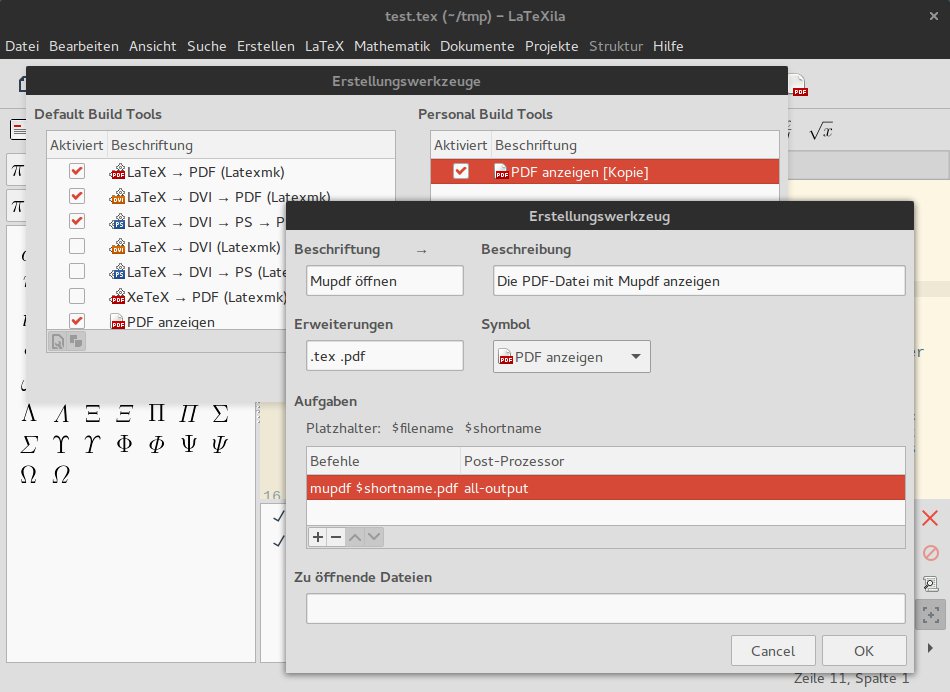
Abbildung 4: In den Einstellungen zu den Erstellungswerkzeugen passen Sie die vorkonfigurierten Build-Kommandos an.
Dass LaTeXila die geöffneten Quelltextdateien überwacht und damit Veränderungen an ihnen erkennt, eröffnet Ihnen die Möglichkeit, zwischenzeitlich auch andere, für eine spezielle Aufgabe besser geeignete Editoren einzusetzen. Nach dem Bearbeiten und Speichern mit einem externen Editor registriert LaTeXila die Änderung und fragt, ob es die Datei neu einlesen soll. Ansonsten fährt es mit der aktuell geladenen Version fort – achten Sie bei solch einem Hin und Her darauf, nicht die Übersicht zu verlieren.
Fazit
Neben LaTeX-Schwergewichten wie Texmaker oder Kile, eher alternativen Ansätzen wie Gummi und LyX sowie webbasierten Editoren wie ShareLaTeX, die kollaboratives Arbeiten ermöglichen, erweist sich LaTeXila als leichtgewichtige Alternative für Gnome- und XFCE-Nutzer, die Anwendungen auf Basis des Toolkits ihrer Desktop-Umgebung bevorzugen – im Falle von LaTeXila also GTK.
Richtig konfiguriert, bietet LaTeXila ähnlichen Komfort wie Texmaker oder Kile. Allerdings fallen an einigen Ecken doch noch Schwächen auf. Um diese auszubügeln und die Anwendung voranzutreiben, sammelt der Entwickler Sébastien Wilmet derzeit Spendengelder ein (siehe Kasten “Spendenaufruf”). Sie sollen ihm die Freiheit geben, einige Monate exklusiv an LaTeXila zu arbeiten.
Spendenaufruf
Für die weitere Entwicklung von LaTeXila sucht der Hauptentwickler Sébastien Wilmet nach Spendengeldern [2]. Der Plan sieht zwei Meilensteine vor: Bei einer Spendensumme von 2500 Euro möchte Wilmet einen Monat exklusiv an dem Projekt arbeiten und längst überfällige Verbesserungen implementieren sowie diverse Fehler beheben. Sollten 10?000 Euro zusammenkommen, die Wilmet vier Monate Einkommen sichern, möchte er eine “solide” Auto-Vervollständigung sowie eine Live-Vorschau in LaTeXila ergänzen. Dabei sollen auch für Gedit (das als Basis für die Editorkomponente von LaTeXila dient) einige Verbesserungen abfallen.
Infos
[1] LaTeXila: https://wiki.gnome.org/Apps/LaTeXila
[2] Spendenaufruf: https://blogs.gnome.org/swilmet/
[3] SyncTeX: http://itexmac.sourceforge.net/SyncTeX.html
[4] latexmk: http://www.ctan.org/pkg/latexmk/





