


Für die Pflege von Massenspeichern bietet Linux zahlreiche Tools. Gnome-Disks vereint die wichtigsten Funktionen dazu unter einer Oberfläche.
Festplatten sind aufgrund ihrer komplexen Mechanik empfindlich gegenüber Erschütterungen, Wärmeeinwirkung sowie Spannungsschwankungen und Netzausfällen. Seit Beginn der 90er-Jahre des 20. Jahrhunderts haben sich daher die großen Hardware-Hersteller – allen voran IBM und Compaq – Gedanken über die Verbesserung der Betriebssicherheit gemacht. Die daraus resultierenden unterschiedlichen Technologien mündeten schließlich bereits 1996 in den SMART-Standard (“Self-Monitoring, Analysis and Reporting Technology”), der viele Parameter der Festplatten-Hardware protokolliert und beim Überschreiten von Schwellwerten Alarm schlägt. Obwohl die einzelnen SMART-Parameter nie offiziell normiert wurden, finden sie sich in unterschiedlicher Form heute in die Firmware nahezu aller Festplatten integriert.
Durcheinander
Obwohl alle aktuellen SATA-Festplatten in den gängigen Formfaktoren SMART unterstützen, lassen sich die zugehörigen Werte nicht in jedem Fall auslesen. Insbesondere externe Laufwerke, die über den USB-Bus am Computer hängen, liefern die entsprechenden Daten nur dann, wenn die Elektronik der USB-SATA-Bridge ein Tunneln der Kommandos vorsieht – das ist bei vielen preiswerten externen Laufwerken nicht der Fall.
Dasselbe gilt für externe Massenspeicher mit Kombi-Anschlüssen: Auch bei einigen hochwertigen externen Festplatten, die über einen kombinierten USB- und Firewire-Anschluss an dem Computer verfügen, lassen sich die SMART-Werte mangels Bridge-Funktion nicht auslesen, obwohl die im externen Gehäuse genutzte Festplatte dem SATA-Standard entspricht.
Selbst hochwertige Server-Festplatten, die nach der SAS-Spezifikation arbeiten, kooperieren nicht in jedem Fall mit SMART: Sie müssen zum Auslesen die SAT-Norm unterstützen, die SCSI-Kommandos in den SATA-Befehlssatz übersetzt. Im Zweifelsfall sollten Sie daher vor dem Kauf einer neuen Festplatte oder SSD die genauen Spezifikationen erfragen: Die Hersteller geben in den Datenblättern meist an, ob ein Massenspeicher SMART-kompatibel arbeitet.
Software
Um Datenverlusten durch Massenspeicherschäden vorzubeugen, gibt es unter Linux unzählige Tools und Programme. Das Kernstück der Massenspeicherpflege unter dem freien Betriebssystem sind die Smartmontools, die sich in den Repositories faktisch jeder Distribution finden. Sie stellen nach der Installation ein äußerst mächtiges Werkzeug auch zu Testzwecken bereit, das Sie jedoch auf der Kommandozeile einsetzen müssen und das dabei aufgrund seiner Funktionsvielfalt über eine umfangreiche Zahl von Parametern verfügt.
Wesentlich einfacher arbeiten Sie dagegen mit grafischen Frontends zu den Smartmontools, wie etwa Gsmartcontrol, das ebenfalls bei allen gängigen Distributionen in den Software-Repositories liegt. Eine besondere Stellung unter den grafischen Oberflächen zum Festplatten-Monitoring nimmt jedoch Gnome-Disks [1] ein, das Sie auch auf anderen Arbeitsoberflächen als Gnome einsetzen können. Es vereint neben der Monitoring-Software auch unterschiedliche Utilities zur Festplattenpartitionierung und zum Benchmarking, sodass die Software gleich mehrere herkömmliche grafische Frontends zur Verwaltung und Pflege von Massenspeichern ersetzt.
Erster Start
Nach erfolgreicher Installation des Pakets gnome-disk-utility, das Sie in den Repositories aller gängigen Linux-Distributionen sowohl in einer 32- als auch in einer 64-Bit-Variante vorfinden, taucht im Menü Werkzeuge | Systemwerkzeuge des Desktops ein neuer Eintrag Laufwerke auf. Ein Klick darauf öffnet das Programm, ohne dass Sie dazu Root-Rechte benötigen (Abbildung 1).
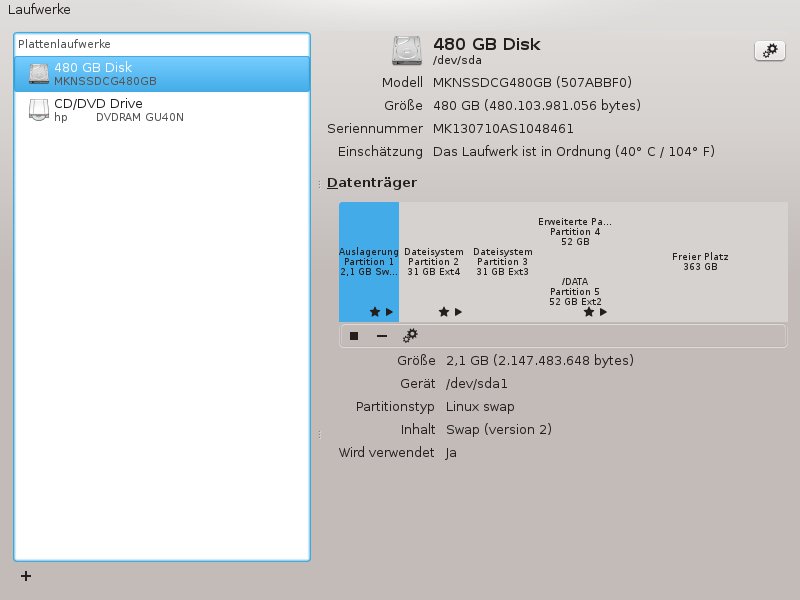
Abbildung 1: Die Oberfläche von Gnome-Disks wirkt übersichtlich.
Das Programmfenster wirkt sehr übersichtlich und fällt größtenteils selbsterklärend aus: Links erscheinen in einem vertikal das gesamte Fenster beanspruchenden Bereich die gefundenen Laufwerke, rechts finden Sie im größten Teil des Fensters detailliertere Funktionsdaten zum aktuellen Laufwerk.
Dabei stellt Gnome-Disks die Partitionstabelle als horizontalen Balken dar, während es ausgehend von den SMART-Werten lediglich in der Zeile Einschätzung den allgemeinen “Gesundheitszustand” des Massenspeichers sowie dessen aktuelle Temperatur vermerkt. Bei optischen Laufwerken tauchen nur Daten zum aktuell eingelegten Medium auf. Eine herkömmliche Menüzeile fehlt, lediglich ein einzelner Menüpunkt Laufwerke oben links im Programmfenster verzweigt zu drei Einträgen.
Werthaltig
Um die detaillierten SMART-Werte eines Massenspeichers einzusehen, klicken Sie rechts oben im Programmfenster auf die kleine Schaltfläche mit dem Zahnrad-Symbol. Es öffnet sich ein Auswahlmenü, in dem Sie unten die Option SMART-Werte und Tests… auswählen. Sie erhalten nun in einem neuen Fenster detaillierte Angaben zum Zustand des aktuellen Laufwerks. Dabei listet die Software jedoch nicht, wie es beispielsweise andere Tools wie Gsmartcontrol tun, alle verfügbaren Attribute und Werte auf, sondern zeigt lediglich die jeweils aktuellen, vom Laufwerk selbst gemeldeten Zustände. Die Spalte Einschätzung liefert eine Bewertung des jeweiligen Zustands (Abbildung 2).
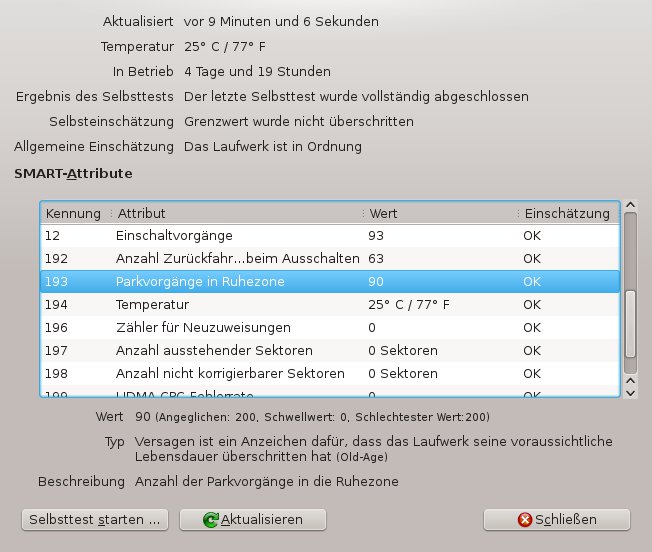
Abbildung 2: Das Einschätzungsfenster von Gnome-Disks gibt weitere Details preis.
Haben sich unklare Werte ergeben, starten Sie durch einen Klick auf die Schaltfläche Selbsttest starten… unten links im Programmfenster eine von drei Testroutinen. Dabei kann der erweiterte Test je nach Laufwerksgröße mehrere Stunden in Anspruch nehmen. Um den gewünschten Test anzustoßen, wählen Sie ihn im Auswahlmenü aus und geben anschließend das Root-Passwort ein. Im Hauptfenster zeigt Ihnen Gnome-Disks nun den Fortgang der Tests an und präsentiert schließlich das Ergebnis (Abbildung 3).
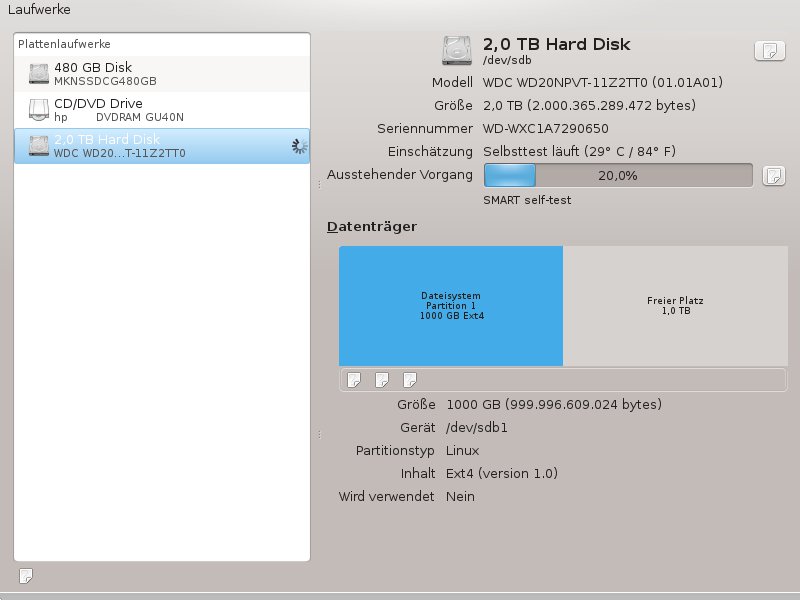
Abbildung 3: Die Testroutine zeigt unter anderem den Fortschritt der Tests an.
Mehr Power
Insbesondere bei herkömmlichen Festplatten für den mobilen Einsatz hat es sich in den letzten Jahren eingebürgert, im Akkubetrieb eines Notebooks bereits ab Werk sehr aggressive Stromspareinstellungen zu realisieren, die teilweise sogar einen deutlich erhöhten Verschleiß des Massenspeichers nach sich ziehen.
Bislang mussten Sie diese aggressiven Werte im Akkubetrieb unter Linux durch manuelle Konfiguration der Parameter mithilfe des Befehls hdparm auf der Kommandozeile manuell korrigieren. Mit Gnome-Disks erledigen Sie dies bequem grafisch im Menü Laufwerkseinstellungen…. Hier aktivieren Sie mit einem Schalter das Advanced Power Management und justieren anschließend den Schieberegler zwischen den Eckwerten Energie sparen und Leistung verbessern. Bei Festplatten können Sie in diesem Menü zusätzlich mithilfe eines Schiebereglers die Standby-Zeit einstellen.
Leistung
Die Leistungstests, die Ihnen Gnome-Disks ermöglicht, gehen deutlich über den Funktionsumfang einer reinen Statusabfrage von Massenspeichern hinaus. Sie können damit die Schreib- wie auch Lesegeschwindigkeit jeder einzelnen Partition ermitteln, wobei Sie die Anzahl der Samples sowie der Schreib- wie auch Lesedurchläufe wahlfrei definieren dürfen.
Um die Tests zu starten, markieren Sie zunächst die zu prüfende Partition des Massenspeichers und klicken anschließend auf die darunter befindliche kleine Schaltfläche mit dem Zahnrad-Symbol. Gnome-Disks fragt Sie nun in mehreren Schritten, wie umfangreich es die Testroutine gestalten soll und ob Sie einen reinen Lese- oder auch einen Schreibtest wünschen. Bevor Sie aber die Schreibgeschwindigkeit des Datenträgers ermitteln lassen, sollten Sie von der fraglichen Partition unbedingt ein aktuelles Backup anfertigen, um so jede Gefahr eines Datenverlusts zu vermeiden.
Schließlich fragt Gnome-Disks zum Start der Testdurchläufe das Root-Passwort nach und arbeitet anschließend die Routine ab. Das Ergebnis der Geschwindigkeitstests teilt das Tool Ihnen sodann in einem neuen Fenster grafisch und aussagekräftig mit (Abbildung 4).
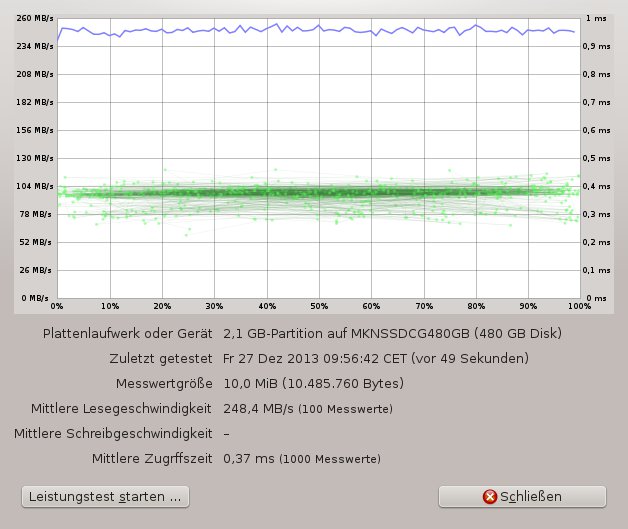
Abbildung 4: Gnome-Disks zeigt schnell, ob Ihr Massenspeicher ein Renner oder Penner ist.
Möchten Sie nicht die Geschwindigkeit einzelner Partitionen ermitteln, sondern die des gesamten Laufwerks, dann klicken Sie oben rechts im Hauptfenster des Tools auf die Zahnrad-Schaltfläche. Im sich öffnenden Menü wählen Sie die Option Laufwerks-Leistungstest…. Gnome-Disks führt Sie nun durch denselben Konfigurationsdialog wie beim Test einzelner Partitionen und ermittelt anschließend die Werte für den kompletten Datenträger.
Modifikation
Falls sich bei der Geschwindigkeitsmessung herausstellt, dass der Datenträger aufgrund einer ungünstigen Konfiguration sein Leistungspotenzial nicht voll ausschöpft, können Sie dieses Manko durch das Modifizieren der Partitionen ausgleichen. Dazu benötigen Sie keinerlei Zusatzsoftware, sondern bearbeiten die Festplattenabschnitte direkt aus Gnome-Disks heraus.
Wählen Sie dazu im Hauptfenster zunächst links das gewünschte Laufwerk und auf diesem die entsprechende Partition. Ein Klick auf das Zahnrad-Symbol unterhalb der grafischen Laufwerksanzeige eröffnet die Optionen Laufwerksabbild erzeugen… und Laufwerksabbild wiederherstellen….
Bevor Sie eine Partition bearbeiten, sollten Sie unbedingt ein Abbild dieser Partition speichern, um Datenverluste bei einer Modifikation der Datenstruktur auszuschließen. Die IMG-Datei, die das Abbild enthält, legen Sie beispielsweise in einem Ordner auf einem externen Backup-Laufwerk ab, um sie von dort im Fall eines Datenverlusts zu rekonstruieren.
Anschließend nehmen Sie primär über die Menüpunkte Partitionstyp bearbeiten… und Einhängepunkte bearbeiten… Änderungen an der Konfiguration vor. Achten Sie bitte bei Datenträgern, die Sie in heterogenen Umgebungen nutzen wollen, darauf, bei der Modifikation des Dateisystemtyps kein natives Linux-Dateisystem zu wählen: Andere Betriebssysteme erkennen nur sehr wenige Dateisysteme, im Zweifelsfall erweisen sich FAT16 oder FAT32 als sicherste Variante.
Das anschließende Neuformatieren des Datenträgers stoßen Sie über den Menüpunkt Formatieren… an. Im sich hier öffnenden Dialog geben Sie das gewünschte Dateisystem an und legen fest, ob dieses via LUKS verschlüsselt werden soll. Zudem besteht die Option, bei der Formatierung alle vorhandenen Sektoren mit Nullen zu überschreiben. Das verlangsamt je nach Partitionsgröße den Formatiervorgang erheblich, löscht jedoch alte bestehende Daten sicher.
Beachten Sie dabei bitte, dass sich diese Funktion nicht für moderne SSD-Laufwerke eignet, da dort der interne Controller die Datenablage verwaltet und sich vorhandene Datenbestände sowieso nicht in gleicher Form wie bei Festplatten rekonstruieren lassen. Zum zuverlässigen Bereinigen vorhandener mobiler Datenträger – etwa, wenn Sie diese verkaufen möchten – können Sie Gnome-Disks aber durchaus verwenden (Abbildung 5).
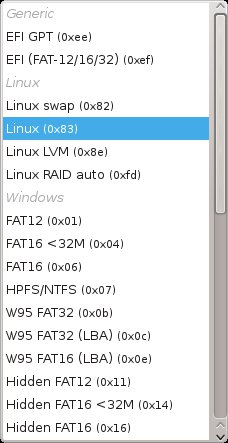
Abbildung 5: Gnome-Disks beschränkt sich nicht nur auf ein Dateisystem.
Hängepartie
Gnome-Disks bietet zudem die Möglichkeit, Partitionen im laufenden Betrieb ein- und auszuhängen sowie die entsprechenden Einhängeoptionen zu bearbeiten.
Um ein bereits eingehängtes Dateisystem auszuhängen, klicken Sie einfach im Programmfenster auf das kleine Quadrat unterhalb des grafischen Laufwerksbalkens. Dies deaktiviert das Dateisystem, was oft ein intensiveres Bearbeiten erst ermöglicht.
Möchten Sie stattdessen eine bislang inaktive Partitionen zukünftig beim Hochfahren des Rechners automatisch einhängen oder für eine bestimmte Partition die Authentifizierung mithilfe eines Passworts beim Mounten einführen, erledigen Sie die entsprechenden Modifikationen am Dateisystem bequem grafisch über den Menüpunkt Einhängeoptionen bearbeiten….
Sie erreichen das entsprechende Menü auch über den Zahnrad-Button direkt unterhalb der grafischen Laufwerksanzeige. Das Tool öffnet einen übersichtlichen Dialog, in dem Sie die gewünschten Einstellungen vornehmen, warnt jedoch explizit auch vor unüberlegten Modifikationen, die ein System unbrauchbar machen können (Abbildung 6).
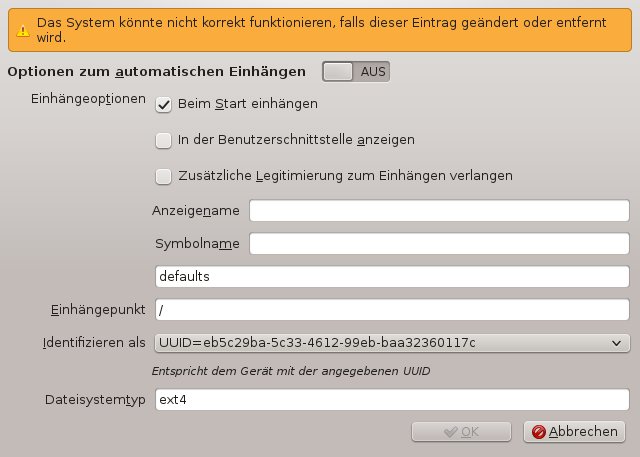
Abbildung 6: Ein- und Aushängen leicht gemacht in einem grafischen Dialog.
Fazit
Gnome-Disks erweist sich als höchst übersichtliches und nützliches Tool nicht nur für den Gnome-Desktop, das viele Möglichkeiten der Terminalkommandos Hdparm, Smartctl, Dd und Mount in sich vereint. Dabei bildet es nicht den kompletten Funktionsumfang dieser Terminalbefehle ab, sondern nur deren wichtigste und am häufigsten verwendeten Optionen. Dadurch kommen auch Einsteiger gut mit Gnome-Disks zurecht. Die Software sollte daher auf keinem Desktop fehlen.
Infos
[1] Projektseite: https://launchpad.net/gnome-disk-utility





