


Mit dem leistungsfähigen und vielseitigen Werkzeug Calibre können Sie E-Books nicht nur verwalten: Das Python-Programm bietet auch eine vollständige IDE für das Erstellen und Bearbeiten von E-Books.
Im ersten Teil dieser Übersicht zu Calibre [1] haben wir die Funktionen zum Verwalten von E-Books in der Calibre-Library und auf dem Reader vorgestellt. Diesmal geht es um die weitergehenden Features, denen Sie beim Konvertieren von E-Books zwischen verschiedenen Formaten begegnen, oder aber dann, wenn Sie selbst E-Books erstellen oder überarbeiten.
Konvertieren
Beim Konvertieren von E-Books zwischen den verschiedenen Formaten stößt man immer wieder an Grenzen. Zum Einen lassen sich per digitaler Rechteminderung “geschützte” E-Books gar nicht konvertieren, weil Calibre sie nicht öffnen kann. Für manche Formate finden Sie allerdings im Netz Anleitungen, um dies zu umgehen. Zum Anderen unterstützen nicht alle Formate sämtliche Formatierungen, was insbesondere bei den CSS-Formatierungen in EPUB-E-Books zum Tragen kommt und dort oft bei Bilder und Tabellen betrifft.
Bei schlicht gestalteten und simpel aufgebauten E-Books gelingt das Konvertieren aber recht einfach: Sie wählen das zu bearbeitende E-Book im Quellformat aus, aktivieren die Funktion zum Konvertieren aus dem Kontextmenü oder der Werkzeugleiste, und stellen das gewünschte Zielformat ein (Abbildung 1).
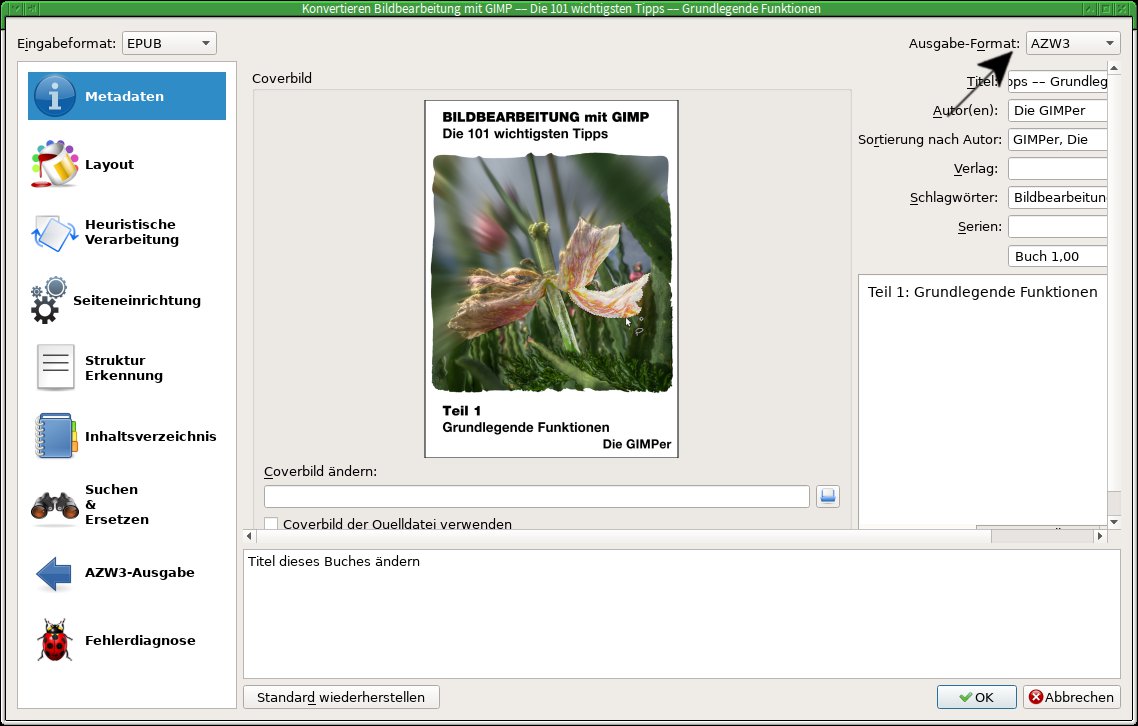
Abbildung 1: Der Idealfall: Ein- und Ausgabeformat (Pfeil) fallen ausreichend kompatibel aus, das Umwandeln gelingt problemlos.
Die unter dem Eingabeformat angezeigten Schalter lassen erkennen, dass Sie viele Aspekte der Konvertierung manuell beeinflussen können. Allerdings haben manche dieser Funktionen überraschende Nebenwirkungen, das Calibre-Handbuch [2] notiert dazu schlicht: “Es ist in den meisten Fällen am einfachsten, die automatische Konvertierung zu verwenden.” Letztere nimmt Calibre auch immer dann vor, wenn Sie ein E-Book in einem nicht unterstützten Format auf einen E-Book-Reader zu senden versuchen, also beispielsweise ein EPUB auf einen Kindle-Reader. Dabei erzeugt Calibre grundsätzlich XHTML-Code, also die Basis für ein EPUB, aus dem es dann das gewünschte Ausgabeformat generiert. Welche Eingabeformate sich wie gut umsetzen lassen beschreiben die FAQ im Calibre-Handbuch [3].
Manchmal genügen die Ergebnisse einer automatischen Konvertierung aber nicht. Bevor Sie nun versuchen, die Fehler manuell zu verbessern, sollten Sie einen Versuch mit der sogenannten heuristischen Verarbeitung wagen (Abbildung 2). In diesem Fall lesen und berücksichtigen Sie bitte unbedingt den entsprechenden Abschnitt des Calibre-Manuals [4].
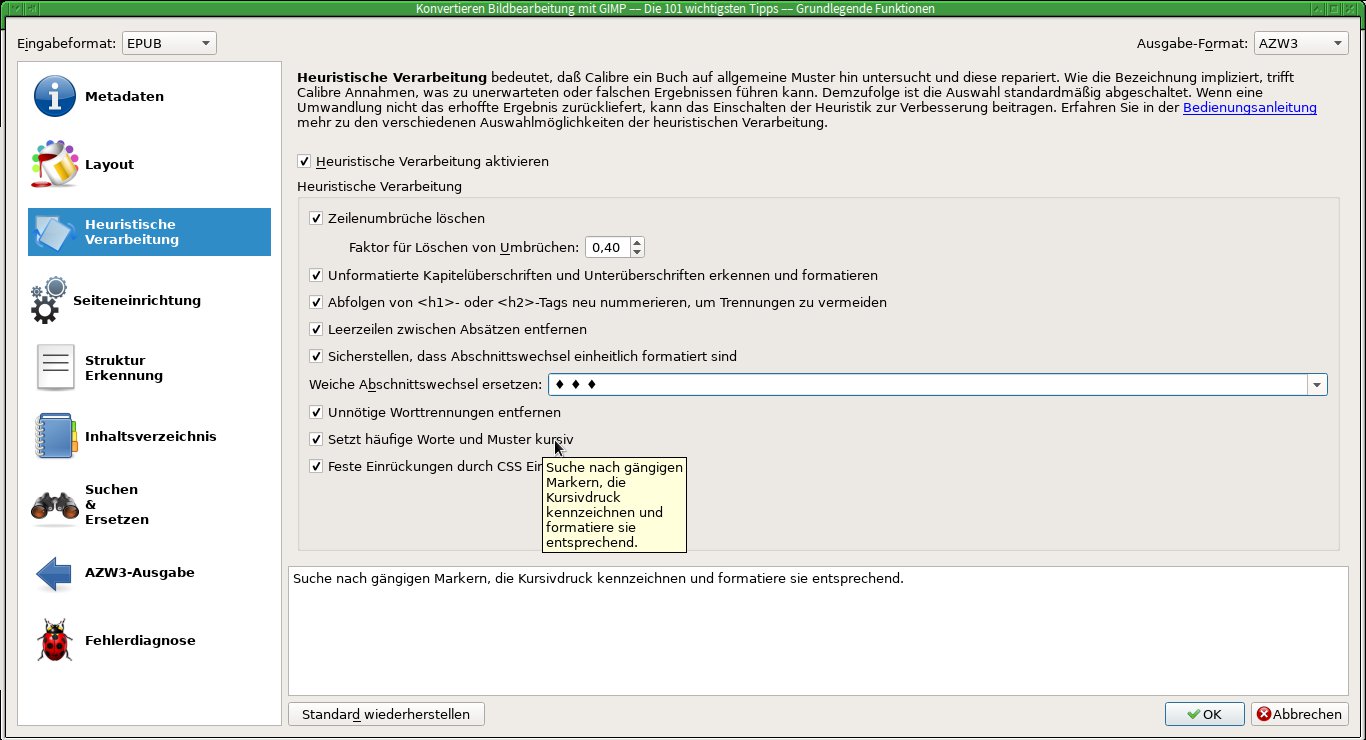
Abbildung 2: Manchmal verbessert die “heuristische Verarbeitung” bei der Konvertierung die Ergebnisse erheblich.
Unter Seiteneinrichtung definieren Sie grundlegenden Konvertierungen anhand eines Zielgeräts und einer Eingabedatei. Lesen Sie unbedingt die angezeigten Hilfstexte. Das Ausgabe-Profil namens Tablet lässt sich als universelles Ziel einsetzen, das insbesondere bei der PDF-Umwandlung relativ gut lesbare Ergebnisse erlaubt.
Bei der Strukturerkennung handelt es sich um ein Werkzeug, mit dem Sie im XHTML-Code diverse Manipulationen vornehmen. Dort gibt es beispielsweise eine Möglichkeit, die Anfangsseite eines E-Books festzulegen und zu definieren, auf welche Weise Calibre Kapitelanfänge erkennen soll.
Das Erkennen bestimmter Strukturen und deren Umsetzung in Code ist auch der Sinn von Suchen & Ersetzen: Mittels regulärer Ausdrücke suchen Sie bestimmte Strukturen, die Sie dann anschließend automatisch – ebenfalls unter Verwendung regulärer Ausdrücke – verändern. Dies stellt die wichtigste Schnittstelle dar, um spezielle Formatierungen in ein E-Book einfließen zu lassen. Wie Calibre mit dem leidigen Thema Inhaltsverzeichnis bei der Konvertierung verfahren soll, steuern Sie über den gleichnamigen Reiter.
Zeigen auch diese weitgehend automatisierten Korrekturen noch keine befriedigenden Ergebnisse, gilt es, zur manuellen Bearbeitung zu wechseln. Als besonders problematisch erweist sich das Umwandeln von PDF-Dokumenten, da diese normalerweise keine oder nur noch sehr wenige Informationen über die Struktur des Dokumentes enthalten. Hier werden Sie vermutlich die meisten Einstellungen manuell mit dem Editor vornehmen müssen.
Nicht immer sehen Sie sofort, was bestimmte Einstellungen beim Konvertieren bewirken. In diesem Fall hilft es oft, unterschiedliche Versionen zu erzeugen und die Ergebnisse anschließend zu vergleichen.
Um die verwalteten Bücher auf einen externen Reader auch wirklich nutzen zu können, reicht es normalerweise aus, das Buch via Drag-and-Drop auf den Device-Button zu ziehen. Sollte eine Konvertierung erforderlich sein, weil Sie beispielsweise einen der Amazon-Reader angeschlossen haben, die nur wenige Formate unterstützen, bietet Calibre diese an. Umgekehrt geht es übrigens auch: Alle auf einem Reader vorhanden Dokumente lassen sich mit Calibre in die Calibre Library kopieren.
TIPP
Für das erweiterte Konvertieren gibt Ihnen Calibre viele Hilfsmittel an die Hand. Einen Großteil dieser Werkzeuge können Sie vorab mit den für Ihre Anforderungen sinnvollsten Voreinstellungen versehen. Das geschieht über die Konfiguration (Abbildung 3).
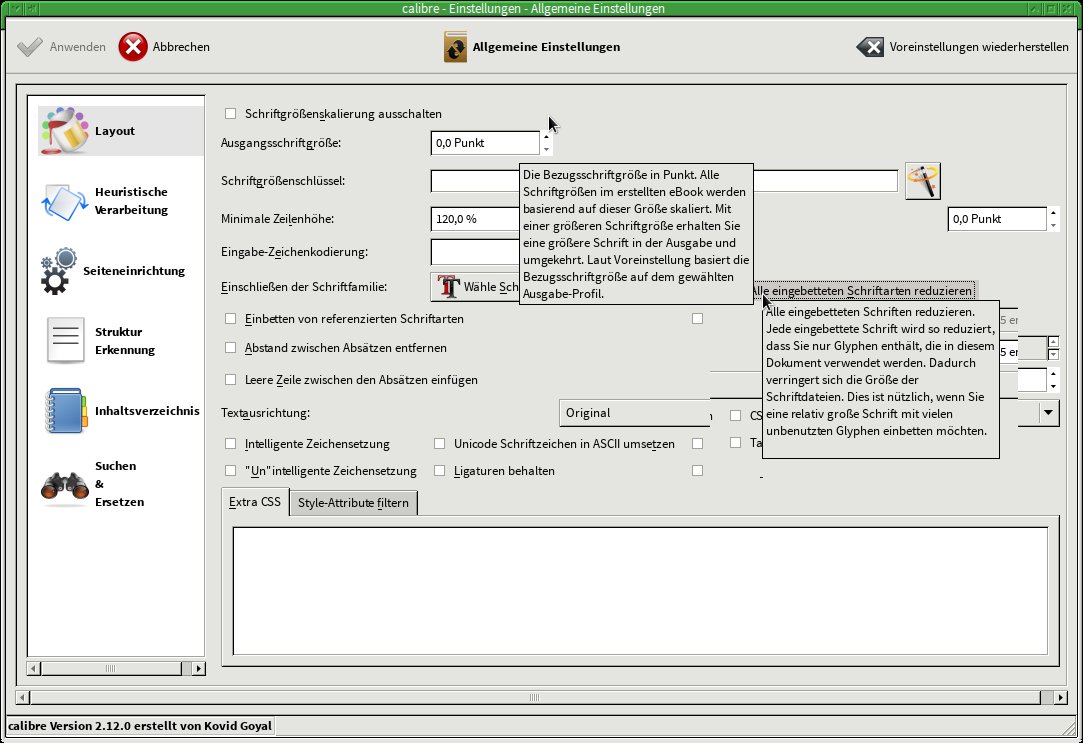
Abbildung 3: Was die einzelnen Optionen bedeuten, verraten im Zweifelsfall Tooltips. Achtung: Einige Optionen beeinflussen einander direkt oder indirekt.
Gestalten
Calibre kann E-Books – gegebenenfalls nach einer vorherigen Konvertierung in die Formaten EPUB oder AZW3 – auch direkt bearbeiten. Sogar neue E-Books lassen sich mit dem Calibre-Editor erzeugen. Allerdings treten hier die gleichen Probleme auf, die auch bei Sigil und beim Bearbeiten von HTML-Dateien das Leben schwer machen. Sie müssen sich in der Quelltextdarstellung mit den unterschiedlichen Tags auseinandersetzen, von denen der Editor nur eine Teilmenge unterstützt. Für einfache, oft verwendete Formatierungen im Fließtext stellt er allerdings sogar spezielle Buttons bereit.
Das Editieren eines E-Books im EPUB- oder AZW3-Format beginnen Sie mit der Funktion Buch bearbeiten im Kontextmenü oder dem entsprechenden Schalter in der Werkzeugleiste. Das lädt das Dokument in den Editor (Abbildung 4). Ganz links sehen Sie im sogenannten Datei Browser die Teile des Dokumentes – zuerst die Text-Komponenten (als HTML-Dateien), dann die Stile (als CSS) und anschließend die Bilder, gefolgt von Schriften und Container-Informationen.
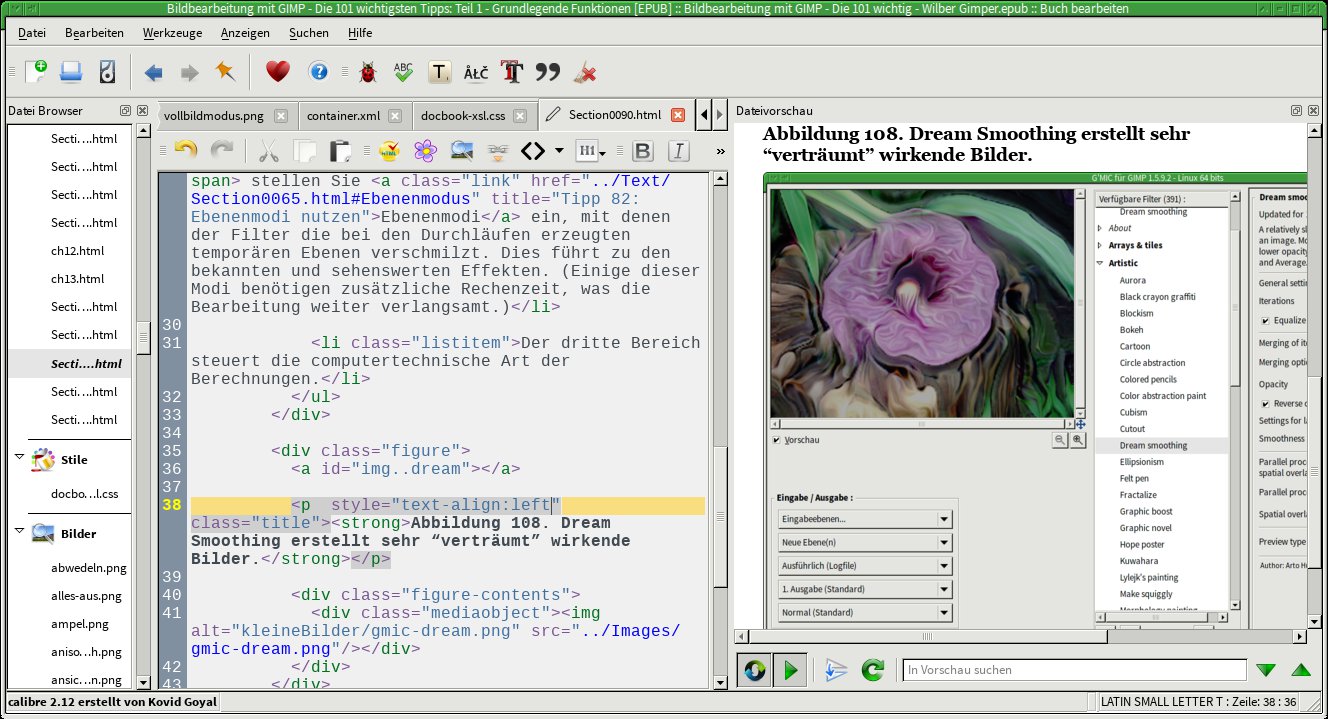
Abbildung 4: Beim Einfügen von Code in der Quelltextdarstellung sehen Sie das Ergebnis schnell rechts in der Vorschau.
Im Datei Browser wählen Sie die zu bearbeitende Datei per Doppelklick aus. In der Mitte, dem eigentlichen Editor – erscheint nun den Quelltext der ausgewählten Datei, rechts daneben die Vorschau. Ein Klick in die Quelltextdarstellung bewegt auch die Anzeige in der Vorschau zur entsprechenden Position, und umgekehrt.
Erweist sich der Quelltext als nur schwer lesbar, nehmen Sie vor dem Bearbeiten zunächst eine “Verschönerung” vor. Dazu klicken Sie auf den eine Blüte markierten Schalter in der Werkzeugleiste des Quelltextfensters. Calibre versucht dann, den Code durch Einfügen von Umbrüchen und Leerzeilen besser lesbarer zu gestalten.
Für gängige Anpassungen stellt der Editor direkte Funktionen bereit. Um beispielsweise die Textfarbe eines bestimmten Bereichs zu verändern, wählen Sie diesen aus und rufen die Funktion Farbe auf. Den Text selbst passen Sie direkt im Editorfenster an, wo Sie auch eine Rechtschreibprüfung ([Alt]+[F7]) vornehmen können. Auf ähnliche Weise lassen sich auch Bilder, Links, Fußnoten oder weitere Dateien bearbeiten.
Dabei müssen Sie keineswegs die Syntax und Verwendung aller denkbaren HTML-Tags aus dem Kopf wissen. Der Calibre-Editor bietet unter Hilfe anzeigen für: … eine Online-Hilfe, um zusätzliche Informationen während des Bearbeitens nachzuschlagen. Sie finden die Funktion im Kontextmenü, sobald der Mauszeiger über einem Tag oder einer CSS-Property steht.
Speziell für die CSS-Properties, deren Wirkungen sich oft nur schwer vorauskalkulieren lassen, bietet der Viewer Live CSS (Abbildung 5) im Anzeigen-Menü die Möglichkeit, alle für einen Bereich im Quelltext relevanten Formatierungen anzuzeigen. Mit einem Mausklick auf eine Zeile im Viewer wechseln Sie direkt in die entsprechende Zeile des Quelltextes.

Live-CSS zeigt alle relevanten Formatierungen für den im Quelltext ausgewählten Bereich.” width=”300″ height=”163″ />
Abbildung 5:Live-CSS zeigt alle relevanten Formatierungen für den im Quelltext ausgewählten Bereich.Der Calibre-Editor ist in der Lage, E-Books weitgehend automatisch syntaktisch zu überprüfen. Sie starten diese Funktion über den Schalter mit dem Käfer in der Editor-Werkzeugleiste. Das recht pingelige Calibre spürt selbst in den automatisch aus RSS-Feeds erzeugten Dokumenten oft noch eine ganze Reihe von Fehlern auf (Abbildung 6). Per Doppelklick holen Sie sich zu jedem Fehler eine kurze, meist hilfreiche Information auf den Bildschirm. Gleichzeitig zeigt der Editor die entsprechende Codezeile darunter an.
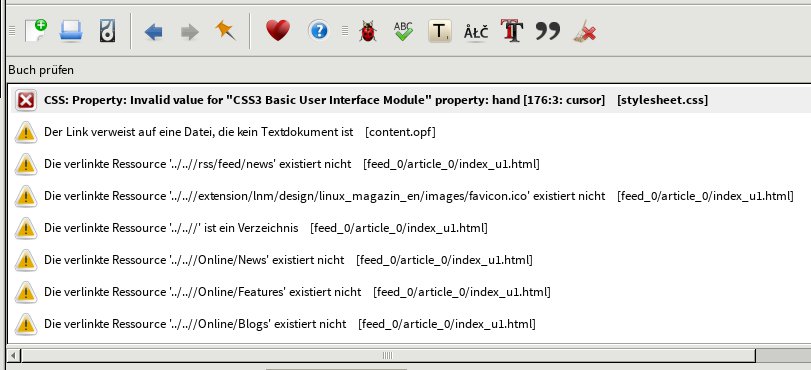
Abbildung 6: Dokumente lassen sich automatisch prüfen und (teilweise) auch reparieren. Sicherungspunkte (unten links) bewahren den Zustand vor einer Veränderung.
Eine Reihe von Fehlern kann der Editor sogar selbstständig reparieren. Diese Option finden Sie am unteren Rand des erklärenden Fenster oben rechts, teilweise neben konkreten Vorschlägen, wie das Problem zu beseitigen sei. Achtung: Nicht alle diese Vorschläge führen tatsächlich ans Ziel, es handelt sich schließlich um automatische generierte Lösungen.
Haben Sie versehentlich einmal eine Aktionen ausgeführt, die nicht das gewünschte Ergebnis erbringt oder sogar zusätzlichen Schaden anrichtet, kommen Ihnen die sogenannten Checkpoints zu Hilfe. Diese Sicherungspunkte markieren zuvor gespeicherte Zustände in Quelltexten, die Sie später restaurieren und so alle folgenden Veränderungen verwerfen können. Der Editor erzeugt diese Checkpoints in vielen Fällen automatisch. Um sie einzusehen und darauf zuzugreifen, aktivieren Sie im Menü Anzeigen die Option Sicherungspunkte.
Damit öffnet sich unten links im Fenster eine Anzeige mit allen aktuell vorhandenen Checkpoints. Automatisch erstellte Sicherungspunkte tragen Namen in der Form Vor: …, gefolgt vom Namen der den Quelltext verändernden Funktion. Sie dürfen aber auch selbst Checkpoints anlegen, wozu Sie auf den mit einem “Pin” markierten Schalter in der Werkzeugleiste des Editors klicken. Calibre fragt dann nach einem Namen für den neuen Sicherungspunkt. In jedem Fall erlauben die Buttons am unteren Rand des Checkpoint-Fensters, den aktuellen Quelltext mit einem zuvor gesicherten Zustand zu vergleichen und gegebenenfalls zu diesem zurückzukehren, wobei der Editor alle Änderungen verwirft.
Beim Erstellen von Inhaltsverzeichnissen (“Table of Contents”, kurz: ToC) haben viele E-Book-Programme mehr oder minder große Schwierigkeiten. Aus diesem Grund integriert Calibre einen speziellen ToC-Editor, den Sie durch Anklicken des Schalters mit dem “T” in der Werkzeugleiste aufrufen (Abbildung 7). Das relativ einfach gehaltene Werkzeug erfüllt alle wesentlichen Anforderungen.
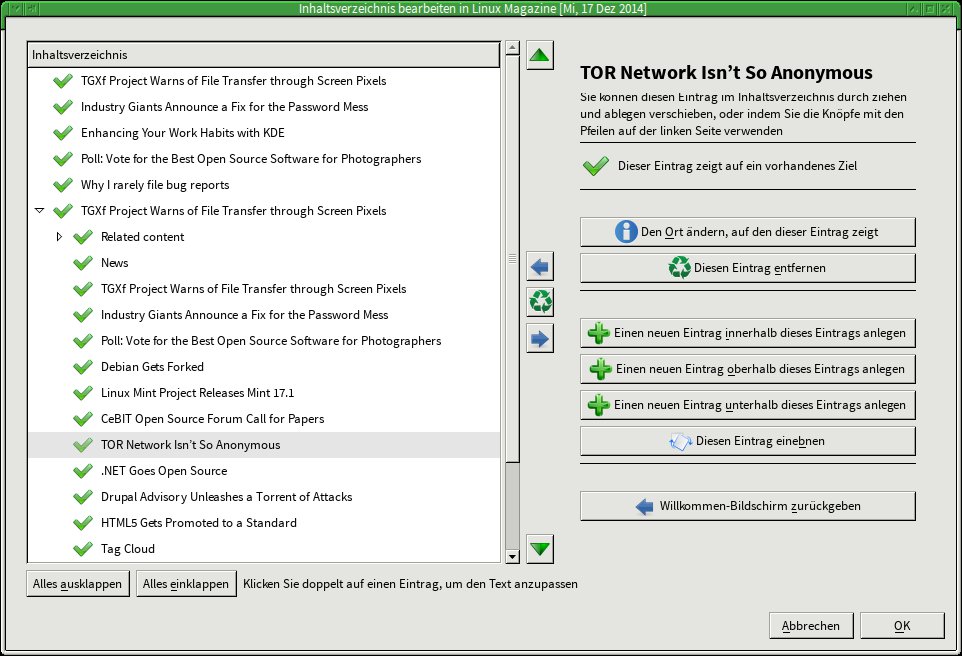
Abbildung 7: Mit dem ToC-Editor lassen sich alle oder einzelne Einträge bearbeiten oder neue hinzufügen.
Zunächst erstellen Sie mittels ToC aus den Hauptüberschriften erzeugen, ToC aus allen Überschriften erzeugen, ToC aus Verweisen erzeugen oder Erstelle ein Inhaltsverzeichnis der Dateien eine vorläufiges Inhaltsverzeichnis. Mittels Inhaltsverzeichnis glätten könnten Sie alle Einträge in die oberste Ebene verschieben, was allerdings zwangsläufig die hierarchische Gliederung zerstören würde.
Besser verändern Sie die Einträge im Inhaltsverzeichnis gezielt. Dazu hangeln Sie sich bis zum gewünschten Eintrag durch und passen diesen nach einem Doppelklick darauf an. Alternativ verwenden Sie ihn als Ausgangspunkt für weitere Anpassungen mit den Funktionen auf der rechten Seite des Editors. Die meisten Funktionen davon fallen selbsterklärend aus, mit einer Ausnahme: Durch Diesen Eintrag einebnen verschiebt Calibre alle Untereinträge auf dieselbe Ebene wie den aktiven Eintrags.
Vergleichen
Besondere Beachtung verdient ein erst kürzlich hinzugekommenes Feature, der Vergleichs- oder Diff-Modus. Er bietet eine Möglichkeit, festzustellen, was sich bei einer Bearbeitung verändert hat. Diese Funktion bietet Calibre an mehreren Stellen explizit an, etwa beim Verwenden von Checkpoints; sie steht aber immer auch zur manuellen Verwendung bereit, sogar im Verwaltungsmodus (im Kontextmenü: Mit einem anderen Buch vergleichen).
Für einen Vergleich laden Sie zunächst das Originaldokument und wechseln in den Bearbeitungsmodus, entweder über den entsprechenden Schalter in der Werkzeugleiste oder die Funktion Buch bearbeiten im Kontextmenü. Calibre lädt das E-Book in den Editor, der zunächst anbietet, eine Syntaxprüfung in gesamten Dokument vorzunehmen.
Anschließend haben Sie die Möglichkeit, das aktuelle Dokument mit einem anderen, beispielsweise von Ihnen veränderten Version zu vergleichen. Dazu rufen Sie im Menü Datei die Funktion Mit einem anderen Buch vergleichen auf. Das Ergebnisse eines solchen Vergleichs zeigt Abbildung 8.
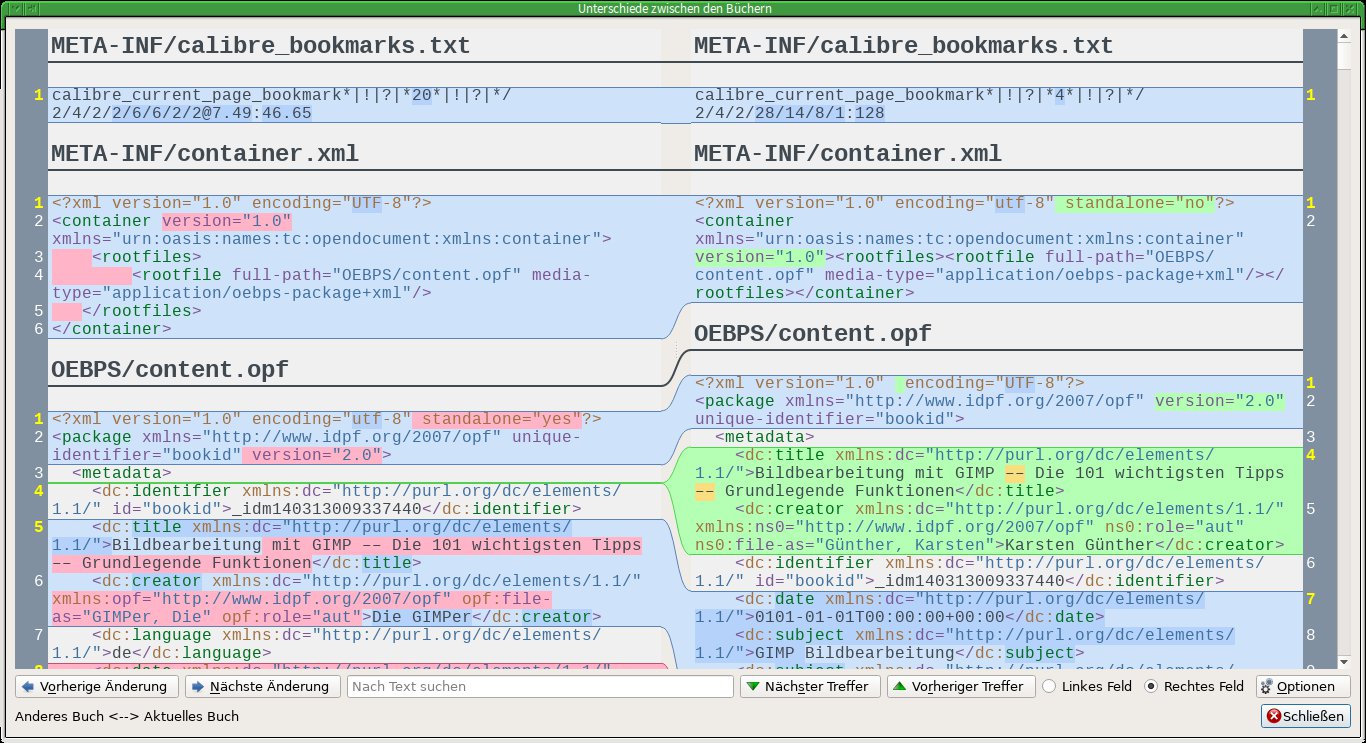
Abbildung 8: Der Vergleich von zwei E-Books oder Varianten eines E-Books variiert zwischen “nützlich, aber informationsüberladen” bis hin zu “kaum interpretierbar”.
Sobald die Veränderungen ein gewisses Maß überschreiten, geschieht das, was Sie vermutlich schon von klassischen Diff-Tools wie etwa Meld kennen: Durch die mangelnde Möglichkeit zum Zuordnen einzelner Passagen gerät der Diff aus dem Tritt und produziert zusätzliche (falsche) Fehlermeldungen.
TIPP
Die gesamten Möglichkeiten für das Editieren von E-Books beschreibt das Calibre-Handbuch [5]. Ein Video, das die grundlegenden Funktionen erklärt, finden Sie auf der Calibre-Website [6].
Kommandozeilen-Werkzeuge
Für erweiterte, fortgeschrittene Operationen stellt Calibre eine Sammlung von Kommandozeilen-Werkzeugen (CLI) bereit. Diese verwenden beispielsweise externe Dienste wie ManyBooks, um E-Books nach Bedarf zu konvertieren.
Calibre verfügt zudem über eine Reihe zusätzlicher Befehlszeilenprogramme, mit denen Sie auf die Datenbank beziehungsweise deren Inhalte zugreifen können. So erlaubt etwa der Befehl calibredb, den Inhalt der Calibre-Datenbank anzuzeigen (list), zu verändern (add, remove), zu überprüfen (check_library) und vieles andere mehr (Listing 1).
Als ebenfalls recht nützlich erweist sich die Möglichkeit, Dokumente per Skript in die Calibre-Datenbank aufzunehmen (Listing 1, letzte Zeile). Eine Referenz für diese Werkzeuge enthält das Calibre-Manual [7].
Listing 1
$ calibredb list
id  title                                             authors
1   Kurzanleitung                                     John Schember
17  asciidoc                                          Unbekannt
27  Bildbearbeitung mit GIMP -- Die 101 wichtigsten   Die GIMPer
    Tipps -- Grundlegende Funktionen
[...]
568 A quick review of the LightZone Photo Editor:     Unbekannt
    Digital Photography Review
$ find /home/ -iname \*.pdf -exec calibredb add {}
Plugins
Calibre lässt sich bei Bedarf durch Plugins erweitern [8]. Die meisten Plugins stammen von Entwicklern, die nicht zum Kern von Calibre beitragen. Daher funktionieren nicht alle Erweiterungen auch mit allen Versionen von Calibre – im Zweifelsfall gilt es, zu testen, ob ein spezielles Plugin sich noch verwenden lässt.
Die Plugins stellen unterschiedlichste Funktionen bereit, wie etwa erweiterte Editierfunktionen, das Einfügen von (weichen) Silbentrennungen, das Entfernen von DRMs, den Zugriff auf diverse Onlineshops (etwa zum Herunterladen von Covern und Meta-Daten) und vieles weitere mehr.
Das Einrichten eines Plugins gelingt normalerweise sehr einfach: In den Einstellungen finden Sie unter Plugins einen Dialog zum Verwalten der Erweiterungen. Mit dem Button Plugin aus Datei laden installieren Sie zuvor auf der Festplatte (im ZIP-Format) gespeicherte Plugins direkt.
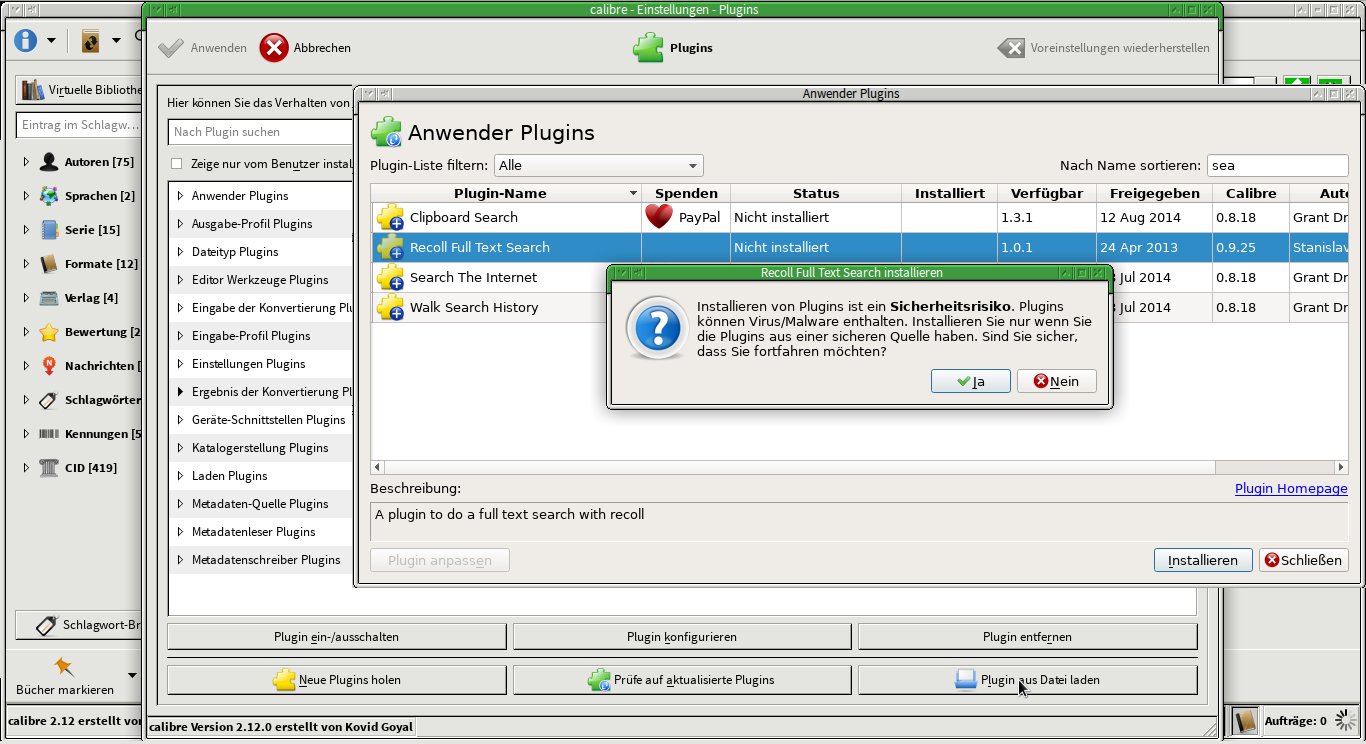
Einstellungen.” width=”300″ height=”163″ />
Abbildung 9: Plugins installieren Sie über den DialogEinstellungen.Fazit
Wer sich heute mit E-Books beschäftigt, der kommt um Calibre nicht herum. Selbst für reine Anwender – sprich: Leser – erweist sich Calibre als das Programm der Wahl, da es einen guten Zugang zu den E-Book und deren sauberes Verwalten in der Datenbank ermöglicht. Wirklich interessant wird es aber, wenn Sie selbst E-Books erstellen oder vorhandene modifizieren wollen: Dafür bietet Calibre mindestens dasselbe, was Sigil vorzuweisen hat, und in manchen Bereichen noch Einiges darüber hinaus.
Infos
[1] Calibre: http://calibre-ebook.com
[2] Konvertieren: http://manual.calibre-ebook.com/conversion.html
[3] Formate: http://manual.calibre-ebook.com/faq.html#best-source-formats
[4] Heuristic Processing: http://manual.calibre-ebook.com/conversion.html#heuristic-processing
[5] Editierfunktionen: http://manual.calibre-ebook.com/edit.html
[6] Tutorial: http://calibre-ebook.com/demo#tutorials
[7] Calibre-CLI: http://manual.calibre-ebook.com/generated/en/cli-index.html
[8] Plugins: http://plugins.calibre-ebook.com/





