


Wollte man früher ein Buch veröffentlichen, brauchte man dafür einen Verlag. Mithilfe von Amazons CreateSpace und Kindle Direct Publishing gelingt das heute auch in eigener Regie.
Bis ein Buch in gedruckter oder elektronischer Form beim Buchhändler liegt, muss es eine Reihe von Prozessen durchlaufen. Zuerst braucht es ein Manuskript – zwar ein zentraler Teil des werdenden Werks, aber nicht zwangsläufig der zeitaufwendigste Part. Mithilfe einer geeigneten Textverarbeitung produziert der Autor einen Text, der später als Basis der Veröffentlichung dient. Gibt er die Datei zur Publikation an einen Verlag ab, besteht anschließend die sehr zeitaufwendige Arbeit des Verlagseditors darin, aus dem Buchstabensalat ein zur Publikation geeignetes und wohlformatiertes Dokument zu machen.
Wer hingegen im Selbstverlag bei CreateSpace [1] und KDP [2] veröffentlichen will, muss diese Arbeit selbst erledigen. In der Praxis haben sich dafür die freien Office-Pakete LibreOffice [3] und OpenOffice [4] als außerordentlich leistungsfähige Werkzeuge bewährt. Daher widmen wir den ersten Teil der Artikelserie besonders den Möglichkeiten von Libre- und OpenOffice als Werkzeug zum Erstellen von Manuskripten.
Die zu veröffentlichenden Dateien – nicht zu verwechseln mit dem nackten Manuskript – entsprechen praktisch schon dem zu veröffentlichenden Buch: Fertig formatiert, in einem Format, das die Publikationsorgane unterstützen. Im Falle von CreateSpace wären das PDF-Dateien, KDP arbeitet vornehmlich mit dem HTML-Format. Daher eignen sich Libre- und OpenOffice besonders gut, da sie das Manuskript nach PDF oder HTML exportieren können.
Dabei gehen auch exotischere Inhalte nicht verloren, wie Tabellen, Bilder und Formeln: Die Office-Pakete exportieren diese mit Querverweisen versehen so, dass CreateSpace und KDP diese korrekt verarbeiten. Wie das geschieht, beschreiben wir im Detail im zweiten Teil dieser Artikelreihe. Wie Sie anspruchsvollen Formelsatz in Bücher und E-Books bringen, darüber berichtet dann der dritte Teil der Serie.
Fehlerkorrektur
Die Fehlerkorrektur der beiden großen Office-Pakete arbeitet ganz hervorragend. Hervorgehobene Fehler korrigieren Sie am besten sofort. Zu Beginn Ihrer Autorentätigkeit moniert die Rechtschreibprüfung mit Sicherheit zahlreiche Begriffe, die zwar richtig geschrieben, aber der Rechtschreibkorrektur noch unbekannt sind. Fügen Sie diese Begriffe daher nach nochmaliger Überprüfung unbedingt dem Wörterbuch zu – Sie ersparen sich damit langfristig viel Arbeit.
Das Manuskript erstellen
Zum Einstieg stellen Sie sicher, dass Libre- oder OpenOffice mit sämtlichen Komponenten installiert ist. Manch schlanke Linux-Distribution verzichtet ganz auf ein großes Büropaket oder lässt selten benutzte Komponenten wie einen Formeleditor aus. Holen Sie daher die Installation dieser Teile über die Paketverwaltung nach. Das Erstellen eines Manuskripts beginnt dann mit einem neuen ODT-Dokument in Writer, für das Sie unter Format | Seite | Seite das gewünschte Seitenformat festlegen. Mit dem richtigen Format sieht das Buch auf dem eigenen Monitor so aus wie später im gedruckten Produkt.

Abbildung 1: Die Einstellung des Seitenformats stellt den ersten Schritt auf dem Weg zum erfolgreichen Erstellen des Manuskripts dar.
Bei der Wahl des Seitenformats gilt es, die Richtlinien von CreateSpace oder der Self-Publishing-Plattform Ihrer Wahl zu beachten. In Abbildung 1 sehen Sie das Seitenformat, das bei den Büchern unseres Autors zum Einsatz kommt. Genauso wichtig ist die Wahl der Schriftart und der Schriftgrößen für die verschiedenen Textteile. Hier kommt Ihr persönlicher Geschmack zum Tragen: Einsteiger beginnen am besten mit der vom Writer vorgegebenen Formateinstellung.
Achten Sie bei Änderungen an der Formatvorlage unter Format | Formatvorlagen stets darauf, dass Sie in Ihrem Buch nicht zu viele unterschiedliche Schriften verwenden (Abbildung 2). Als Faustregel zum Vermeiden eines Font-Zoos gilt, dass ein Dokument höchstens zwei verschiedene Schriftarten nutzen sollte – sonst empfindet das Auge des Lesers den Textsatz als zu chaotisch.
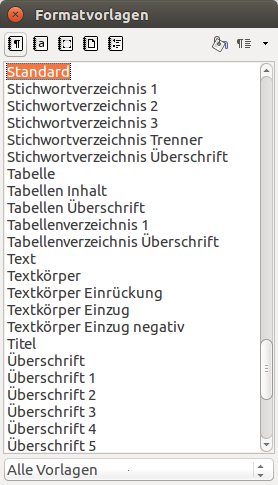
F11 zeigen Libre- und OpenOffice die Formatvorlagen des aktuellen Dokuments an.” width=”172″ height=”300″ />
Abbildung 2: Mithilfe vonF11 zeigen Libre- und OpenOffice die Formatvorlagen des aktuellen Dokuments an.Um die Einstellung einer Formatvorlage zu ändern oder eine neue Formatvorlage zu erzeugen, klicken Sie mit der rechten Maustaste auf den zu ändernden Eintrag und wählen im Kontextmenü Ändern… an. Zum Erzeugen einer neuen Absatzvorlage rechtsklicken Sie auf einen beliebigen Stil und wählen dann Neu….
Abbildung 3 zeigt die Wahl der Schriftart für Absätze der Art Überschrift**1. Dieses kommt bei Kapitelüberschriften zum Einsatz. Eine Unterkapitelüberschrift wäre dann Überschrift**2, ein Unterunterkapitel bekommt Überschrift**3 als Stil. Achten Sie bei der Wahl von Stil und Größe der Schrift darauf, dass diese die Formatvorlagenhierarchie widerspiegeln und nicht eine Überschrift**2 einen größeren Schriftschnitt verwendet als die Überschrift**1.
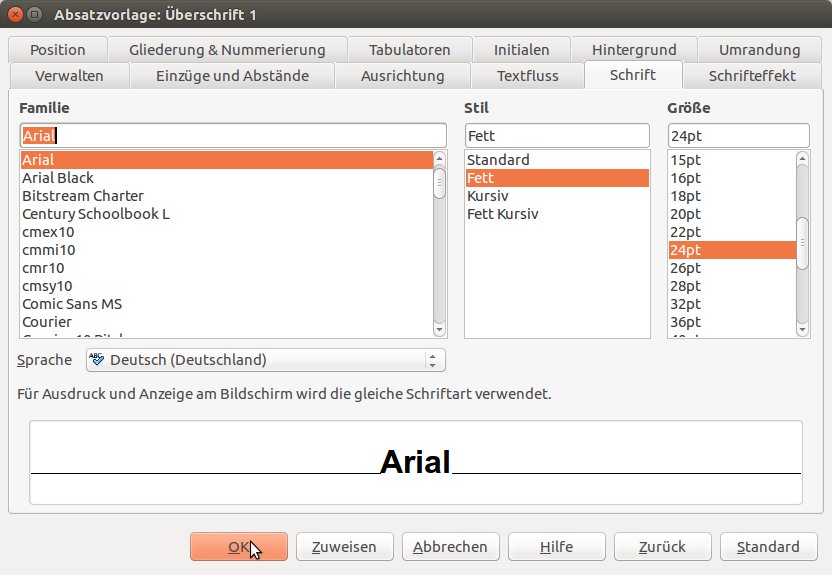
Abbildung 3: Nach Auswahl einer Formatvorlage bearbeiten Sie Art, Stil und Größe der Schrift nach Ihren Wünschen.
Fließtext setzen Sie in das Format Standard, das nach dem Schreiben einer Überschrift bei Drücken der Eingabetaste automatisch aktiv werden sollte. Dies stellen Sie sicher, indem Sie im Reiter Verwaltung eines Überschriftenformats als Folgeformat Standard vorgeben (Abbildung 4). Halten Sie die Zuteilung von Absatzvorlagen im Dokument sauber ein, dann lassen sich schlecht gewählte Formatvorlagen schnell wieder ändern, ohne dass Sie das gesamte Dokument neu formatieren müssten.
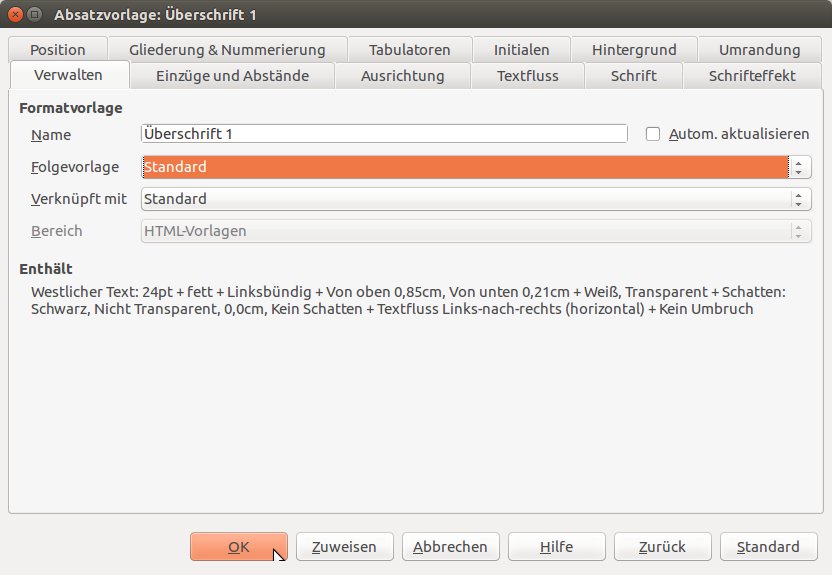
Abbildung 4: In der Verwaltung der Absatzvorlage eines Überschriftenformats lässt sich das Folgeformat vorgeben.
Konsequenz ist Pflicht
Im Anschluss an die grundlegenden Formateinstellungen gilt es, Konsequenz an den Tag zu legen. Das bedeutet im Einzelnen:
- Keinerlei manuelle Änderungen mehr am Format.
- Verwenden Sie beim Verfassen des Buchs ausschließlich Formate aus der Formatvorlage.
- Sieht das Ergebnis nicht so aus, wie Sie es sich vorstellen, dann passen Sie die entsprechende Formatvorlage an, bis das Ergebnis überzeugt.
Verweise auf Seitenzahlen oder Abbildungen, Tabellen, durchnummerierte Gleichungen oder sonstige Manuskriptelemente erfolgen ausschließlich über sich automatisch aktualisierende Querverweise (Einfügen | Querverweise…). Dabei erlaubt der Dialog (Abbildung 5) die Wahl des Typs, des konkreten Elements des gewählten Typs sowie des Dateninhalts des Querverweises (Seite, Nummer oder Referenztext).
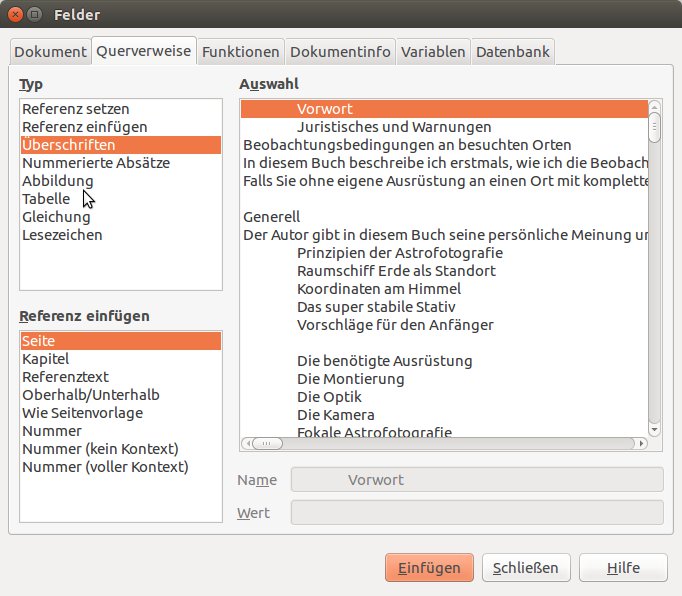
Abbildung 5: Querverweise aktualisieren die im Text verknüpften Informationen bei Änderungen automatisch.
Schreiben Sie niemals Seitenzahlen oder Abbildungsnummern ohne einen Querverweis in den Fließtext: Allzu oft ergeben sich Änderungen im Manuskript, die das Dokument durcheinanderwürfeln. Nehmen Sie Verweise auf Seitenzahlen und Abbildungen daher ausschließlich über die Querverweis-Funktion vor. Diese passt die Verweise im Text automatisch an, ohne dass Sie auch nur einen Finger krümmen müssten.
Manuelle Umbrüche
Wie jede gute Textverarbeitung kümmert sich auch Writer automatisch um Seitenumbrüche. Versuchen Sie am besten nicht, manuell in den Umbruch einzugreifen – lediglich für den finalen Touch kann es notwendig sein, einen manuellen Umbruch zu erzwingen. Eine Ausnahme stellen neue Hauptkapitel dar: Diese sollten immer auf einer neuen Seite beginnen. Fügen Sie dafür mit Einfügen | Manueller Umbruch… | Seitenumbruch einen manuellen Seitenumbruch ein.
Abbildungen anfertigen
Um Urheberrechtsproblemen aus dem Weg zu gehen, binden Sie in Ihrem Buch am besten grundsätzlich nur eigene Grafiken und Aufnahmen ein. Fremde Werke eignen sich meist nur dann, wenn der Ersteller diese unter einer Creative-Commons-Lizenz [5] veröffentlicht hat. Beachten Sie allerdings die Zusätze, die Sie zur Nennung des Erstellers oder der Weitergabe unter derselben Lizenz verpflichten (oder die gar kommerzielle Nutzung ganz untersagen).
Zum Erstellen eigener Zeichnungen oder für Anmerkungen in Bildern finden Sie mit Libre/OpenOffice Draw ein leistungsstarkes Vektorzeichenprogramm. Für einen reibungslosen Workflow erstellen Sie am besten zusammen mit dem Writer-Dokument eine leere Draw-Zeichnung. Darin legen Sie dann im Verlauf des Schreibens pro Illustration eine neue Folie an. Das Format der in das Draw-Dokument eingefügten Datei spielt dabei keine Rolle, da Sie die Abbildung später als Office-Dokument ins Manuskript einbetten.
Die Verwendung einer eigenen Draw-Datei für jedes Manuskript bietet den Vorteil, dass Sie alle Illustrationen des Buchs an einem Ort vorfinden. Sie werden eventuell auch häufig Teile eines Bilds in einem anderen wiederverwenden wollen. Das geht innerhalb von Draw einfach und schnell. Zudem brauchen Sie für brauchbare Abbildungen häufig zusätzliche grafische Elemente wie Texte, Pfeile oder Rahmen. Dazu importieren Sie einfach das gewünschte Bild in eine Draw-Seite und fügen die benötigten Komponenten hinzu. Abbildung 6 zeigt eine Draw-Datei mit vielen Folien, die dann später im Dokument jeweils eine Abbildung ergeben.
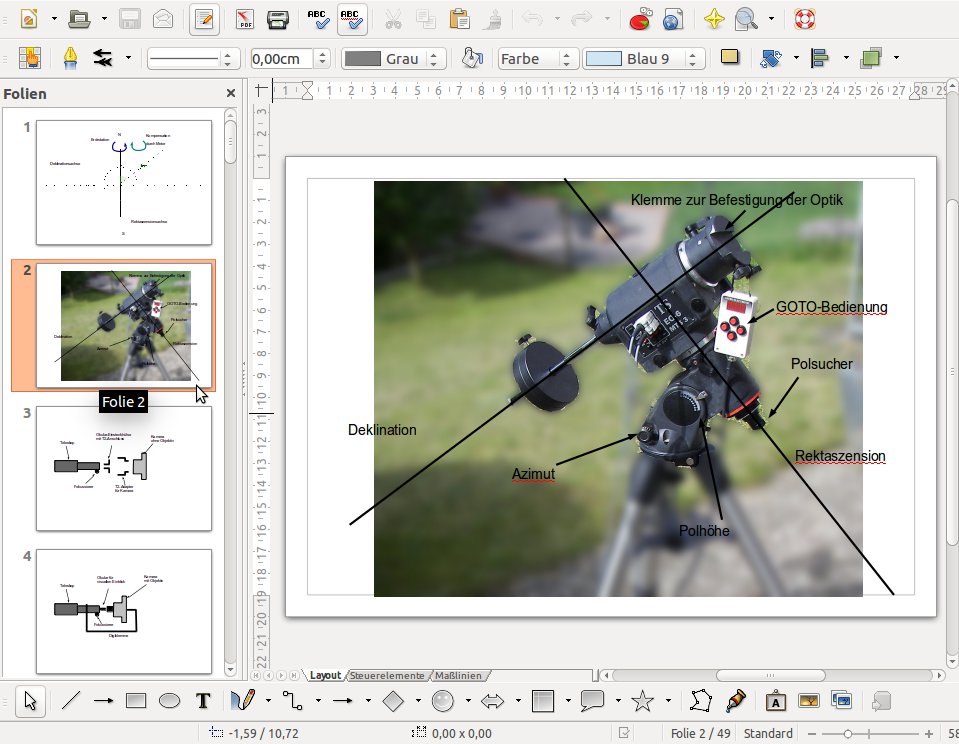
Abbildung 6: Für aussagekräftige Illustration versehen Sie Bilder mit Draw mit zusätzlichen Pfeilen und Texten.
Steht die Abbildung, dann wählen Sie alle Elemente auf der Folie aus und kopieren sie mit Bearbeiten | Kopieren oder [Strg]+[C] in den Zwischenspeicher. Danach wechseln Sie in die im Writer geöffnete Manuskriptdatei und fügen die Abbildung an der gewünschten Stelle mit Bearbeiten | Einfügen oder über die gewohnte Tastenkombination [Strg]+[V] ein.
Wählen Sie dagegen im Menü Inhalte einfügen… aus, dann bietet Office an, den Datentyp zu wählen. Inhalte im Standardformat Draw**8 lassen sich direkt im Writer bearbeiten. Beim Zeichnungsformat erlaubt Writer nur das Hinzufügen von Beschriftungen in Flächen. In einem GDI Metafile bleiben die Vektorinformationen erhalten, sodass Sie die Abbildung noch verlustfrei skalieren können; bei Bitmap dagegen klappt das nicht – dafür umgehen Sie eventuell Probleme mit verzogenen Inhalten.
Nach dem Einfügen des Bildinhalts müssen Sie noch für die Verankerung des Bilds im Text und den Umlauf um diesen herum sorgen. Damit das Bild mit dem Text läuft, öffnen Sie mit einem Rechtsklick auf die Grafik das Kontextmenü und wählen Verankerung | Am Absatz aus. Umlauf | Kein Umlauf bewirkt anschließend, dass der Text nicht um das Bild herumfließt – dies eignet sich nur für kleinformatige Bilder.
Abschließend wählen Sie aus dem Kontextmenü Beschriftung aus und bestimmen die Kategorie der Abbildung (Abbildung 7). Die Zählung beginnt bei jeder Kategorie erneut bei 1. Fehlt Ihnen eine besondere Kategorie, geben Sie einfach den Namen neu ein. Danach tragen Sie den Text der Bildunterschrift in der oberen Zeile ein. Die unterste Zeile zeigt, wie das Ergebnis am Ende aussieht.
Stören Sie sich nicht an der Bildnummer: Diese setzt die Beschriftungsfunktion erst mit dem Mausklick auf den Knopf OK richtig ein. Um das Bild herum erscheint nun ein Rahmen samt der Bildbeschriftung. Wollen Sie im Text einen Querverweis auf das Bild setzen, so stehen Ihnen dafür nun die Bildnummer, die Seitenzahl und die Bildunterschrift als Referenz zur Verfügung.
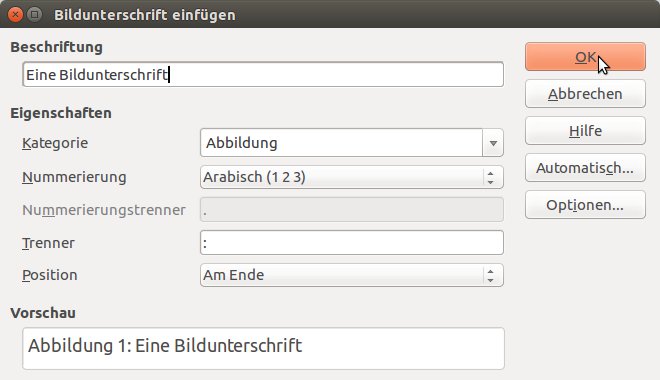
Abbildung 7: Für neue Bilder tragen Sie eine Bildunterschrift ein und wählen die Kategorie. Writer kümmert sich dann um den Rest.
Tabellen einfügen
In den Text eingebettete Tabellen fügen Sie auf demselben Weg ein wie Bilder. Mit Einfügen | Tabelle oder [Strg]+[F12] öffnen Sie den dafür notwendigen Dialog. Darin geben Sie die Größe und allgemeine Informationen wie den Namen oder eine Überschriftenzeile vor. Danach definieren Sie wieder die Verankerung und den den Umlauf; auch hier sollte eine Verankerung am Absatz und kein Umlauf das beste Ergebnis liefern.
Den Tabellenkopf formatieren Sie als Tabellen Überschrift, beim Tabelleninhalt wählen Sie Tabellen Inhalt aus den Formatvorlagen. Auch hier gilt der Grundsatz der Konsequenz: Pflegen Sie die Absatzformate so sauber wie möglich, dann müssen Sie bei Änderungen an Format oder Layout nie im Dokument Textpassage nach Testpassage ändern.
Am Ende erzeugen Sie – wie zuvor bei den Abbildungen – mit einem rechten Mausklick im Kontextmenü die Beschriftung der Tabelle inklusive ihrer Nummerierung. Anstatt Abbildung wählen Sie hier als Kategorie freilich Tabelle aus.
Speichern
Sind Sie den Ausführungen dieses Artikels gefolgt, haben Sie nun zwei Dateien geöffnet: die Manuskriptdatei in Writer und die Abbildungsdatei in Draw. Sichern Sie diese Dateien immer im ODF-Format. Das Schreiben eines Buchs stellt eine langfristige Angelegenheit dar, Sie werden die beiden Dateien daher häufiger öffnen und speichern müssen – dies gelingt nur im nativen Format.
Das Motto “save early, save often” gilt nicht nur für Leisure-Suit-Larry-Spieler [6], sondern auch für angehende Buchautoren. Kaum etwas schafft mehr Frust, als die Arbeit mehrerer Stunden aufgrund eines dummen Fehlers zu verlieren. Totale Datenverluste sind bei der Arbeit mit Libre-/OpenOffice zwar nicht zu erwarten, aber häufiges Speichern schadet mit Sicherheit nicht.
Verlassen Sie sich dafür nicht auf die automatische Speicherfunktion des Büropakets, diese sichert in der Grundeinstellung nur alle 15 Minuten – ein toller Gedankenblitz kann während dieser Zeit schnell verloren gehen.
Referenzen
In einem Sachbuch darf ein Referenzindex nicht fehlen. Diesen fügen Sie am besten stets am Ende des Buches in einem eigenen Kapitel an. Jede Referenz nummerieren Sie dabei in eckigen Klammern. Im Fließtext referenzieren Sie diese dann ebenfalls über die Nummer – auch dieser Vorgang lässt sich automatisieren.
Dazu fügen Sie alle Referenzen als Aufzählung in den Index ein. Die Aufzählungsart stellen Sie im Kontextmenü unter Aufzählungszeichen und Nummerierung im Reiter Optionen ein. Dort legen Sie fest, dass vor der Aufzählungsnummer eine eckige Klammer geöffnet und diese danach geschlossen werden soll (Abbildung 8).
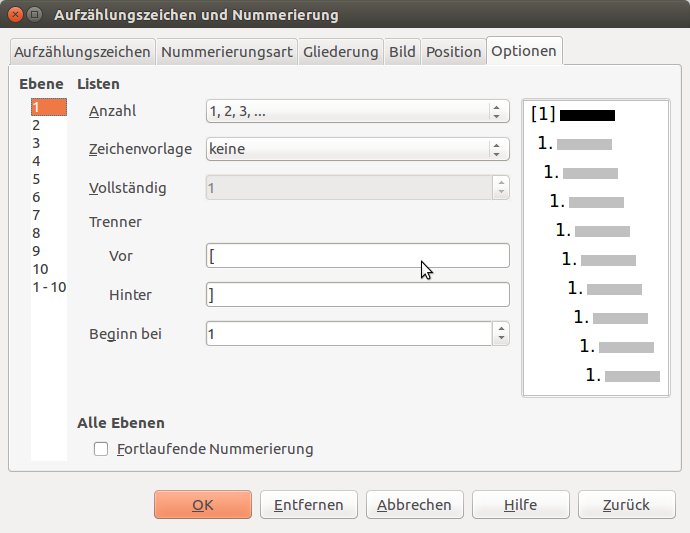
Abbildung 8: Referenzen organisieren Sie fortlaufend mithilfe der Aufzählungsfunktion in einem eigenen Kapitel.
Das Einfügen der Referenz im Text erfolgt wie gewohnt über einen Querverweis. Dazu wählen Sie als Typ Nummerierte Absätze und das entsprechende Element. Als einzufügende Referenz geben Sie die Nummer an, die dann mitsamt der eckigen Klammern im Text erscheint. Allerdings bietet dieses Verfahren keinen rechten Vorteil gegenüber dem manuellen Einfügen einer Referenz, da bei Änderungen der Referenzen Writer nicht auch den Querverweis aktualisiert.
Vor nachträglichem Umsortieren oder Einfügen von Referenzen sei daher ausdrücklich gewarnt. In der Praxis ist es besser, neu hinzugekommene Referenzen einfach an die schon existierenden Einträge anzuhängen. So bleiben die schon verknüpften Referenzen im Text aktuell, es kommt lediglich eine neue Referenz hinzu.
Fazit
In diesem ersten Teil der Serie zur On-Demand-Veröffentlichung eigener Bücher ging es um die Erstellung des Manuskripts mithilfe von Libre- oder OpenOffice. Dabei entstehen zwei Dateien: Die in Writer geschriebene Manuskriptdatei im ODT-Format und die mit Draw erstellte Abbildungsdatei als ODG-Datei.
Eine elementare Voraussetzung für ein fehlerfreies und einheitlich gestaltetes Buch stellt das konsequente Verwenden von Formatvorlagen, Fehlerkorrektur und Querverweisen dar. Bilder und Tabellen verankern Sie grundsätzlich am Absatz und verzichten auf umlaufende Texte: So verhindern Sie später falsch gesetzte Objekte im exportierten PDF- oder HTML-Dokument. Auch Beschriftungen und die damit verbundene Nummerierung sollten Sie ebenso konsequent handhaben.
Mit dem erfolgreichen Speichern dieser beiden Dateien geht der erste Teil der Serie zu Ende. Im nächsten Teil erläutern wir, wie Sie die Manuskriptdatei zur Veröffentlichung als gedrucktes Buch bei CreateSpace und als E-Book bei KDP vorbereiten. Im dritten und letzten Teil der Serie gehen wir dann – für den Fall, dass Sie mathematisch-naturwissenschaftliche Fachliteratur veröffentlichen wollen – auf die Besonderheiten des mathematischen und chemischen Formelsatzes ein.
Infos
[1] CreateSpace: https://www.createspace.com/diy-de
[2] Kindle Direct Publishing: https://kdp.amazon.com
[3] LibreOffice: https://de.libreoffice.org
[4] OpenOffice.org: http://www.openoffice.org/de
[5] Creative Commons: http://de.creativecommons.org
[6] Leisure Suit Larry: http://de.wikipedia.org/wiki/Leisure_Suit_Larry





