


Auch optische Speichermedien unterliegen einem Verschleiß. Mithilfe von Dvdisaster beugen Sie mit überschaubarem Aufwand Datenverlusten durch defekte CDs, DVDs oder Blu-rays vor.
Optische Massenspeicher erfreuen sich nach wie vor großer Beliebtheit und kommen vor allem im Multimedia-Bereich häufig als Sicherungsmedium zum Einsatz. Doch die preisgünstigen Kunststoffscheiben weisen auch Nachteile auf: Alterungsprozesse verursachen mit der Zeit Lesefehler, die schlussendlich das gesamte Medium unbrauchbar machen und somit im Extremfall zum kompletten Datenverlust führen.
Dabei lässt sich schwer vorhersagen, wann solche Fehler auftreten – das hängt nicht zuletzt von den Umwelteinflüssen sowie der Ausgangsqualität des Datenträgers ab. Wollen Sie optische Datenträger also als Medium zur Langzeitarchivierung nutzen, empfiehlt es sich, entsprechende Vorsorge zu treffen. Mithilfe des kleinen Programms Dvdisaster [1] beugen Sie Datenverlusten auf optischen Speichermedien effektiv vor.
Alle gängigen Distributionen führen Dvdisaster in ihren Repositories, sodass Sie sich das Übersetzen aus dem Quellcode [2] in aller Regel schenken können und das Programm bequem über den jeweiligen Paketmanager installieren. Je nach verwendetem Desktop finden Sie anschließend einen Starter für Dvdisaster unter Unterhaltungsmedien, Multimedia oder Werkzeuge | Systemwerkzeuge.
TIPP
Nutzen Sie einen Blu-ray-Brenner, benötigen Sie eine Dvdisaster-Version aus dem aktuellen 0.72er-Zweig, die Vorgänger unterstützen keine Blu-ray-Medien.
Funktionsweise
Dvdisaster liest die Inhalte der Speichermedien sektorweise ein und arbeitet daher unabhängig vom vorgegebenen Dateisystem. Auf diesem Weg rekonstruiert die Software beschädigte Inhalte auf optischen Speichermedien ausschließlich mithilfe der zuvor angelegten Fehlerkorrekturdaten. Da generell die Datenrettung schon bei einem teilweise nicht mehr lesbaren optischen Datenträger scheitert, empfiehlt es sich, die Software bereits dann einzusetzen, wenn die CD oder DVD noch vollständig funktioniert. Dvdisaster bietet zusätzlich einige Prüfroutinen, die den Zustand eines optischen Mediums analysieren. Das Programm bezieht – sofern vorhanden – auch Fehlerkorrekturdaten mit in die Prüfung ein. Als Alternative für diese Funktion bietet sich das freie Programm QPxTool [3] an.
Die von Dvdisaster generierten Fehlerkorrekturdaten stellen keine komplette Sicherungskopie des Ursprungsmediums dar, sondern können maximal etwa 20 Prozent des originalen Datenbestands rekonstruieren. Aus diesen Fehlerkorrekturdaten und den noch lesbaren Inhalten des Datenträgers legt die Software ein neues ISO-Image an, das sich anschließend auf ein neues optisches Medium brennen lässt. Alternativ sichern Sie das ISO-Image auf einen anderen Massenspeicher und brennen es erst später bei Bedarf. Die Fehlerkorrekturdaten müssen Sie jedoch nicht bei jedem Brennen des ISO-Images erneut erstellen, sie lassen sich für Prüfungs- und Rekonstruktionszwecke auch bei späteren Brennvorgängen erneut verwenden.
Los geht’s
Nach der erfolgreichen Installation zeigt sich beim ersten Start eine optisch etwas ungewöhnlich wirkende Oberfläche: Die Bedienelemente finden Sie am rechten Bildschirmrand in Gestalt einiger Buttons angeordnet und in einer Menüleiste, die lediglich aus den Einträgen Datei und Werkzeuge besteht.
Um spätere unangenehme Überraschungen zu vermeiden, empfiehlt es sich vor der Anlage eines Images, die zu sichernden Datenträger zunächst auf ihre Integrität hin zu überprüfen. Dazu klicken Sie nach Einlegen des originalen Speichermediums einfach auf die Schaltfläche Prüfen rechts im Programmfenster. Die Software liest daraufhin den Datenträger von innen nach außen und zeigt den Fortschritt in der Rubrik Datenträger-Zustand grafisch hübsch aufbereitet an.
Der Graph im linken Bereich des Fensters trägt die Lesegeschwindigkeit auf. Treten hier in der normalerweise gerade ansteigenden Kurve Einbrüche auf, so deutet dies auf problematische Sektoren hin. Unlesbare Sektoren einer optischen Disk kennzeichnet Dvdisaster rechts im Bereich Datenträger-Zustand in der Sektorenanzeige zudem in roter Farbe, unproblematische Datenbereiche markiert es grün. Bei Prüfsummenfehlern hebt Dvdisaster die entsprechenden Passagen in gelber Farbe hervor (Abbildung 1).
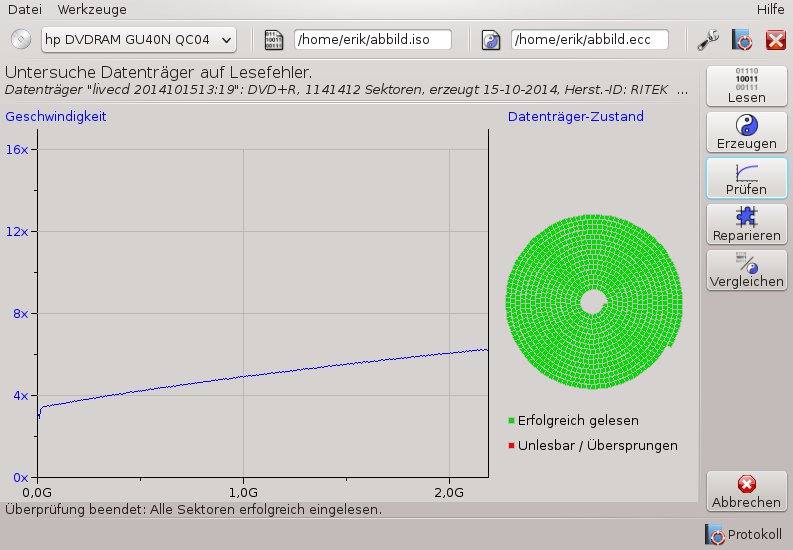
Abbildung 1: Bei einer nahezu neuen DVD sollte Dvdisaster bei einer Prüfung des Datenträgers keine Fehler melden.
Oben im Programmfenster finden Sie neben der Modellbezeichnung des aktiven DVD-Laufwerks zusätzlich die Pfadangaben für das anzulegende ISO-Image und die Fehlerkorrekturdatei. Sofern Sie die Pfade nicht ändern, speichert Dvdisaster beide Dateien in Ihrem Homeverzeichnis ab.
Markiert Dvdisaster beim Lesevorgang eines optischen Mediums viele Sektoren in gelber oder roter Farbe, dann rufen Sie detaillierte Informationen über das Speichermedium im Menü Werkzeuge | Datenträger-Info auf. Zusätzlich gibt das Programm durch einen Klick auf die Schaltfläche Protokoll unten rechts im Programmfenster einen detaillierten Statusbericht aus.
Beachten Sie, dass Dvdisaster zwar faktisch alle beschreibbaren optischen Datenträger unterstützt, jedoch keine industriell gefertigten Medien. Lassen Sie Dvdisaster eine kommerzielle Audio-CD, Video-DVD, DVD-ROM oder eine Video-BD einlesen, dann teilt die Software Ihnen umgehend mit, dass es diese Medien nicht verarbeiten kann.
Möchten Sie sogenannte Double-Layer-DVDs mit doppelter Speicherkapazität mit Dvdisaster bearbeiten, so muss das genutzte Laufwerk diese Datenträger auch unterstützen. Das ist zwar bei fast allen aktuell erhältlichen DVD-Brennern der Fall, bei älteren Modellen und Combo-Laufwerken jedoch nicht unbedingt.
Korrekturdaten
Um optimale Ergebnisse bei der Anlage der Fehlerkorrekturdaten zu erzielen, empfiehlt es sich grundsätzlich, die Arbeitsweise von Dvdisaster den technischen Bedürfnissen anzupassen. Um in den detaillierten Einstellungsdialog zu gelangen, klicken Sie oben rechts im Programmfenster auf den stilisierten Schraubenschlüssel. Das sich daraufhin öffnende Optionsfenster gruppiert verschiedene Einstellmöglichkeiten in insgesamt sieben horizontal angeordneten Reitern.
Die Datei mit den Fehlerkorrekturdaten nutzt dabei entweder ein optisches Speichermedium oder auch ein ISO-Image als Grundlage. Im Reiter Abbild sollten Sie daher im Bereich Abbild-Größe ermitteln durch: die Option ISO/UDF und im Segment Lese-Verfahren: die Einstellung Linear wählen. Weitere Anpassungen nehmen Sie in den Reitern Leseversuche und Fehlerkorrektur vor. In der Gruppe Leseversuche aktivieren Sie bei Nutzung eines optischen Datenträgers den Schalter Sektoren “raw” lesen und untersuchen, was eine Verifizierung der eingelesenen Daten durch vom Laufwerk übermittelte Zusatzparameter ermöglicht (Abbildung 2).
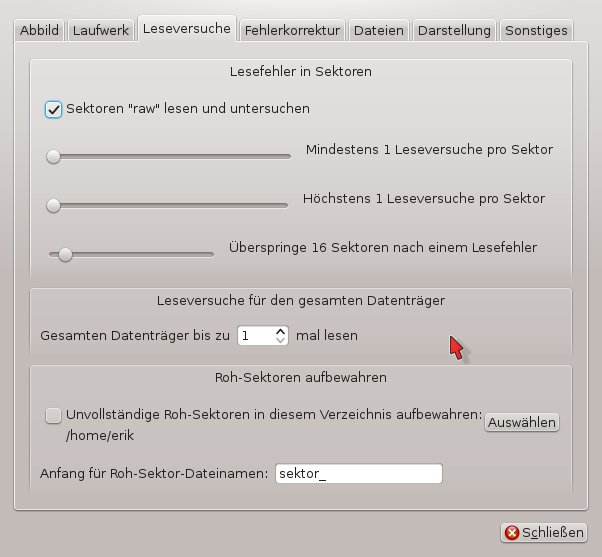
Abbildung 2: Durch übersichtliche Optionsdialoge können Sie das Programm optimal anpassen.
Anschließend wechseln Sie in den Reiter Fehlerkorrektur und nehmen hier Einstellungen zur Datenredundanz vor. Da die Anzahl der rekonstruierbaren Lesefehler mit dem Umfang der Korrekturdaten zunimmt, definieren Sie durch die Anpassung der Redundanz, ob sich später ein arg ramponiertes Abbild mit vielen Lesefehlern wiederherstellen lässt oder eben auch nicht.
Die Voreinstellung Normal entspricht einer Redundanz von etwa 14 Prozent, die Einstellung Hoch legt etwa 33 Prozent Korrekturdaten an. Über den Schieberegler Andere: geben Sie den individuellen Prozentsatz vor. Sollen die Korrekturdaten eine bestimmte Größe nicht überschreiten, dann geben Sie den entsprechenden Wert im Eingabefeld Verwende höchstens in MByte an (Abbildung 3).
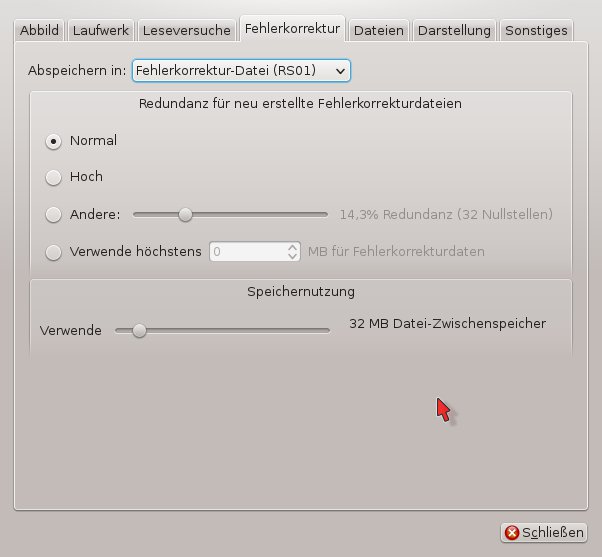
Fehlerkorrektur fest.” width=”300″ height=”278″ />
Abbildung 3: Parameter zur Fehlerkorrekturdatei legen Sie im ReiterFehlerkorrektur fest.Nach Abschluss der grundlegenden Einstellungen starten Sie die Sicherung mit einem Klick auf den Schalter Lesen. Dvdisaster liest daraufhin den optischen Datenträger ein und erzeugt daraus ein ISO-Image. Zum Erstellen der Fehlerkorrekturdatei tippen Sie nach dem Erstellen des ISO-Images auf Erzeugen. Das Programm visualisert den Verlauf der Aktion mithilfe einer grafischen Balkenanzeige (Abbildung 4).
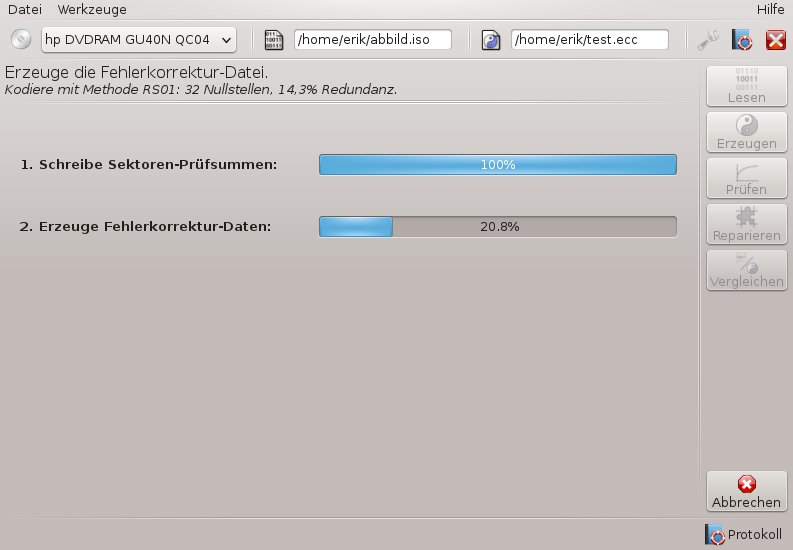
Abbildung 4: In einem weiteren Arbeitsschritt wird die Fehlerkorrekturdatei erzeugt.
Dient als Grundlage für die Anlage der Fehlerkorrekturdatei kein optischer Datenträger, sondern ein ISO-Image, so geben Sie den Dateinamen des ISO-Abbildes mittig oben in das entsprechende Eingabefeld im Programmfenster ein und starten durch einen Klick auf die Schaltfläche Erzeugen direkt das Erstellen einer ECC-Datei mit Fehlerkorrekturdaten.
Die Fehlerkorrekturdatei archivieren Sie danach entweder gesondert auf der Festplatte oder brennen das um die ECC-Datei ergänzte ISO-Image auf ein optisches Medium. Zum Erweitern des ISO-Abbilds mit den Fehlerkorrekturinformationen wählen Sie in den Einstellungsdialogen von Dvdisaster den Reiter Fehlerkorrektur aus und wechseln hier im Bereich Abspeichern in: zur Option Erweitertes Abbild (RS02).
Die Software wählt dabei aus einer Tabelle automatisch die kleinstmögliche Abbildgröße für das erweiterte Image. Das Programm berechnet dabei, abhängig von dem für das Gesamtabbild zur Verfügung stehenden freien Speicherplatz, die Redundanzrate neu. Wählen Sie anschließend die Abbilddatei aus und klicken Sie danach auf Erzeugen. Dvdisaster ergänzt nun das ISO-Image um die Fehlerkorrekturdaten und zeigt den Fortschritt, inklusive des neu berechneten Redundanzgrades, in einem gesonderten Fenster an.
Rekonstruktion
Machen Sie bei einer Überprüfung der Datenträger ein defektes optisches Speichermedium ausfindig, dann lässt sich dieses Medium mithilfe der Fehlerkorrekturdaten von Dvdisaster auf einfache Weise wiederherstellen. Falls der Datenträger zusätzlich zu den eigentlichen Inhalten auch die Fehlerkorrekturdaten enthält, dann wählen Sie im Einstellungsdialog im Reiter Abbild in der Gruppe Abbild-Größe ermitteln durch: die Option ECC/RS02. Im Bereich Abbild-Erzeugung muss zudem in der Gruppe Lese-Verfahren: die Option Angepaßt (an beschädigte Datenträger) aktiviert sein.
Im Reiter Leseversuche setzen Sie zunächst ein Häkchen vor der Option Sektoren “raw” lesen und untersuchen. Treten beim anschließenden Einlesen zu viele Fehler auf, so passen Sie mithilfe der darunter befindlichen Schieberegler die Anzahl der minimalen und maximalen Leseversuche pro Sektor an. In der unterhalb platzierten Option Lesen beenden wenn unlesbare Bereiche < 128 sollten Sie zunächst keine Änderungen vornehmen. Zeigen sich bei einem neuerlichen Leseversuch wieder zu viele Fehler, ändern Sie die Abbruchoption von 128 unlesbaren Bereichen auf einen niedrigeren Wert und erhöhen gleichzeitig die Zahl der Leseversuche.
Vor dem Einlesen des Datenträgers geben Sie noch an, wo sich die zugehörige Fehlerkorrekturdatei befindet. Dazu tragen Sie den Pfad oben rechts im Programmfenster im entsprechenden Eingabefeld ein. Ist der defekte Datenträger bereits um Fehlerkorrekturdaten erweitert, so bleibt dieses Feld leer. Nach Abschluss der Einstellungen tippen Sie nun auf den Knopf Lesen.
Treten zu viele Lesefehler auf, bricht das Programm den Lesevorgang selbstständig ab. In diesem Fall müssen Sie den Datenträger verloren geben. Bleibt die Anzahl der Lesefehler jedoch gering und schließt Dvdisaster den Lesevorgang erfolgreich ab, dann erzeugen Sie durch einen Klick auf Reparieren ein fehlerfreies ISO-Abbild, das Sie wieder auf ein neues Medium schreiben können.
Fazit
Mit Dvdisaster erhalten Sie eine rundum professionelle Lösung für die Pflege wichtiger Datenbestände auf optischen Speichermedien. Die Software arbeitet stabil, lässt sich intuitiv bedienen und stellt alle nötigen Funktionen bereit, um im Laufe der Jahre verschlissene und teilweise nicht mehr lesbare Datenträger sicher zu rekonstruieren. Durch Prüfläufe stellen Sie außerdem fest, ob Abbilder vollständig sind und ob Ihre Datenträger noch den Anforderungen entsprechen.
Mit der Option, erweiterte Abbilder mit Fehlerkorrekturdaten anzulegen, integrieren Sie außerdem die Fehlerkorrektur gleich in das Abbild: So müssen Sie keine getrennt aufzubewahrenden ECC-Dateien organisieren. Dvdisaster empfiehlt sich daher für jeden Anwender, der große Datenbestände auf CD-, DVD- und Blu-ray-Medien archivieren muss.
Infos
[1] Dvdisaster: http://dvdisaster.net
[2] Download: http://dvdisaster.net/de/download.html
[3] QPxTool: Erik Bärwaldt, “Volle Kontrolle”, LU 10/2014, S. 72, https://www.linux-community.de/31496





