


Gimp beherrscht schon von Haus aus das volle Programm einer ausgewachsenen Bildbearbeitung. Mit zusätzlichen Skripten und Plugins erweitern Sie ihn jedoch um zahlreiche komplexe Funktionen, die Sie oft nicht einmal in kommerzieller Software finden.
Viele komplexe Funktionen integrieren die Gimp-Entwickler nicht fest im Programm, sondern lagern sie in externe Plugins aus. So bleibt die Code-Basis der Bildbearbeitung schlank, aber auch nicht zum Kern-Team gehörende Programmierer haben die Möglichkeit, über eine definierte Schnittstelle zusätzliche Funktionen bereitzustellen.
Für ganz einfache Erweiterungen genügen oft schon in Skript-Fu geschriebene Erweiterungen, diese bieten jedoch keine Vorschaufunktion und nur eine begrenzte Ausführungsgeschwindigkeit. Zudem stellt der von Skript-Fu genutzte Scheme-Dialekt als Lisp-Variante auch für geübte Programmierer eine Herausforderung dar.
Skript-Fu und Plugins
Plugins dagegen lassen sich in C, C++, Python, Lua, Ruby, Perl oder anderen Programmiersprachen verfassen. Als binäre Programme sind sie jedoch oft an bestimmte Gimp- und Betriebssystem-Versionen gebunden und müssen daher bei einem Update meist auch eine Aktualisierung erfahren – das macht den Umgang mit ihnen etwas mühsamer.
Einigen Plugins fehlt es zudem noch an Feinschliff, sodass sie ab und an – besonders bei großen Bildern – abstürzen. In diesem Fall finden Sie in der Fehlerausgabe eine entsprechende Meldung. Normalerweise wirkt sich der Absturz eines Plugins nicht auf die Stabilität von Gimp an sich aus, auch wenn die Fehlermeldung etwas anderes suggeriert. Für alle, die selbst Plugins erstellen möchten, stellen die Gimp-Entwickler eine dreiteilige Anleitung bereit [1]. Allerdings berücksichtigt diese noch nicht die neuen GEGL-Entwicklungen.
Plugins installieren
Gimp sucht Plugins im Home-Verzeichnis unter ~/.gimp-2.8/plug-ins/ sowie im Systemverzeichnis in /usr/lib/gimp/2.0/plug-ins/. Damit Gimp die Erweiterungen später ausführen kann, müssen Sie die manuell dort hinterlegten Dateien mit chmod +x ~/.gimp-2.8/plug-ins/* ausführbar machen. Über die Paketverwaltung in das System installierte Plugins besitzen bereits die richtigen Rechte. Der Plugin-Browser aus dem Hilfe-Menü (Abbildung 1) zeigt bei Bedarf Informationen zu allen verfügbaren Plugins an und verrät, wo sich die Erweiterung eingenistet hat – Image steht dabei für das Bildfenster.
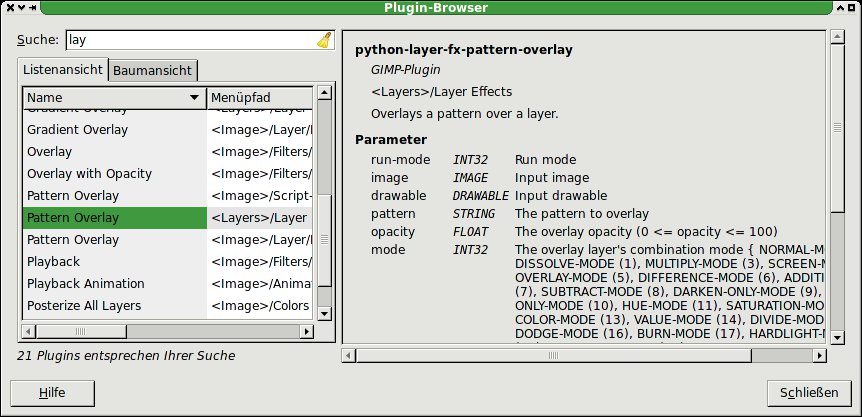
Abbildung 1: Im Plugin-Browser zeigt Gimp alle aktuell geladenen Plugins samt Versionsnummer und Kurzbeschreibung an.
Viele Plugins liefern die Entwickler nur in Form von Quelltexten aus, sodass sich das Plugin schnell an unterschiedliche Plattformen anpassen lässt. Sofern die Dokumentation nichts anderes vorgibt, sollten Sie das während der Installation von Gimp mitinstallierte gimptool-2.0 für das Einspielen der Plugins nutzen.
TIPP
Unter Linux lassen sich aufgrund der einfachen Verfügbarkeit von Compiler und Bibliotheken Plugins schnell selbst bauen; unter Windows fällt das weniger leicht. Falls Sie Gimp einmal unter Windows einsetzen müssen, greifen Sie am besten zum GIMP Extensions Pack for Windows [2], das zahlreiche Plugins bereits kompiliert mitbringt.
Für die Installation von als C-Quelltexten vorliegenden Plugins installieren Sie zunächst die für den Build-Prozess nötigen Bibliotheken und Tools. Unter Debian und dessen Derivaten erledigen Sie das beispielsweise mit dem Aufruf apt-get install build-essential libgimp-devel. In einigen wenigen Fällen schreiben die Entwickler vor, das Plugin mittels des klassischen Dreisatzes ./configure && make && make install zu übersetzen; in aller Regel lautet der Aufruf dazu aber:
$ gimptool-2.0 --install Plugin.c
Mit der Option --build anstelle von --install bauen Sie das Plugin nur, ohne es gleich zu installieren. Per --install-admin installiert Gimptool die Plugins gleich systemweit unter /usr/lib/gimp/2.0/plug-ins/. Zusätzliche Optionen für den Compiler oder Linker lassen sich mit --cflags, --libs und --prefix=Prefix sowie --exec-prefix=Prefix anzeigen und setzen. Mit den Schaltern --uninstall-bin Plugin und --uninstall-script Skript deinstallieren Sie ein Plugin respektive ein Skript wieder.
Die bekanntesten Plugins
Eine Reihe von Plugins sind bei Gimp-Anwendern sehr beliebt und bekannt, weil sie besonders wichtige Funktionen bereitstellen. Eines der wichtigsten und leistungsfähigsten davon heißt GMIC [3]. Es umfasst nicht nur zahlreiche Funktionen zum Verändern von Bildern, sondern implementiert auch neue, im Gimp-Kern nicht enthaltene Ebenenmodi. Darüber hinaus fungiert GMIC auch als Interpreter für eine eigene, zur Bildbearbeitung entwickelten Skriptsprache.
Für das “Entwickeln” von RAW-Bildern greift Gimp üblicherweise auf Ufraw [4] zurück. Einige andere spezielle Dateiformate, wie das von Mypaint genutzte OpenRaster-Format, lassen sich mit zusätzlichen Plugins einbinden [5]. Auch für das von Google protegierte WebP-Format findet sich in der Gimp-Plugin-Registry eine entsprechende Erweiterung [6].
Als geradezu unverzichtbar gilt das Layer-Effects-Plugin [7], das klassische Effekte wie innere und äußere Schatten oder Halos (gleißende Ringe um helle Lichtquellen) für Ebenen mit Transparenz bereitstellt. Obwohl normalerweise für Textebenen entwickelt, erzeugen diese Funktionen auch auf anderen Ebenentypen sehenswerte Effekte. Das Plugin gibt es als Skript-Fu- und als Python-Variante. Da Letztere schneller arbeitet und eine Vorschaufunktion besitzt, sollten Sie eher zur Python-Version greifen.
Beim Bearbeiten von Videos und zum Erstellen von größeren Animationen kommt oft das GIMP Animation Package GAP [8] zum Einsatz, das es auch als Windows-Version [9] gibt. Es bietet viele Funktionen, die allerdings eine längere Einarbeitungszeit erfordern. Für kleine Animationen greifen Sie besser zum einfacher bedienbaren Advanced-Animation-Width-Gimp-Paket [10].
Bevor es für Gimp eine so große Vielfalt an nativen Plugins gab, bemühten sich Entwickler um eine Möglichkeit, für Photoshop entwickelte Erweiterungen auch in der freien Bildbearbeitung einsetzen zu können. Dazu dient unter Windows das von Tor Lillqvist entwickelte PSPI-System [11], unter Verwendung von Wine funktioniert es auch auf Linux-Rechnern [12].
Allerdings unterstützt PSPI nicht alle Formate der Photoshop-Plugins; zudem bieten GMIC und andere Plugins die meisten Effekte in nativer Form. Obendrein verlangsamt PSPI den Start von Gimp erheblich, da dieser zunächst alle gefundenen Plugins initialisieren muss.
Verbesserte Effekte
Eine Reihe von Plugins reimplementieren eigentlich schon vorhandene Gimp-Werkzeug, wobei sie allerdings immer Verbesserungen oder ein wenig abweichende Konzepte bereitstellen. So arbeiten normalerweise Werkzeuge, die den Kontrast in Bildern verändern, global: Finden sich mindestens ein ganz weißes und ein ganz schwarzes Pixel im Bild, so interpretieren sie dies – nicht ganz zu unrecht – als den maximalen Kontrast im Bild.
Allerdings bezieht das menschliche Auge lokale Kontrastunterschiede viel stärker in die Bewertung ein als weiter voneinander entfernte. Das als Adaptive-Contrast-Enhancement bezeichnete Verfahren bildet diesen Effekt nach, sodass sich eine ganz andere Kontrastverteilung im Bild erzielen lässt. Das Plugin Gimp-ace2 [13] implementiert diese Methode.
Die unscharfe Maske (USM, im Filter-Menü unter Verbessern …) gilt als das wichtigste Verfahren, um die Bildschärfe zu verbessern. Mit dem Plugin Advanced Unsharp Mask oder kurz Aumask [14] steht eine verbesserte Version dieses Werkzeugs bereit (Abbildung 2). Unter Output mode: stellen Sie ein, wie das Plugin die Ergebnisse anzeigt: als neues Bild, als Maske oder in Form der Differenzen. Die Wirkung der Aumask stellt Mask options ein, für die Stärke zeichnen die anderen Parameter verantwortlich. Mit Export as new layer übergeben Sie das Ergebnis einer neuen Ebene und belassen die Originalebene unverändert.
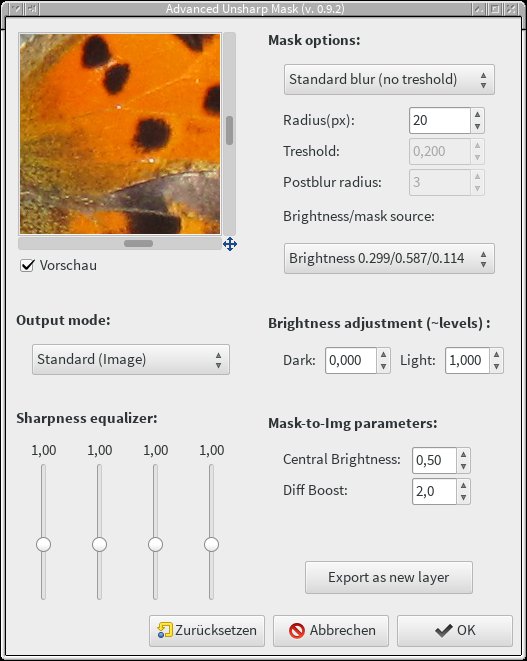
Abbildung 2: Advanced Unsharp Mask erlaubt mit einem Synthesizer und erweiterten Einstellungen ein genaueres Steuern und bessere Ergebnisse als die Standard-USM.
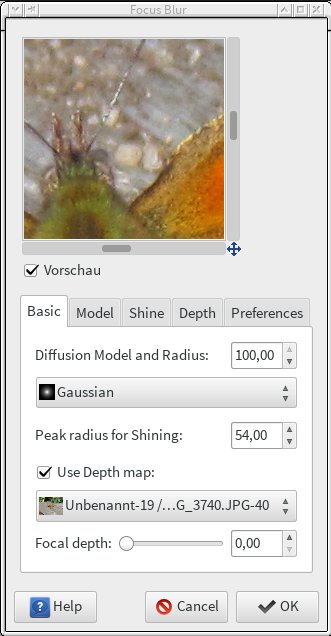
Den genau entgegengesetzten Weg geht Focus Blur [15]. Dieser Weichzeichner simuliert das Vorhandensein von Schärfentiefe [16] gemäß einem dem Auge nachempfundenen Algorithmus und erzeugt damit recht überzeugende Resultate. Das Plugin benötigt jedoch deutlich mehr Rechenzeit als der Gimp-Standard Gaußscher Weichzeichner. Eine Besonderheit dieses Plugins liegt in der Tatsache, dass sich der genaue Verlauf der Unschärfe mittels einer Maske festlegen lässt (Abbildung 3), was weite Einsatzgebiete erschließt. Die Gewichtung der Maske steuern die Parameter Focal depth und Peal radius for Shining.
Use Depth map) steuern.” width=”156″ height=”300″ />
Abbildung 3: Focus Blur versucht das Sehen des menschlichen Auges nachzuahmen. Der Verlauf der Unschärfe lässt sich über eine selbstdefinierte Maske (Use Depth map) steuern.Beautify
Das Beautify-Plugin [17] installiert im Filter-Menü unter Beautify drei Einträge: Border (für diverse Oberflächensimulationen, ähnlich den Dekorationen), Beautify… für unterschiedliche Farb- und Zeichenfilter und Skin whitening… zur Bearbeitung von Hauttönen. Die von diesem Plugin ausgeführten Aktionen könnte man prinzipiell auch alle von Hand ausführen; hier stehen sie aber in einer übersichtlichen, geordneten Weise mit vielen Varianten zur Verfügung und vereinfachen so die Arbeit.
Viele der Funktionen verändern die aktuelle Ebene. Daher sollten Sie vor dem Ausführen des Plugins mit einem Rechtsklick auf die gewünschte Ebene in der Seitenleiste und Auswahl des Punkts Neu aus Sichtbaren (kürzer: [Strg]+[Umschalt]+[D]) die Ebene duplizieren und so eine Arbeitsebene erzeugen. Der Reset-Button macht stets alle Aktionen auf einmal rückgängig, ein schrittweises Undo gibt es nicht.
Das Border-Menü umfasst drei Menüpunkte: Rip Border… bearbeitet die aktuelle Ebene durch Überlagerung mit einem gleichgroßen Muster. Simple Border (Abbildung 4) wirkt analog, ergänzt das Bild dabei aber um einen einfachen Bildrahmen. Das Plugin verkleinert dabei nicht etwa das Bild, sondern erhöht die Bildgröße um die Breite des Rahmens. Beautify bietet hier wesentlich mehr Rahmenformen als Gimp bei den Dekorationen im Filter-Menü.
Mit Texture Border (Abbildung 5) überlagern Sie die aktuelle Ebene mit einer dritten Gruppe von Effekten. Diese wirken beispielsweise wie eine zersplitterte Glasscheibe, verknicktes, ausgeblichenes oder verschmutztes Papier oder wie abblätternde Farbe auf dem Bild. Die Qualität der Texturen überzeugt, sodass sich diese auch für hochauflösende Bilder eignen.
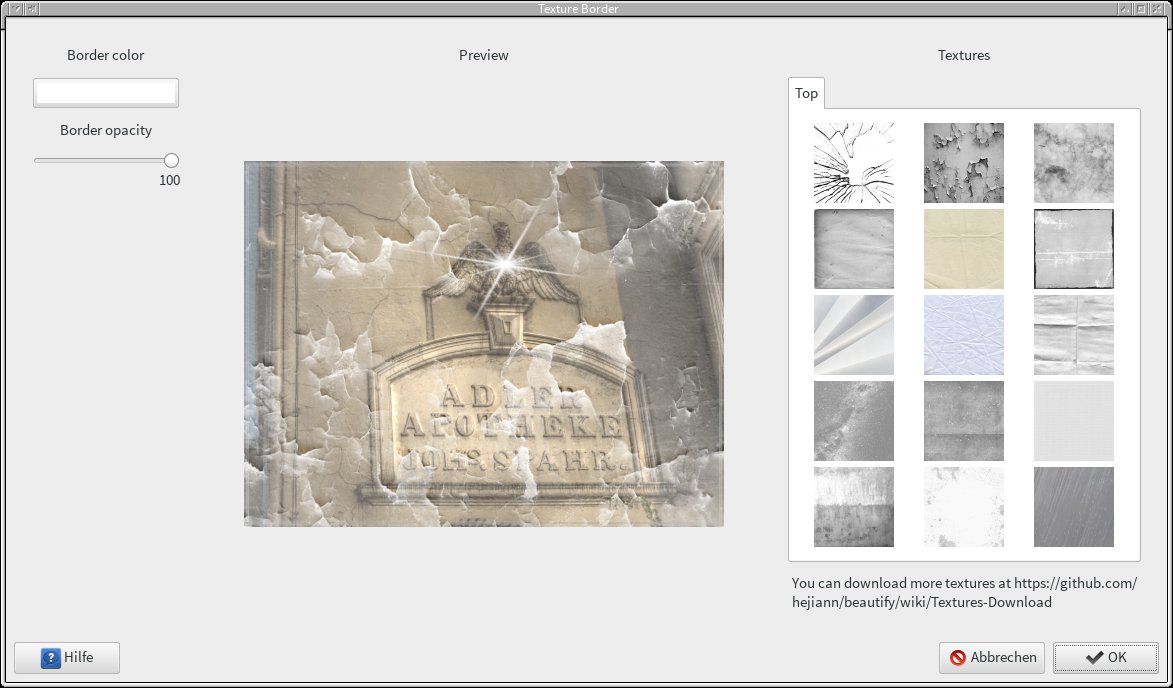
Abbildung 5: Beautify fasst die Filter in mehreren Fenstern zusammen: Dabei bietet jeder Filter eine Vorschau, die sich anpassen und kombinieren lässt.
Der zweite Menüpunkt Beautify… enthält ein umfangreiches Werkzeug für sehr vielfältige und ganz unterschiedliche Bildmanipulationen (Abbildung 6). In der Tabelle “Beautify-Funktionen” finden Sie eine entsprechende Übersicht. Beim Laden dieses Werkzeugs erzeugt Gimp für jeden Effekt ein eigenes Vorschaubild. Anschließend wenden Sie die Effekte dann auf die aktuell aktive Ebene an.
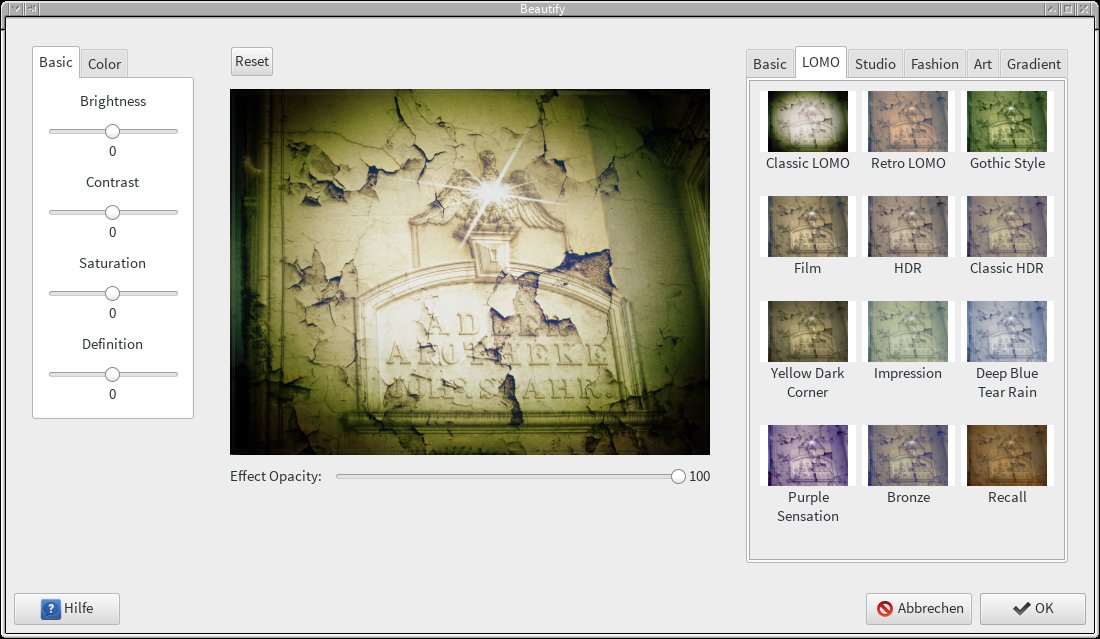
LOMO-Effekt des Beautify-Plugins zeichnet sich durch eine deutliche Vignette und relativ intensive und dunkle Farben aus.” width=”300″ height=”174″ />
Abbildung 6: DerLOMO-Effekt des Beautify-Plugins zeichnet sich durch eine deutliche Vignette und relativ intensive und dunkle Farben aus.Beautify-Funktionen
| Basic | Grundlegende Funktionen, die Bilder auf subtile Weise tönen. |
| LOMO | Vignette und geringe Schärfe in unterschiedlichen Varianten. Die mit HDR benannten Effekte simulieren dies, allerdings nur mit mäßigem Erfolg. |
| Studio | Viele farbliche Modifikationen von Elegant bis Cold. |
| Fashion | Versieht das Bild mit variablen Lichtreflexen oder Wassertropfen. |
| Art | Erlaubt das künstlerische Umgestalten von Bildern, etwa in eine Strichzeichnung oder ein Relief (Abbildung 7). |
| Gradient | Überlagert das Bild mit unterschiedlichen Farbverläufen. |
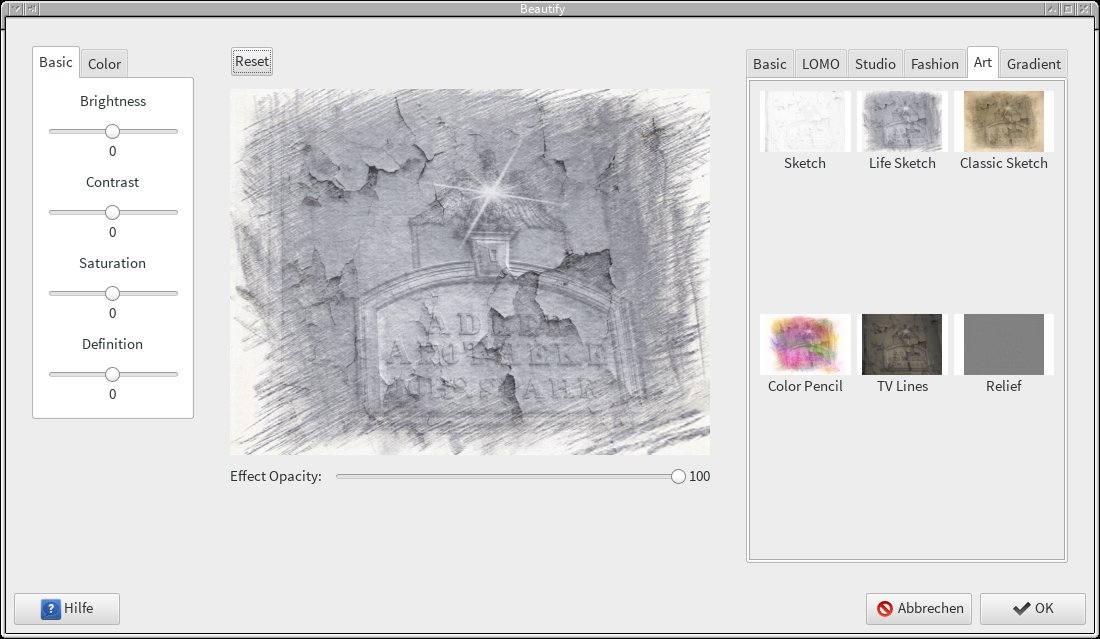
Abbildung 7: Strichzeichnungen erzeugt Beautify in hoher Qualität.
Das Skin Whitening… (Abbildung 8) kommt beim Verbessern von Hauttönen im Bild zum Einsatz. Vor Anwendung des Filters sollten Sie einen sorgfältigen Weißabgleich vornehmen und mit einer Ebenenkopie arbeiten. Es bietet sich zudem an, mit einer Auswahl den zu bearbeitenden Bereich vorab einzuschränken.
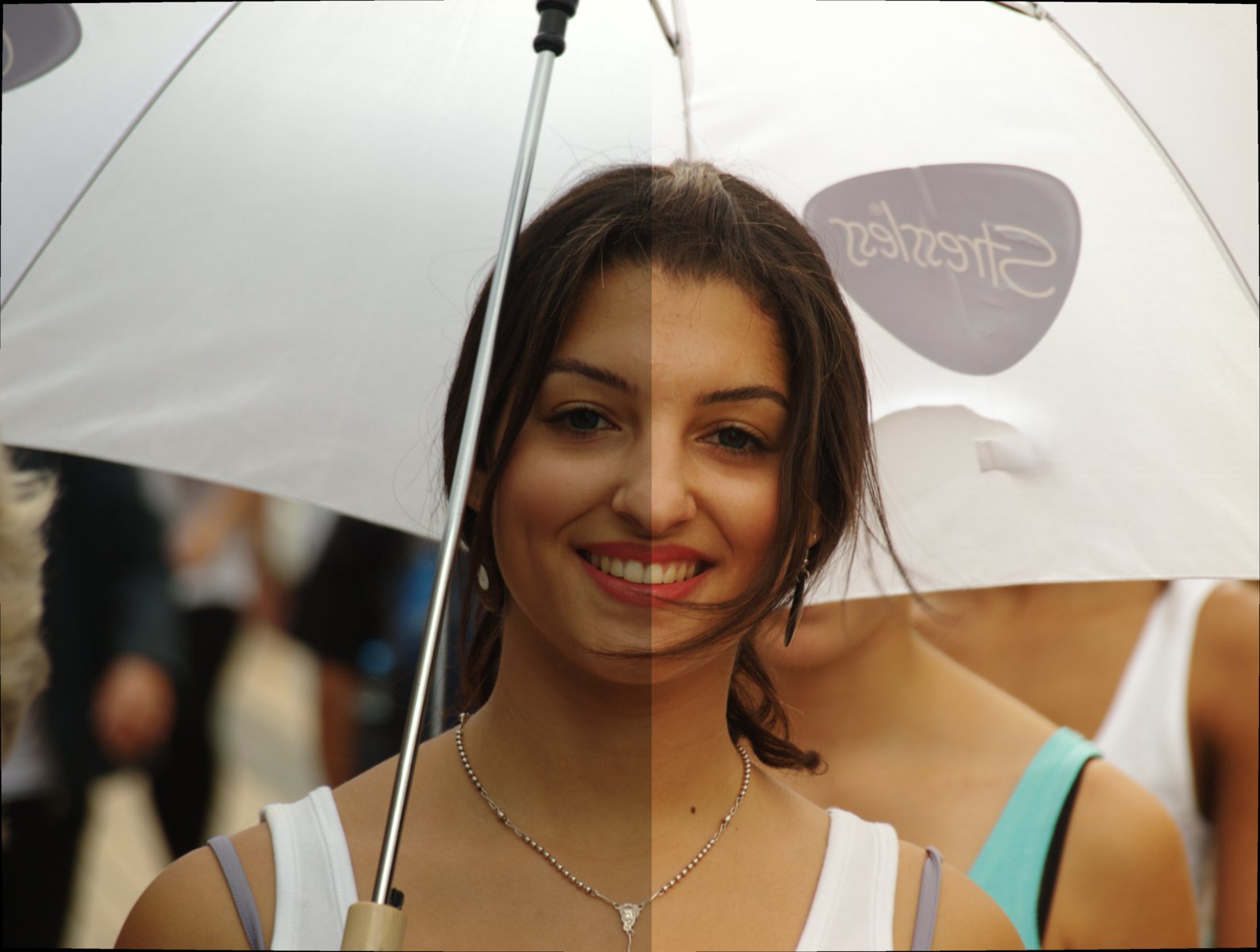
Abbildung 8: Die Wirkung der vorgegebenen Whitening-Muster reicht von dezent bis übertrieben, kann Bilder aber durchaus verbessern.
Batch-Konverter
Mit Gimp arbeiten Sie üblicherweise an einzelnen Bildern. Ab und an gilt es jedoch, komplette Bilderstrecken zu überarbeiten oder dieselbe Aktion auf mehrere Einzelbilder einer Animation anzuwenden. Dabei bieten sich mit David’s Batch Processor (DBP [18]) und dem Batch-Image-Manipulation-Plugin (Bimp [19]) zwei Gimp-Erweiterungen an.
DBP (Abbildung 9) finden Sie nach der Installation des Plugins im Filter-Menü unter Batch Processing…. Dort führt DBP eine Reihe von Standardwerkzeugen zum Drehen, Skalieren und Schärfen von Bildern auf. Einen Schritt weiter geht Bimp (Abbildung 10): Das Plugin erlaubt die Auswahl einer beliebigen Gimp-Funktion, die es auf die geladenen Bilder anwendet. Dabei stellen Sie die gewünschten Parameter vorab ein und warten dann auf die bearbeiteten Bilder.

Abbildung 9: Einfach und übersichtlich präsentiert sich David’s Batch Processor zum automatischen Anwenden von Aktionen auf mehr als nur ein Bild.
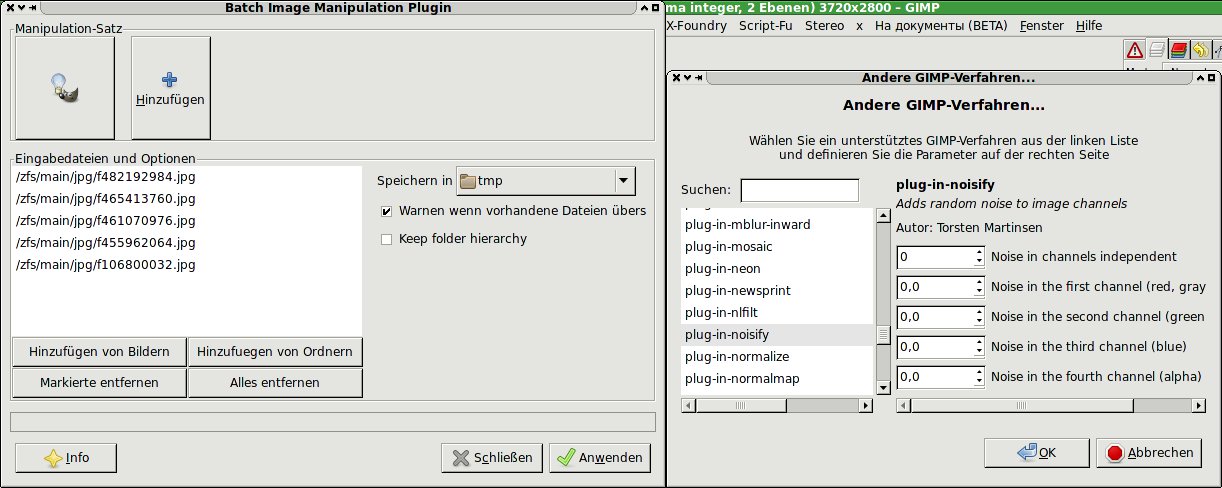
Abbildung 10: Bimp bietet deutlich mehr Manipulationsmöglichkeiten als DBP. Besonders interessant ist dabei die Möglichkeit, frei wählbare Funktionen zu nutzen.
Bimp installieren
Bimp finden Sie nicht in den Paketquellen der gängigen Linux-Distributionen. Zur manuellen Installation laden Sie das ZIP-Archiv [19] herunter, entpacken es und wechseln in das dabei neu entstandene Verzeichnis gimp-plugin-bimp. Mit make übersetzen Sie anschließend das Programm; etwaige Warnungen können Sie meist ignorieren. make install installiert das Plugin dann im Home-Verzeichnis, make install-admin richtet es systemweit ein. Anschließend finden Sie Bimp unter Datei | Batch Image Manipulation….
Die Entwicklung von RAW-Dateien übernimmt in Gimp üblicherweise das Ufraw-Plugin [20]. Bei der größeren Anzahl an Bildern bedeutet dies allerdings viel Arbeit, da Sie jedes Bild zunächst manuell laden und dann die gewünschten Einstellungen vornehmen müssen. Für die Massenbearbeitung von Bildfolgen sollten Sie daher eher zum Kommandozeilenwerkzeug Ufraw-batch greifen. Die mit ufraw-batch -h aufgerufene Hilfe zeigt eine kurze Zusammenfassung der möglichen Optionen.
Besonders häufig kommen hier die Schalter --exposure=auto für eine automatische Belichtungskorrektur oder --black-point=auto für das automatische Festlegen des Schwarzpunkts zum Einsatz. Per --wb=camera nutzen Sie beim Entwickeln den von der Kamera bestimmten Weißabgleich, alternativ bestimmt Ufraw mit --wb=auto den nötigen Weißpunkt selbst. Welche Einstellung am Ende die besseren Ergebnisse liefert, hängt von den jeweiligen RAW-Aufnahmen ab.
Mit dem Schalter --base-curve= und einem der Argumente manual, linear, camera und custom (oder dem Namen einer zuvor in der GUI definierten Kurve) regeln Sie die Basiskurve, also die grundlegenden Umrechnungen der Helligkeiten im Bild, bevor andere Korrekturen erfolgen. Für jedes Kameramodell sollten Sie die Kurve eigentlich nur einmalig festlegen müssen.
Weitere Optionen definieren die Form der Ausgabedatei: --shrink=Faktor legt einen Verkleinerungsfaktor fest, --size=Breite x Höhe gibt die Größe explizit vor. Der Parameter --out-type=Typ, angegeben als ppm, tiff, tif, png, jpeg, jpg oder fits) stellt das Ausgabeformat ein. Zu guter Letzt gibt --out-path=Pfad vor, wo Ufraw die entwickelten Bilder ablegen soll.
Fourier und die Wavelets
Fourier-Transformationen kommen nicht nur in der Physik und Elektrotechnik zum Einsatz, sondern auch in der Bildbearbeitung. Die aus einer Fourier-Analyse hervorgehende Funktion macht viele weitere Verfahren überhaupt erst möglich. In Gimp benötigen Sie für solche Transformationen das Fourier-Plugin [21]. Es bietet nach seiner Installation im Filter-Menü unter Allgemein zwei Funktionen an.
Fourier Forward wandelt die aktuelle Ebene in deren Fourier-Repräsentation um (Abbildung 11). Auf diese wenden Sie weitere Aktionen an, die dann Nacharbeitungen des ursprünglichen Bildes wie etwa Skalieren, Drehen und Beschneiden überstehen. Dies erweist sich zum Beispiel bei über das Bild gelegten Copyright-Vermerken als praktisch. Fourier Inverse erzeugt nach der Bearbeitung wieder das sichtbare RGB-Bild, dass kaum vom Original abweichen sollte.
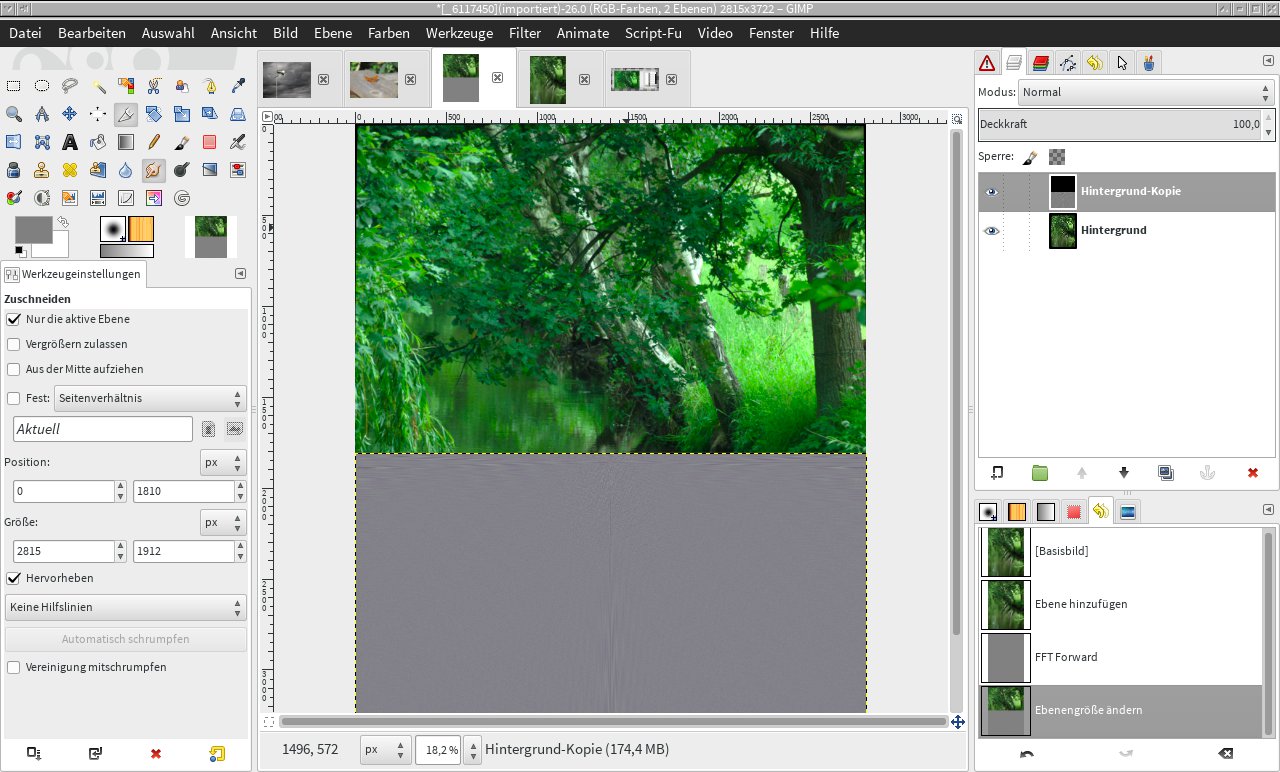
Abbildung 11: Oben das Originalbild und unten die mit dem Fourier-Plugin erstellte Fourier-Repräsentation der Aufnahme.
Während die eigentliche Fourier-Analyse eher für Spezialisten von Interesse ist, kommen darauf aufbauende Wavelet-Filter allen Anwendern gelegen. Wavelets [22] filtern aus Bildern Ebenen mit Bilddetails in unterschiedlichen Größen heraus. Auf diesem Weg zerlegen Sie beispielsweise eine Detailaufnahme eines Gesichts in getrennte Ebene mit den Hautporen, dann in eine mit Sommersprossen oder kleinen Unebenheiten und anschließend in eine mit den Konturen. So können Sie kleine Fehler im Bild schnell und ohne sichtbare Auswirkungen retuschieren.
Drei Plugins bauen auf Wavelet-Filtern auf: Das Plugin Wavelet-Zerlegung [23], das sich in das Allgemein-Menü einnistet, erzeugt eine Bildkopie mit in der Grundeinstellung sieben Ebenen (Abbildung 12). Original enthält das ursprüngliche Bild für Vergleichszwecke. Wavelet Skala 1 bis 5 beinhalten die Bilddetails in fünf verschiedenen Größenordnungen. Wavelet Residual fasst die restlichen Bildinhalte zusammen. Für spezielle Effekte lassen sich sowohl die Ebenen separat bearbeiten als auch beispielsweise Kopien einzelner Ebenen in den Stapel einfügen. Beachten Sie, dass diese Ebenen mit dem Ebenenmodus Faser mischen übereinanderliegen müssen, um das gesamte Bild wiederzugeben.
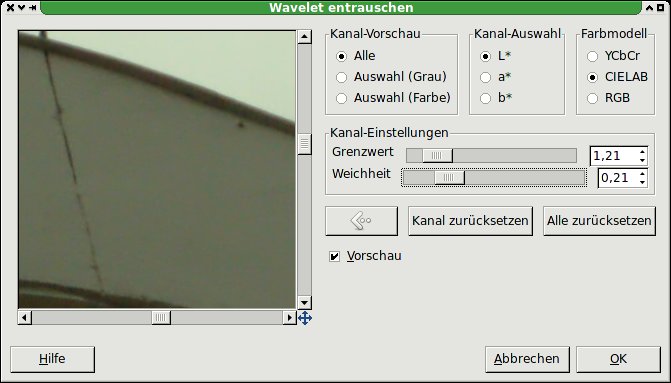
Wavelet Denoise [24] dient dem Entrauschen unterbelichteter Aufnahmen (Abbildung 12). Dabei schärfen diese sich auch automatisch. Bei einigen Bildern zeigt sich, dass auch höhere Grenzwerte bei gleichzeitig größerer Weichheit gute Resultate bringen. Dieser Filter verhält sich damit ganz anders als beispielsweise die unscharfe Maske (Abbildung 13).
Weichheit wirkt wie eine Schwelle und steuert den zu entrauschenden Bereich.” width=”300″ height=”171″ />
Abbildung 12: Das Wavelet-basierte Entrauschen kommt auf einzelnen Kanälen zur Anwendung und liefert daher üblicherweise gute Resultate ohne Farbränder. DieWeichheit wirkt wie eine Schwelle und steuert den zu entrauschenden Bereich.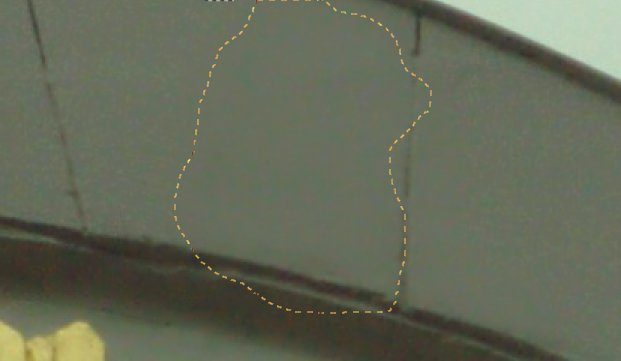
Abbildung 13: Das Wavelet-Entrauschens funktioniert zumeist sehr gut und fällt nicht unangenehm auf. Erst bei stärkeren Vergrößerungen zeigt sich, dass das normalerweise vorhandene Grieseln (hier innerhalb des markierten Bereichs) fehlt.
Sollte eine Aufnahme ungewollt Unschärfen beinhalten, dann bietet sich zum nachträglichen Schärfen Wavelet Sharpen [25] an. Beim Gebrauch des Plugins sollten Sie in der Regel die Voreinstellung Nur Lumineszenz schärfen (Abbildung 14) aktiv lassen, da sie Farbfehler unterbindet. Die Werte für Stärke und Radius ermitteln Sie anhand der fortwährend aktualisierten Vorschau.

Abbildung 14: Beim reinen Schärfen mit Wavelets wird auch das Bildrauschen mit geschärft. Für bessere Ergebnisse sollten Sie Bilder daher zuvor entrauschen.
Eine ähnliche Aufgabe erfüllt das Refocus-Plugin [25], das ebenfalls auf einer Fourier-Analyse basiert (Abbildung 15). Es verwendet einen FIR-Wiener-Filter [26], um die Schärfe von Bildern zu verbessern. Das Plugin bietet zahlreiche Möglichkeiten, die die zugehörige Dokumentation [27] bis ins Detail beschreibt.
Größere Matrizen (Matrix Size) verbessern das Ergebnis des Plugins, benötigen aber deutlich mehr Rechenzeit. Das gilt auch für die Werte Radius und Gauss, die Sie daher zunächst auf den voreingestellten Wert belassen sollten. Correlation hilft Artefakte zu minimieren. Werte um 0,5 und nahe 1 (0,98 bis 1) erzeugen gute Resultate. Auch ein wenig Noise oder Rauschen hilft beim Schärfen des Bilds.
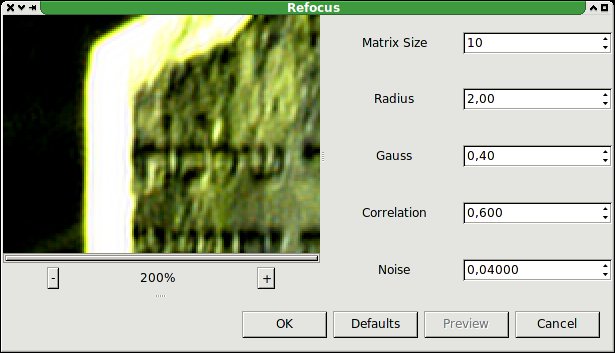
Abbildung 15: Mit dem Refocus-Plugin ändern Sie lokal die Bildschärfe. Aufgrund der dafür benötigten Rechenzeit verzichtet das Plugin auf eine automatisch generierte Vorschau.
Fazit
Die schon in der Grundausstattung sehr leistungsfähige Bildverarbeitung Gimp ergänzen Sie ohne großen Aufwand mit zahlreichen Skripten und Plugins um weitere Funktionen. In der nächsten Ausgabe stellen wir Ihnen im zweiten Teil dieses Artikels Plugins vor, mit denen Sie Objekte aus Aufnahmen entfernen, Texturen erstellen oder Spielereien wie Tilt-Shift-Effekte umsetzen.
Glossar
-
GEGL
-
Generic Graphics Library. Eine auf Graphen basierende Bibliothek für Bildbearbeitung, die in Gimp 2.10 die bisherige Engine ablösen soll. GEGL arbeitet mit 32-Bit-Gleitkommazahlen im erweiterten RGB-Farbraum.
Infos
[1] Plugins entwickeln: http://developer.gimp.org/plug-ins.html
[2] Gimp Extensions Pack for Windows: http://registry.gimp.org/node/27656
[3] GMIC: http://gmic.sourceforge.net
[4] Ufraw: http://ufraw.sourceforge.net
[5] OpenRaster-Format: http://registry.gimp.org/node/18435
[6] WebP-Format: http://registry.gimp.org/node/25874
[7] Layer Effects: http://registry.gimp.org/node/186
[8] GAP für Linux: http://ftp.gimp.org/pub/gimp/plug-ins/v2.6/gap/
[9] GAP für Windows: http://registry.gimp.org/node/1839
[10] Advanced Animation With Gimp: http://gd.tuwien.ac.at/graphics/gimp/manual/GUM/Animation.html
[11] PSPI: http://tml.pp.fi/gimp/pspi.html
[12] PSPI, Wine: http://www.gimp-atelier.org/tutorials/pspi.html
[13] ACE2: http://registry.gimp.org/node/20
[14] Advanced Unsharp Mask: http://registry.gimp.org/node/25326
[15] Focus Blur: http://registry.gimp.org/node/1444
[16] Schärfentiefe: http://de.wikipedia.org/wiki/Schärfentiefes
[17] Beautify: https://github.com/hejiann/beautify
[18] David’s Batch Processor: http://members.ozemail.com.au/~hodsond/dbp.html
[19] Bimp: http://registry.gimp.org/node/26259
[20] Ufraw-Plugin: http://ufraw.sourceforge.net
[21] Fourier-Plugin: http://registry.gimp.org/node/19596
[22] Wavelets: http://de.wikipedia.org/wiki/Wavelet
[23] Wavelet-Zerlegung: http://registry.gimp.org/node/24762
[24] Wavelet Denoise: http://registry.gimp.org/node/4235
[25] Refocus-Plugin: http://refocus.sourceforge.net
[26] Wiener-Filter: https://de.wikipedia.org/wiki/Wiener-Filter
[27] Refocus-Plugin: http://refocus.sourceforge.net/doc.html





